Qué es la latencia de audio y por qué es importante
La latencia es el intervalo de tiempo entre que cantas por el micrófono y escuchas tu voz procesada a través de los auriculares. Cuando el retraso supera los 50 ms, los cantantes ajustan instintivamente su tiempo, creando inconsistencias en el ritmo. Los vocalistas profesionales reconocen que una latencia superior a 30 ms afecta la calidad de la interpretación, mientras que los retrasos de más de 100 ms hacen que el canto sincronizado sea casi imposible.
El sistema auditivo humano detecta retrasos de tan solo 10-15 ms. Esta sensibilidad explica por qué una latencia moderada interrumpe las actuaciones. Los cantantes dependen de la retroalimentación en tiempo real para mantener la precisión del tono, controlar la dinámica y mantenerse sincronizados con las pistas de acompañamiento.
El motor de audio de StarMaker procesa múltiples tareas: capturar la entrada del micrófono, aplicar efectos, mezclar con los instrumentos y dirigir la salida. Cada etapa añade un retraso incremental. El ajuste Studio Reverb optimiza el flujo de efectos para minimizar la latencia acumulada manteniendo la calidad.
Por qué Android tiene más latencia que iOS
La arquitectura de código abierto de Android permite a los fabricantes personalizar los controladores de audio y las capas de procesamiento, lo que genera inconsistencias entre modelos. A diferencia de los dispositivos iOS con hardware de audio estandarizado de Apple, los teléfonos Android utilizan diversos chipsets de múltiples proveedores. StarMaker debe adaptarse a cientos de configuraciones, cada una con características de latencia únicas.
Android dirige el sonido a través del servicio AudioFlinger, que gestiona flujos de múltiples aplicaciones simultáneamente. Esto prioriza la estabilidad sobre la latencia mínima. iOS dedica un acceso de hardware más directo a las aplicaciones de audio, reduciendo la sobrecarga. La sincronización estéreo de Android supera a la de iOS 14+ en StarMaker debido a mejoras recientes en el framework, aunque la latencia absoluta sigue siendo mayor.
El audio por Bluetooth agrava significativamente la latencia en Android. El códec SBC introduce entre 200 y 300 ms de latencia, lo que hace que los auriculares inalámbricos sean poco prácticos para cantar en tiempo real. Esto hace necesario el uso de conexiones por cable, que logran una latencia inferior a 20 ms cuando se configuran correctamente.
Cómo medir tu latencia actual
StarMaker incluye una medición integrada a través de la función de AJUSTE AUTOMÁTICO en la pestaña "YO". Esta calibración reproduce patrones de audio sincronizados mientras analiza la diferencia de tiempo entre la reproducción y la captura del micrófono. El proceso de 10 a 15 segundos proporciona mediciones precisas para tu dispositivo y configuración.
Antes de medir, asegúrate de tener las condiciones óptimas. Ve a la pestaña "YO" y busca la sección de Ajuste de Latencia. Desconecta los auriculares, espera 2 segundos y vuelve a conectarlos firmemente antes de iniciar la calibración. Este reinicio de la conexión elimina el enrutamiento de audio almacenado en caché. Haz clic en AJUSTE AUTOMÁTICO y mantente en silencio durante la calibración.
Valores de referencia aceptables por categoría de dispositivo:
- Gama alta Android: 35-50 ms después de la optimización.
- Dispositivos de gama media: expectativa realista de 50-80 ms.
- Android económico: más de 80 ms; puede requerir mejoras de hardware.
Graba segmentos de prueba de 30 segundos después de realizar ajustes incrementales de 5-10 ms para identificar la configuración óptima.
Preset Studio Reverb de StarMaker: La solución completa
Studio Reverb aplica una reverberación moderada diseñada para grabaciones vocales de múltiples pistas. A diferencia de la reverberación estándar que procesa todo el audio de manera uniforme, Studio Reverb se enfoca en las armonías vocales en las pistas 2 y 3, manteniendo la claridad de la voz principal. Este procesamiento selectivo reduce la longitud de la cadena de efectos, minimizando directamente la latencia mientras crea una profundidad espacial profesional.
La arquitectura de Studio Reverb prioriza el procesamiento de baja latencia mediante la implementación de cálculos de reverberación en paralelo en lugar de en serie. La reverberación tradicional procesa secuencialmente: entrada → cálculo → salida. Studio Reverb divide este flujo, calculando la reverberación simultáneamente con otras tareas. Esta arquitectura paralela reduce el tiempo total de procesamiento entre 15 y 20 ms en comparación con los ajustes preestablecidos estándar.
El preset configura automáticamente las proporciones óptimas de mezcla wet/dry (procesado/natural). La voz principal en la pista roja uno recibe una reverberación mínima (~20% wet), preservando la claridad. Las armonías en las pistas azules dos y tres reciben una reverberación moderada (40-50% wet), creando una separación espacial sin saturar la mezcla.
Qué hace diferente a Studio Reverb
Los ajustes estándar aplican un procesamiento uniforme en todas las pistas, lo que crea mezclas confusas cuando las voces se superponen. Studio Reverb implementa un procesamiento específico por pista que reconoce las relaciones jerárquicas entre la voz principal y las armonías. Reduce automáticamente la reverberación en la pista uno mientras mejora los efectos espaciales en las capas de apoyo.
El algoritmo difiere fundamentalmente de Hall (Sala de conciertos) y Room (Habitación):
- Hall Reverb: Simula salas de conciertos con un decaimiento de 2 a 4 segundos, creando efectos dramáticos que aumentan la complejidad del procesamiento y la latencia.
- Room Reverb: Imita espacios más pequeños con un decaimiento de 0,5 a 1 segundo, ofreciendo una mejora moderada.
- Studio Reverb: Utiliza el decaimiento más corto (0,3 a 0,6 segundos) optimizado para voces grabadas de cerca.
La eficiencia de procesamiento es la principal ventaja de Studio Reverb. Utiliza patrones de reflexión temprana simplificados que crean una percepción de espacio sin calcular colas de reverberación tardías complejas. Esto reduce la carga de la CPU en aproximadamente un 30% en comparación con Hall Reverb, liberando recursos para un buffering de menor latencia.
Comparación de presets de reverberación
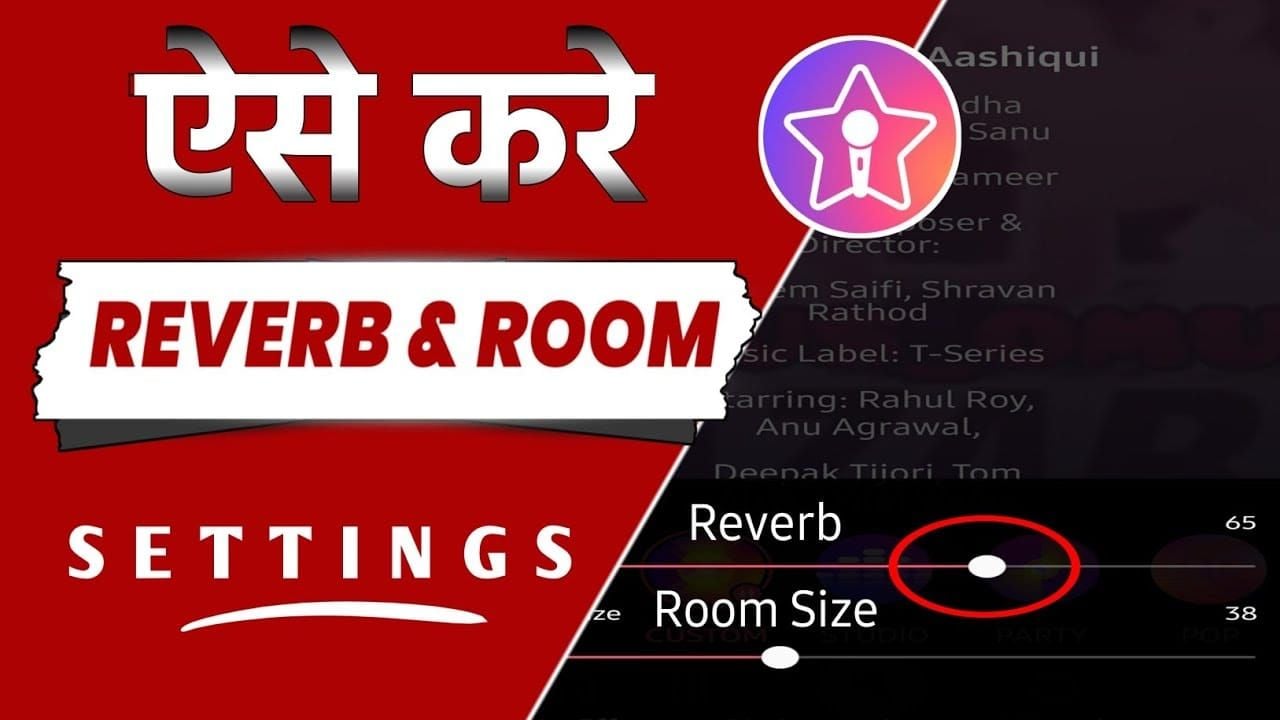
Hall Reverb: Excelente para baladas dramáticas donde los efectos espaciales expansivos realzan la emoción. El decaimiento largo crea paisajes sonoros exuberantes pero introduce entre 25 y 35 ms de latencia adicional. Es mejor para la mezcla posterior a la grabación que para el monitoreo en tiempo real.
Room Reverb: Proporciona una mejora moderada para voces de pop y rock. El decaimiento medio equilibra la presencia y el espacio, añadiendo entre 15 y 20 ms de latencia. Ofrece versatilidad pero carece de optimización específica por pista.
Studio Reverb: Enfocado en la grabación en tiempo real donde la latencia afecta el rendimiento. Añade solo entre 8 y 12 ms de latencia mientras proporciona suficiente mejora espacial. Es el equilibrio óptimo entre calidad y capacidad de respuesta.
Cuándo usar Studio Reverb
Usa Studio Reverb para grabaciones de múltiples pistas que superpongan voces principales con armonías. El procesamiento específico por pista crea automáticamente una separación espacial, eliminando los ajustes manuales. Esto ahorra tiempo y garantiza resultados consistentes.
Las interpretaciones en solitario se benefician más de Room Reverb o de ajustes mínimos. Sin armonías, las optimizaciones de Studio Reverb no ofrecen ninguna ventaja. El procesamiento uniforme de Room Reverb crea una mejora adecuada con 3-5 ms menos de latencia.
El modo de actuación en vivo requiere la latencia más baja absoluta. Desactiva todos los ajustes de reverberación durante las sesiones en vivo, utilizando en su lugar el modo de monitoreo de baja latencia. Activa la forma de onda visual y el metrónomo en la sección Studio para mantener el tiempo sin el procesamiento de efectos. Reserva Studio Reverb para grabaciones de estudio donde puedas tolerar una latencia mínima a cambio de una calidad superior.
Paso a paso: Configuración de Studio Reverb
Inicia StarMaker y toca el icono de "Studio" en la navegación inferior. Selecciona tu proyecto de grabación y luego toca el icono del micrófono en la esquina superior derecha. Esto abrirá el panel de ajustes de audio.
Studio Reverb aparece en la sección de Efectos, bajo la categoría de Reverb. Desliza hasta encontrarlo, generalmente es el tercero después de Hall y Room Reverb. Toca el nombre del preset para activarlo; se aplica inmediatamente sin necesidad de confirmación.
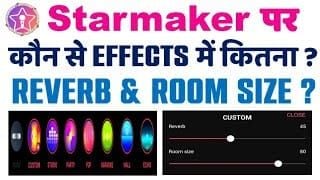
Ajusta la profundidad de la reverberación para optimizar el equilibrio entre la mejora y la latencia. Studio Reverb viene por defecto con ajustes moderados, pero el ajuste manual permite adaptarse a tus preferencias:
- 30-40% de profundidad: Estilos vocales íntimos que requieren máxima claridad.
- 50-60% de profundidad: Grabaciones de conjunto donde la separación espacial mejora la mezcla.
Selección y activación de Studio Reverb
Después de abrir el panel de Efectos, examina las descripciones de los ajustes. Studio Reverb muestra Optimizado para grabación vocal multipista. Toca la tarjeta del preset una vez para previsualizar el efecto en tu grabación reciente. La vista previa reproduce un bucle de 10 segundos que demuestra cómo procesa tu voz.
Confirma la activación verificando el borde resaltado alrededor de la tarjeta de Studio Reverb. Los ajustes activos muestran un borde azul o verde (según el tema), los inactivos se muestran en gris. Si el borde no se resalta, toca de nuevo. Algunos dispositivos Android requieren un toque firme para registrar la selección.
Guarda la configuración tocando el icono de la marca de verificación en la parte superior derecha. Esto confirma los ajustes y te devuelve a la interfaz principal de grabación. StarMaker recordará la selección del preset para futuras grabaciones en el mismo proyecto.
Ajuste fino de la profundidad de reverberación y las proporciones de mezcla
El control deslizante de profundidad de reverberación aparece debajo de las tarjetas de presets, con un rango de 0% (seco) a 100% (intensidad máxima). Para Studio Reverb, los ajustes óptimos se sitúan entre el 35% y el 55%, dependiendo del entorno y el estilo vocal. Comienza con una base del 45% y ajusta en incrementos del 5% mientras monitoreas las grabaciones de prueba.
La mezcla wet/dry determina el equilibrio entre la señal procesada y la original. Studio Reverb configura esto automáticamente según la asignación de pistas, pero hay un ajuste manual disponible a través del submenú de Ajustes Avanzados. Accede tocando el icono del engranaje junto al control de profundidad:
- Voces principales: 20-30% de señal wet.
- Armonías: 40-50% de señal wet.
Graba segmentos de prueba de 30 segundos después de cada ajuste. Presta atención a la claridad vocal durante los pasajes complejos. Si las consonantes se vuelven confusas o el tono vacila, reduce la profundidad un 10%. Si las voces suenan demasiado secas, auméntala un 5-10%.
Ajuste del tamaño del buffer de audio
El tamaño del buffer de audio controla directamente la latencia. Los buffers más pequeños reducen la latencia pero aumentan la carga de la CPU y los posibles errores de sonido. Los buffers más grandes mejoran la estabilidad pero introducen retrasos. Encontrar el tamaño de buffer óptimo es el paso de optimización más crítico.
Activa las Opciones de Desarrollador: Ajustes > Acerca del teléfono, toca el Número de compilación siete veces. Regresa a los Ajustes principales donde ahora aparecerán las Opciones de Desarrollador. Desplázate hasta la sección de Audio y busca "Tamaño del buffer de audio". Selecciona la opción más pequeña disponible, generalmente Mínimo o 256 muestras.
Bloquea la frecuencia de muestreo en 48 kHz: Opciones de desarrollador > Audio > Frecuencia de muestreo, selecciona 48 kHz. Reinicia StarMaker después de realizar el cambio para asegurar que la aplicación reconozca la nueva configuración. Los dispositivos con procesadores Snapdragon serie 700 se benefician particularmente de buffers de 256 muestras a 48 kHz.
Activación del modo de monitoreo de baja latencia
El monitoreo de baja latencia omite ciertas etapas de procesamiento para ofrecer una retroalimentación casi instantánea. Accede a través de la sección Studio de StarMaker: toca el engranaje de Ajustes y selecciona Ajustes de Audio. Busca el interruptor de Monitoreo de baja latencia y actívalo. La interfaz mostrará un icono de rayo cuando esté activo.
Este modo funciona de manera óptima con auriculares con cable, logrando una latencia inferior a 20 ms. El Bluetooth introduce un retraso de 200-300 ms, anulando completamente los beneficios. Usa siempre auriculares con cable al grabar.
Desactiva la optimización de batería para StarMaker: Ajustes > Aplicaciones > StarMaker > Batería > Optimización de batería, selecciona No optimizar. Esto garantiza una prioridad constante de la CPU durante las grabaciones, evitando picos de latencia causados por la gestión de procesos en segundo plano. Desactiva las notificaciones antes de las sesiones para eliminar interrupciones.
Optimización específica por dispositivo para Android
Samsung Galaxy: Ve a Ajustes > Funciones avanzadas > Labs, activa Adapt Sound. Accede a las Opciones de desarrollador y establece el Tamaño del buffer de audio al mínimo. Los modelos Galaxy S23+ admiten buffers de 128 muestras, reduciendo la latencia a 30-40 ms con Studio Reverb.
Xiaomi/Redmi: Desactiva las mejoras de audio de MIUI que entran en conflicto con StarMaker. Abre Ajustes > Sonido y vibración > Efectos de sonido, y desactiva todas las mejoras a nivel de sistema, incluyendo el Ecualizador y los Efectos de audio. Estos añaden entre 15 y 25 ms de latencia. Los dispositivos Xiaomi con Snapdragon 8 Gen 2+ logran 35-45 ms tras la optimización.
OnePlus/Realme: Activa el Modo de alto rendimiento para priorizar los recursos de la CPU. Ve a Ajustes > Batería > Modo de alto rendimiento antes de iniciar StarMaker. Esto evita que la CPU reduzca su velocidad durante las grabaciones. Los modelos OnePlus 11+ logran 40-50 ms con este modo y Studio Reverb.
Dispositivos Android económicos: Ajustes de compromiso
Los dispositivos económicos con procesadores anteriores a la serie Snapdragon 600 tienen dificultades para lograr una latencia inferior a 80 ms. Estos se benefician de configuraciones simplificadas que reducen las demandas de procesamiento:
- Desactiva todos los efectos visuales: Ajustes > Pantalla, apaga las animaciones de forma de onda y los analizadores de espectro en tiempo real. Esto libera aproximadamente un 10-15% de los recursos de la CPU.
- Usa un máximo de 2 a 4 pistas: Cada pista adicional aumenta la complejidad y la latencia. Graba la voz principal en la pista uno y añade un máximo de dos armonías.
- Graba sin efectos en tiempo real: Aplica Studio Reverb durante la mezcla de postproducción. Esto elimina la latencia del procesamiento de efectos durante la interpretación.
Técnicas avanzadas de optimización de audio
Combinar Studio Reverb con la cancelación de eco requiere una configuración cuidadosa. La cancelación de eco de StarMaker analiza el audio entrante para eliminar bucles de retroalimentación. Cuando uses auriculares con cable, desactiva la cancelación de eco por completo; añade entre 8 y 12 ms de latencia sin aportar beneficios. Actívala solo cuando uses los altavoces del dispositivo, aceptando el aumento de latencia para evitar el acople.
Superponer efectos vocales sin aumentar la latencia exige un orden estratégico. Aplica Studio Reverb como el efecto final después de la compresión y la ecualización. Esto asegura que la reverberación procese una señal vocal ya moldeada, reduciendo la necesidad de ajustes adicionales que requieran un nuevo procesamiento. Cada efecto añade entre 3 y 8 ms de latencia, así que limita el total de efectos a tres o menos para la grabación en tiempo real.
Las interfaces de audio externas a través de USB-C proporcionan una conversión de grado profesional omitiendo el procesamiento interno de Android. Las interfaces con controladores ASIO dedicados logran una latencia de 5-10 ms, superando drásticamente a los sistemas internos. Sin embargo, la aplicación móvil de StarMaker no admite oficialmente interfaces externas, lo que requiere soluciones alternativas a través de controladores USB Audio Class que pueden presentar problemas de compatibilidad.
Secretos de creadores profesionales: Configuración multipista
Los creadores profesionales graban la voz principal en la pista roja uno con un procesamiento mínimo para preservar la máxima claridad. Coloca el micrófono a unos 15 cm de la boca en un ángulo de 45 grados para las grabaciones principales. Esto captura un tono completo sin un efecto de proximidad excesivo ni ruidos de respiración. Ajusta el volumen de la voz entre el 50% y el 70% por encima de los niveles de la música para asegurar que la voz destaque.
Graba las armonías en las pistas azules dos y tres con el micrófono posicionado a unos 20 cm. El aumento de la distancia reduce naturalmente la intensidad armónica, creando un equilibrio adecuado con la voz principal. Aplica la reverberación moderada de Studio Reverb específicamente a estas pistas de armonía. Desplaza la armonía inferior un 30% a la izquierda y la superior un 30% a la derecha para crear una amplitud estéreo que mejore la percepción del conjunto vocal.
Monitorea los picos de audio para mantener niveles de grabación óptimos. Ajusta los picos entre -6 dB y -3 dB, proporcionando suficiente margen para evitar el recorte digital durante los pasajes dinámicos. Los medidores integrados de StarMaker muestran información de nivel en tiempo real. Si los picos superan constantemente los -3 dB, reduce la ganancia de entrada un 10-15% para mantener grabaciones limpias y sin distorsión.
Solución de problemas de latencia persistente
Algunas ideas erróneas comunes llevan a los usuarios por caminos ineficaces. Borrar la caché de la aplicación rara vez tiene un impacto significativo en la latencia. Ve a Ajustes > Aplicaciones > StarMaker > Almacenamiento > Borrar caché si experimentas inestabilidad en la aplicación, pero no esperes mejoras en la latencia. El borrado de caché elimina archivos temporales pero no afecta los flujos de procesamiento de audio que determinan la latencia.
Los cuellos de botella de hardware frente a los de software requieren enfoques diferentes. La latencia relacionada con el software responde a ajustes de buffer, optimización de efectos y gestión de procesos en segundo plano. La latencia limitada por el hardware proviene de las capacidades del procesador, la calidad del chipset de audio y el ancho de banda de la memoria. Si optimizar todos los ajustes de software no reduce la latencia por debajo de 80 ms, es probable que las limitaciones de hardware estén restringiendo el rendimiento.
A veces, los ajustes de audio de Android a nivel de sistema anulan las configuraciones de StarMaker. Revisa Ajustes > Sonido > Ajustes avanzados para ver si hay funciones de procesamiento de audio activadas como Dolby Atmos, DTS o mejoras específicas del fabricante. Desactiva todo el procesamiento a nivel de sistema para asegurar que StarMaker mantenga el control directo. Estas funciones añaden entre 20 y 40 ms de latencia al procesar el audio a través de capas de software adicionales.
Para obtener funciones de audio premium que proporcionan herramientas adicionales de optimización de latencia, recargar monedas StarMaker a través de BitTopup ofrece entrega rápida, transacciones seguras y precios competitivos.
Identificación de cuellos de botella: Hardware vs. Software
Realiza pruebas sistemáticas para aislar las fuentes del cuello de botella. Primero, optimiza todos los ajustes de software: tamaño de buffer mínimo, efectos de audio del sistema desactivados, Modo de alto rendimiento activado y aplicaciones en segundo plano cerradas. Graba un segmento de prueba y mide la latencia mediante el AJUSTE AUTOMÁTICO en la pestaña "YO". Si la latencia sigue por encima de 80 ms tras la optimización del software, es probable que el hardware sea el limitante.
Compara las especificaciones de tu dispositivo con los requisitos de StarMaker. La aplicación requiere un mínimo de 4 GB de RAM con 2 GB de almacenamiento libre. Los dispositivos con solo 3 GB de RAM experimentan presión de memoria que obliga a Android a mover los buffers de audio al almacenamiento, aumentando drásticamente la latencia. Verifica la RAM disponible en Ajustes > Acerca del teléfono > Memoria. Si la RAM disponible cae por debajo de 1,5 GB durante el funcionamiento, cierra las aplicaciones en segundo plano o considera renovar el dispositivo.
La generación del procesador influye significativamente en la latencia alcanzable. Los procesadores Snapdragon 8 Gen 2+ logran 35-50 ms mediante el procesamiento de audio acelerado por hardware. Los procesadores más antiguos de las series Snapdragon 600 o 700 suelen estancarse en 60-80 ms, independientemente de la optimización del software. Consulta el modelo de procesador en Ajustes > Acerca del teléfono > Procesador. Si el dispositivo utiliza un procesador de hace más de tres generaciones, una actualización de hardware será la reducción de latencia más efectiva.
Cuándo considerar una actualización de hardware
Las actualizaciones de hardware se vuelven necesarias cuando la optimización del software no logra una latencia aceptable. Si la configuración optimizada aún supera los 80 ms y realizas regularmente arreglos vocales complejos, invertir en un dispositivo Android más nuevo con un procesador Snapdragon 8 Gen 2+ ofrecerá mejoras inmediatas y sustanciales. Estos procesadores de gama alta reducen la latencia entre un 40% y un 50% en comparación con las alternativas de gama media.
Los auriculares con cable representan la actualización de hardware más rentable para una reducción inmediata de la latencia. Unos auriculares con cable económicos de entre 15 y 30 dólares logran una latencia inferior a 20 ms, superando drásticamente a los auriculares inalámbricos Bluetooth de más de 200 dólares que introducen retrasos de 200-300 ms. Prioriza la conectividad por cable sobre la calidad de audio absoluta al elegir auriculares para StarMaker. Incluso unos auriculares con cable básicos ofrecen un rendimiento de latencia superior a las alternativas inalámbricas premium.
Los micrófonos externos mejoran la calidad de la grabación pero rara vez reducen la latencia en comparación con los micrófonos internos del dispositivo. Los micrófonos USB-C omiten el procesamiento interno pero requieren el soporte del controlador USB Audio Class de Android, lo que añade una latencia variable según la implementación. Los micrófonos Bluetooth introducen la misma latencia de 200-300 ms que los auriculares inalámbricos, lo que los hace inadecuados para la grabación en tiempo real. Quédate con el micrófono interno del dispositivo para obtener la latencia más baja, y actualiza solo si la calidad del audio se convierte en el factor limitante después de optimizar la latencia.
Mantenimiento del rendimiento óptimo a largo plazo
Las auditorías regulares de los ajustes aseguran que la configuración de StarMaker permanezca optimizada, ya que las actualizaciones del sistema Android pueden modificar el comportamiento del procesamiento de audio. Recalibra la latencia mensualmente en la pestaña "YO" para tener en cuenta los cambios del sistema. Ve a YO > Ajuste de latencia y ejecuta la calibración de AJUSTE AUTOMÁTICO. Compara las nuevas mediciones con tu base de referencia para identificar cualquier aumento de latencia que requiera investigación.
Las actualizaciones de la aplicación StarMaker ocasionalmente restablecen los ajustes de audio a sus valores predeterminados. Después de cada actualización, verifica que el preset Studio Reverb siga activo y que los ajustes del tamaño del buffer persistan en las Opciones de Desarrollador. La actualización de StarMaker del 10 de octubre de 2025 abordó específicamente los problemas de latencia en Android, introduciendo una optimización mejorada del flujo de audio. Actualiza siempre a la última versión para beneficiarte de las mejoras continuas de rendimiento.
Crea un perfil personal de ajustes de audio documentando tu configuración óptima. Registra el modelo del dispositivo, la versión de Android, el ajuste del tamaño del buffer, el porcentaje de profundidad de Studio Reverb y la medición de latencia alcanzada. Esta referencia permite una reconfiguración rápida después de actualizaciones del sistema o reinstalaciones de la aplicación. Incluye notas sobre peculiaridades específicas del dispositivo, como la necesidad de activar el Modo de alto rendimiento o funciones de audio del sistema específicas que deben permanecer desactivadas.
Adaptación a las actualizaciones y nuevas funciones de StarMaker
El equipo de desarrollo de StarMaker refina continuamente los algoritmos de procesamiento de audio para reducir la latencia en los dispositivos Android. Las nuevas versiones a veces introducen presets de reverberación alternativos o funciones de compensación de latencia que superan a Studio Reverb en modelos específicos. Después de actualizaciones importantes, experimenta con los nuevos ajustes añadidos para determinar si proporcionan una latencia menor que tu configuración actual.
Las actualizaciones del SO Android modifican el comportamiento del audio a nivel de sistema, lo que afecta el rendimiento de StarMaker. Android 14 introdujo una programación de audio refinada que reduce la latencia entre 10 y 15 ms en dispositivos compatibles. Cuando tu dispositivo reciba actualizaciones importantes de la versión de Android, vuelve a ejecutar la optimización completa de la latencia, incluyendo el ajuste del tamaño del buffer y la calibración en la pestaña "YO". Las actualizaciones del sistema a veces restablecen las Opciones de Desarrollador, lo que requiere que vuelvas a activar los ajustes de tamaño de buffer mínimo.
Sigue las notas oficiales de actualización de StarMaker para estar al tanto de los anuncios sobre mejoras en el rendimiento del audio. El equipo de desarrollo lanza ocasionalmente optimizaciones dirigidas a fabricantes de dispositivos o familias de procesadores específicos. Los usuarios de Samsung Galaxy se beneficiaron de una optimización dedicada en actualizaciones recientes que redujo la latencia en 20 ms en los modelos Galaxy S23 y S24. Mantente informado sobre las mejoras específicas para tu dispositivo para maximizar el potencial de tu hardware.
Preguntas frecuentes (FAQ)
¿Qué es el preset Studio Reverb en StarMaker? Studio Reverb aplica una reverberación moderada específicamente a las armonías vocales en las pistas 2 y 3, manteniendo la claridad de la voz principal en la pista uno. Utiliza una arquitectura de procesamiento en paralelo para minimizar la latencia mientras crea una profundidad espacial profesional, añadiendo solo entre 8 y 12 ms de retraso frente a los 25-35 ms de la reverberación Hall estándar.
¿Por qué Android tiene más latencia de audio que iOS en StarMaker? Android dirige el audio a través de múltiples capas de software, incluido el servicio AudioFlinger, mientras que iOS proporciona un acceso al hardware más directo. La fragmentación de dispositivos Android significa que StarMaker debe adaptarse a cientos de chipsets de audio diferentes, mientras que iOS utiliza hardware de audio estandarizado de Apple. Sin embargo, la sincronización estéreo de Android supera a la de iOS 14+ debido a mejoras recientes.
¿Cómo accedo a los ajustes del micrófono en StarMaker 2026? Inicia StarMaker, toca el icono de "Studio" en la navegación inferior. Selecciona un proyecto de grabación, toca el icono del micrófono en la esquina superior derecha para abrir el panel de ajustes de audio. Studio Reverb aparece en la sección de Efectos bajo la categoría de Reverb, generalmente en el tercer lugar de la lista.
¿Cuál es una latencia de audio aceptable para aplicaciones de canto? El objetivo es estar por debajo de los 50 ms para una interpretación vocal natural sin retrasos perceptibles. Los dispositivos Android de gama alta logran 35-50 ms, los de gama media 50-80 ms y los modelos económicos suelen superar los 80-100 ms. Los vocalistas profesionales notan que una latencia superior a 30 ms afecta la calidad, y más de 100 ms hace casi imposible cantar sincronizado.
¿Qué dispositivos Android funcionan mejor con StarMaker? Los dispositivos con procesadores Snapdragon 8 Gen 2+ ofrecen el rendimiento óptimo, logrando una latencia de 35-50 ms gracias al procesamiento de audio acelerado por hardware y al soporte de buffers de 256 muestras. El Samsung Galaxy S23+, los dispositivos Xiaomi con procesadores de gama alta y el OnePlus 11+ brindan la mejor experiencia cuando se configuran con Studio Reverb y tamaños de buffer mínimos.
¿Debo usar auriculares con cable o inalámbricos con StarMaker? Usa siempre auriculares con cable. Las conexiones por cable logran una latencia inferior a 20 ms en dispositivos Android, mientras que los auriculares inalámbricos Bluetooth introducen un retraso de 200-300 ms debido al códec SBC. Este aumento de latencia de 10 a 15 veces hace que los auriculares inalámbricos sean totalmente inadecuados para aplicaciones de canto en tiempo real, independientemente de su calidad de audio o precio.