Soluciona los errores de mando en Zenless Zone Zero para PC y móvil con esta guía paso a paso, controles personalizados y la sensibilidad de cámara ideal.
Nada arruina tanto el ritmo del combate en Zenless Zone Zero como pulsar el botón de ataque y ver que tu agente no reacciona. HoYoverse integró compatibilidad nativa con mandos en PC, iOS y Android, pero es muy común encontrarse con sticks analógicos que no responden, opciones bloqueadas en gris o iconos de botones que no aparecen.
La mayoría de estos fallos se deben a tres motivos: no haber cambiado el modo de interfaz en el móvil, un conflicto con dispositivos de entrada virtuales en PC o un desajuste en la frecuencia de muestreo de audio en Windows que desactiva la vibración. A continuación, te explicamos cómo solucionar cada problema, reasignar tus botones para rendir al máximo en combate y calibrar la sensibilidad del stick.
Soluciones paso a paso si tu mando no responde
Antes de reinstalar el juego, sigue estos pasos de solución de problemas en orden para descartar conflictos de dispositivos y ajustes superpuestos en PC y móviles:
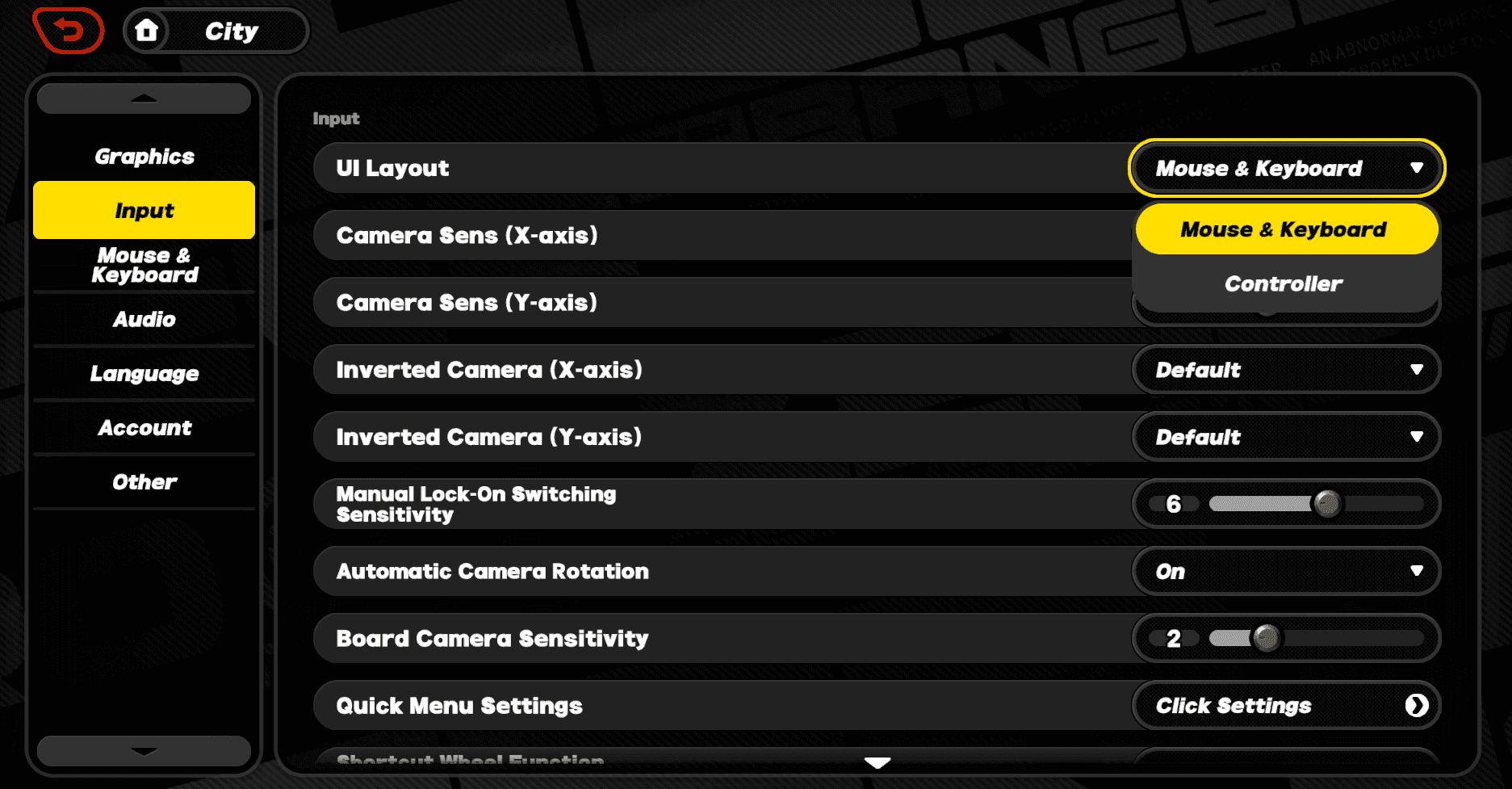
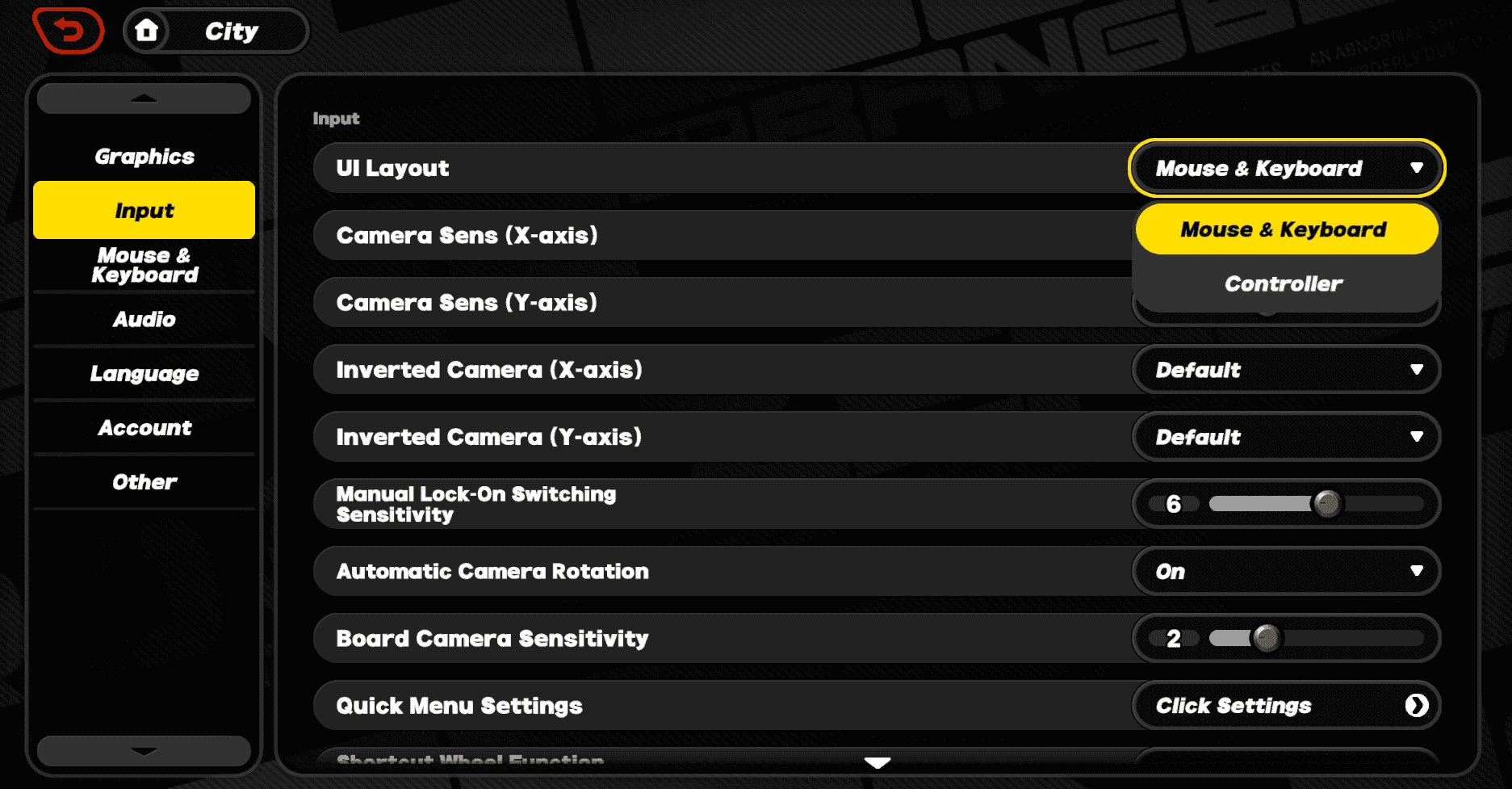
- Cambiar la interfaz a Mando en móviles: En iOS y Android, el juego no siempre cambia de forma automática al conectar un mando. Abre el menú de pausa o toca el engranaje en la pantalla de inicio, ve a Opciones, entra en la pestaña Entrada y cambia la Interfaz de Táctil a Mando.
- Forzar la redetección de entrada en PC: Si el juego en PC no detecta tu mando, pulsa el botón Menú (u Options) en el mando. Zenless Zone Zero utiliza una detección activa: al pulsar ESC el juego pasa al teclado y ratón, mientras que al pulsar Menú en el mando vuelve a activarlo como control principal.
- Reconectar mediante USB-C OTG o volver a emparejar por Bluetooth: En móviles con conexión inalámbrica, desvincula el mando en los ajustes del sistema, apágalo, enciéndelo y emparéjalo de nuevo. Si sigues teniendo latencia, conéctalo mediante un cable USB-C OTG directo para eliminar el retraso de entrada.
- Eliminar conflictos de dispositivos en PC: Desconecta mandos secundarios, joysticks de vuelo, volantes de carreras o emuladores de entrada virtual (como vJoy). El motor del juego puede dar prioridad a dispositivos USB secundarios o virtuales e ignorar tu mando principal de Xbox o PlayStation.
- Restablecer los ajustes de vibración de audio en Windows: Si los botones responden pero el mando no vibra, abre el Panel de control de sonido de Windows. Haz clic derecho en tu dispositivo de audio activo, selecciona Propiedades, ve a la pestaña Opciones avanzadas y prueba a cambiar el Formato predeterminado de muestreo. Esto restablece el canal de audio directo que transmite los datos de vibración háptica.
Comparativa por plataformas: Controles en PC, Android e iOS
La detección de entrada y los iconos de los botones varían según el sistema operativo. El PC detecta activamente el hardware conectado al instante, mientras que las versiones móviles requieren cambiar la interfaz manualmente.
En la siguiente tabla se detallan las diferencias de funcionamiento en todos los sistemas operativos compatibles.
| Plataforma | Método de detección de entrada | Tipos de conexión compatibles | Iconos de botones | Comportamiento táctil / en pantalla |
|---|
| PC (Windows) | Cambio dinámico automático (ESC para teclado/ratón, Menú para mando) | Cable USB-C, Bluetooth inalámbrico | Iconos de Xbox y PlayStation | Integración total del cursor del ratón en menús |
| Android | Ajuste manual (Opciones > Entrada > Interfaz) | Bluetooth, conexión directa USB-C OTG | Dinámico según el mando | Controles táctiles desactivados al usar mando |
| iOS | Ajuste manual (Opciones > Entrada > Interfaz) | Bluetooth, Lightning / USB-C | Dinámico / Xbox por defecto | Controles táctiles desactivados al usar mando |
Conclusión: Los móviles requieren activar la interfaz manualmente, mientras que el PC cambia de forma dinámica en cuanto pulsas una tecla o un botón del mando.
Distribución de botones predeterminada del mando
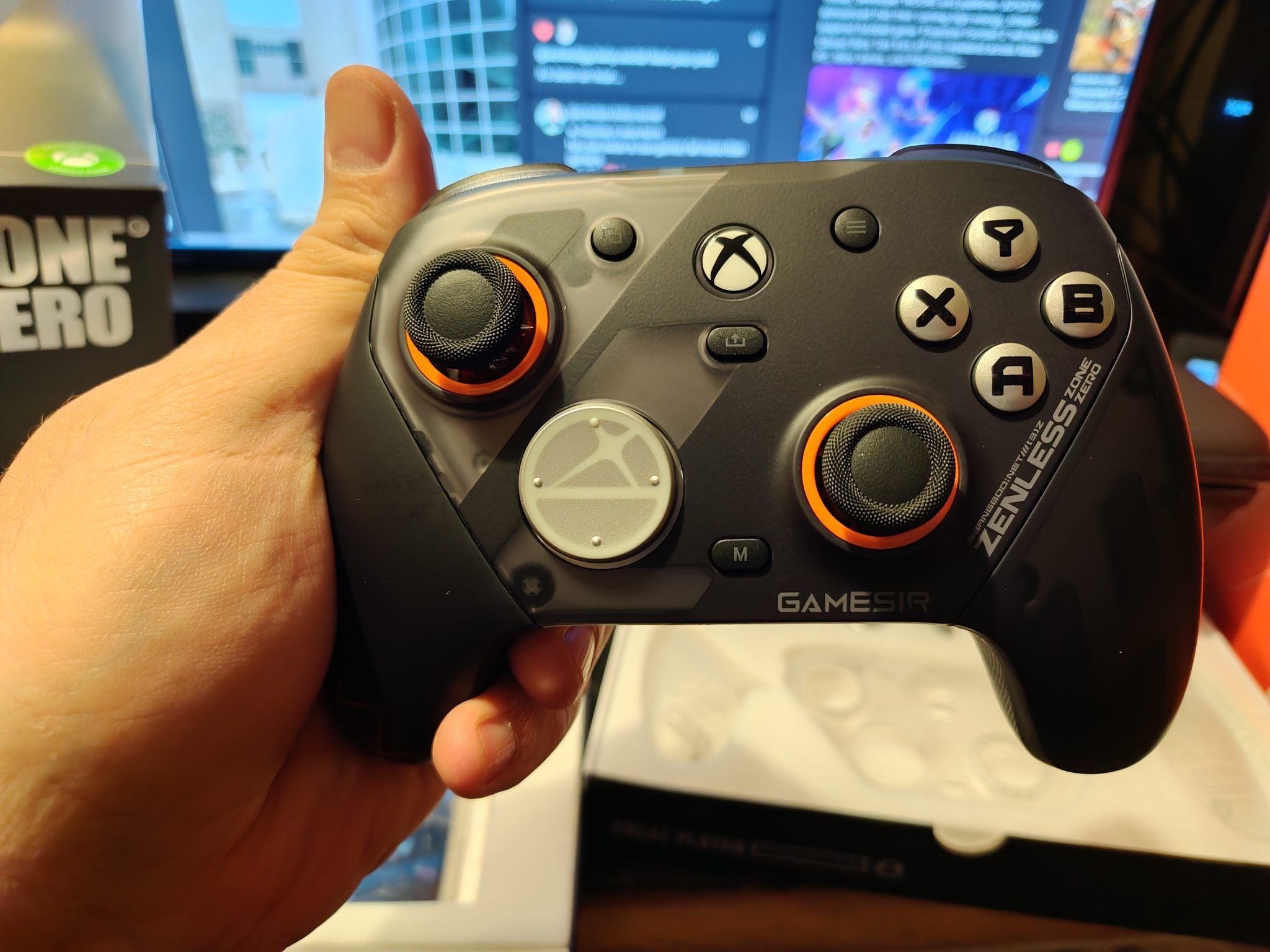
La configuración predeterminada sigue el esquema habitual de los RPG de acción: asigna los ataques a los botones frontales y las acciones defensivas a los botones superiores y gatillos.
Así es como se distribuyen los controles por defecto en mandos estándar de Xbox y PlayStation.
| Acción | Asignación en mando de Xbox | Asignación en mando de PlayStation | Función en combate |
|---|
| Ataque básico | Botón X | Botón Cuadrado | Ejecuta cadenas de ataques normales cuerpo a cuerpo o a distancia |
| Ataque especial / EX | Botón Y | Botón Triángulo | Consume energía para lanzar ataques especiales EX |
| Esquivar / Esprintar | Botón A | Botón Cruz | Realiza un desplazamiento evasivo e inicia la carrera continua |
| Técnica definitiva | RT (Gatillo derecho) | R2 (Gatillo derecho) | Desata la habilidad definitiva del agente usando decibelios |
| Cambiar personaje (Siguiente) | RB (Botón superior derecho) | R1 (Botón superior derecho) | Cambia al siguiente miembro del equipo y elige el ataque en cadena derecho |
| Cambiar personaje (Anterior) | LB (Botón superior izquierdo) | L1 (Botón superior izquierdo) | Cambia al miembro anterior del equipo y elige el ataque en cadena izquierdo |
| Fijar objetivo | Mantener RB / Clic en stick derecho | Mantener R1 / Clic en R3 | Fija la cámara en el enemigo principal |
Conclusión: La distribución básica coloca las acciones ofensivas en los botones frontales y la rotación del equipo en los botones superiores para un estilo de juego estándar.
Controles personalizados recomendados para un combate más fluido
El esquema por defecto tiene una desventaja importante: al tener el Ataque básico y el Especial en los botones frontales, tienes que apartar el pulgar derecho del stick de la cámara mientras atacas.
Mover los ataques principales a los botones superiores y gatillos te permite mantener el pulgar siempre apoyado en el stick derecho, conservando el control total de la cámara en los combates más exigentes de Cavidad Cero.
Esquema de ataque en gatillos (agarre de seis dedos)
Esta configuración traslada las funciones clave de combate a los gatillos y botones superiores, dejando el pulgar derecho libre para mover la cámara en todo momento.
- Ataque básico: RB (R1)
- Ataque especial / EX: RT (R2)
- Esquivar / Esprintar: LT (L2)
- Técnica definitiva: Botón Y (Triángulo)
- Cambiar al siguiente personaje: Botón B (Círculo)
- Cambiar al personaje anterior: LB (L1)
Los dedos índice y corazón controlan las cadenas de ataque y las esquivas mientras tu pulgar derecho no se despega de la cámara. Si quieres probar rotaciones de equipo en los niveles más avanzados, puedes conseguir Películas para nuevos agentes, ampliar tu plantilla y dominar esta configuración con distintos estilos de personaje.
Esquema de cambio con cruceta (agarre de cuatro dedos)
Si prefieres mantener los ataques en los botones frontales, optimiza el cambio de personajes para no pulsar los botones superiores por error durante los ataques en cadena:
- Siguiente agente / Asistencia en cadena derecha: Cruceta Derecha / Arriba
- Agente anterior / Asistencia en cadena izquierda: Cruceta Izquierda / Abajo
- Fijar objetivo: Clic en stick derecho (R3)
De este modo, los botones superiores quedan reservados para esquivar y lanzar la definitiva, haciendo que el cambio de agentes con la cruceta sea una acción mucho más precisa e intencionada.
Ajustes de sensibilidad de cámara y apuntado
Una rotación de cámara lenta hace que los jefes rápidos se salgan de tu campo de visión, mientras que una sensibilidad excesiva dificulta mantener el blanco fijado.
Ajusta estos valores en Opciones > Entrada para lograr un seguimiento fluido y constante:
| Parámetro de ajuste | Valor recomendado | Propósito en el juego |
|---|
| Sensibilidad de cámara (Horizontal) | 65% | Permite giros rápidos de 180 grados en combates con varios enemigos |
| Sensibilidad de cámara (Vertical) | 65% | Iguala la velocidad horizontal para evitar movimientos diagonales desorientadores |
| Sensibilidad de apuntado (Modos especiales) | 70% | Suaviza el seguimiento de la retícula al usar habilidades a distancia |
| Sensibilidad de acción | 50% | Equilibra la respuesta de la fijación de objetivos sin movimientos bruscos |
| Rotación automática de cámara | NO | Evita que la cámara del juego interfiera con tus ajustes manuales del stick |
Conclusión: Ajustar los valores horizontal y vertical de la cámara al 65% garantiza un movimiento suave y predecible en cualquier combate.
Igualar la sensibilidad horizontal y vertical al 65% evita desplazamientos diagonales imprecisos al seguir a enemigos que saltan o vuelan. Desactivar la Rotación automática de cámara impide que esta se coloque bruscamente a tu espalda mientras esprintas, permitiéndote apuntar manualmente durante las esquivas laterales.
Configuración de controles táctiles y pantalla en móviles
Al jugar en pantalla táctil en dispositivos móviles, los botones por defecto están muy juntos, lo que suele provocar pulsaciones erróneas en asistencias defensivas rápidas o al intentar hacer parry.
Ajustar la posición de los botones ayuda a evitar fallos en momentos clave del combate:
- Aumentar la separación de botones: Abre el editor de interfaz táctil en ajustes y separa los botones de Esquivar y Ataque EX para evitar esquivar sin querer al lanzar un ataque especial.
- Fijar la posición del joystick: Cambia el stick virtual flotante por uno fijo. Los joysticks flotantes se desplazan según el punto de apoyo inicial del pulgar, lo que provoca fallos de dirección al ejecutar contraataques tras esquivar.
- Limpiar la pantalla al jugar con mando: Al conectar un mando, cambiar la Interfaz a Mando oculta los botones táctiles en pantalla, mejorando el campo de visión para reaccionar a tiempo a los destellos de parry.
Cuando estés preparando a tu equipo para la Defensa de Shiyu en el móvil, puedes recargar tu cuenta de Zenless Zone Zero en BitTopup para conseguir cintas maestras y mejoras de motores al instante.
Errores habituales, mitos y fallos de vibración de audio
En los juegos multiplataforma suelen circular confusiones y falsos mitos en foros sobre la compatibilidad de los controles.
Mito 1: «No se puede jugar con teclado y ratón en PC»
Al principio se decía en foros que la versión de PC no admitía ratón y teclado por haberse diseñado pensando en móviles. En realidad, la versión de PC incluye soporte nativo y permite reasignar por completo todas las teclas y acciones del ratón desde la pestaña Entrada.
Mito 2: «En iOS solo aparecen los botones de Xbox»
Aunque algunos usuarios solo ven los iconos de Xbox en iOS, el juego identifica el mando conectado por Bluetooth. Si conectas un DualSense o DualShock 4 y ves botones ABXY, actualizar iOS o reconectar el mando restablecerá los iconos originales de PlayStation.
El error de vibración de audio en Windows
En PC, la vibración del mando depende directamente de los canales hápticos de audio de Windows. Si la salida de audio de Windows está configurada con frecuencias de muestreo muy altas (como 192.000 Hz a 24 bits), el juego no puede enviar las señales de vibración a los motores del mando.
Para recuperar la vibración:
1. Abre el Panel de control de sonido de Windows (pulsa Win + R, escribe mmsys.cpl y pulsa Enter).
2. Selecciona tu dispositivo de reproducción de audio predeterminado y haz clic en Propiedades.
3. Ve a la pestaña Opciones avanzadas.
4. En Formato predeterminado, selecciona 24 bits, 48000 Hz (Calidad de estudio) o 16 bits, 44100 Hz (Calidad de CD).
5. Haz clic en Aplicar, reinicia Zenless Zone Zero y comprueba que la vibración esté activada en los ajustes del juego.
Ajustes de teclas recomendados para teclado y ratón en PC
Si juegas en PC y prefieres la precisión del ratón frente a los sticks analógicos, pulsa ESC y entra en Opciones > Entrada.
La configuración predeterminada en PC es la siguiente:
* Movimiento: W / A / S / D
* Ataque básico: Clic izquierdo del ratón
* Ataque especial / EX: Tecla E
* Esquivar / Esprintar: Clic derecho del ratón / Shift izquierdo
* Cambiar al siguiente personaje: Barra espaciadora
* Cambiar al personaje anterior: Tecla C
* Técnica definitiva: Tecla Q
Asignación recomendada para ratón
Si tu ratón tiene botones laterales (Ratón 4 y Ratón 5), pasa el Ataque especial y el Cambio de personaje a la mano derecha:
- Ataque básico: Clic izquierdo del ratón
- Esquivar: Clic derecho del ratón
- Ataque especial: Botón 4 del ratón (Pulgar)
- Cambiar de personaje: Botón 5 del ratón (Pulgar) / Barra espaciadora
- Técnica definitiva: Tecla Q
Así concentras las acciones de combate en la mano derecha y dejas la mano izquierda dedicada exclusivamente al movimiento con WASD y al posicionamiento.
Mientras dominas estos controles y te enfrentas a los jefes más duros, puedes echar un vistazo a la recarga de Zenless Zone Zero en BitTopup para conseguir lotes de recursos y hacer tiradas por los agentes de rango S más recientes sin quedarte atrás.
Preguntas frecuentes
¿Por qué no funciona mi mando en Zenless Zone Zero en el móvil?
Debes activarlo manualmente tocando el engranaje de ajustes en la pantalla de inicio o en el menú de pausa, entrando en la pestaña Entrada y cambiando la Interfaz de Táctil a Mando. Asegúrate de que el mando esté vinculado por Bluetooth o cable antes de abrir el juego.
¿Zenless Zone Zero tiene soporte nativo para mando en Android?
Sí, Zenless Zone Zero ofrece soporte nativo para mando tanto en Android como en iOS. Solo necesitas emparejar tu mando y cambiar el modo de entrada a Mando en los ajustes del juego.
¿Cómo cambio entre teclado/ratón y mando en PC?
Pulsa el botón Menú u Options en tu mando conectado para activar el modo de mando, o pulsa la tecla ESC en tu teclado para volver al instante al ratón y teclado. El juego detecta la entrada activa y cambia los iconos de los botones automáticamente.
¿Se pueden personalizar los botones y teclas en Zenless Zone Zero?
Sí, puedes personalizar la configuración en Opciones > Entrada desde el menú principal o la pantalla de pausa. Este menú te permite reasignar el ataque, la esquiva, las asistencias en cadena y el cambio de personajes al botón o tecla que prefieras.
¿Qué hago si la vibración del mando no funciona en PC?
Comprueba que la Vibración del mando esté activada en los ajustes de Entrada dentro del juego. Si sigue sin vibrar, abre el Panel de control de sonido de Windows, entra en las Propiedades de tus altavoces, ve a Opciones avanzadas y configura el Formato predeterminado en 24 bits a 48000 Hz.
¿Qué mandos son compatibles oficialmente con Zenless Zone Zero?
Zenless Zone Zero es compatible oficialmente con mandos de Xbox One, Xbox Series X|S, DualShock 4 y DualSense tanto en PC como en plataformas móviles. Los mandos móviles estándar por USB-C y los mandos Bluetooth con soporte XInput también son totalmente compatibles.
Conclusión sobre la personalización de controles en ZZZ
Los problemas de control en Zenless Zone Zero casi siempre se deben a no haber cambiado la opción de interfaz en móviles o a que un periférico USB secundario esté interfiriendo en PC.
Reasignar los ataques a los gatillos, fijar la sensibilidad horizontal y vertical de la cámara al 65% y ajustar las zonas muertas te permitirá tener el pulgar derecho siempre disponible para mover la cámara. Con los controles bien configurados, clavar los parries frente a las cadenas de golpes de los jefes en Nueva Eridu será pan comido.