Aprende a cambiar teclas en Lineage W para PC, soluciona el reinicio de atajos y crea una barra de acceso rápido óptima para tu rotación en Aden.
Pasar de los controles táctiles de móviles a la versión de escritorio del MMORPG de fantasía oscura de NCSOFT puede resultar desorientador. Lineage W se diseñó en torno a una arquitectura multiplataforma y controles táctiles, por lo que la asignación de teclas predeterminada en PC rara vez coincide con lo que esperan los veteranos de los MMO de ordenador. Cuando luchas contra densas hordas de monstruos en Aden o participas en guerras de territorio a gran escala en los servidores de Taiwán, dudar al pulsar una poción de emergencia o fallar al apuntar un hechizo de control de masas te costará la vida de tu personaje y la pérdida de progreso en tu equipo.
Configurar un esquema eficiente y reactivo requiere dominar los menús de la interfaz del cliente de PC, saber qué combinaciones provocan conflictos de entrada y estructurar la barra de acción según tu clase.
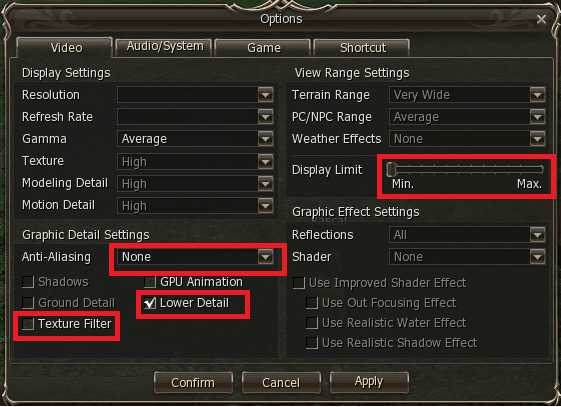
Acceso a la asignación de teclas en el cliente de PC de Lineage W
Lineage W se ejecuta de forma nativa en PC mediante la plataforma PURPLE de NCSOFT. El cliente del juego gestiona la reasignación de teclas directamente dentro de la ventana activa de la partida, no a través del panel exterior del lanzador. Puedes modificar estos ajustes en cualquier zona segura o en pleno campo, aunque permanecer dentro de una ciudad como Gludio o Isla Parlante evitará que los monstruos agresivos interrumpan tu configuración.
Para reasignar las teclas en el cliente de PC de Taiwán, sigue esta ruta de menús:
- Pulsa ESC en tu teclado o haz clic en el icono de Menú (tres líneas horizontales) en la esquina superior derecha.
- Haz clic en el icono de engranaje de Ajustes (設定) para abrir el panel de configuración.
- En el panel de navegación izquierdo, selecciona la categoría Entorno / Controles (環境 / 操作).
- Haz clic en la pestaña secundaria Mapeo de teclas / Atajos (按鍵設定 / 快捷鍵) para ver la distribución activa.
- Haz clic en la casilla de acción, la posición de la barra de habilidades o el comando de interfaz que quieras cambiar. La casilla entrará en modo de detección de pulsación.
- Pulsa la nueva tecla del teclado o el botón del ratón que quieras asignar.
- Haz clic en Aplicar / Guardar (套用 / 儲存) en la parte inferior de la ventana antes de cerrar el menú.
Si cierras la ventana con la X superior derecha sin hacer clic en Aplicar, el cliente descartará todos tus cambios al instante.
Atajos de teclado predeterminados en el cliente de PC
La configuración de fábrica asigna las interacciones principales, el movimiento y los menús a teclas alfanuméricas estándar. Conocer estas asignaciones base te ayudará a determinar qué comandos de utilidad conviene reasignar para liberar las teclas más accesibles para tus habilidades activas de combate.
La siguiente tabla detalla la distribución de controles predeterminada en el cliente de PC:
| Función / Acción | Tecla predeterminada en PC | Categoría | Impacto operativo |
|---|
| Ranuras rápidas 1–4 | 1, 2, 3, 4 | Barra de acción | Activación directa de habilidades y consumibles |
| Ranuras rápidas 5–8 | 5, 6, 7, 8 | Barra de acción | Activación secundaria de habilidades y objetos de utilidad |
| Alternar combate automático | Botón Auto / Tab | Combate | Alterna la selección de objetivos y el farmeo automático |
| Seleccionar enemigo más cercano | F | Selección en combate | Alterna entre jugadores hostiles o monstruos cercanos |
| Inventario / Bolsa | I / Tab | Interfaz | Abre el equipo y el inventario del personaje |
| Mapa del mundo | M | Interfaz | Abre el mapa completo de zonas y territorios |
| Estado del personaje | C | Interfaz | Abre las estadísticas y atributos de linaje del personaje |
| Panel de menú | ESC | Sistema | Abre los ajustes, la lista de servidores y el menú del sistema |
Estos ajustes de fábrica ocupan teclas muy accesibles con acciones secundarias, obligándote a estirar los dedos hasta teclas incómodas como el 7 o el 8 para lanzar habilidades clave.
Lista de niveles recomendada para atajos de combate en PC
Lineage W exige repartir la atención entre el movimiento direccional, el ajuste de la cámara y la ejecución inmediata de habilidades. Las situaciones de combate intenso requieren una jerarquía clara de atajos basada en el alcance físico de los dedos desde la posición clásica en WASD.
La siguiente tabla clasifica las teclas según su velocidad de ejecución y fiabilidad mecánica:
| Nivel de prioridad | Teclas asignadas | Acciones recomendadas | Justificación del diseño |
|---|
| Nivel S (Acceso inmediato) | 1, 2, 3, 4, Q, E, R, F, C, Ratón 4, Ratón 5 | Habilidades de rotación principal, alternar autoataque, control de masas (CC), hechizo principal de ráfaga | Acceso directo desde la posición de reposo; se ejecutan sin levantar los dedos del movimiento direccional. |
| Nivel A (Alcance corto) | ~, 5, T, G, V, Z, X | Pociones rojas de emergencia, barreras defensivas, pergaminos de teletransporte, pergaminos de retorno | Recorrido de dedo corto; accesible en menos de medio segundo sin pulsar por error teclas adyacentes. |
| Nivel B (Modificadores / Fila superior) | Shift + 1–4, Alt + 1–4, Ctrl + 1–4, F1–F8 | Mejoras (buffs) de 30 minutos, consumibles de comida, invocaciones de clan, ventanas de interfaz | Combinaciones multitecla o estiramiento de dedos; ideales para acciones que no deciden tu supervivencia en una fracción de segundo. |
Estructurar tus barras de acción siguiendo este orden de prioridad garantiza que los atajos vitales de combate no interfieran con el movimiento del personaje durante los enfrentamientos contra otros jugadores.
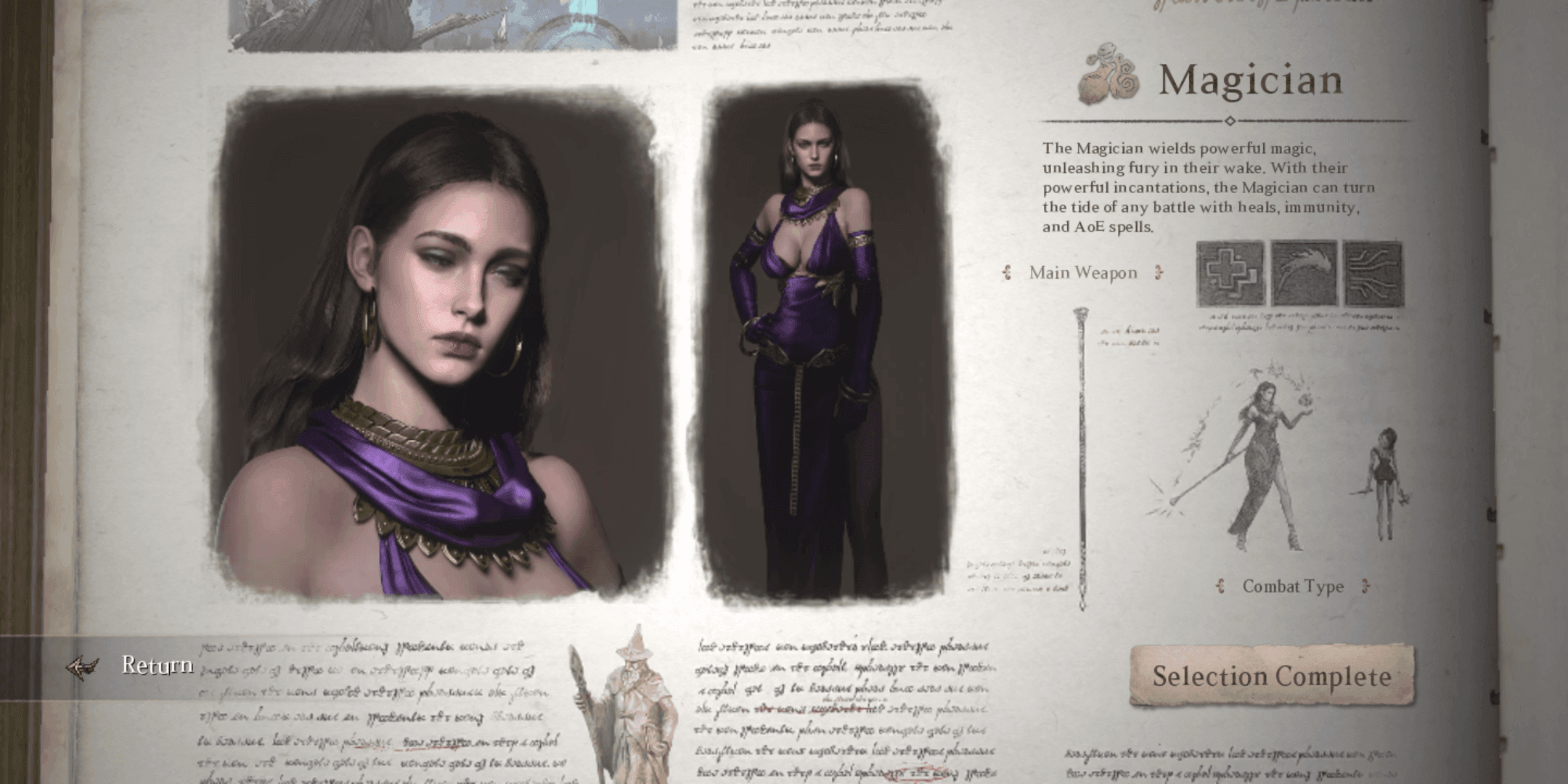
Distribuciones de barras de acción y ranuras rápidas por clase
Lineage W cuenta con cuatro linajes de personajes principales: Lord, Caballero, Mago y Elfo. Cada clase tiene dependencias de estadísticas, rotaciones de habilidades y distancias de combate diferentes que exigen configuraciones de teclas específicas.
+-----------------------------------------------------------------------+
|                   BLOQUE DE COMBATE ÓPTIMO ALREDEDOR DE WASD          |
|                                                                       |
|   [ ~ ] Teletransporte de emergencia [ 1 ] Ataque principal/Stun      |
|   [ Q ] Habilidad ofensiva clave     [ 2 ] Hechizo rotación secundaria|
|   [ E ] Acercamiento / Disparo dist. [ 3 ] Buff principal / Escudo    |
|   [ R ] Daño en área (AoE) / CC      [ 4 ] Remate de alto daño        |
|   [ F ] Fijar hostil más cercano     [ C ] Curación / Objeto pánico   |
|   [ Ratón 4 ] Poción principal       [ Ratón 5 ] Consumible secundario|
+-----------------------------------------------------------------------+
Caballero y Lord (Linajes cuerpo a cuerpo)
Los Caballeros y los Lords lideran la primera línea en las refriegas y dependen en gran medida de habilidades de acercamiento, aturdimientos a un solo objetivo y un uso constante de pociones.
- Teclas 1 y 2: Golpes cuerpo a cuerpo principales y habilidades de aturdimiento (por ejemplo, Shock Stun).
- Teclas Q y E: Ataques para acortar distancia y mejoras defensivas temporales.
- Teclas C y X: Ranuras directas sin modificadores para pergaminos de curación instantánea y habilidades defensivas potentes. Nunca asignes habilidades de supervivencia de emergencia a combinaciones con Shift o Ctrl; los atajos complejos provocan fallos de ejecución ante daños masivos repentinos.
- Botones laterales del ratón (Ratón 4/5): Gestión de pociones de HP y reinicio rápido del autoataque de emergencia.
Mago y Elfo (Linajes a distancia y lanzadores de conjuros)
Los lanzadores de conjuros requieren movilidad constante mientras gestionan el maná, la selección de objetivos para sus hechizos y las mejoras elementales.
- Teclas 1 a 4: Hechizos elementales dirigidos, flechas y perjuicios directos.
- Teclas Q y E: Hechizos ofensivos de lanzamiento rápido e inmovilizaciones a un solo objetivo.
- Teclas R y F: Curaciones de grupo, hechizos de daño en área o adquisición de objetivos.
- Shift + 1 a 4: Mejoras personales de larga duración (escudos elementales, encantamientos de armas, regeneración de maná).
Mantener tu inventario abastecido de pergaminos y pociones es fundamental para farmear de forma continua; los jugadores que mantienen rotaciones activas de mejoras pueden cubrir las necesidades de sus personajes mediante una recarga de MyCard TW directamente en cuentas de servidores de Taiwán.
Cliente nativo PURPLE vs. Emuladores de Android
Los jugadores ejecutan Lineage W en PC mediante dos métodos: el lanzador nativo PURPLE de NCSOFT o emuladores de Android. La respuesta de los controles y la estabilidad del hardware varían drásticamente entre ambas opciones.
| Característica / Métrica | Cliente nativo NCSOFT PURPLE | Emulador de Android (p. ej., instancia Pie de 64 bits) |
|---|
| Latencia de entrada | Ultrabaja (sondeo directo por hardware) | Moderada (virtualización táctil a tecla por capas) |
| Consumo de recursos | Bajo uso de CPU, aceleración por GPU nativa | Elevado; requiere un mínimo de 4 núcleos de CPU y 4 GB de RAM |
| Profundidad del mapeo de teclas | Integrado directamente en el código del motor del juego | Coordenadas táctiles virtuales superpuestas |
| Estabilidad de juego cruzado | Versión nativa del cliente de Aden con traducción por IA | Instancia móvil virtualizada; propensa a caídas de fotogramas |
| Comportamiento térmico | Los menús sin límite de FPS pueden alcanzar 90 °C sin V-Sync | Límite estable del emulador, pero mayor calor continuo en la CPU |
PURPLE es la opción superior para el juego competitivo. Los emuladores introducen latencia en la capa táctil virtual que puede retrasar el uso de tus pociones durante las escaramuzas PvP en directo.
Solución paso a paso para el reinicio de teclas tras las actualizaciones
Un problema recurrente en Lineage W ocurre cuando los atajos personalizados se restablecen a los valores de fábrica tras un parche o al reiniciar el cliente. Este error se debe a conflictos de sincronización en la nube, permisos de archivos o discrepancias de mayúsculas y minúsculas en el perfil entre el cliente y los servidores del juego.
Sigue estos pasos de solución en orden para fijar tus ajustes personalizados de forma permanente:
- Desactiva la sobrescritura de la sincronización en la nube: Abre los ajustes del lanzador PURPLE antes de iniciar Lineage W. Si la sincronización de configuración en la nube está activada, desactívala temporalmente para que el lanzador no sobrescriba tus archivos locales con perfiles desactualizados del servidor al iniciar sesión.
- Verifica las mayúsculas del perfil del personaje: Si el nombre de tu personaje combina mayúsculas y minúsculas, el guardado del perfil en el servidor puede no coincidir con los archivos de configuración locales. Asegúrate de que el perfil de inicio de sesión del lanzador coincida exactamente con las mayúsculas registradas en el juego.
- Realiza un guardado limpio dentro del juego: Entra en una zona segura, abre Ajustes > Mapeo de teclas, modifica un atajo secundario, haz clic en Aplicar y sal mediante el botón Salir del juego del menú del sistema. No cierres el proceso con Alt+F4 ni desde el Administrador de tareas, ya que el cliente solo escribe las tablas de atajos modificadas en el disco durante un cierre limpio.
- Bloquea el archivo de configuración (Solución de solo lectura): Ve al directorio local de configuración de usuario de Lineage W en
%LOCALAPPDATA%\NCSoft\LineageW\Saved\Config\WindowsNoEditor. Localiza Input.ini o GameUserSettings.ini, haz clic derecho sobre el archivo, selecciona Propiedades, marca la casilla Solo lectura y haz clic en Aplicar. Esto evitará que las actualizaciones automáticas del lanzador restablezcan tus atajos personalizados. - Limita los fotogramas en menús para evitar sobrecalentamiento: Los clientes multiplataforma con tasas de fotogramas ilimitadas en los menús pueden hacer que la GPU supere los 90 grados Celsius, provocando estrangulamiento térmico (thermal throttling) y errores al escribir la configuración de entrada durante el inicio. Asegúrate de limitar la tasa de fotogramas para que coincida con la frecuencia de actualización de tu monitor.
Asegurar tu cuenta y mantener el progreso de tu personaje resulta más sencillo cuando gestionas tu saldo mediante el canje de un código de puntos MyCard para Lineage W en portales de pago oficiales.
Cómo resolver conflictos con el IME de Windows y la distribución del teclado
Jugar en servidores de Taiwán suele generar conflictos de escritura a los usuarios cuyos sistemas operativos utilizan editores de métodos de entrada (IME) asiáticos. El error más común ocurre cuando pulsar teclas de combate despliega un cuadro de selección de caracteres en chino en lugar de ejecutar la habilidad.
La trampa de Ctrl + Barra espaciadora y Shift en el IME
Por defecto, Windows utiliza Ctrl + Barra espaciadora o toques directos a Shift para alternar los modos del IME en chino. Si asignas una habilidad de combate a la barra espaciadora o utilizas Shift como modificador, Windows intercepta la pulsación para abrir una ventana de composición de texto. Cuando esto ocurre, el cliente de Lineage W pierde el foco, el personaje deja de moverse y las siguientes teclas se registran como texto en lugar de ataques.
Para solucionarlo:
* Abre Configuración de Windows > Hora e idioma > Idioma y región.
* Añade Inglés (Estados Unidos) como idioma de entrada secundario.
* Pulsa la Tecla de Windows + Barra espaciadora para cambiar tu idioma de entrada activo a inglés antes de abrir el cliente del juego.
* Como alternativa, abre las opciones avanzadas de teclado y desactiva los atajos predeterminados para alternar el modo IME.
Inconsistencias con códigos de teclas no alfanuméricas
Evita asignar habilidades críticas a teclas de puntuación como corchetes ([ y ]), puntos y coma (;), barras invertidas (\) o tildes regionales (~). Las teclas no alfanuméricas tienen diferentes códigos virtuales según la distribución regional de tu sistema operativo. Un atajo asignado a un corchete puede fallar por completo si la tabla interna de traducción del cliente no coincide con la distribución física de tu teclado.
Errores habituales al configurar la rueda y los botones laterales del ratón
Los ratones gaming modernos ofrecen amplias opciones de asignación de botones, pero ciertas entradas presentan incompatibilidades con el motor de PC de Lineage W.
+-----------------------------------------------------------------------+
|             MATRIZ DE COMPATIBILIDAD DE ASIGNACIONES DEL RATÓN        |
|                                                                       |
|  [ Clic izquierdo ]   - Movimiento / Selección de objetivo (ESTABLE)  |
|  [ Clic derecho ]     - Manipulación / Rotación de cámara  (ESTABLE)  |
|  [ Ratón 4 (Pulgar) ] - Ranura rápida directa / Poción     (ESTABLE)  |
|  [ Ratón 5 (Pulgar) ] - Ranura rápida directa / Hechizo    (ESTABLE)  |
|  [ Clic central ]     - Activador de acción independiente  (ESTABLE)  |
|  [ Rueda arriba/abajo]- Señalización / Marcado eje continuo(NO FIABLE)|
+-----------------------------------------------------------------------+
Aunque la rueda del ratón hacia arriba, hacia abajo y el clic central ofrecen tres acciones rápidas (ampliables a nueve con los modificadores Shift, Ctrl y Alt), el motor del juego procesa la rueda como un eje analógico continuo y no como un interruptor de pulsación única independiente.
Asignar funciones de combate individuales —como marcado de objetivos, avisos o activación de habilidades— a las direcciones de la rueda del ratón genera a menudo un 100 % de fallos, ya que el juego no registra el paso discreto.
Reserva la rueda del ratón para las funciones de zoom de la cámara. Para las acciones de combate, utiliza botones físicos como Ratón 4 y Ratón 5. Si el cliente del juego no reconoce tus botones laterales directamente, abre el software de configuración de tu ratón, reasigna esos botones a teclas alfanuméricas estándar (como K o L) y luego asigna esas teclas en el menú del juego.
Preguntas frecuentes
¿Cómo cambio las teclas en el cliente oficial de PC de Lineage W?
Abre el menú de Ajustes dentro del juego mediante el icono de engranaje o la tecla ESC, dirígete a la pestaña Entorno / Controles y selecciona Mapeo de teclas para personalizar tus barras de acción. Haz clic en la casilla de la habilidad u objeto deseado y pulsa la tecla del teclado o el botón del ratón que quieras asignarle.
¿Por qué se reinician mis atajos de teclado personalizados al reiniciar el juego?
Los atajos suelen reiniciarse si la sincronización en la nube del lanzador sobrescribe los archivos locales o si el juego se cierra de forma forzada sin aplicar los cambios. Haz clic siempre en Aplicar / Guardar en el menú de ajustes y sal de forma normal para que el cliente guarde tu configuración en el disco.
¿Cómo evito que se abra el IME de chino de Windows al lanzar habilidades?
Cambia el idioma de entrada activo de Windows a Inglés (EE. UU.) antes de iniciar Lineage W, o modifica el atajo de cambio de IME en los Ajustes de Windows. Esto evita que pulsar Ctrl + Barra espaciadora o Shift abra ventanas de texto por error durante el combate.
¿Cuál es la mejor configuración de teclas para las clases Elfo o Mago en Lineage W?
Asigna tus hechizos dirigidos principales y ataques a distancia a las teclas 1–4, Q y E, mientras reservas el control de masas y las curaciones para R, F y los botones laterales del ratón. Coloca las mejoras elementales de enfriamiento largo y los teletransportes en combinaciones con Shift o en las teclas de función para dejar libres los dedos principales de combate.
¿Puedo asignar ranuras rápidas de Lineage W a los botones laterales del ratón?
Sí, los ratones gaming estándar con botones de pulgar Ratón 4 y Ratón 5 son reconocidos directamente por los ajustes del cliente de PC. Si un botón secundario específico no responde en el juego, asígnalo a una tecla alfanumérica estándar a través del software de tu ratón.
¿Es mejor jugar a Lineage W en el lanzador oficial PURPLE o en un emulador de Android?
El cliente oficial PURPLE de NCSOFT ofrece mayor estabilidad, mapeo de teclas nativo para PC y aceleración directa por hardware sin la sobrecarga de la virtualización. Los emuladores requieren asignar recursos de forma manual para múltiples instancias e introducen retraso de entrada debido a las capas táctiles virtuales.
Optimiza tus barras de acción en Aden
Dedicar quince minutos a configurar adecuadamente tus teclas transformará por completo tu experiencia en Lineage W. Depender de los controles predeterminados o de la emulación táctil móvil te coloca en clara desventaja durante los enfrentamientos contra jefes de mundo y las guerras de asedio entre servidores.
Mantén tus rotaciones de ataque principales agrupadas cerca de WASD, asigna los objetos de supervivencia a teclas directas sin modificadores y asegúrate de que el idioma de entrada de Windows esté en inglés antes de entrar en Aden. Si te estás preparando para la próxima batalla territorial en los servidores de Taiwán, puedes recargar saldo mediante cupones digitales de MyCard Taiwán para tener a tu personaje siempre abastecido de pergaminos de combate, contratos de teletransporte y paquetes de crecimiento esenciales.