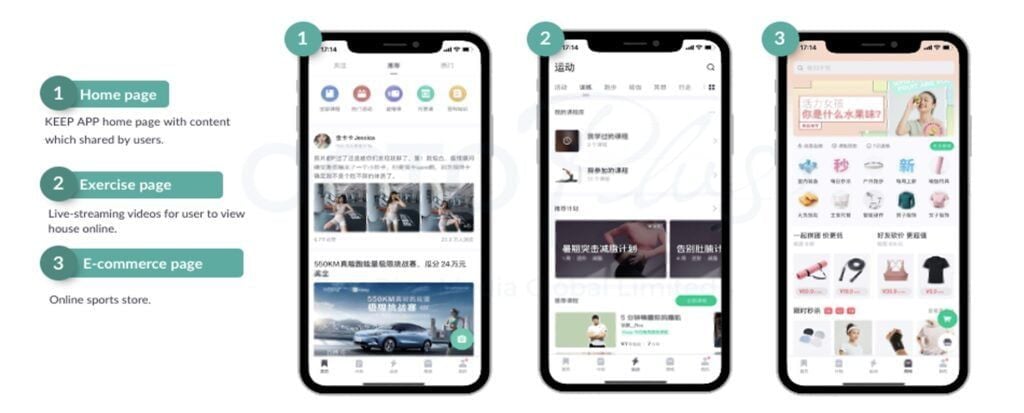
Aprende a cambiar la sensibilidad de pausa automática en Keep, evita falsos parones en cuestas y calibra los sensores para no perder datos de tu entrenamiento.
Pocas cosas arruinan un entrenamiento a ritmo más rápido que el aviso sonoro de tu reloj anunciando una pausa mientras te estás esforzando en una cuesta con un 8% de inclinación. Vas sin aliento, las piernas no paran de moverse, pero la pantalla insiste en que te has tomado un respiro. Momentos después, te detienes en un cruce concurrido, esperas a que pasen los coches, cruzas esprintando y te das cuenta medio kilómetro más adelante de que el registro nunca se reanudó.
Keep CN sigue siendo una plataforma de fitness indispensable para registrar carreras, medir la cadencia y sincronizar rutas al aire libre. Sin embargo, su configuración de fábrica para los umbrales de movimiento puede ser notoriamente agresiva. Los modos de carrera dependen de una delicada combinación de cambios de posición GPS y datos del acelerómetro del teléfono. Cuando esas dos fuentes no coinciden, la app toma la decisión unilateral de detener el seguimiento.
Cuando Keep pausa automáticamente a mitad de zancada o se niega a reanudar la actividad, puedes recalibrar la forma en que su motor interpreta el movimiento. Para solucionarlo es necesario ajustar el umbral dentro del entrenamiento, reconfigurar las restricciones de batería del sistema y calibrar los sensores de zancada del dispositivo.
Por qué Keep activa pausas falsas durante las sesiones de carrera
La pausa automática se comporta de forma distinta según el perfil deportivo seleccionado. En los modos de ciclismo, los algoritmos de seguimiento se basan casi de manera exclusiva en el desplazamiento satelital continuo. Si tu velocidad terrestre calculada por coordenadas GPS cae a cero, el registro se detiene. En cambio, correr implica braceo, variaciones de cadencia y oscilación vertical. Dado que la señal GPS a menudo sufre desviaciones al pasar entre edificios altos o bajo copas de árboles frondosas, las plataformas de fitness dependen en gran medida de los acelerómetros del dispositivo en lugar de fijarse solo en la velocidad satelital para determinar si realmente te estás moviendo.
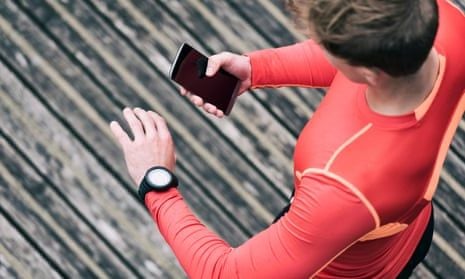
Cuando bajas el ritmo para caminar unos segundos o afrontas una pendiente empinada, el braceo se ralentiza y la cadencia disminuye. Si el acelerómetro detecta menos movimiento mientras las señales satelitales fluctúan, la app asume que te has detenido por completo.
Otro culpable habitual es la demora en la adquisición de la señal del sensor. El hardware GPS necesita entre 10 y 60 segundos inmóvil para captar satélites antes de iniciar una actividad. Si pulsas «Iniciar» en el instante en que cruzas la puerta de casa, la fijación de la posición inicial será errática. El software interpreta estos saltos bruscos de coordenadas seguidos de una estabilización como paradas repentinas, lo que desata bucles constantes de pausa.
| Modo de seguimiento deportivo | Sensor de detección principal | Fuente de validación secundaria | Causa típica de pausa automática |
| :--- | :--- | :--- | :--- | :--- | :--- |
| Carrera al aire libre | Acelerómetro interno | Cálculos de velocidad por GPS | Menor braceo o caída de cadencia por debajo del umbral |
| Ciclismo al aire libre | Movimiento satelital GPS | Triangulación por antenas de red | Parada física o bloqueo de señal en cañones urbanos |
| Carrera con reloj inteligente | Sensor de muñeca calibrado | GPS del dispositivo y frecuencia cardíaca | Fallo de detección de muñeca o correa mal ajustada |
La combinación sensorial determina cómo interpretan tu ritmo las plataformas, haciendo que los sensores de movimiento sean mucho más decisivos que los satélites en las modalidades de carrera.
Configuración del umbral de pausa automática de carrera en la app Keep
Para acceder a los controles de sensibilidad en Keep CN hay que entrar en los menús específicos de cada entrenamiento, no en los ajustes generales de la cuenta. La sensibilidad de la pausa automática no se puede modificar desde el perfil principal; se encuentra directamente dentro del módulo de ejecución del ejercicio.
Navegación paso a paso por los ajustes
- Abre la app Keep y selecciona la pestaña Carrera al aire libre (户外跑) en el panel principal de entrenamientos.
- Pulsa el icono del engranaje de ajustes situado en la esquina superior o inferior derecha de la pantalla de vista previa del mapa antes de empezar a correr.
- Localiza el interruptor de Pausa automática (自动暂停).
- Toca directamente en el texto o en el submenú de sensibilidad situado junto al interruptor para desplegar las opciones de umbral.
- Selecciona el umbral de activación deseado: Sensibilidad alta (fijación estricta de cadencia/velocidad), Estándar (predeterminada) o Sensibilidad baja (umbral flexible para entrenamientos combinados de caminar y correr).
- Asegúrate de activar los Avisos de voz (语音提示) para los eventos de pausa y reanudación, de modo que recibas advertencias de audio en tiempo real a través de tus auriculares.
Si buscas métricas de entrenamiento personalizadas, análisis detallado de la frecuencia cardíaca y planes de carrera estructurados, puedes adquirir una recarga de membresía Keep Premium (CN) para desbloquear todas las herramientas de telemetría directamente en la app.
Cambia a Sensibilidad baja si combinas intervalos de caminata con trote. La Sensibilidad alta es ideal para corredores de pista y carreras de asfalto que mantienen cadencias por encima de 165 SPM (pasos por minuto) y no quieren que se compute ni un segundo de inactividad en los cruces.
Calibración de sensores de movimiento y GPS para eliminar falsas pausas
Los ajustes dentro de Keep son solo una parte de la solución. Si tu teléfono o reloj inteligente conectado suministra datos sin procesar llenos de ruido, modificar la sensibilidad en los menús no bastará. Es fundamental calibrar los sensores físicos para que los procesos en segundo plano interpreten tu zancada con total precisión.
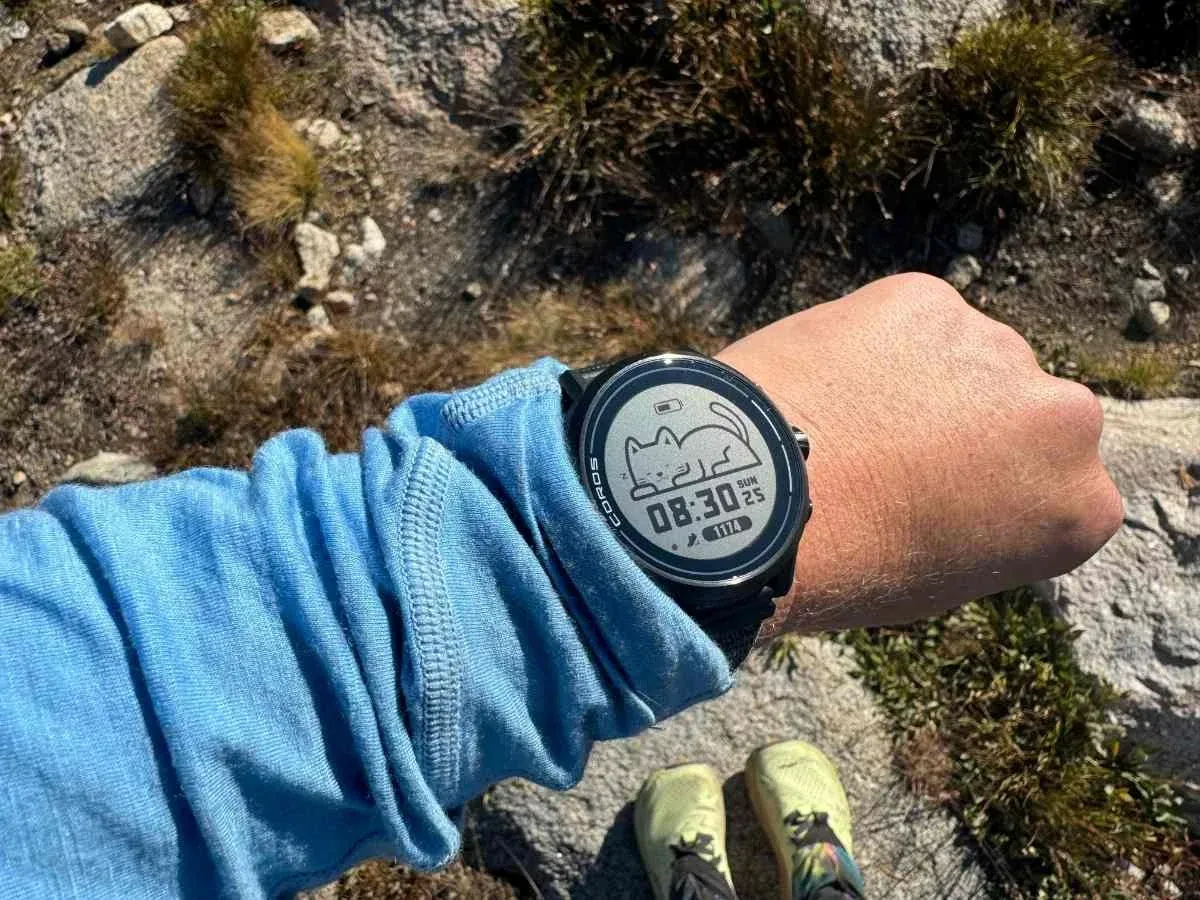
Los dispositivos corporales requieren una sesión de calibración de 20 minutos en terreno plano al aire libre para ajustar adecuadamente los sensores de movimiento y zancada. Si trotas por un sendero llano con visibilidad satelital despejada y continua durante al menos veinte minutos, el motor de seguimiento correlaciona los ciclos de oscilación del acelerómetro con el desplazamiento real del GPS. Esta calibración enseña al sistema cómo braceas a diferentes velocidades, evitando que el software confunda los intervalos de recuperación a cadencia baja con un descanso absoluto.
Servicios críticos del sistema que debes revisar
- Calibración de movimiento y distancia: En dispositivos iOS, entra en
Settings > Privacy & Security > Location Services > System Services. Comprueba que Motion Calibration & Distance esté activado. Sin esto, el dispositivo no puede calibrar las métricas de zancada internas. - Fijación satelital en reposo: Quédate completamente quieto entre 10 y 60 segundos tras abrir la pantalla de GPS previa a la carrera antes de pulsar «Iniciar». Espera a que el indicador de precisión del GPS pase de amarillo a verde.
- Ajuste firme en la muñeca: Si registras las carreras con un Apple Watch o un reloj con Wear OS sincronizado con Keep, asegúrate de llevar la correa bien ajustada. Un fallo en la detección de muñeca hace que los relojes pausen los entrenamientos de golpe al suponer que te has quitado el dispositivo cuando se pierde el contacto con el sensor.
Gestión de energía del sistema operativo y cierre en segundo plano
Los sistemas operativos móviles actuales son implacables al recortar el consumo de batería. Si bloqueas la pantalla del teléfono y lo guardas en el cinturón de correr, el sistema operativo reduce drásticamente las consultas en segundo plano para ahorrar energía. Cuando se limitan las comprobaciones de ubicación y del acelerómetro, Keep congela sus cálculos de distancia activa, interpreta ese vacío sensorial como una detención total y activa la pausa automática.
Los modos de ahorro de batería de los teléfonos degradan la frecuencia de actualización del GPS y el seguimiento en segundo plano de manera generalizada. Si el terminal entra en modo de bajo consumo, los ciclos de lectura de ubicación pueden pasar de registrarse una vez por segundo a una vez cada quince o treinta segundos. Este enorme intervalo de muestreo genera líneas dentadas artificiales en el mapa de carrera y provoca bucles continuos de pausas falsas.
| Sistema operativo | Ruta de ajuste en segundo plano | Estado requerido | Impacto en el seguimiento |
|---|
| Android (Stock / Pixel) | Aplicaciones > Keep > Batería > Uso de batería de aplicaciones | Sin restricciones | Evita el cierre de procesos en segundo plano al correr con pantalla apagada |
| Samsung One UI | Ajustes > Cuidado del dispositivo > Batería > Límites de uso en segundo plano | Aplicaciones que nunca entran en suspensión | Mantiene Keep en memoria; permite anclarlo con «Mantener abierta» |
| Xiaomi / HyperOS | Ajustes > Aplicaciones > Permisos > Inicio automático | Activado (Permitir segundo plano) | Impide que los limpiadores agresivos de RAM del fabricante cierren los servicios GPS |
| iOS (Apple) | Ajustes > General > Actualización en segundo plano | Activado (Wi-Fi y datos móviles) | Permite la lectura de sensores cuando la pantalla se bloquea |
Configurar correctamente los permisos del sistema operativo garantiza que el motor de carrera reciba un flujo ininterrumpido de datos de los sensores mientras el móvil está guardado.
En terminales Samsung Galaxy puedes asegurar todavía más la estabilidad en segundo plano. Abre la vista de aplicaciones recientes, toca el icono de Keep en la parte superior de la tarjeta y selecciona Mantener abierta. Esto anclará la app en la memoria RAM, impidiendo que One UI cierre la actividad en plena carrera.
Secuencia de solución paso a paso si la pausa automática falla o se atasca
Si el seguimiento actúa de forma errática, localiza y resuelve los conflictos de sensores en este orden:
- Adquisición previa de satélites: Sal a un espacio abierto lejos de edificios altos de hormigón. Abre la sección de carrera de Keep y espera de 10 a 60 segundos hasta que la barra de estado del GPS marque señal fija antes de pulsar Iniciar.
- Revisa el estado del modo de batería: Despliega el panel de ajustes rápidos de tu teléfono. Desactiva cualquier modo de bajo consumo, ahorro de batería o ahorro extremo antes de empezar a registrar la actividad.
- Configura la batería de la app sin restricciones: Ve al gestor de aplicaciones de tu móvil, busca Keep, entra en los ajustes de Batería y selecciona Sin restricciones o No optimizar.
- Revisa los permisos de ubicación en segundo plano: Abre los permisos de la app Keep y verifica que el acceso a la ubicación esté configurado en Permitir siempre (Android) o Siempre con la opción de Ubicación exacta activada (iOS).
- Comprueba el ajuste del reloj y la detección de muñeca: Si usas un reloj inteligente vinculado, aprieta la correa un punto más de lo que la llevarías habitualmente. Limpia los sensores ópticos de la base del reloj para evitar fallos de lectura.
- Ajusta el umbral de movimiento en Keep: Accede a los ajustes de carrera de Keep, coloca la pausa automática en Sensibilidad baja y activa las alertas sonoras para que la app te avise de cualquier cambio de estado.
- Evita pausar manualmente en los pasos de peatones: Si tocas la pausa de forma manual en la pantalla, ten en cuenta que la pausa manual anula la reanudación automática en las plataformas de running. Si pausas tú mismo la sesión, la app jamás se reanudará sola; deberás tocar reanudar antes de volver a correr.
Para corredores que exploran rutas regionales o siguen programas guiados avanzados, una recarga de suscripción Keep CN desbloquea entrenamientos por voz para el ritmo y telemetría avanzada dentro de la aplicación.
Alertas de audio y diagnóstico de sensores en tiempo real
No hay nada más frustrante que completar un exigente 10K para mirar tu muñeca y descubrir que la aplicación se quedó pausada en el kilómetro dos. Las pausas silenciosas son muy frecuentes si llevas el teléfono dentro de una riñonera o un chaleco de hidratación.
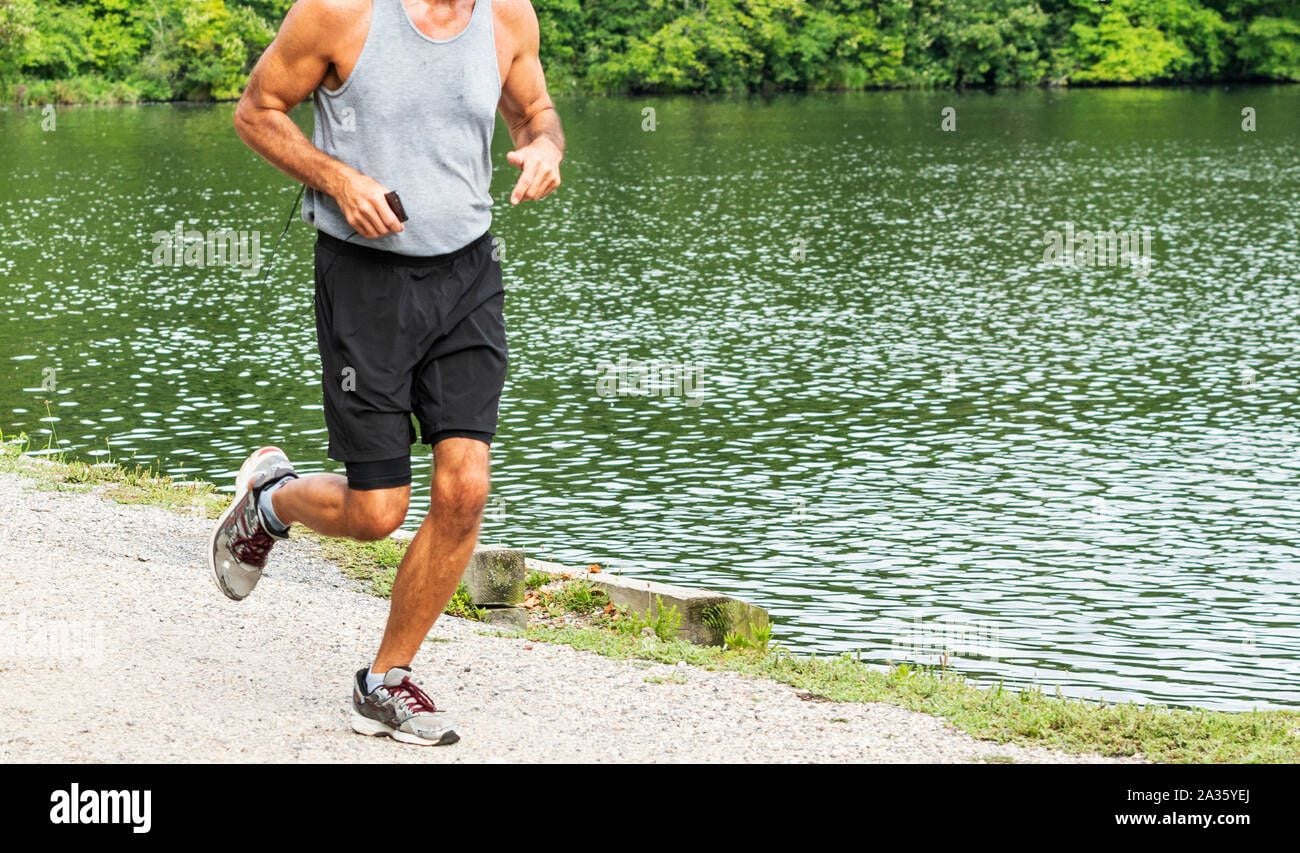
Activar los avisos por voz resuelve este problema de raíz. En el menú de configuración de carrera de Keep, activa las Indicaciones de voz (语音播报) para el ritmo, la distancia y, en particular, los Eventos de pausa y reanudación. Este sistema envía advertencias claras a tus auriculares conectados. En el segundo en que tu cadencia descienda por debajo del límite, una voz te notificará que el registro se ha detenido. Si escuchas ese aviso mientras sigues corriendo, podrás encender la pantalla al instante y reanudar el seguimiento antes de perder kilómetros de entrenamiento.
Estas alertas también te advierten si la señal GPS se degrada. Si el audio te avisa de una pérdida de cobertura satelital, sabrás de inmediato que el seguimiento podría congelarse si dependes únicamente de las pausas automáticas.
El debate de la pausa automática: ¿conviene dejarla activada?
Aunque la pausa automática se promociona como una función muy práctica para que tu ritmo medio luzca impecable, los entrenadores y fisiólogos del deporte suelen desaconsejarla. Pausar en medio de la carrera distorsiona el análisis fisiológico del entrenamiento y los datos de recuperación cardíaca.
Cuando te detienes en un semáforo en rojo, tu frecuencia cardíaca no baja de inmediato a niveles de reposo; desciende siguiendo una curva progresiva. Las plataformas de métricas y los entrenadores analizan esta tasa de recuperación cardíaca para evaluar la capacidad cardiovascular y la respuesta del sistema nervioso autónomo. Cuando la pausa automática detiene el registro, genera archivos fragmentados que ocultan esa dinámica de recuperación. Obtienes una falsa sensación de velocidad sostenida a cambio de perder datos reales sobre el estrés del entrenamiento.
Las series y entrenamientos fraccionados complican aún más el uso de la pausa automática. En sesiones estructuradas —como series de 400 metros con 60 segundos de recuperación caminando—, los umbrales predeterminados de pausa pueden desincronizar los descansos. Si la aplicación se detiene durante la caminata de recuperación, el reloj del intervalo se congela y echa a perder los tiempos objetivo de la sesión.
| Parámetro de seguimiento | Pausa automática activada | Pausa automática desactivada (continua) |
|---|
| Visualización del ritmo | Muestra el ritmo en movimiento neto; ignora los semáforos | Muestra el ritmo total transcurrido; refleja el tiempo real puerta a puerta |
| Recuperación de frecuencia cardíaca | Lagunas en el registro cardíaco continuo | Curvas completas de descenso de frecuencia cardíaca registradas con precisión |
| Temporización de intervalos | Puede congelarse durante las fases lentas de recuperación caminando | Mantiene con exactitud la duración de los intervalos de descanso |
| Integridad de los datos | Propensa a falsas pausas en subidas pronunciadas | Cero riesgo de perder distancia o congelar los sensores |
| Filtrado de análisis | Se decide en el dispositivo en tiempo real | Se gestiona en el servidor tras subir la actividad mediante algoritmos de tiempo en movimiento |
Decidir si activar la pausa automática depende de si tu prioridad es presumir de tiempos en redes o registrar datos de entrenamiento fiables.
Desactivar la pausa automática traslada el cálculo del tiempo de descanso al procesamiento en el servidor. Al mantenerla apagada, las plataformas modernas en la nube analizan las marcas de tiempo tras la sincronización, separando el tiempo total del tiempo en movimiento sin arriesgarse a bloqueos de software en ruta. Estas herramientas permiten incluso aplicar filtros de pausa personalizados a partir de umbrales de 10 segundos para descartar semáforos momentáneos sin alterar el registro cardíaco original.
Para analizar archivos de actividad continuos junto con índices de recuperación, una mejora de membresía Keep CN te ofrece analíticas de carga cardíaca y tendencias históricas de ritmo.
Ajustes recomendados para distintos escenarios de carrera
Una sesión en pista exige una calibración de sensores completamente distinta a una ruta de montaña o una tirada por asfalto con cruces constantes.
Carrera urbana en calle (tráfico intenso)
- Pausa automática: Activada (Sensibilidad baja).
- Modo GPS: Alta precisión / Doble frecuencia (si el móvil lo soporta).
- Avisos de voz: Activados para sonidos de pausa/reanudación.
- Motivo: La sensibilidad baja previene falsas detenciones al esquivar peatones, pero registra pausas reales de varios minutos en cruces importantes.
Entrenamientos en pista y series de intervalos
- Pausa automática: Desactivada.
- Modo GPS: Estándar o Modo Pista/Vueltas.
- Avisos de voz: Solo para tiempos parciales de series.
- Motivo: Los periodos de descanso deben registrarse íntegros para calcular la recuperación cardíaca entre repeticiones. Una pausa automática caminando arruina el tiempo del intervalo.
Trail running y senderismo en pendientes pronunciadas
- Pausa automática: Desactivada.
- Modo GPS: Alta precisión.
- Avisos de voz: Distancia y ganancia de desnivel.
- Motivo: Las pendientes fuertes obligan a cadencias muy lentas que caen por debajo de los umbrales del acelerómetro. La vegetación densa debilita el GPS, lo que provocará bucles continuos de pausas falsas si la dejas activada.
Preguntas frecuentes
¿Por qué una app de running activa la pausa automática al correr a ritmo lento?
La pausa automática salta con frecuencia si la cadencia o el braceo descienden por debajo de los umbrales del acelerómetro, o si la mala recepción GPS genera la lectura errónea de que estás inmóvil. Calibrar los sensores de zancada y desactivar los modos de ahorro de energía suele solucionar estas interrupciones.
¿Por qué el seguimiento no se reanuda automáticamente tras parar en un semáforo?
El registro no se reanuda si la sesión se pausó manualmente o si la gestión de batería del sistema operativo suspendió la localización en segundo plano. Si tocas la pausa en la pantalla, estás obligado a pulsar reanudar de forma manual para continuar el entrenamiento.
¿Cómo afecta la optimización de batería a la pausa automática y a la precisión del seguimiento?
La optimización agresiva de la batería restringe las lecturas GPS en segundo plano y el acceso a los acelerómetros cuando se apaga la pantalla. Otorgar permisos de batería «Sin restricciones» evita congelamientos y comportamientos impredecibles.
¿Puede la calibración del acelerómetro solucionar las falsas pausas automáticas?
Sí, realizar sesiones de calibración caminando o trotando al aire libre enseña a los sensores de tus dispositivos el patrón exacto de tu zancada a diferentes velocidades. Esto impide que el software confunda un trote de baja cadencia con un parón completo.
¿Se recomienda la pausa automática en entrenamientos estructurados o series?
No, la mayoría de entrenadores y plataformas de análisis aconsejan desactivarla por completo en sesiones planificadas. Al pausarse, se pierden los datos de recuperación cardíaca entre intervalos y se descuadra el control de los tiempos de descanso.
¿Cómo asegurarse de que las apps de seguimiento permanezcan activas en segundo plano en Android?
Desactiva la optimización de batería en la información de la aplicación, activa el uso de datos en segundo plano y los permisos de inicio automático, y utiliza la opción «Mantener abierta» en el menú de aplicaciones recientes para evitar que los limpiadores de memoria cierren los sensores en plena sesión.
Veredicto final sobre la configuración de la pausa automática
La pausa automática es una función pensada para facilitarte las cosas, pero a menudo causa más problemas de los que soluciona. Si tu máxima prioridad es lucir un ritmo medio impecable en redes sociales esquivando semáforos urbanos, configura la pausa automática de Keep en Sensibilidad baja, bloquea la app en la memoria RAM y espera 60 segundos hasta lograr una cobertura satelital perfecta antes de dar el primer paso.
En cambio, si te tomas en serio tus datos de rendimiento, desactivar la pausa por completo te proporcionará un análisis mucho más limpio. Dejar correr el cronómetro registra tu verdadera recuperación cardiovascular entre series, evita vacíos de datos en subidas pronunciadas y te garantiza no perderte ni un solo kilómetro por culpa de un sensor demasiado estricto.