Soluciona los cierres de Astra Knights of Veda al iniciar en PC con esta guía rápida para errores de anti-cheat, pantallas negras y archivos dañados.
Iniciar ASTRA: Knights of Veda solo para quedarse mirando una pantalla negra o volver directamente al escritorio de Windows suele indicar un fallo en el protocolo de arranque. El MORPG de acción en 2D de FLINT depende de una verificación antitrampas estricta, librerías runtime específicas de Visual C++ y permisos a nivel de sistema. Cuando alguno de estos componentes falla durante el inicio, el cliente se cierra silenciosamente sin mostrar ningún código de error.
La mayoría de los cierres al iniciar se deben a tres problemas principales: software de seguridad que bloquea los controladores antitrampas, superposiciones (overlays) en segundo plano que interfieren con el renderizador 2D o archivos locales de instalación dañados. Esta guía detalla las soluciones técnicas exactas necesarias para estabilizar el cliente, organizadas desde pasos operativos rápidos hasta reparaciones a nivel de sistema.
Requisitos de hardware y prerrequisitos técnicos
Antes de modificar archivos del sistema, comprueba que tu PC cumple con los requisitos técnicos del motor. A pesar de su presentación estilizada en 2D, el juego requiere un conjunto de instrucciones de 64 bits y VRAM dedicada para descodificar hojas de sprites de alta resolución e iluminación en tiempo real.
Especificaciones de hardware para entornos de Windows 10 y 11:
| Especificación | Requisito mínimo | Objetivo recomendado |
|---|
| Sistema operativo | Windows 10 de 64 bits | Windows 10 / 11 de 64 bits |
| Procesador (CPU) | Intel Core i3 de 8.ª gen. / AMD equivalente | Intel Core i5 de 10.ª gen. / AMD equivalente |
| Memoria del sistema (RAM) | 8 GB de RAM | 16 GB de RAM |
| Tarjeta gráfica (GPU) | NVIDIA GeForce GTX 750 Ti (2 GB de VRAM) | NVIDIA GeForce GTX 1050 Ti (4 GB de VRAM) |
| Objetivo de DirectX | Compatible con DirectX Shader 5.0+ | Compatible con DirectX 11 / 12 |
| Espacio de almacenamiento | 15 GB de espacio disponible | 20 GB de espacio disponible (se recomienda SSD) |
Cumplir con estos requisitos garantiza que tu hardware gráfico admita las instrucciones Shader 5.0+ durante el arranque.
Los sistemas con menos de 8 GB de RAM o GPU integradas antiguas que carezcan de 2 GB de memoria dedicada fallarán silenciosamente al asignar el búfer inicial de renderizado. Si tu hardware cumple con estos objetivos, pasa directamente a la solución de conflictos de software.
Secuencia de solución rápida para cierres instantáneos al arrancar
Sigue primero estos pasos operativos iniciales antes de modificar configuraciones más profundas del sistema.
[Paso 1: Finalizar tareas fantasma] ──> [Paso 2: Permisos de admin] ──> [Paso 3: Verificar archivos] ──> [Paso 4: Borrar caché]
Paso 1: Finalizar procesos fantasma en segundo plano
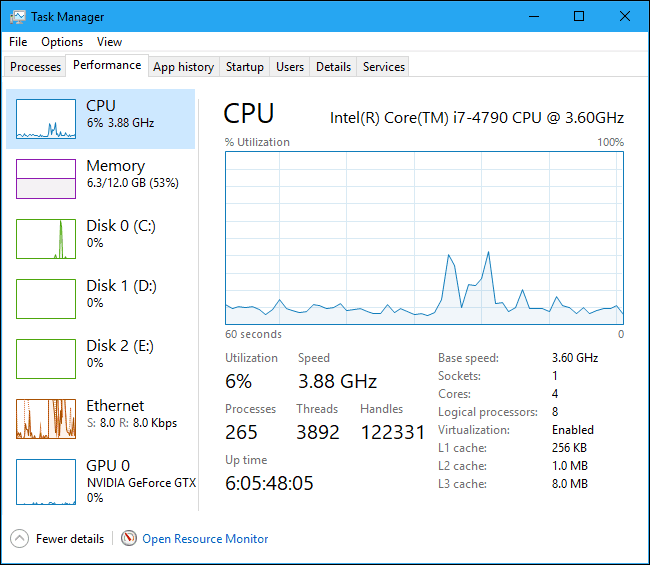
Cuando el juego se cierra de forma abrupta, su servicio de seguridad en segundo plano o su ejecutable a menudo permanecen activos en la memoria. Volver a abrirlo hace que Easy Anti-Cheat detecte instancias duplicadas y bloquee la inicialización.
- Pulsa
Ctrl + Shift + Esc para abrir el Administrador de tareas. - Selecciona la pestaña Detalles.
- Localiza cualquier instancia activa del ejecutable del juego o de los servicios antitrampas.
- Haz clic en el proceso y selecciona Finalizar el árbol de procesos.
- Reinicia tu PC si el proceso se niega a cerrarse.
Paso 2: Conceder permisos de administrador
El Control de cuentas de usuario (UAC) de Windows puede impedir que el cliente del juego modifique archivos de ejecución esenciales en los directorios del sistema, forzando un cierre inmediato al escritorio.
- Haz clic derecho en el lanzador del cliente en el escritorio o en el ejecutable principal del juego.
- Selecciona Propiedades y ve a la pestaña Compatibilidad.
- Marca la casilla Ejecutar este programa como administrador.
- Haz clic en Aplicar y luego en Aceptar.
- Repite esta configuración para el ejecutable principal del lanzador en tu carpeta de instalación.
Paso 3: Ejecutar la herramienta de verificación de integridad de archivos
Los archivos de sprites dañados, bancos de sonido ausentes o parches incompletos provocan cierres instantáneos justo después de la pantalla de carga inicial. La herramienta de verificación del cliente de PC repara los archivos dañados sin necesidad de reinstalar todo el juego.
- Abre el cliente de juego en tu PC y localiza el título en tu biblioteca.
- Haz clic derecho en el juego y selecciona Propiedades.
- Ve a la pestaña Archivos instalados o Archivos locales.
- Haz clic en Verificar la integridad de los archivos del juego.
- Deja que finalice el análisis de validación; los recursos que falten o estén dañados se descargarán automáticamente.
Paso 4: Borrar la caché temporal de descargas del cliente
Si la verificación se queda atascada en el 0 % o las actualizaciones del juego no se aplican, es probable que el índice de descargas del lanzador esté dañado.
- Abre el menú de ajustes o configuración de tu cliente de escritorio.
- Navega hasta la sección Descargas.
- Haz clic en Borrar caché de descarga y confirma.
- Deja que el cliente se reinicie e inicia sesión de nuevo.
- Para eliminar tokens obsoletos manualmente, borra los archivos restantes dentro de los directorios
appcache o depotcache en la raíz de tu cliente.
Una vez que tu cliente se inicie de forma estable, puedes consultar las opciones de recarga de Astra: Knights of Veda para acceder directamente a la moneda premium.
Reparar Easy Anti-Cheat y solucionar el error 30005
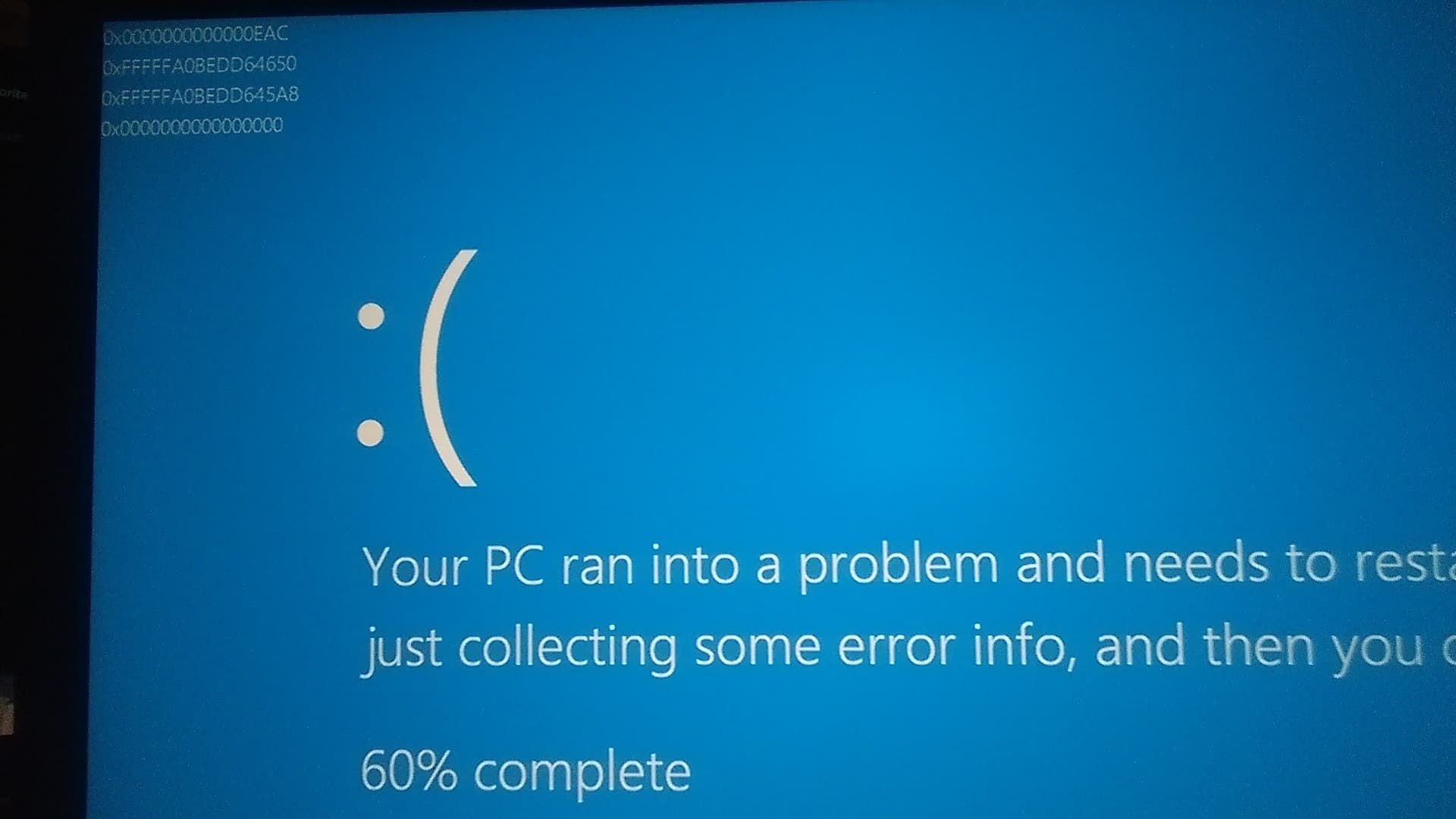
ASTRA: Knights of Veda utiliza Easy Anti-Cheat (EAC) para la verificación multijugador. Si el controlador no logra inicializarse, encuentra archivos del sistema bloqueados o detecta certificados de seguridad alterados, el juego se cerrará antes de llegar a la pantalla de título.
Solucionar el error 30005 (CreateFile Failed with 32)
El error 30005 indica que EasyAntiCheat.sys está bloqueado por un servicio residual en segundo plano, lo que impide la inicialización del controlador.
- Cierra todos los lanzadores de juegos activos y las tareas en segundo plano.
- Abre el Explorador de archivos y ve a
C:\Program Files (x86)\EasyAntiCheat (o EasyAntiCheat_EOS). - Localiza
EasyAntiCheat.sys. - Elimina
EasyAntiCheat.sys. (Si Windows lo tiene bloqueado, reinicia en Modo seguro para borrarlo). - Inicia el juego normalmente. El cliente generará automáticamente un controlador nuevo y desbloqueado.
C:\Program Files (x86)\EasyAntiCheat\EasyAntiCheat.sys ──> Eliminar ──> Reiniciar juego
Reparación manual de Anti-Cheat mediante la consola de comandos
Si el servicio ha perdido las vinculaciones del registro, ejecuta una reparación manual desde una terminal con permisos elevados.
- Abre el directorio raíz del juego.
- Navega hasta la carpeta
EasyAntiCheat o EasyAntiCheat_EOS. - Mantén pulsada la tecla
Shift, haz clic derecho dentro de la carpeta y selecciona Abrir en Terminal o Abrir ventana de comandos aquí como Administrador. - Introduce el comando:
EasyAntiCheat_EOS.exe repair - Espera al mensaje de confirmación que verifica el registro del servicio.
Borrar certificados de seguridad dañados de AppData
Los certificados de autenticación dañados en tu perfil de usuario pueden provocar cierres silenciosos justo después de que se cierre la ventana de bienvenida del antitrampas.
- Pulsa
Tecla Windows + R para abrir Ejecutar. - Escribe
%appdata% y pulsa Enter. - Localiza la carpeta
EasyAntiCheat tanto en el directorio Roaming como en Local. - Elimina las subcarpetas de certificados.
- Vuelve a iniciar el cliente de PC y verifica los archivos del juego para descargar certificados limpios.
Resolver el dilema de la modificación de archivos de Anti-Cheat
Los foros de soporte a menudo recomiendan eliminar toda la carpeta de anti-cheat cuando ocurren errores de arranque. Sin embargo, las directrices oficiales de los desarrolladores advierten de que borrar archivos de configuración esenciales rompe las claves de conexión con el lanzador, obligando a una reinstalación completa de 15 GB.
Elimina únicamente el archivo dinámico del controlador .sys o limpia las cachés de certificados en AppData. Mantén intactos los archivos principales .exe y .dll del directorio de instalación a menos que ejecutes un comando de reparación.
Eliminar inyecciones de software y conflictos en segundo plano
Dado que el juego utiliza una monitorización de controladores a nivel de kernel, las aplicaciones que inyectan código en procesos en ejecución pueden generar falsos positivos o bloquear el flujo de renderizado.
Desactivar superposiciones (overlays) en el juego
Los overlays superponen capas de renderizado sobre la ventana del juego, lo que a menudo corrompe el contexto del dispositivo gráfico durante el inicio.
- Overlay de Discord: Abre Ajustes de Discord > Juegos registrados / Superposición del juego > Desactiva "Habilitar la superposición en el juego".
- GeForce Experience / ShadowPlay: Abre Ajustes de GeForce Experience > General > Desactiva "Superposición dentro del juego".
- RivaTuner Statistics Server (RTSS): Establece el Application Detection Level en "None" para el ejecutable del juego o cierra RTSS.
- MSI Afterburner: Cierra la aplicación antes de iniciar el juego para desactivar su gancho (hook) de inyección DirectX.
Cerrar software de periféricos e iluminación RGB
Las utilidades de gestión de LED utilizan ganchos de sistema de bajo nivel para sincronizar perfiles de iluminación con los procesos activos del juego. Los motores antitrampas suelen marcar estos enlaces como código no fiable, provocando cierres por «Game Security Violation Detected».
Abre el Administrador de tareas y finaliza los siguientes procesos en segundo plano:
* Lightservices.exe
* Asus Armoury Crate / Aura Sync
* Razer Synapse
* Corsair iCUE
* Logitech G HUB (desactiva temporalmente la integración con juegos)
Para preparar recursos y avanzar con tus personajes una vez estabilizada la instalación, echa un vistazo a los paquetes de Astra: Knights of Veda disponibles.
Actualizar librerías de tiempo de ejecución (runtimes) y reparar archivos del sistema
Los errores de archivos .dll ausentes o las pantallas negras justo después del logotipo de la distribuidora indican la falta de paquetes runtime de C++ o dependencias dañadas en el sistema Windows.
Instalar los paquetes redistribuibles de Visual C++
ASTRA: Knights of Veda depende de las librerías dinámicas de Microsoft Visual C++ (MSVC). Sin la arquitectura de runtime v14 más reciente, el ejecutable del juego no se puede cargar.
- Descarga el paquete más reciente de Microsoft Visual C++ Redistributable (v14).
- Instala las arquitecturas tanto de x86 como de x64 (el paquete incluye las versiones de Visual Studio desde 2015 hasta 2026).
- Ejecuta los instaladores con privilegios de administrador.
- Reinicia tu PC tras completar la instalación.
Instalación de Visual C++ v14 (2015-2026) x64/x86 ──> Reiniciar el sistema ──> Iniciar el juego
Ejecutar el Comprobador de archivos de sistema (SFC)
Los archivos de sistema de Windows dañados rompen la cadena de confianza que necesitan los controladores antitrampas, generando errores de tipo «Untrusted System File» durante el arranque.
- Pulsa
Tecla Windows + S, escribe cmd, haz clic derecho en Símbolo del sistema y selecciona Ejecutar como administrador. - En la consola, introduce:
sfc /scannow - Deja que el análisis de verificación alcance el 100 %.
- Si Protección de recursos de Windows repara archivos dañados, reinicia tu PC de inmediato.
Realizar un inicio limpio
Un inicio limpio aisla los conflictos con software de terceros iniciando Windows únicamente con los controladores y servicios esenciales.
- Pulsa
Tecla Windows + R, escribe msconfig y pulsa Enter. - En la pestaña General, selecciona Inicio selectivo y desmarca Cargar elementos de inicio.
- Ve a la pestaña Servicios.
- Marca la casilla Ocultar todos los servicios de Microsoft.
- Haz clic en Deshabilitar todos.
- Vuelve a marcar el servicio EasyAntiCheat para mantener operativo el controlador de seguridad.
- Haz clic en Aplicar, selecciona Aceptar y reinicia tu PC.
Matriz de diagnóstico para errores de lanzamiento
Localiza el síntoma específico del fallo al iniciar junto con su causa raíz confirmada y la solución técnica mediante la siguiente tabla de diagnóstico.
| Síntoma / Código de error | Causa raíz probable | Solución verificada |
|---|
| Error de EAC 30005 (CreateFile 32) | El controlador EasyAntiCheat.sys está bloqueado por una tarea en segundo plano | Elimina EasyAntiCheat.sys en Program Files (x86) y reinicia |
| Pantalla negra tras el logotipo de la distribuidora | Faltan runtimes de MSVC o fallo de conexión con el controlador de la GPU | Instala Visual C++ 2015-2026 Redistributable y actualiza los controladores de la GPU |
| Game Security Violation Detected | El sistema de seguridad ha detectado una herramienta RGB o un hook de overlay | Finaliza los procesos Lightservices.exe, iCUE, Synapse o RTSS |
| Cierre al escritorio sin mostrar error | Múltiples procesos fantasma en ejecución o falta de permisos de administrador | Finaliza las tareas en el Administrador de tareas y ejecuta el archivo como administrador |
| Error Untrusted System File (.dll) | Librería del sistema Windows dañada | Ejecuta sfc /scannow en un Símbolo del sistema con permisos de administrador |
| Actualización del lanzador atascada al 0 % | Caché de descargas o tokens del lanzador dañados | Borra la caché de descargas del cliente y elimina los directorios de caché temporal |
Tras resolver la inestabilidad del cliente, recurre a compras seguras en Astra: Knights of Veda para tener tu cuenta lista ante el nuevo contenido de la historia.
Diferencias de plataforma y comparativa de estabilidad
Aunque ASTRA: Knights of Veda funciona en varias plataformas, los puntos técnicos de fallo varían entre la arquitectura de PC y la de móviles.
| Factor operativo | Entorno de cliente de PC | Sistemas operativos móviles |
|---|
| Capa antitrampas | Servicio de controlador a nivel de kernel (Easy Anti-Cheat) | Verificación mediante sandbox a nivel de aplicación |
| Desencadenante principal de cierres | Superposiciones de software en segundo plano y conflictos de controladores RGB | Cierre por falta de RAM y estrangulamiento térmico (thermal throttling) |
| Flujo gráfico (pipeline) | DirectX Shader 5.0+ dedicado / Vulkan | API de renderizado OpenGL ES / Metal |
| Opciones de reparación de archivos | Verificación de integridad en el cliente y limpieza manual de archivos | Redescarga de recursos en la app o reinstalación completa de la app |
| Modelo de permisos | Control de cuentas de usuario (UAC) y privilegios de administrador | Avisos de permisos de aplicación a nivel de SO |
| Espacio de almacenamiento requerido | De 15 GB a 20 GB de almacenamiento dedicado | Paquete comprimido de 8 GB a 12 GB |
Dado que el cliente de escritorio depende de llamadas a controladores a nivel de kernel y enlaces de aceleración por hardware, resolver los cierres de arranque requiere ajustes en los permisos del sistema y en los controladores.
Ajustes de Seguridad de Windows y Aislamiento del núcleo
Las medidas de protección de Windows a veces pueden impedir que los controladores legítimos de anti-cheat se carguen en la memoria.
Ajustar la Integridad de memoria (Aislamiento del núcleo)
La integridad de código protegida por hipervisor (HVCI), conocida como Integridad de memoria, impide la ejecución de controladores de bajo nivel si fallan las comprobaciones de seguridad. Si el controlador antitrampas entra en conflicto con la virtualización de tu CPU, Windows puede cerrarse o fallar durante el arranque.
- Pulsa
Tecla Windows + I para abrir Configuración. - Ve a Privacidad y seguridad > Seguridad de Windows > Seguridad del dispositivo.
- Haz clic en Detalles de aislamiento del núcleo.
- Si el juego se cierra durante la inicialización del controlador, desactiva temporalmente la opción Integridad de memoria.
- Reinicia tu ordenador y prueba a iniciar el juego.
(Nota: Vuelve a activar la Integridad de memoria si este ajuste no soluciona el problema).
Añadir exclusiones en el antivirus y cortafuegos
Los análisis en tiempo real excesivamente estrictos de los antivirus pueden poner en cuarentena archivos del juego o bloquear la comunicación entre Easy Anti-Cheat y los servidores de autenticación.
- Abre Seguridad de Windows.
- Selecciona Protección contra virus y amenazas > Administrar la configuración.
- Desplázate hacia abajo hasta Exclusiones y haz clic en Agregar o quitar exclusiones.
- Haz clic en Agregar una exclusión y selecciona Carpeta.
- Añade la carpeta de instalación del juego y
C:\Program Files (x86)\EasyAntiCheat_EOS.
Preguntas frecuentes
Los cierres al iniciar suelen deberse a fallos en la inicialización de Easy Anti-Cheat, archivos locales dañados o conflictos de software con overlays en segundo plano y controladores de RGB. Verificar la integridad de los archivos en el cliente y cerrar las superposiciones de terceros soluciona la gran mayoría de estos fallos.
¿Cómo soluciono el error 30005 de Easy Anti-Cheat al iniciar el juego?
El error 30005 se resuelve entrando en C:\Program Files (x86)\EasyAntiCheat y eliminando el archivo bloqueado EasyAntiCheat.sys antes de volver a abrir el cliente. También es recomendable reiniciar el PC para liberar los identificadores de archivo que sigan retenidos por procesos en segundo plano.
¿Cómo verifico la integridad de los archivos de juego de Astra: Knights of Veda?
Abre el cliente de PC, haz clic derecho en el título del juego en tu biblioteca, selecciona Propiedades y ve a la pestaña Archivos instalados. Haz clic en la opción de verificar la integridad de los archivos para que el cliente analice y vuelva a descargar automáticamente cualquier elemento dañado o ausente.
¿Pueden aplicaciones como Discord o MSI Afterburner causar cierres al arrancar?
Sí, las aplicaciones de monitorización de hardware y los overlays de terceros inyectan código en el pipeline gráfico que suele chocar con el motor de renderizado 2D del juego. Desactiva la función de superposición en Discord y cierra programas como MSI Afterburner, RivaTuner y suites de iluminación RGB antes de iniciar el juego.
¿Qué debo hacer si el juego se cierra justo tras las pantallas con el logotipo de la distribuidora?
Actualiza los controladores de tu tarjeta gráfica a la versión más reciente y asegúrate de tener instalado el paquete redistribuible Microsoft Visual C++ (x64) actualizado. También deberías ejecutar el archivo ejecutable del juego directamente como administrador desde su carpeta de instalación.
¿Impide el Aislamiento del núcleo de Windows que se inicie Astra: Knights of Veda?
La Integridad de memoria dentro del Aislamiento del núcleo de Windows puede bloquear la correcta inicialización de los controladores antitrampas de bajo nivel en ciertas configuraciones de hardware. Desactivar temporalmente la Integridad de memoria en la configuración de Seguridad de Windows puede resolver estos bloqueos persistentes.
Veredicto final sobre la solución de cierres en PC
Solucionar los problemas de arranque de ASTRA: Knights of Veda en PC no requiere formatear el sistema operativo. En casi todos los casos, los cierres se deben a archivos bloqueados del controlador antitrampas (error 30005), conflictos por inyección de overlays o librerías de Visual C++ desactualizadas.
Finaliza las tareas residuales en segundo plano y borra primero los archivos bloqueados de EasyAntiCheat.sys. Si los fallos continúan, verifica los archivos del juego y desactiva las superposiciones para eliminar cualquier obstáculo al iniciar y volver a Veda sin más interrupciones.