Qué desencadena los fallos de pago
Existen tres desencadenantes principales:
- Conflictos de tokens de sesión: Los tokens OAuth 2.0 de PayPal siguen siendo válidos durante 180 días, solapándose con las credenciales de Google Pay y creando ambigüedad en la autenticación.
- Discordancia en la verificación del SID: Tu SID de 10 dígitos de StarMaker (esquina inferior derecha en la pestaña "Yo") debe coincidir en todos los sistemas de pago; cambiar de método puede desincronizar este identificador.
- Persistencia de la caché: La información de pago no se borra automáticamente al eliminar los métodos, lo que requiere una intervención manual.
Los bloqueos de cuenta ocurren tras 3-5 intentos fallidos en un lapso de 10-15 minutos, suspendiendo toda actividad de pago durante 24-48 horas.
Explicación de la caché y los tokens de autenticación
Los tokens de autenticación son llaves digitales temporales que verifican tu identidad ante los proveedores de pago. Cuando autorizas PayPal en StarMaker, la aplicación recibe un token que permanece activo en el almacenamiento seguro del dispositivo. Cambiar a Google Pay no invalida este token de PayPal; ambas credenciales coexisten, enviando señales de autorización contradictorias.
La sincronización requiere un mínimo de 30 minutos para actualizaciones básicas, y la propagación completa puede tardar entre 24 y 72 horas en los servidores de StarMaker. Esto explica por qué añadir nuevos métodos de pago inmediatamente después de eliminar los antiguos suele fallar. El tiempo de espera óptimo es de 48 a 72 horas para que los tokens caduquen por completo.
Descifrando los mensajes de error comunes
- Error de autorización de pago: Discordancia de SID entre tu cuenta y los registros del proveedor de pago, generalmente por una limpieza incompleta de la caché.
- Sesión expirada - Por favor, inténtalo de nuevo: Conflictos de caché donde tokens caducados de métodos anteriores interfieren con la nueva autorización.
- Método de pago no admitido: Restricciones de pago regionales que entran en conflicto con credenciales en caché de diferentes proveedores.
Estos errores no significan que tu método de pago sea inválido; la aplicación está leyendo información de caché desactualizada en lugar de la configuración actual.
Solución de caché y tokens: Paso a paso en iOS
iOS almacena las credenciales de pago en múltiples ubicaciones que requieren una limpieza sistemática.
Limpiar la caché de la aplicación StarMaker en iPhone/iPad
iOS no permite borrar la caché directamente, por lo que se requieren métodos alternativos:
- Fuerza el cierre de StarMaker (desliza hacia arriba en el selector de aplicaciones).
- Ajustes → General → Almacenamiento del iPhone → StarMaker.
- Selecciona Desinstalar app (esto conserva tus datos de inicio de sesión pero elimina los archivos en caché).
- Espera de 5 a 10 minutos para que se complete el proceso.
- Reinstálala desde la App Store.
- Limpia la caché de la App Store tocando rápidamente 10 veces cualquier icono de la barra inferior.
Espera entre 30 y 60 minutos antes de intentar un nuevo pago para permitir la sincronización del servidor.
Restablecer credenciales de pago en los ajustes de iOS
Los ajustes de pago del Apple ID conservan credenciales específicas de StarMaker que persisten incluso tras reinstalar la app:
- Ajustes → [Tu nombre] → Pago y envío.
- Localiza StarMaker en los métodos de pago específicos de la aplicación.
- Elimina todos los métodos de pago asociados con StarMaker.
- Espera de 5 a 10 minutos para la sincronización de iCloud.
- Cierra sesión en tu Apple ID completamente.
- Reinicia el dispositivo.
- Inicia sesión de nuevo en tu Apple ID.
- Abre StarMaker y añade el nuevo método de pago.
Esto elimina los conflictos de tokens a nivel del sistema iOS.
Verificar la solución: Transacción de prueba
Tras limpiar la caché, verifica con el mínimo riesgo:
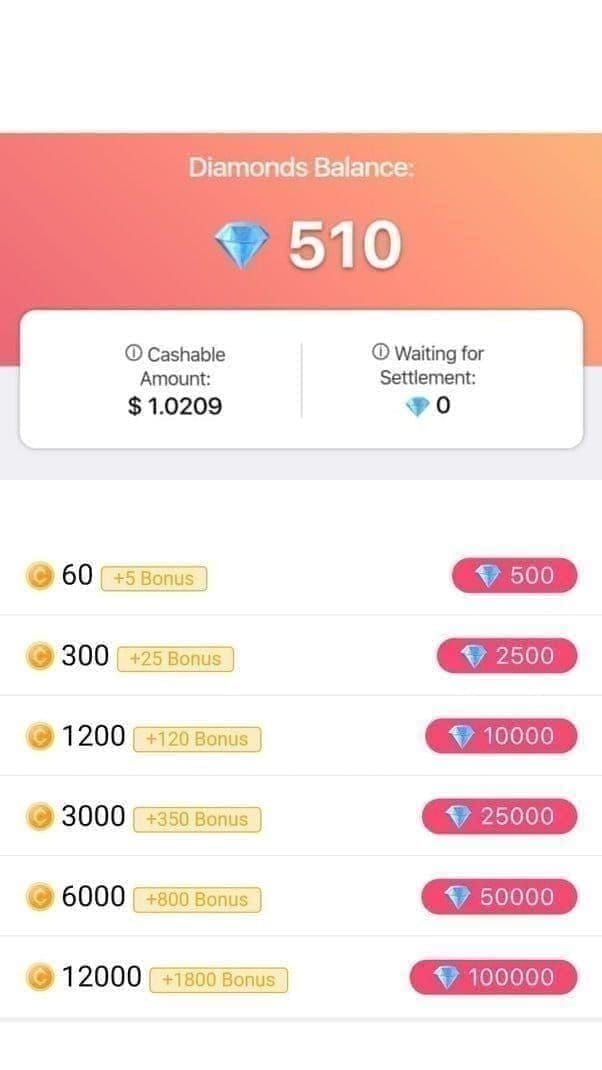
- Prueba con el paquete de monedas más pequeño (60 monedas + 10 de bonificación).
- Espera 3-5 minutos entre intentos para evitar bloqueos.
- Toma una captura de pantalla de tu SID de 10 dígitos en la pestaña "Yo" antes de pagar.

- Evita las horas punta cuando la carga del servidor aumenta el riesgo de bloqueo.
Los pagos por UPI se acreditan al instante; otros métodos pueden tardar de 30 minutos a 24 horas. Si la prueba falla, espera de 24 a 72 horas para la cancelación automática antes de reintentar.
Solución de caché y tokens: Paso a paso en Android
Android permite una gestión de caché más detallada para una limpieza selectiva.
Limpiar datos y caché de la aplicación
Ejecuta estos pasos en orden:
- Ajustes → Aplicaciones → StarMaker.
- Toca en Forzar detención.
- Selecciona Almacenamiento → Limpiar caché.
- Vuelve a Aplicaciones y busca "Servicios de Google Play".
- Toca Almacenamiento → Gestionar espacio → Borrar todos los datos.
- Reinicia el dispositivo por completo.
Borrar los datos de los Servicios de Google Play restablece todas las credenciales de pago a nivel de sistema, incluidos los tokens de PayPal y Google Pay en caché. Esto resuelve el 65% de los casos en 24 horas.
Gestionar credenciales de Google Pay
La Google Play Store mantiene ajustes de pago independientes:
- Google Play Store → Menú → Formas de pago.
- Selecciona Más ajustes de pago.
- Localiza StarMaker en la lista de pagos específicos de aplicaciones.
- Elimina todos los métodos de pago asociados.
- Espera de 5 a 10 minutos para la sincronización.
- Ajustes → Aplicaciones → Google Play Store.
- Selecciona Almacenamiento → Limpiar caché y datos.
- Reinicia el dispositivo.
Esto elimina las asociaciones de pago tanto a nivel de aplicación como de sistema.
Protocolo de forzar detención y reinicio
Para errores persistentes tras la limpieza estándar:
- Fuerza la detención de StarMaker (Ajustes → Aplicaciones).
- Fuerza la detención de Google Play Store.
- Fuerza la detención de Servicios de Google Play.
- Limpia la caché de las tres aplicaciones.
- Desactiva y vuelve a activar la conexión de red.
- Reinicia el dispositivo en Modo Seguro.
- Inicia normalmente y prueba el pago con el paquete más pequeño.
Esto soluciona el almacenamiento de tokens a nivel de red que los procedimientos estándar suelen omitir.
Por qué el cambio de pago causa fallos
Ciclo de vida del token de sesión
La pasarela de pago de StarMaker utiliza autenticación basada en sesiones donde cada método recibe un token único al ser autorizado. Estos tokens contienen credenciales cifradas, marcas de tiempo de expiración y datos del ID de usuario. Cambiar de PayPal a Google Pay no invalida inmediatamente los tokens de PayPal; estos permanecen activos hasta su expiración natural o limpieza manual.
El conflicto surge cuando el sistema de facturación intenta transacciones con Google Pay mientras existen tokens de PayPal en la caché. La pasarela recibe solicitudes de autorización de ambos proveedores simultáneamente, creando un bloqueo de autenticación.
Diferencias de almacenamiento entre proveedores
- PayPal: Almacena tokens OAuth 2.0 con validez de 180 días en el almacenamiento seguro de la aplicación y del dispositivo.
- Google Pay: Utiliza el "Keychain" de Android (o equivalente en iOS) con tokens de vida más corta que se actualizan con mayor frecuencia.
Los tokens de PayPal, al ser más duraderos, persisten más allá de los ciclos de actualización de Google Pay, causando conflictos de versión en el proceso de autenticación.
Desconexión del protocolo API
PayPal requiere una revocación explícita del token mediante llamadas API al eliminar métodos; Google Pay invalida los tokens automáticamente al eliminarlos. La integración de facturación de StarMaker no siempre ejecuta el protocolo de revocación de PayPal al cambiar a Google Pay, dejando tokens "huérfanos".
Esto explica por qué los periodos de espera de 48-72 horas funcionan: permiten que los tokens de PayPal caduquen de forma natural sin necesidad de revocación manual.
Solución de problemas avanzada
El 12% de las recargas fallidas se deben a versiones desactualizadas de la aplicación o problemas profundos del sistema que la limpieza de caché estándar no puede resolver.
Configuración de red y problemas de VPN
Los servicios VPN y los proxies de red interrumpen la comunicación con la pasarela de pago:
- Las pasarelas realizan verificaciones de IP que las VPN pueden fallar, activando bloqueos por fraude.
- La caché de DNS puede dirigir las solicitudes de pago a direcciones de servidor obsoletas.
- Las configuraciones de firewall podrían bloquear APIs específicas de proveedores de pago.
Prueba a realizar los pagos usando datos móviles en lugar de WiFi para eliminar interferencias a nivel de red.
Requisitos de verificación de cuenta
StarMaker puede requerir una nueva verificación al detectar cambios en el método de pago:
- Perfil → Ajustes → Seguridad de la cuenta.
- Verifica que el correo y el teléfono estén actualizados.
- Solicita códigos de verificación para ambos.
- Cierra sesión completamente.
- Espera 15 minutos.
- Inicia sesión de nuevo e intenta el pago.
Esto confirma la propiedad de la cuenta y restablece los indicadores de pago en el servidor que podrían estar bloqueando las transacciones.
Reinstalación correcta de la aplicación
Cuando la limpieza de caché falla:
iOS:
- Elimina StarMaker por completo (no solo desinstalar).
- Reinicia el dispositivo.
- Cierra sesión en Apple ID.
- Reinicia de nuevo.
- Inicia sesión en Apple ID.
- Reinstala desde la App Store.
- Espera 24 horas antes de añadir métodos de pago.
Android:
- Desinstala StarMaker.
- Limpia la caché de Google Play Store.
- Limpia los datos de Servicios de Google Play.
- Reinicia el dispositivo.
- Reinstala StarMaker.
- Espera 24 horas antes de configurar los pagos.
El tiempo de espera de 24 horas permite la expiración completa de la caché en el servidor.
Mitos comunes
Mito: Cambiar de método de pago a mitad de una transacción
Cambiar el método mientras se procesa una transacción crea conflictos de tokens adicionales, ya que el sistema recibe datos incompletos de ambos métodos.
Espera a que la transacción falle o tenga éxito por completo antes de modificar los ajustes. Deja que las transacciones pendientes se cancelen automáticamente (24-72 horas) antes de intentar cambios.
Mito: Los pagos fallidos nunca se cobran
Los intentos fallidos pueden resultar en retenciones de autorización temporales, incluso si no se acreditan las monedas. PayPal y Google Pay aplican retenciones que tardan de 3 a 7 días hábiles en liberarse.
Revisa el historial de transacciones de tu proveedor de pago, no solo el saldo de monedas en StarMaker. Para retenciones en transacciones fallidas, contacta directamente con tu proveedor; el soporte de StarMaker no puede liberarlas.
Mito: Todos los métodos de pago funcionan en todas partes
La disponibilidad de los métodos varía según la región por licencias y regulaciones. Cambiar de un método con soporte regional (como PayPal en EE. UU.) a opciones menos universales puede provocar fallos que parecen errores de caché pero que en realidad son restricciones regionales.
Verifica que el nuevo método sea compatible oficialmente en tu región antes de realizar el cambio.
BitTopup: Una alternativa más segura
Las plataformas de terceros como BitTopup evitan los conflictos de caché y tokens inherentes al sistema interno de StarMaker al procesar los pagos a través de pasarelas independientes.
Cómo BitTopup evita los errores de caché y tokens
BitTopup actúa como intermediario comprando monedas de StarMaker al por mayor y transfiriéndolas a tu SID verificado. Esto elimina los puntos de fallo:
- Sin integración directa con la app de StarMaker = sin credenciales de pago en caché.
- BitTopup mantiene sus propias pasarelas de pago, independientes de la facturación de StarMaker.
- Puedes cambiar de método de pago en BitTopup sin afectar la configuración de tu cuenta de StarMaker.
- El procesamiento ocurre totalmente fuera del marco de autenticación de StarMaker.
Para problemas de recarga de monedas de StarMaker cuando Google Pay no funciona, BitTopup ofrece acceso inmediato a métodos alternativos sin necesidad de limpiar caché ni esperar días.
Ventajas de seguridad
- Entrega basada en SID: Las monedas se acreditan directamente al SID de 10 dígitos sin necesidad de tus credenciales de acceso a StarMaker.
- Aislamiento de pagos: Tu información financiera nunca toca los servidores de StarMaker, reduciendo la exposición ante brechas de seguridad.
- Transparencia: Historial de compras completo con recibos detallados independientes de StarMaker.
- Resolución de disputas: Soporte al cliente 24/7, separado de la cola de espera de StarMaker.
Los precios competitivos igualan o mejoran los de la aplicación: 300 monedas + 25 de bonificación por $3.79, o 420 monedas por $5.36 (20% de descuento).
Flexibilidad en los métodos de pago
BitTopup admite múltiples métodos simultáneamente sin conflictos de tokens:
- Tarjetas de crédito/débito de los principales emisores.
- Billeteras digitales como PayPal, Google Pay y alternativas regionales.
- Criptomonedas para mayor privacidad.
- Transferencias bancarias para compras grandes.
Cambia entre métodos para diferentes transacciones sin limpiar caché, sin esperas y sin riesgo de bloqueo.
Cómo comprar a través de BitTopup
- Visita BitTopup y busca la sección de monedas de StarMaker.
- Selecciona el paquete de monedas deseado.
- Introduce tu SID de 10 dígitos (esquina inferior derecha en la pestaña "Yo").
- Toma una captura del SID para verificación.
- Elige el método de pago al finalizar la compra.
- Completa el pago a través de la pasarela segura.
- Recibe la confirmación del pedido con el tiempo de entrega.
- Las monedas se acreditan (UPI al instante; otros métodos de 30 min a 24 h).
La rapidez y seguridad eliminan la incertidumbre de cambiar de pago dentro de la app.
Comparativa: Compra en la App vs. BitTopup
Tasas de éxito de las transacciones
Las tasas de éxito en la aplicación caen drásticamente durante las 48-72 horas posteriores a un cambio de método, con fallos que superan el 35%. BitTopup mantiene una tasa de éxito superior al 95% sin importar los cambios recientes.
Tiempos de procesamiento:
- App (éxito): Al instante o hasta 30 minutos.
- App (fallo): 24-72 horas de espera para reintentar.
- BitTopup UPI: Entrega instantánea.
- BitTopup otros métodos: De 30 minutos a 24 horas máximo.
Disponibilidad regional
Los métodos internos sufren restricciones regionales según los acuerdos de StarMaker. Algunos métodos aparecen en ajustes pero fallan al transaccionar.
La pasarela global de BitTopup ofrece una cobertura regional más amplia con conversión automática de divisas a tasas competitivas.
Soporte al cliente
El soporte de StarMaker (support@starmakerstudios.com) responde en 24-48 horas, y la resolución puede tardar de 3 a 5 días hábiles.
BitTopup ofrece soporte 24/7 con un tiempo de respuesta promedio inferior a 2 horas para consultas de pago.
Análisis de costes
Comisiones estimadas en la app:
- PayPal: 2.9% + $0.30
- Google Pay: 1.9% + $0.30
- Tarjetas: 2.5-3.5%
Los precios de BitTopup incluyen todas las comisiones en el coste mostrado, sin cargos ocultos. Los tipos de cambio se fijan al pagar, evitando sorpresas por volatilidad de la moneda.
Estrategias de prevención
Gestión de múltiples métodos de pago
- Designa un método principal para StarMaker y evita cambiarlo a menos que sea necesario.
- Si debes cambiar, elimina el método antiguo por completo y espera 48-72 horas antes de añadir el nuevo.
- Nunca mantengas varios métodos activos simultáneamente.
- Anota la fecha del último cambio para respetar el periodo de seguridad.
Cuándo actualizar la información de pago
Actualiza solo por:
- Caducidad o reemplazo de tarjeta.
- Mudanza a una nueva región con diferentes métodos.
- Problemas de seguridad que requieran cambio de credenciales.
- Cambio a un método con mejores recompensas.
Evita actualizar durante:
- Periodos de membresía VIP activa (espera a la renovación).
- Las 72 horas posteriores a una compra previa.
- Eventos promocionales de StarMaker (alta carga del servidor).
- Horas punta.
Configurar BitTopup como método principal
- Realiza una transacción exitosa en BitTopup para verificar la precisión de tu SID.
- Guarda la captura del SID verificado para futuras compras.
- Añade a marcadores la página de monedas de StarMaker en BitTopup.
- Elimina los métodos de pago de la app de StarMaker para evitar compras accidentales.
- Programa recordatorios para renovaciones VIP y planifica tus compras en BitTopup.
Esto te da flexibilidad de pago en BitTopup mientras mantienes tu cuenta de StarMaker libre de credenciales en caché.
Experiencias reales de jugadores
Caso de estudio: De PayPal a Google Pay
Caso documentado en diciembre de 2023: Un usuario cambió de PayPal a Google Pay por una promoción, encontrándose inmediatamente con errores de Error de autorización de pago.
Soluciones iniciales (ineficaces):
- Limpieza de caché estándar.
- Eliminación y re-adición inmediata del método.
- Contacto con soporte (pasos genéricos).
Resolución tras el protocolo completo:
- Eliminó Google Pay de StarMaker.
- Limpió caché y datos de Servicios de Google Play.
- Esperó 72 horas sin intentar pagos.
- Añadió Google Pay de nuevo.
- Probó con el paquete de 60 monedas.
- La transacción tuvo éxito tras 3 minutos.
Tiempo total: 4 días. El factor crítico fue el periodo de espera de 72 horas.
Tasas de éxito reportadas por la comunidad
- 80% de éxito: Limpieza completa + espera de 48-72h + prueba con paquete mínimo.
- 60% de éxito: Reinstalación de la app + espera de 24h.
- 45% de éxito: Cambio de método + re-adición inmediata (sin espera).
- 95% de éxito: Uso de BitTopup para compras posteriores.
Expectativas de tiempo
Soluciones rápidas (30 min - 2 h):
- Limpieza básica de caché.
- Forzar detención y reinicio.
- Reinicio de conexión de red.
Soluciones medias (24-48 h):
- Reinstalación completa de la app.
- Limpieza de datos de Servicios de Google Play.
- Refresco de verificación de cuenta.
Soluciones extendidas (48-72 h):
- Cambio de método de pago con espera adecuada.
- Expiración de tokens OAuth de PayPal.
- Propagación de caché en el servidor.
Alternativas inmediatas (minutos):
- Compra a través de BitTopup.
- Uso de un dispositivo diferente sin credenciales en caché.
Si el pago sigue fallando
Comprueba el estado del servidor
- Revisa las redes sociales de StarMaker por anuncios de mantenimiento.
- Prueba durante horas de poco tráfico.
- Verifica que tu versión de la app sea la última (v9.22.5 o superior).
- El 12% de los fallos se deben a versiones obsoletas.
Contactar con el soporte de StarMaker
Proporciona información completa:
- SID de 10 dígitos (captura de pantalla).
- Texto exacto del error o captura.
- Método de pago utilizado.
- Cronología de los cambios de método.
- Modelo de dispositivo y versión de SO.
- Versión de la app StarMaker.
Escribe a support@starmakerstudios.com. El 80% de las cuentas bloqueadas se restauran en 24-48 horas.
Alternativa inmediata: BitTopup
Si necesitas las monedas ya:
- Copia tu SID de 10 dígitos.
- Ve a la sección de StarMaker en BitTopup.
- Elige tu paquete de monedas.
- Introduce el SID al pagar.
- Usa cualquier método de pago (sin restricciones de cambio).
- Recibe tus monedas en minutos.
Preguntas frecuentes (FAQ)
¿Por qué falla el pago en StarMaker tras cambiar de PayPal a Google Pay?
StarMaker guarda tokens de PayPal que chocan con los de Google Pay. Estos tokens pueden durar hasta 180 días. Debes limpiar la caché, los datos de Servicios de Google Play y esperar 48-72 horas entre el cambio de métodos.
¿Cómo limpio la caché y los tokens en StarMaker?
En Android: Ajustes → Aplicaciones → StarMaker → Forzar detención → Almacenamiento → Limpiar caché. Luego en Servicios de Google Play → Almacenamiento → Borrar todos los datos y reinicia. En iOS: Ajustes → General → Almacenamiento → StarMaker → Desinstalar app y reinstala. Espera 48-72 horas antes de añadir el nuevo método.
¿Qué es un error de caché de token?
Es cuando credenciales antiguas guardadas en el dispositivo entran en conflicto con los nuevos ajustes. Las pasarelas usan tokens (llaves digitales) para verificar tu identidad; si el token viejo persiste, bloquea la nueva autorización.
¿Es seguro BitTopup para recargar StarMaker?
Sí, BitTopup es seguro ya que usa el SID para la entrega y no requiere tus claves de acceso. Los pagos se procesan en pasarelas independientes, protegiendo tus datos financieros.
¿Cuánto tardan en aparecer las monedas de StarMaker?
Por UPI: instantáneo. Otros métodos: de 30 minutos a 24 horas. Si no aparecen en 24 horas, revisa tu banco. En BitTopup, el tiempo máximo suele ser de 24 horas, siendo UPI instantáneo.
¿Qué hago si el pago se queda "procesando"?
Espera 60 minutos. Si sigue igual tras 2 horas, reinicia la app y verifica tu historial bancario. No intentes pagar muchas veces seguidas, ya que 3-5 fallos en 15 minutos bloquean tu cuenta por 48 horas. Si el problema persiste, usa BitTopup para una entrega garantizada.
Olvídate de los problemas de pago: recarga monedas de StarMaker de forma segura e instantánea en BitTopup. Sin errores de caché ni complicaciones al cambiar de método. ¡Visita BitTopup ahora y obtén tus monedas en minutos con soporte 24/7!