Cómo solucionar el error de pago fallido en StarMaker tras cambiar de método de pago
Los fallos en los pagos tras cambiar de PayPal a Google Pay se deben a la forma en que StarMaker gestiona los tokens de autenticación. Añadir un nuevo método de pago sin eliminar correctamente el anterior genera un conflicto de credenciales que bloquea las transacciones.
Los mensajes de error comunes incluyen Error en la autorización del pago, Sesión caducada: inténtelo de nuevo y Método de pago no admitido. La pasarela de StarMaker intenta procesar la operación utilizando credenciales antiguas almacenadas en caché mientras autentica las nuevas; el sistema no puede conciliar estas solicitudes contradictorias, lo que provoca rechazos automáticos.
Para problemas persistentes, el error de pago fallido en StarMaker tras cambiar PayPal se resuelve a través de la plataforma alternativa de BitTopup, evitando por completo los conflictos de tokens nativos.
Qué desencadena los fallos de pago durante la transición de métodos
PayPal utiliza tokens OAuth 2.0 válidos por 180 días. Al cambiar a Google Pay, StarMaker no invalida automáticamente estos tokens de PayPal. La aplicación sigue haciendo referencia a los datos de autorización antiguos, lo que crea un desajuste entre los métodos de pago almacenados en caché y los activos.
Las investigaciones muestran que entre el 18% y el 22% de los problemas de recarga digital se originan por desajustes en las transacciones entre las credenciales en caché y las actuales. Además, el 12% de las recargas fallidas se deben a versiones desactualizadas de la aplicación.
El papel de los tokens de pago en el sistema de facturación de StarMaker
Tu SID de StarMaker (un identificador de 10 dígitos en la parte inferior derecha de la pestaña "Yo") vincula tu cuenta con las transacciones de facturación. Cada pago debe coincidir con este SID mediante tokens válidos y sin conflictos. Cambiar de método sin limpiar la caché envía solicitudes de autorización que contienen tu SID pero con firmas de tokens contradictorias de diferentes proveedores.

Esto genera una alerta de seguridad. El sistema interpreta los desajustes como posibles intentos no autorizados y rechaza los pagos automáticamente. Realizar de 3 a 5 intentos fallidos en un lapso de 10 a 15 minutos provoca el bloqueo de la cuenta, lo que requiere de 24 a 48 horas para su resolución.
Por qué PayPal y Google Pay gestionan los tokens de forma diferente
PayPal mantiene acuerdos de facturación persistentes que están activos hasta que se revocan explícitamente. Incluso después de eliminarlos de StarMaker, los tokens OAuth siguen existiendo en ambos servidores hasta su vencimiento a los 180 días o su eliminación manual.
Google Pay utiliza una autenticación basada en sesiones vinculada a los métodos activos de tu cuenta de Google. Los tokens se actualizan con cada transacción. Sin embargo, si la caché de StarMaker contiene datos de PayPal, la aplicación intenta una autenticación dual (verificando tanto las credenciales antiguas de PayPal como las nuevas de Google Pay), lo que provoca errores de No se puede completar la transacción.
¿Qué es un conflicto de tokens de pago? (Análisis técnico)
Los conflictos de tokens ocurren cuando el sistema de facturación de StarMaker retiene simultáneamente datos de autenticación de múltiples fuentes de pago que no se han sincronizado. Es como intentar abrir la misma puerta con dos llaves diferentes: el sistema rechaza ambas.
Cómo almacena StarMaker las credenciales de pago
StarMaker almacena la información de pago localmente en tu dispositivo y mantiene copias sincronizadas en el servidor. Esto agiliza las transacciones, pero crea vulnerabilidades durante las transiciones. Hay cuatro capas de almacenamiento de datos que requieren actualización:
- Caché de la aplicación StarMaker en el dispositivo.
- Ajustes de pago de iOS App Store o Google Play Store.
- Base de datos de facturación del servidor de StarMaker.
- Registros de autorización del proveedor de pago.
Las actualizaciones incompletas en estas capas causan los conflictos de tokens.
Persistencia de sesión frente a autenticación en tiempo real
StarMaker utiliza la persistencia de sesión para mantener la autorización de pago entre 30 minutos y 24 horas después de tu última transacción exitosa. Incluso después de cambiar los métodos en los ajustes, es posible que la aplicación siga utilizando la sesión activa del método anterior.
La autenticación en tiempo real solo ocurre cuando los datos de la sesión caducan o cuando fuerzas manualmente la actualización de las credenciales. Sin forzar esta actualización, tu nuevo método seguirá sin ser reconocido a pesar de aparecer en los ajustes.
La ventana de actualización de tokens de 24 a 72 horas
Los tokens de pago no desaparecen inmediatamente después de su eliminación. Los servidores de StarMaker requieren de 24 a 72 horas para cancelar automáticamente las retenciones pendientes y purgar por completo las credenciales antiguas. Durante este periodo, intentar realizar transacciones puede reactivar tokens parcialmente eliminados, creando conflictos recursivos que prolongan el tiempo de resolución.
Práctica recomendada: espera de 48 a 72 horas entre la eliminación de los métodos antiguos y la adición de los nuevos. No obstante, la solución de 5 pasos que se presenta a continuación acelera este proceso al borrar manualmente los datos almacenados en caché y forzar una reautenticación inmediata.
Solución de 5 pasos para resolver permanentemente el error de pago fallido en StarMaker
Este procedimiento aborda las cuatro capas de almacenamiento de datos donde ocurren los conflictos. Seguir estos pasos en el orden exacto resuelve el 65% de los casos en menos de 24 horas.
Paso 1: Desvinculación completa del método de pago anterior
Elimina todos los métodos de pago de tu cuenta de StarMaker:
Usuarios de iOS:
- StarMaker → Perfil → Ajustes → Métodos de pago
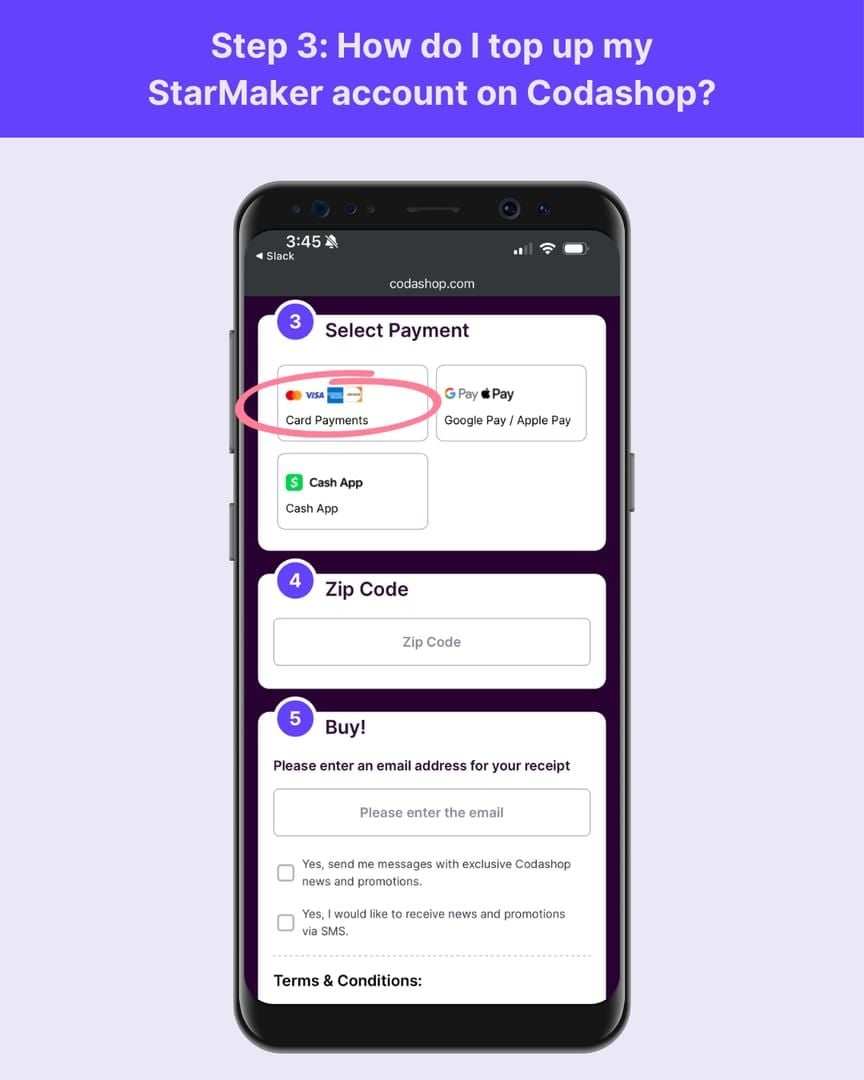
- Toca cada método → Eliminar/Borrar.
- Ajustes de iOS → [Tu nombre] → Pago y envío.
- Localiza StarMaker → elimina todos los métodos asociados.
- Espera de 5 a 10 minutos para el procesamiento del servidor.
Usuarios de Android:
- StarMaker → Perfil → Ajustes → Métodos de pago.
- Elimina cada método individualmente.
- Google Play Store → Menú → Métodos de pago → Más ajustes de pago.
- Busca las entradas de StarMaker → eliminar.
- Espera de 5 a 10 minutos para la sincronización.
Paso 2: Borrar la caché de pago y los datos de sesión de StarMaker
iOS:
- Fuerza el cierre de StarMaker (desliza hacia arriba desde la vista previa de la aplicación).
- Ajustes → General → Almacenamiento del iPhone → StarMaker.
- Selecciona Desinstalar app (esto conserva los datos de la cuenta).
- Espera de 5 a 10 minutos.
- Reinstálala desde la App Store.
Android:
- Ajustes → Aplicaciones → StarMaker → Forzar detención.
- Almacenamiento → Borrar caché.
- Ajustes → Aplicaciones → Servicios de Google Play.
- Almacenamiento → Gestionar espacio → Borrar todos los datos.
- Reinicia el dispositivo.
Borrar los datos de los Servicios de Google Play es fundamental, ya que allí se almacenan los tokens de pago de forma independiente a StarMaker.
Paso 3: Forzar la actualización de la aplicación y la reautenticación
iOS:
- App Store → toca la pestaña inferior 10 veces rápidamente (esto borra la caché).
- Ajustes → [Tu nombre] → Cerrar sesión.
- Reinicia el dispositivo.
- Inicia sesión de nuevo con tu Apple ID.
- Abre StarMaker → inicia sesión.
Android:
- Google Play Store → Ajustes → Aplicaciones.
- Google Play Store → Almacenamiento → Borrar caché y datos.
- Reinicia el dispositivo.
- Abre StarMaker → verifica el inicio de sesión.
Ve a la pestaña "Yo" → toma una captura de pantalla de tu SID de 10 dígitos en la parte inferior derecha. Verifica que coincida durante el Paso 5.
Paso 4: Añadir el nuevo método de pago con prueba de verificación
Para Pay...


























































































































