Por qué los ajustes no se transfieren automáticamente entre Android e iOS
Los algoritmos de respuesta táctil difieren fundamentalmente entre plataformas. Android procesa la entrada táctil a través de implementaciones específicas de cada fabricante, mientras que iOS utiliza el marco táctil estandarizado de Apple con diferentes tasas de sondeo y curvas de aceleración. Esto crea diferencias medibles en la rapidez con la que los movimientos de los dedos se traducen en la rotación de la cámara en el juego, incluso con números de sensibilidad idénticos.
Las pantallas de iPhone suelen presentar tasas de muestreo táctil más altas (120 Hz en los modelos Pro frente a los 60-90 Hz de la mayoría de los dispositivos Android), lo que resulta en una detección de entrada más receptiva. Los materiales del revestimiento del cristal y los tratamientos oleofóbicos también afectan a la fricción de los dedos, cambiando la velocidad del movimiento de deslizamiento durante los enfrentamientos.
La diferencia en la respuesta táctil y la tecnología de pantalla
iOS implementa algoritmos de predicción táctil que anticipan las trayectorias del movimiento de los dedos, creando una sensación más fluida pero ligeramente acelerada en comparación con el procesamiento de entrada directa de Android. Esto explica por qué muchos jugadores informan que su puntería se siente más rápida inmediatamente después de cambiarse a un iPhone.
Las relaciones de aspecto de la pantalla introducen una complejidad adicional. Los modelos de iPhone utilizan relaciones de 19.5:9 o similares, mientras que los dispositivos Android varían de 18:9 a 21:9. Estas diferencias dimensionales afectan a la cantidad de superficie de pantalla que cubre el pulgar al deslizar, impactando directamente en la sensibilidad efectiva.
Qué se transfiere realmente frente a qué requiere configuración manual
El código de sensibilidad de 19 dígitos transfiere todos los valores numéricos: sensibilidad de cámara (Cámara de vista libre, TPP sin mira, TPP con mira, FPP sin mira, FPP con mira), sensibilidad de ADS para todos los tipos de mira (desde Punto Rojo hasta 8x) y ajustes de giroscopio. Esto toma aproximadamente 30 segundos, frente a los 15-20 minutos que requeriría un ajuste manual completo.
Los controles personalizados (layouts) no se transfieren a través de los códigos de sensibilidad. La posición de los botones de disparo, la ubicación del joystick de movimiento, los accesos directos del inventario y la ubicación de los elementos del HUD requieren una recreación manual. El sistema de controles almacena las coordenadas relativas a las dimensiones de la pantalla, lo que hace imposible la transferencia directa entre dispositivos con diferentes relaciones de aspecto.
Preparación previa a la transferencia: Documenta tus ajustes actuales de Android
Ve a Ajustes > Sensibilidad y captura cada pestaña: Cámara, ADS, Giroscopio y perfiles personalizados. Toma capturas de pantalla claras que muestren todos los valores numéricos con una iluminación y brillo de pantalla adecuados.
Registra los valores específicos en una aplicación de notas como respaldo. Documenta tu porcentaje de TPP sin mira, la sensibilidad ADS de cada mira, los valores del giroscopio para todos los tipos de mira y la velocidad de la cámara de vista libre.
Capturando pantallas de todas las pestañas de sensibilidad
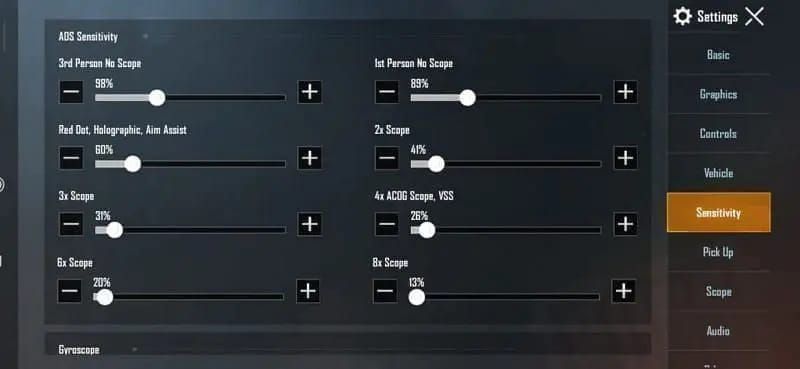
Captura primero la pestaña de sensibilidad de la cámara, mostrando los valores de Vista Libre, Cámara, TPP sin mira, TPP con mira, FPP sin mira y FPP con mira. Asegúrate de que cada porcentaje sea claramente visible, evitando reflejos o destellos.
Toma capturas de todas las sensibilidades de las miras: Punto Rojo, Holográfica, 2x, 3x, 4x, 6x y 8x. Olvidar el ajuste de una sola mira puede alterar la memoria muscular durante enfrentamientos críticos.
Registrando tus valores numéricos exactos
Crea una lista estructurada documentando cada valor. Ejemplo: TPP sin mira: 95%, Punto Rojo: 88%, 2x: 85%, 3x: 80%, 4x: 75%, 6x: 65%, 8x: 60%, Giroscopio: 300-300-300-300.
Prueba tus ajustes actuales una última vez en el Campo de Entrenamiento antes de cambiar de dispositivo. Dedica 10-15 minutos a practicar el control de retroceso con la M416, SCAR-L y AKM a distancias de 50 metros. Esto establece una base de rendimiento para comparar después de la transferencia a iOS.
Capturando tu configuración de controles personalizados
Toma capturas de pantalla de todo tu diseño de HUD desde múltiples perspectivas. Captura la pantalla principal de juego que muestra los botones de disparo, controles de movimiento, botones de agacharse/tumbarse y cambio de armas. Toma capturas adicionales del diseño de la pantalla de inventario, controles de vehículos e interfaz del modo espectador.
Mide las posiciones críticas de los botones. Anota la distancia desde los bordes de la pantalla hasta tu botón de disparo principal, la ubicación exacta del interruptor de apuntado con mira y el posicionamiento de objetos de uso frecuente como granadas o suministros médicos.
Paso a paso: Transfiriendo la sensibilidad de cámara a iPhone/iPad
El proceso de exportación del código de sensibilidad requiere una conexión a internet estable, al menos 1 GB de almacenamiento libre y cerrar las aplicaciones en segundo plano. Ve a Ajustes > Sensibilidad > Diseño > Compartir para generar tu código de transferencia de 19 dígitos. El sistema crea este código instantáneamente en el formato ####-####-####-####-###.
En tu nuevo dispositivo iOS, asegúrate de tener instalada la versión 3.5 o superior de PUBG Mobile. Borra la caché de la aplicación antes de importar para evitar conflictos con los ajustes predeterminados. Reserva al menos 2 GB de almacenamiento libre y realiza la importación durante horas de poco tráfico.
Accediendo a los ajustes de sensibilidad en tu nuevo dispositivo iOS
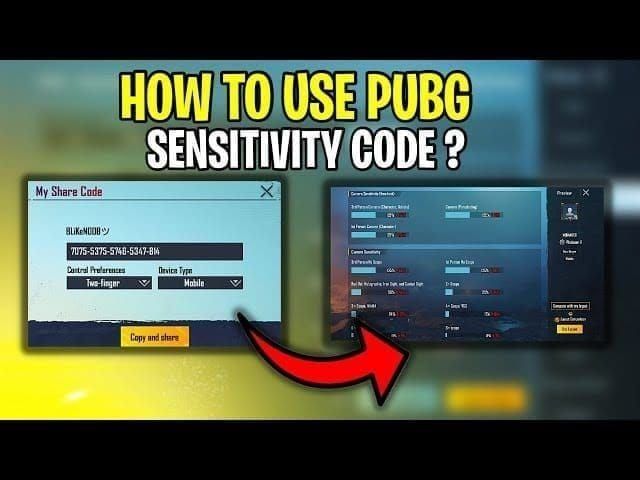
Inicia PUBG Mobile y completa el tutorial inicial si se trata de una instalación nueva. Ve a Ajustes > Sensibilidad > Nube > Introducir código. La interfaz presentará un campo de texto para la entrada manual del código, lo que requiere introducir con precisión los 19 dígitos, incluidos los guiones.
Introduce tu código de 19 dígitos con cuidado, verificando cada segmento antes de confirmar. Algunos códigos comunes de jugadores experimentados incluyen 7435-8846-3421-0303-0728 para un juego general equilibrado, 7462-2496-3022-3831-210 para combate agresivo a corta distancia y 7478-5115-3389-3888-855 para ajustes optimizados para iOS.
Convirtiendo los valores de sensibilidad de cámara para la respuesta táctil de iOS
Después de importar tu código, aumenta la sensibilidad base de la cámara entre un 5% y un 10% para compensar las diferencias de respuesta táctil de iOS. Si tu ajuste de TPP sin mira en Android era del 95%, ajústalo al 100-105% en iPhone.
Para transferencias a iPad, aplica ajustes más agresivos: aumenta la sensibilidad de la cámara entre un 20% y un 30% debido a que la pantalla más grande requiere mayores distancias de recorrido del dedo. Un ajuste del 95% en un teléfono Android debería convertirse en 115-125% en un iPad Pro.
Ajuste fino para las diferencias de respuesta táctil en iOS
Prueba tus ajustes importados inmediatamente en el Campo de Entrenamiento durante 10-15 minutos antes de entrar en partidas igualadas. Concéntrate en el control de retroceso de la M416 y SCAR-L en objetivos a 50 metros, evaluando si los patrones de ráfaga coinciden con tu rendimiento en Android.
Realiza ejercicios con objetivos tanto estáticos como dinámicos. Practica el seguimiento de objetivos en movimiento mientras te desplazas lateralmente, ejecuta giros rápidos de 180 grados para simular respuestas a emboscadas y prueba la funcionalidad del giroscopio si utilizas controles de movimiento.
Ajuste de sensibilidad del giroscopio para modelos de iPhone
La calibración del giroscopio a menudo requiere una reducción al transferirse a iOS. Si tus ajustes de giroscopio en Android eran de 300 en todas las miras, disminúyelos entre 50 y 100 puntos en iPhone para evitar sobrepasar el objetivo. Los sensores de giroscopio del iPhone suelen ofrecer una mayor precisión y tasas de respuesta más rápidas que la mayoría de los dispositivos Android.
Prueba la funcionalidad del giroscopio activándolo para miras específicas (comúnmente 3x, 4x, 6x) y practicando un seguimiento horizontal controlado. Si experimentas una sobrecorrección al compensar el retroceso, reduce los valores del giroscopio en incrementos del 5-10% hasta lograr un control estable.
Guía completa de transferencia de sensibilidad ADS para todas las miras
La sensibilidad ADS requiere ajustes específicos por mira al pasar de Android a iOS. El principio general implica aumentar los valores entre un 15% y un 25% para la mayoría de los tipos de mira. Las miras de Punto Rojo y Holográficas suelen necesitar aumentos del 15-20%, mientras que las miras de mayor aumento (6x, 8x) pueden requerir ajustes del 20-25%.
Los dispositivos de 120 Hz exigen una compensación de sensibilidad adicional, requiriendo aumentos del 20-25% más allá de los ajustes estándar de iOS. Si vas a actualizar a un iPhone 15 Pro o Pro Max con pantallas ProMotion, ten en cuenta esta mayor tasa de refresco en tus cálculos.
Migración de sensibilidad de Punto Rojo y mira Holográfica
Si tu sensibilidad de Punto Rojo en Android era del 88%, auméntala al 100-105% en iPhone. Esto mantiene tu capacidad para seguir a enemigos que se mueven lateralmente durante combates entre edificios, al tiempo que compensa las características de respuesta táctil de iOS.
Prueba estos ajustes en las áreas de corta distancia del Campo de Entrenamiento, enfrentándote a objetivos en rangos de 10 a 30 metros mientras te mueves. Tu retícula debería seguir suavemente a los objetivos sin sobrepasarlos ni requerir deslizamientos de corrección excesivos.
Proceso de transferencia de ajustes de miras de rango medio (2x, 3x, 4x)
Para las miras 2x, aumenta tu valor de Android entre un 15% y un 20%; un ajuste del 85% se convierte en 98-102% en iOS. La mira 3x sigue patrones de ajuste similares: el 80% de Android se traduce en 92-96% en iPhone.
La mira 4x sirve de puente entre el combate de rango medio y largo. Una sensibilidad 4x de Android del 75% suele ajustarse al 86-90% en dispositivos iOS, pudiendo llegar al 90-95% para usuarios de iPad debido a factores de tamaño de pantalla.
Conversión de sensibilidad de miras de largo alcance (6x, 8x)
Para las miras 6x, aumenta los valores de Android entre un 18% y un 23%; un ajuste del 65% se convierte en 77-80% en iPhone. Este rango permite un ajuste fino basado en si utilizas la 6x principalmente para francotirador estático o para avances agresivos de rango medio.
La mira 8x requiere el enfoque más conservador. Aumenta los valores de Android un 15-20% como máximo; un ajuste del 60% pasa a ser 69-72% en iOS. Una sensibilidad excesiva en la 8x crea inestabilidad al seguir objetivos distantes en movimiento.
Por qué iOS puede requerir valores ADS más bajos en escenarios específicos
Los jugadores que pasan de dispositivos Android con alta tasa de refresco (teléfonos gaming de 144 Hz) a iPhones estándar de 60 Hz pueden necesitar disminuir los valores ADS entre un 5% y un 10% para compensar la menor tasa de refresco de la pantalla que afecta a la retroalimentación visual.
El agarre del dispositivo y la interacción del tamaño de la mano con los factores de forma del iPhone también influyen en la sensibilidad óptima. Los bordes cuadrados del iPhone 12 y modelos posteriores cambian la forma en que los jugadores estabilizan el dispositivo durante tiroteos intensos. Si experimentas fatiga en las manos o puntería inconsistente después de varias partidas, considera reducir la sensibilidad ADS en incrementos del 5%.
Recreando tus controles personalizados en dispositivos iOS
La recreación de los controles personalizados requiere una referencia metódica a tus capturas de pantalla de Android, teniendo en cuenta las dimensiones de la pantalla de iOS. Comienza con los elementos de combate esenciales: botón de disparo principal, interruptor de ADS, controles de agacharse/tumbarse y botón de salto.
Las relaciones de aspecto de la pantalla del iPhone (normalmente 19.5:9) crean pantallas más altas y estrechas en comparación con muchos dispositivos Android. Los botones que se sentían perfectamente posicionados en un teléfono Android de 6.7 pulgadas pueden requerir un reposicionamiento vertical en un iPhone de 6.1 pulgadas para mantener la accesibilidad ergonómica.
Usando capturas de pantalla como plantillas de referencia
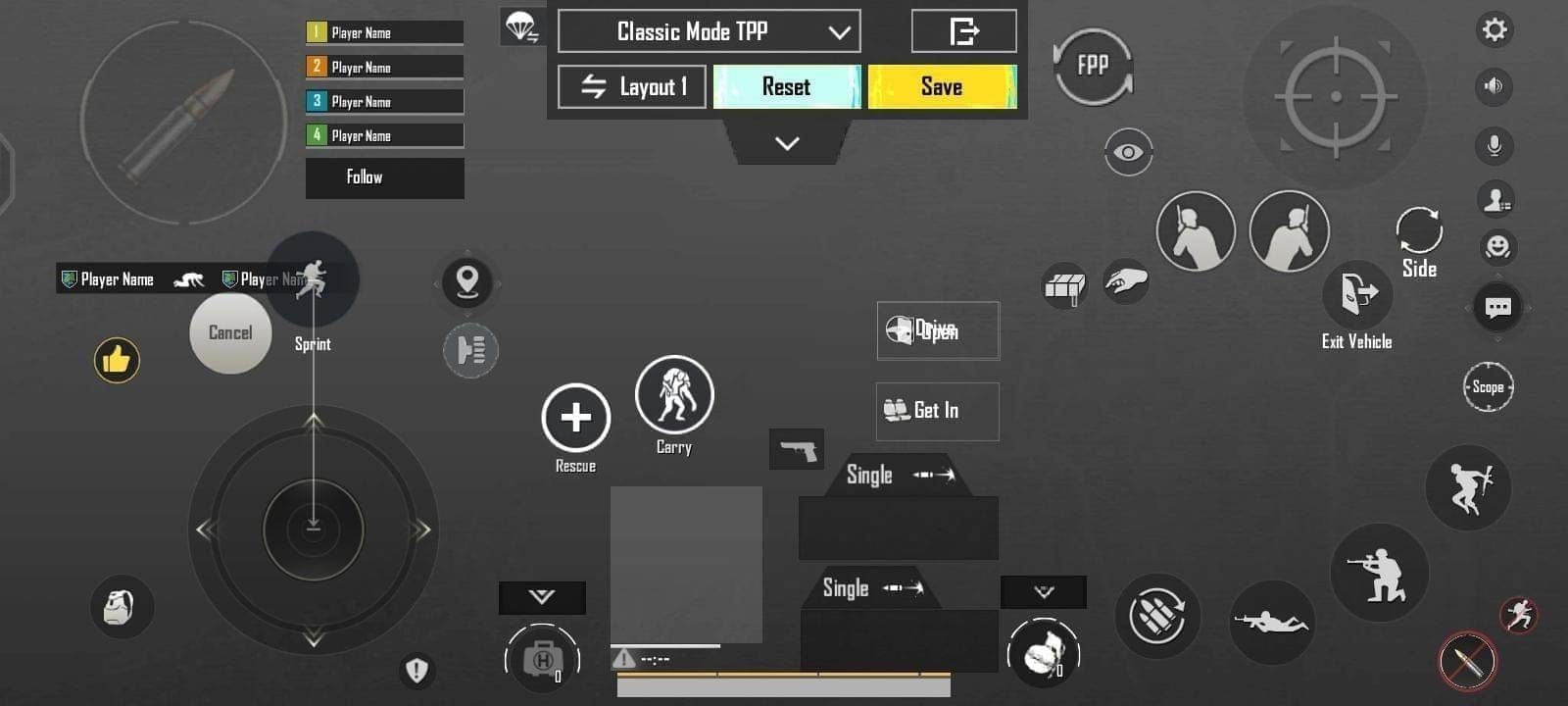
Muestra la captura de pantalla de tu diseño de Android en un segundo dispositivo o monitor de ordenador mientras configuras tu diseño en iOS. Esta comparación en paralelo permite una réplica precisa del espaciado de los botones, las proporciones de tamaño y el posicionamiento relativo.
Mide el tamaño de los botones en relación con los elementos de la pantalla que permanecen constantes en todas las plataformas. Si tu botón de disparo era aproximadamente 1.5 veces el tamaño del minimapa en Android, mantén esa proporción en iOS.
Posicionamiento de los botones de disparo para tamaños de pantalla de iPhone
El botón de disparo principal suele ocupar la esquina inferior derecha para los jugadores diestros. En iPhone, comienza colocando el centro del botón aproximadamente a un 15-20% del borde derecho y a un 10-15% del borde inferior.
Prueba la ubicación del botón de disparo sosteniendo tu iPhone con tu agarre normal de juego y tocando rápidamente sin mirar la pantalla. Tu pulgar debería contactar con el centro del botón de forma natural sin estirar ni reposicionar la mano.
Optimizando el diseño para la pantalla más grande del iPad
Los diseños para iPad requieren enfoques fundamentalmente diferentes debido a que el tamaño del dispositivo exige una operación con las dos manos. Coloca los botones de disparo dentro de zonas de alcance cómodas para el pulgar, normalmente a un 25-30% de cada borde lateral.
Considera configuraciones de agarre tipo "garra" (claw grip) para el juego competitivo en iPad, posicionando los botones de disparo más arriba en la pantalla (30-35% desde el borde superior) para permitir la operación con el dedo índice. Esta técnica avanzada libera los pulgares exclusivamente para el movimiento y el control de la cámara.
Estrategia de controles de movimiento y ubicación del joystick
El joystick de movimiento suele ocupar la esquina inferior izquierda. En iPhone, coloca el centro del joystick aproximadamente a un 15-20% del borde izquierdo y a un 10-15% del borde inferior. Asegúrate de que haya un espacio adecuado entre el joystick y los botones cercanos para evitar activaciones accidentales.
El tamaño del joystick afecta significativamente a la precisión del movimiento. Los joysticks más grandes (120-140% del tamaño predeterminado) proporcionan un mejor control pero consumen más espacio en pantalla. Los joysticks más pequeños (80-100% del tamaño predeterminado) maximizan la visibilidad pero pueden reducir la precisión del movimiento.
Optimización específica por dispositivo para modelos de iPhone e iPad
Los modelos iPhone 15 Pro y Pro Max ofrecen pantallas ProMotion de 120 Hz, lo que requiere ajustes de sensibilidad más allá de las recomendaciones estándar de iOS. Aumenta la sensibilidad de la cámara y ADS en un 5-10% adicional en comparación con los modelos de iPhone de 60 Hz. Un ajuste del 105% en un iPhone estándar se convierte en 110-115% en los modelos Pro.
Para los jugadores que buscan maximizar el potencial de su nuevo dispositivo, mantener un saldo de UC adecuado garantiza el acceso a skins de armas premium y pases de temporada. BitTopup ofrece entrega de UC segura e instantánea, permitiéndote comprar UC para configurar una nueva cuenta de PUBG sin demoras.
iPhone 15 Pro Max: La mejor configuración de controles
La pantalla de 6.7 pulgadas ofrece un amplio espacio para diseños de HUD completos sin un solapamiento excesivo de botones. Coloca tu botón de disparo a un 18% del borde derecho y a un 12% del borde inferior. El ancho extendido de la pantalla permite colocar accesos directos de inventario y botones de granadas sin interferir con los controles de combate principales.
Activa los ajustes gráficos más altos (HDR + Tasa de cuadros Extrema) que mantengan un rendimiento constante de más de 60 FPS. El chip A17 Pro maneja los ajustes máximos de PUBG Mobile manteniendo la estabilidad térmica durante sesiones prolongadas.
Configuración de iPad Pro para ventaja competitiva
Las pantallas de 11 o 12.9 pulgadas del iPad Pro cambian fundamentalmente la jugabilidad de PUBG Mobile, ofreciendo una visibilidad superior para detectar enemigos distantes. Aumenta la sensibilidad de la cámara entre un 25% y un 30% en comparación con los ajustes de tu teléfono Android para compensar las distancias de deslizamiento drásticamente mayores.
Implementa un diseño de garra de cuatro dedos para maximizar las ventajas competitivas. Coloca los botones de disparo para la operación con el dedo índice al 30% del borde superior, sitúa el interruptor de ADS y el cambio de mira para los dedos corazón al 45% desde arriba, y reserva los pulgares exclusivamente para el movimiento y el control de la cámara.
Ajustes gráficos para un rendimiento óptimo en iOS
Equilibra la calidad visual con la estabilidad de la tasa de cuadros seleccionando preajustes gráficos adecuados para las capacidades de tu dispositivo. Los modelos iPhone 15 Pro manejan gráficos HDR con tasas de cuadros Extremas, mientras que los modelos estándar iPhone 12-14 funcionan mejor con gráficos Equilibrados o HD a tasas de cuadros Ultra.
Desactiva los efectos visuales innecesarios que consumen recursos de procesamiento. Apaga las sombras, reduce el suavizado de líneas (anti-aliasing) a medio y desactiva el desenfoque de movimiento. Estos ajustes liberan recursos de la GPU para mantener tasas de cuadros estables durante los intensos círculos finales.
Ajustes de tasa de cuadros y fluidez
Prioriza la estabilidad de la tasa de cuadros sobre los números de FPS máximos. Unos 60 FPS constantes proporcionan mejor precisión al apuntar que fluctuar entre 90-120 FPS con caídas ocasionales a 45 FPS durante el combate.
Activa el preajuste gráfico Fluido si experimentas cualquier inconsistencia en la tasa de cuadros, incluso en dispositivos de gama alta. La reducción de la calidad visual es mínima en comparación con la ventaja competitiva de una entrega de cuadros perfectamente estable.
Probando y calibrando tus ajustes transferidos
Dedica 10-15 minutos a una evaluación exhaustiva que cubra todos los tipos de armas, rangos de enfrentamiento y escenarios de movimiento. Comienza con práctica de tiro estático usando la M416 y SCAR-L a 50 metros, vaciando cargadores completos para evaluar la consistencia del control de retroceso vertical.
Progresa hacia ejercicios dinámicos que simulen situaciones de combate reales. Practica el seguimiento de objetivos en movimiento mientras te desplazas lateralmente, ejecuta giros rápidos de 180 grados seguidos de una adquisición inmediata del objetivo y prueba la capacidad de respuesta del giroscopio si utilizas controles de movimiento.
Protocolo de pruebas en el Campo de Entrenamiento

Comienza con la evaluación del control de retroceso de los fusiles de asalto. Equipa una M416 con empuñadura vertical y compensador, enfréntate a objetivos exactamente a 50 metros y dispara cargadores completos de 40 balas en ráfagas controladas. Tu agrupación de balas debería coincidir con tu rendimiento en Android, con una dispersión vertical que se mantenga dentro de un ±5-10% de tus resultados anteriores.
Prueba cada tipo de mira individualmente con las armas adecuadas. Usa el Punto Rojo en la M416 para seguimiento a corta distancia (10-30 m), la 3x en la M16A4 para precisión de rango medio (50-100 m), la 4x en la Mini14 para enfrentamientos versátiles (75-150 m) y la 6x/8x en el Kar98k para precisión a larga distancia (150-300 m).
Flujo de trabajo de ajuste de sensibilidad para correcciones rápidas
Implementa los ajustes en incrementos del 5-10% durante un período de una semana para permitir la adaptación de la memoria muscular. Cambiar la sensibilidad más de un 10% de una sola vez altera los patrones motores establecidos, degradando potencialmente el rendimiento de forma temporal.
Documenta cada ajuste con la fecha y los cambios específicos realizados. Ejemplo: Día 1: Reducida TPP sin mira de 110% a 105%. Día 3: Reducida ADS de Punto Rojo de 100% a 95%. Día 5: Aumentada ADS de 4x de 86% a 90%.
Comparando la sensación entre el antiguo Android y el nuevo dispositivo iOS
Realiza pruebas A/B directas si aún tienes acceso a tu dispositivo Android. Juega una partida en Android, cambia inmediatamente a iOS para la siguiente partida y anota las diferencias específicas en la sensación de puntería, la fluidez del seguimiento y la efectividad del control de retroceso.
Céntrate en la consistencia de la memoria muscular en lugar de buscar una sensación numérica idéntica. Tu objetivo es lograr un rendimiento competitivo equivalente en iOS, no replicar perfectamente cada sensación sutil de Android.
Cuándo hacer más ajustes frente a adaptarse a la nueva sensación
Permite 1-2 semanas de juego regular antes de realizar cambios importantes en la sensibilidad. La incomodidad inicial a menudo proviene de adaptarse a la nueva ergonomía del dispositivo, el tamaño de la pantalla y la distribución del peso, más que de valores de sensibilidad incorrectos.
Realiza ajustes adicionales solo si persisten problemas específicos y medibles después del período de adaptación. Ejemplos: sobrepasar constantemente los objetivos en un 10-15% durante el seguimiento, incapacidad para controlar el retroceso vertical en armas que dominabas anteriormente, o que el giroscopio introduzca movimientos no deseados durante el ADS.
Problemas comunes de transferencia y soluciones expertas
Si la puntería se siente excesivamente rápida en iOS, suele indicar una reducción de sensibilidad insuficiente para compensar los algoritmos de aceleración táctil de Apple. Reduce la sensibilidad de la cámara en un 5-10% respecto a tus valores actuales, centrándote especialmente en los ajustes de TPP sin mira y Vista Libre.
Por el contrario, una puntería lenta sugiere una transferencia de sensibilidad demasiado conservadora o no haber tenido en cuenta las diferencias de respuesta táctil de iOS. Aumenta la sensibilidad de la cámara en un 5-10%, asegurándote de no haber importado accidentalmente ajustes diseñados para tablets Android en lugar de teléfonos.
Por qué tu puntería se siente demasiado rápida o lenta en iOS
Las diferencias en la tasa de muestreo táctil entre tu antiguo dispositivo Android y el nuevo iPhone crean los problemas de percepción de sensibilidad más comunes. Si cambiaste de un teléfono Android de 60 Hz a un iPhone Pro de 120 Hz, la tasa de sondeo táctil duplicada hace que valores de sensibilidad idénticos se sientan significativamente más rápidos. Reduce la sensibilidad entre un 10% y un 15% para compensar.
El revestimiento de la pantalla y los tratamientos del cristal afectan a la fricción de los dedos, cambiando la rapidez con la que puedes ejecutar gestos de deslizamiento. Los iPhones nuevos con revestimientos oleofóbicos impecables ofrecen menos fricción que los dispositivos Android desgastados, lo que potencialmente hace que tu puntería se sienta resbaladiza.
Arreglando elementos del diseño que no se mantienen en su posición
Si los elementos del diseño vuelven a sus posiciones predeterminadas después de guardar, esto indica falta de espacio de almacenamiento libre o una caché de la aplicación dañada. Borra la caché de PUBG Mobile a través de Ajustes de iOS > General > Almacenamiento del iPhone > PUBG Mobile > Desinstalar app (luego reinstálala). Asegúrate de que queden al menos 2 GB de almacenamiento libre.
Los botones que aparecen en posiciones ligeramente diferentes a las configuradas sugieren errores en el cálculo de la relación de aspecto. Esto ocurre al transferir diseños entre dispositivos con dimensiones de pantalla significativamente diferentes. Reposiciona manualmente los botones afectados y luego prueba cerrando y reabriendo la aplicación varias veces.
Resolviendo problemas de calibración del giroscopio
El desvío del giroscopio o los movimientos no deseados durante el ADS indican problemas de calibración o valores de sensibilidad excesivos. Realiza una calibración del giroscopio a nivel de dispositivo a través de Ajustes de iOS > Privacidad y seguridad > Movimiento y condición física > Calibrar. Coloca tu iPhone sobre una superficie plana y estable durante la calibración.
Si la calibración no resuelve el desvío, reduce la sensibilidad del giroscopio en el juego entre 50 y 100 puntos en todas las miras. Los sensores de giroscopio de iOS suelen ofrecer una mayor precisión que sus equivalentes en Android. Prueba con valores conservadores (rango 200-250) antes de aumentarlos gradualmente si es necesario.
Problemas de vinculación de cuenta durante el cambio de dispositivo
Los fallos en la vinculación de la cuenta impiden las importaciones de códigos de sensibilidad y la sincronización del progreso. Verifica la conexión de tu cuenta a través de Ajustes > Cuenta > Cuentas vinculadas, asegurándote de que tu vinculación con Facebook, Twitter o Apple ID muestre el estado Conectado.
Los conflictos de múltiples cuentas ocurren cuando has jugado previamente a PUBG Mobile en iOS con una cuenta de invitado diferente. Cierra la sesión completamente de cualquier cuenta existente, borra los datos de la aplicación y realiza un inicio de sesión nuevo con las credenciales de tu cuenta principal de Android.
Consejos avanzados para jugadores serios que cambian de plataforma
Crea múltiples perfiles de sensibilidad para diferentes modos de juego y estilos de juego. Mantén un perfil optimizado para combate agresivo en zonas calientes con mayor sensibilidad para un cambio rápido de objetivos, y un segundo perfil para posicionamiento al final de la partida con sensibilidad reducida para enfrentamientos precisos a larga distancia.
Implementa una estrategia de respaldo estacional para preservar las configuraciones de sensibilidad exitosas. Al comienzo de cada temporada, exporta tu código actual y guárdalo en una aplicación de notas segura con la fecha y el contexto de rendimiento (por ejemplo, Temporada 7 - Rango As - 4.2 K/D).
Creando múltiples perfiles de diseño para diferentes modos de juego
Los diseños para el modo Clásico priorizan la supervivencia a largo plazo y las capacidades de enfrentamiento versátiles. Coloca los botones de gestión de inventario en un lugar destacado para una curación rápida y uso de utilidades durante las rotaciones. Incluye un cambio de mira fácilmente accesible para adaptarse a variados rangos de enfrentamiento.
Los modos Arena y TDM se benefician de diseños simplificados centrados exclusivamente en los controles de combate. Agranda los botones de disparo entre un 10% y un 20% para mejorar la precisión durante tiroteos constantes, minimiza o oculta los elementos de inventario irrelevantes para los modos de reaparición y coloca accesos directos de granadas para un acceso instantáneo.
Estrategia de respaldo de ajustes estacionales
Exporta tu código de sensibilidad al principio, a la mitad y al final de cada temporada, documentando tu rango y estadísticas junto con cada respaldo. Este seguimiento temporal revela cómo evoluciona tu configuración con el desarrollo de tus habilidades y los cambios en el meta.
Almacena los códigos de respaldo en múltiples ubicaciones: aplicaciones de notas en la nube, gestores de contraseñas y cuadernos físicos. Incluye notas contextuales con cada código: dispositivo utilizado, ajustes gráficos, tasa de cuadros promedio y fortalezas/debilidades específicas que hayas notado.
Herramientas de monitoreo de rendimiento para PUBG Mobile en iOS
Activa el contador de FPS en el juego a través de Ajustes > Gráficos > Mostrar FPS para monitorear la estabilidad de la tasa de cuadros durante las partidas. La entrega constante de cuadros importa más que los números de FPS máximos para el rendimiento competitivo.
Monitorea la temperatura del dispositivo durante sesiones prolongadas comprobando si la parte trasera de tu iPhone se calienta de forma incómoda. El calor excesivo activa la limitación térmica (thermal throttling), reduciendo el rendimiento y afectando potencialmente a la capacidad de respuesta táctil. Si la temperatura se vuelve problemática, reduce los ajustes gráficos o activa el Modo de bajo consumo entre partidas.
Preguntas frecuentes
¿Se pueden transferir los ajustes de PUBG Mobile de Android a iPhone automáticamente? No existe una transferencia automática, pero el sistema de códigos de sensibilidad de 19 dígitos permite una transferencia manual rápida en aproximadamente 30 segundos. Exporta tu código desde Android a través de Ajustes > Sensibilidad > Diseño > Compartir, luego impórtalo en iOS a través de Ajustes > Sensibilidad > Nube > Introducir código. Los controles personalizados requieren recreación manual usando capturas de pantalla como referencia.
¿Funcionan igual los valores de sensibilidad de PUBG Mobile en iOS y Android? No. Valores numéricos idénticos producen experiencias de juego diferentes debido a las diferencias en los algoritmos de respuesta táctil, las variaciones en la tecnología de pantalla y las disparidades en la tasa de refresco. Generalmente, aumenta la sensibilidad entre un 5% y un 15% al transferir de teléfonos Android a iPhone, y entre un 20% y un 30% para la sensibilidad de la cámara al pasar a un iPad.
¿Cómo guardo mi diseño de PUBG Mobile antes de cambiar de teléfono? Toma capturas de pantalla completas de todos los elementos del HUD desde múltiples vistas de pantalla (juego, inventario, controles de vehículos). Documenta las posiciones de los botones en relación con los bordes de la pantalla y otros elementos. Los ajustes de sensibilidad se transfieren mediante códigos de 19 dígitos, pero las posiciones del diseño requieren recreación manual usando las capturas de pantalla como plantillas.
¿Se transferirá mi cuenta de PUBG Mobile a iPhone desde Android? Sí, tu cuenta se transfiere completamente entre plataformas cuando está correctamente vinculada a Facebook, Twitter, Apple ID u otros servicios compatibles. Todo el progreso, compras, skins y estadísticas se sincronizan automáticamente. Verifica la vinculación de la cuenta antes de cambiar de dispositivo a través de Ajustes > Cuenta > Cuentas vinculadas.
¿Qué ajustes de sensibilidad usan los jugadores profesionales en iPhone? Los jugadores profesionales utilizan ajustes muy personalizados, pero algunos códigos comunes de iOS incluyen 7478-5115-3389-3888-855 para un juego equilibrado y variaciones como 7478-5115-3389-3888-854 para estilos de juego específicos. Sin embargo, importar códigos de profesionales sin ajustarlos rara vez produce resultados óptimos; úsalos como puntos de partida y luego personalízalos según el tamaño de tu mano, estilo de agarre y rangos de enfrentamiento preferidos.
¿Cuánto tiempo se tarda en transferir los ajustes de PUBG a un nuevo teléfono? La importación del código de sensibilidad toma aproximadamente 30 segundos, mientras que la recreación completa del diseño requiere entre 15 y 20 minutos, dependiendo de la complejidad de la personalización. Reserva otros 10-15 minutos para pruebas en el Campo de Entrenamiento y la calibración inicial. La adaptación completa de la memoria muscular al nuevo dispositivo suele requerir de 1 a 2 semanas de juego regular.





























































































































