Que PUBG se cierre con pantalla negra al iniciar en Steam arruina tus partidas. Sigue este diagnóstico paso a paso para restaurar el juego rápidamente.
Hacer clic en Jugar en Steam solo para ver cómo tu estado pasa a "En ejecución" antes de toparte con una ventana negra que no responde o una ventana de reporte de errores significa que ha ocurrido un fallo de inicialización. PUBG: BATTLEGROUNDS depende de módulos antitrampas a nivel de kernel, reproducción de vídeos de inicio e intercambios de comunicación con las API gráficas. Una sola configuración corrupta o un conflicto de inyección interrumpe toda esta secuencia.
No te pongas a descargar de nuevo los 40 GB de inmediato. Los fallos de arranque suelen deberse a archivos multimedia de introducción dañados, conflictos con el backend gráfico o superposiciones de software. Sigue estos pasos de diagnóstico en orden.
Por qué PUBG se cierra al arrancar con una pantalla en blanco
Cuando inicias PUBG en Steam, el juego ejecuta una serie precisa de comprobaciones antes de renderizar el lobby principal. Primero, el cliente de Steam verifica los tokens de autenticación e inicializa BattlEye (BEService.exe). A continuación, Windows carga TslGame.exe y llama a las API gráficas mientras carga los vídeos introductorios desde tu unidad de almacenamiento. Por último, el juego se conecta a los servidores backend y renderiza el lobby en 3D.
Cualquier interrupción en esta cadena provoca una pantalla negra o un cierre inesperado directo al escritorio. Si el decodificador de vídeo se cuelga, la pantalla permanece totalmente en negro mientras la música ambiental de fondo sigue sonando. Si BattlEye no logra verificar la integridad del sistema, el proceso se queda congelado en una pantalla de humo gris o genera un informe de error de tslgame.exe. Si un software de terceros inyecta una superposición (overlay) en DirectX antes de que el motor se inicialice, el controlador de pantalla se reinicia y finaliza la aplicación.
Requisitos mínimos de hardware e inicialización
Antes de modificar archivos de configuración, comprueba que tu PC cumpla con los requisitos técnicos necesarios para arrancar el motor de PUBG sin agotar la memoria. Quedarse por debajo del umbral base de memoria RAM o VRAM suele desencadenar errores de lectura de memoria al iniciar.
La siguiente tabla detalla los requisitos de hardware mínimos y recomendados para ejecutar el cliente de Steam de forma estable:
| Componente de especificación | Base mínima | Objetivo recomendado | Impacto diagnóstico en el arranque |
|---|
| Sistema operativo | Windows 10 de 64 bits | Windows 10 / 11 de 64 bits | Un SO de 32 bits no puede asignar los bloques de memoria requeridos. |
| Procesador (CPU) | Intel Core i5-4430 / AMD FX-6300 | Intel Core i5-6600K / AMD Ryzen 5 1600 | Conjuntos de instrucciones insuficientes detienen la compilación de shaders. |
| Memoria del sistema (RAM) | 8 GB de RAM | 16 GB de RAM | Las configuraciones con menos de 8 GB provocan ventanas emergentes por falta de memoria. |
| Tarjeta gráfica (GPU) | NVIDIA GTX 960 (2 GB) / AMD R7 370 (2 GB) | NVIDIA GTX 1060 (3 GB) / AMD RX 580 (4 GB) | Menos de 2 GB de VRAM provoca caídas en la inicialización de dispositivos DXGI. |
| DirectX requerido | Versión 11 Nivel de funciones | Versión 11 / Mejorado | Las librerías de tiempo de ejecución ausentes provocan el cierre inmediato del juego. |
| Espacio de almacenamiento | 40 GB de espacio disponible | 50 GB de espacio disponible (SSD) | El espacio insuficiente en disco corrompe la preparación de parches y la descompresión de archivos. |
Cumplir con las especificaciones mínimas garantiza que el motor del juego pueda reservar los búferes de memoria necesarios durante su secuencia de arranque. Si tu hardware cumple estos estándares, el fallo se debe al software.
Paso 1: Omitir los vídeos de introducción cambiando el nombre de la carpeta Movies
Un archivo de vídeo de introducción dañado o un bloqueo en el decodificador de Bink Video es la causa principal de que la pantalla se quede en negro mientras el audio sigue sonando de fondo. Puedes saltarte los vídeos de inicio por completo cambiando el nombre del directorio de medios.
- Abre Steam y dirígete a tu Biblioteca.
- Haz clic derecho en PUBG: BATTLEGROUNDS, selecciona Administrar y haz clic en Ver archivos locales.
- Abre la carpeta TslGame y luego entra en la carpeta Content.
- Localiza la carpeta llamada Movies.
- Haz clic derecho sobre la carpeta Movies y cámbiale el nombre a
Movies.bak (o ábrela y elimina todos los archivos .mp4 / vídeos de su interior). - Inicia el juego desde Steam.
Cuando el cliente no encuentra los archivos de vídeo, omite la reproducción multimedia y pasa directamente a la pantalla de conexión del lobby. Una vez que superes la pantalla negra y llegues sin problemas al lobby principal, puedes recargar PUBG G-Coin para desbloquear los pases de temporada actuales y skins de armas directamente.
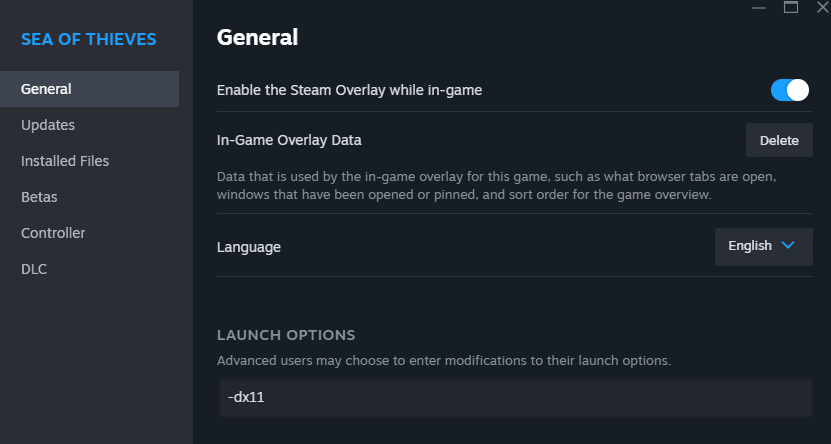
Paso 2: Forzar DirectX 11 en las opciones de lanzamiento de Steam
Los modos experimentales de renderizado gráfico o los canales de shaders dañados pueden provocar que el controlador de tu GPU falle al iniciar. Forzar el uso de DirectX 11 estándar proporciona el entorno gráfico más estable.
- Abre tu Biblioteca de Steam.
- Haz clic derecho en PUBG: BATTLEGROUNDS y selecciona Propiedades.
- Quédate en la pestaña General y localiza el campo Parámetros de lanzamiento en la parte inferior.
- Escribe
-dx11 en el cuadro de texto. - Cierra la ventana de Propiedades e inicia el juego.
Este comando obliga a Unreal Engine a omitir las canalizaciones de caché de DirectX 12 o DirectX 11 Enhanced, las cuales suelen fallar en configuraciones de gráficos híbridos y GPU más antiguas.
Paso 3: Limpiar archivos de configuración obsoletos en AppData
Las configuraciones de pantalla locales corruptas pueden forzar al juego a intentar renderizarse en resoluciones o frecuencias de actualización no compatibles, lo que da lugar a una pantalla negra.
- Presiona
Tecla de Windows + R para abrir el cuadro de diálogo Ejecutar. - Escribe
%localappdata%\TslGame\Saved\Config y presiona Enter. - Localiza la carpeta llamada WindowsNoEditor.
- Elimina toda la carpeta WindowsNoEditor (o muévela a tu Escritorio como copia de seguridad).
- Vuelve a iniciar PUBG a través de Steam.
Al eliminar esta carpeta se borran los archivos .ini dañados —incluido GameUserSettings.ini— y se obliga a PUBG a generar perfiles gráficos limpios y predeterminados durante el arranque.
Paso 4: Borrar la appcache de Steam y verificar los archivos del juego
Steam a veces almacena en caché tokens de autenticación no válidos o no termina de actualizar correctamente los archivos binarios tras un parche. Una limpieza rápida de la caché y un análisis de integridad repararán los binarios dañados.
- Cierra Steam por completo (haz clic derecho en el icono de Steam en la bandeja del sistema y selecciona Salir).
- Ve al directorio principal de instalación de Steam (normalmente
C:\Program Files (x86)\Steam). - Localiza y elimina la carpeta appcache.
- Reinicia Steam, abre tu Biblioteca, haz clic derecho en PUBG: BATTLEGROUNDS y selecciona Propiedades.
- Haz clic en Archivos instalados en el menú de la izquierda y luego en Verificar la integridad de los archivos del juego.
- Espera a que Steam analice y reemplace los recursos del juego que falten o estén corruptos.
Flujo de verificación:
[Cliente de Steam] -> [Escanear hashes SHA] -> [Detectar binarios rotos] -> [Reemplazar bloques dañados] -> [Arranque limpio]
Paso 5: Solucionar bloqueos del servicio antitrampas BattlEye
Si PUBG se congela en una pantalla de humo gris o se cierra sin mostrar ningún mensaje de error, significa que BattlEye no pudo inicializarse. Los antivirus también pueden bloquear los binarios del sistema antitrampas.
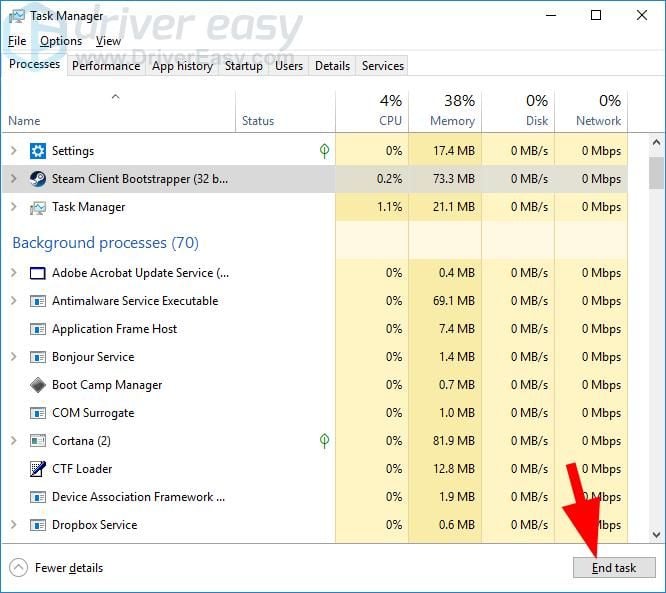
Reiniciar el servicio BattlEye
- Presiona
Ctrl + Mayús + Esc para abrir el Administrador de tareas. - Ve a la pestaña Servicios.
- Localiza BEService (Servicio BattlEye).
- Haz clic derecho en BEService y pulsa Reiniciar (o Iniciar si está detenido).
Añadir exclusiones de seguridad
Los programas de seguridad pueden confundir los binarios de PUBG con procesos invasivos. Añade los siguientes ejecutables a las listas de exclusión de tu antivirus y de Seguridad de Windows:
* TslGame.exe (ubicado en SteamApps\common\PUBG\TslGame\Binaries\Win64)
* TslGame_BE.exe (ubicado en el mismo directorio Win64)
* BEService.exe (ubicado en C:\Program Files (x86)\Common Files\BattlEye)
Si hace poco ajustaste los perfiles de overclock de la CPU o la BIOS y te encuentras con pantallas azules o negras que mencionan BEDaisy.sys, revierte el overclock de la CPU/RAM a sus frecuencias base. Unas latencias de memoria inestables corrompen la ejecución de los controladores de BattlEye.
Paso 6: Aumentar la asignación de memoria virtual de Windows (archivo de paginación)
Una causa frecuente del error TslGame.exe - Application Error: The memory could not be read al iniciar es un archivo de paginación de Windows insuficiente. PUBG carga grandes paquetes de texturas en la memoria virtual durante el arranque.
- Presiona
Tecla de Windows + Pausa/Inter (o abre Configuración > Sistema > Información > Configuración avanzada del sistema). - En la pestaña Opciones avanzadas, haz clic en Configuración dentro de la sección Rendimiento.
- Haz clic en la pestaña Opciones avanzadas dentro de la ventana Opciones de rendimiento y luego en Cambiar dentro de Memoria virtual.
- Desmarca la casilla Administrar automáticamente el tamaño del archivo de paginación para todas las unidades.
- Selecciona tu unidad más rápida (preferiblemente un SSD donde estén instalados Windows o PUBG) y elige Tamaño personalizado.
- Establece el Tamaño inicial (MB) en
1.5 veces tu memoria RAM física (por ejemplo, 12288 MB para 8 GB de RAM o 24576 MB para 16 GB de RAM). - Establece el Tamaño máximo (MB) en
3 veces tu memoria RAM física. - Haz clic en Establecer, luego en Aceptar y reinicia tu PC.
Si tu juego ya funciona de forma estable y quieres conseguir los cosméticos de las cajas más recientes, puedes comprar códigos CDK de PUBG G-Coin mediante canje directo y seguro.
El debate sobre el Registro de Windows
Algunas guías de la comunidad recomiendan modificar claves del Registro de Windows en HKEY_LOCAL_MACHINE\SYSTEM\CurrentControlSet\Control\Session Manager\Memory Management estableciendo PoolUsageMaximum en 60 (Decimal) y PagedPoolSize en ffffffff (Hexadecimal). Modificar manualmente los grupos del registro es innecesario para la mayoría de sistemas y genera inestabilidad en el sistema operativo. Es mejor limitarse a ampliar el archivo de paginación de la memoria virtual y reparar las librerías de tiempo de ejecución.
Paso 7: Reparar los paquetes redistribuibles de Visual C++
Las librerías de enlace dinámico (.dll) dañadas o faltantes de los paquetes redistribuibles de Microsoft Visual C++ hacen que el ejecutable del juego se cierre al instante al hacer clic en él.
- Presiona
Tecla de Windows + R, escribe appwiz.cpl y presiona Enter. - Desplázate por la lista de programas instalados hasta encontrar Microsoft Visual C++ 2015-2022 Redistributable (x64) y (x86).
- Haz clic derecho en cada versión, selecciona Cambiar y haz clic en Reparar.
- Si la opción Reparar no está disponible, descarga una copia nueva de
vc_redist.x64.exe directamente desde la web oficial de Microsoft, instálala y reinicia el equipo.
Paso 8: Desactivar las superposiciones en el juego y las optimizaciones de pantalla
Las aplicaciones de terceros se acoplan directamente a la canalización de renderizado de DirectX. Cuando varias capas superpuestas intentan capturar el enlace de visualización simultáneamente, PUBG se cierra antes de renderizar el primer fotograma.
Desactiva las superposiciones en estas aplicaciones:
* Superposición de Steam: Ve a Parámetros de Steam > En la partida > Desmarca Habilitar la comunidad Steam en la partida.
* Discord: Ve a Ajustes de usuario > Superposición de juego > Desactiva Habilitar la superposición en el juego.
* NVIDIA App / GeForce Experience: Abre Configuración > General > Desactiva Superposición dentro del juego / Compartir.
* AMD Radeon Software: Abre Configuración > Preferencias > Desactiva Superposición dentro del juego.
* Xbox Game Bar: Abre Configuración de Windows > Juegos > Xbox Game Bar > Ponlo en Desactivado.
Desactivar optimizaciones de pantalla completa
Las optimizaciones de pantalla completa del Administrador de ventanas de escritorio de Windows (DWM) pueden provocar congelamientos en la negociación de pantalla.
- Ve a
SteamApps\common\PUBG\TslGame\Binaries\Win64. - Haz clic derecho en
TslGame.exe y selecciona Propiedades. - Ve a la pestaña Compatibilidad.
- Marca la casilla Deshabilitar optimizaciones de pantalla completa.
- Haz clic en Aplicar y luego en Aceptar.
Nota sobre los modos de compatibilidad: Algunas publicaciones antiguas en foros sugieren ejecutar TslGame.exe en modo de compatibilidad con Windows 7 o Windows 8. No lo hagas. Forzar la compatibilidad heredada rompe las comprobaciones del programador moderno de Windows y los enlaces antitrampas en Windows 10 y 11. Deja el modo de compatibilidad desmarcado y cambia únicamente la opción Deshabilitar optimizaciones de pantalla completa.
Entorno operativo y perfiles de diagnóstico de arranque
Comprender cómo afectan las diferentes configuraciones de software al comportamiento de inicio de PUBG ayuda a aislar los problemas más persistentes. La siguiente tabla describe cómo reaccionan entornos de sistema específicos ante los cuellos de botella de arranque habituales:
| Estado del entorno del sistema | Síntoma típico de arranque | Causa principal del fallo | Solución recomendada |
|---|
| Múltiples superposiciones por defecto | Cierre instantáneo al escritorio (CTD) tras la ventana antitrampas. | Conflicto de inyección entre Discord, Steam y el software de la GPU. | Desactivar todas las superposiciones de terceros en los ajustes de cada cliente. |
| Caché multimedia dañada tras un parche | Pantalla negra infinita con música de fondo funcionando. | Bloqueo en la reproducción de Bink Video en TslGame\Content\Movies. | Cambiar el nombre del directorio Movies a Movies.bak. |
| Caché de shaders gráficos corrupta | Pantalla negra seguida de DXGI_ERROR_DEVICE_REMOVED. | Canalización de shaders de DirectX 12/Enhanced corrupta. | Añadir -dx11 a los Parámetros de lanzamiento de Steam. |
| Memoria virtual insuficiente | Mensaje de error TslGame.exe - memory could not be read. | Archivo de paginación de Windows demasiado pequeño para descomprimir recursos. | Configurar el archivo de paginación personalizado a 1.5 veces la RAM física. |
| Librerías de Visual C++ ausentes | Fallo silencioso; el proceso se cierra en menos de 2 segundos. | Archivos .dll de tiempo de ejecución faltantes en System32 de Windows. | Ejecutar la opción Reparar en Microsoft Visual C++ 2015-2022 x64. |
| Dispositivo de audio desconectado / inactivo | Se congela en pantalla negra antes de cargar la pantalla de bienvenida. | El motor de sonido se cuelga al buscar el dispositivo de reproducción por defecto. | Asegurarse de que el dispositivo de reproducción predeterminado de Windows esté conectado y activo. |
Este desglose confirma que cada síntoma de error responde a capas específicas del sistema. Identificar el punto exacto del fallo te ahorrará pasos de solución de problemas innecesarios.
Matriz de solución de problemas según el tipo de error
Utiliza esta tabla resumen para hacer coincidir tu síntoma de inicio específico con los pasos de solución exactos explicados anteriormente:
| Mensaje de error o comportamiento al iniciar | Causa raíz | Paso de acción |
|---|
| Pantalla negra con música del lobby sonando | Bloqueo en el vídeo de introducción | Cambiar el nombre de la carpeta Movies a Movies.bak. |
| Ventana de reporte de errores instantánea al iniciar | Conflicto con la API gráfica o superposiciones | Aplicar la opción de lanzamiento -dx11 y desactivar las superposiciones de Discord/Steam. |
| Bloqueado en la pantalla de carga con humo gris | Bloqueo del servicio antitrampas | Reiniciar BEService en el Administrador de tareas y añadir TslGame.exe a la lista blanca. |
Mensaje de error emergente Memory could not be read | Límite de asignación de memoria virtual | Aumentar el tamaño del archivo de paginación de Windows a 1.5 veces la RAM del sistema. |
| Fallo de inicio silencioso (el botón Jugar se restablece) | Dependencias de tiempo de ejecución ausentes | Reparar los redistribuibles de Visual C++ 2015-2022 x64. |
Cierre del controlador de pantalla o pantalla azul (BEDaisy.sys) | Controlador dañado / frecuencias inestables | Realizar una instalación limpia de los controladores de la GPU con DDU; revertir el overclock de la CPU. |
Consultar esta matriz te asegurará aplicar la solución precisa que requiere tu error en particular.
Pasos adicionales de mantenimiento del sistema
Si has probado los pasos anteriores y sigues teniendo problemas al iniciar, dos comprobaciones más profundas del sistema pueden resolver daños ocultos en archivos de Windows y conflictos de controladores.
1. Realizar una reinstalación limpia de los controladores de la GPU
Los controladores de pantalla pueden corromperse tras múltiples actualizaciones de Windows o subidas de versión del driver a lo largo del tiempo. Utiliza Display Driver Uninstaller (DDU) en el Modo seguro de Windows para eliminar por completo los restos del controlador actual y, a continuación, instala el controlador WHQL más reciente de NVIDIA o AMD.
2. Ejecutar la reparación de archivos del sistema de Windows
Los archivos dañados del sistema operativo pueden impedir que los servicios del juego se inicien correctamente. Abre un Símbolo del sistema con privilegios elevados (Ejecutar como administrador) y ejecuta los siguientes comandos en orden:
sfc /scannow
DISM /Online /Cleanup-Image /RestoreHealth
Reinicia el equipo una vez finalicen las operaciones para asegurarte de que se carguen los archivos binarios del sistema reparados.
Preguntas frecuentes (FAQ)
¿Por qué PUBG se inicia con pantalla negra y sonido de fondo en Steam?
Este problema se produce cuando los archivos de vídeo de la introducción no se pueden renderizar o cuando una superposición (overlay) genera un conflicto con los enlaces de pantalla del juego. Puedes solucionarlo cambiando el nombre de la carpeta TslGame\Content\Movies a Movies.bak o añadiendo -dx11 a las opciones de lanzamiento de Steam.
¿Qué significa el error TslGame.exe memory could not be read al arrancar?
Este error indica que el juego se quedó sin memoria virtual asignada mientras inicializaba los recursos de inicio. Para solucionarlo, amplía el tamaño del archivo de paginación de la memoria virtual de Windows a 1.5 veces tu memoria RAM física y repara los entornos de ejecución de Visual C++ 2015-2022.
¿Cómo omito los vídeos de introducción de PUBG al iniciar?
Abre tu Biblioteca de Steam, haz clic derecho en PUBG: BATTLEGROUNDS, selecciona Administrar y haz clic en Ver archivos locales. Abre el directorio TslGame\Content y renombra la carpeta Movies a Movies.bak para arrancar directamente en el juego.
¿Pueden las superposiciones de terceros hacer que PUBG se cierre al pulsar Jugar?
Sí. Las superposiciones de Discord, Steam, NVIDIA App y Xbox Game Bar intentan conectarse a la canalización de DirectX al mismo tiempo, lo que provoca cierres del controlador. Desactivar estas superposiciones evita el conflicto de inyección.
¿Cómo ayuda forzar DirectX 11 a solucionar los cierres al iniciar PUBG?
Añadir -dx11 a las opciones de lanzamiento de Steam obliga a PUBG a utilizar las rutinas de inicialización estándar de DirectX 11. Esto evita las cachés de shaders dañadas de DirectX 12 y las incompatibilidades de renderizado a nivel de controlador.
¿Qué debo hacer si BattlEye provoca una pantalla azul o negra por BEDaisy.sys al iniciar?
Reinicia el servicio BEService en los Servicios de Windows, verifica la integridad de los archivos del juego en Steam y revierte cualquier overclock inestable de CPU o memoria. Además, asegúrate de que tanto TslGame.exe como tslgame_BE.exe estén añadidos a la lista de exclusión de tu antivirus.
Veredicto final de diagnóstico
Solucionar los cierres al iniciar PUBG en Steam es un proceso directo una vez que localizas el origen del problema. En la mayoría de los casos, renombrar la carpeta Movies para omitir los vídeos de inicio dañados, forzar -dx11 en las opciones de lanzamiento de Steam y eliminar la carpeta de configuración corrupta WindowsNoEditor te permitirá volver al lobby en cuestión de minutos.
Evita reinstalar todo el cliente del juego de 40 GB o aplicar modificaciones arriesgadas en el registro hasta haber comprobado tus librerías de Visual C++, ampliado tu archivo de paginación y desactivado las superposiciones en segundo plano que puedan generar conflictos. Mantén al mínimo las inyecciones gráficas, guarda una copia de tu configuración limpia y, cuando quieras mejorar tu inventario, puedes conseguir PUBG G-Coins con descuento de forma segura para equipar tu arsenal.