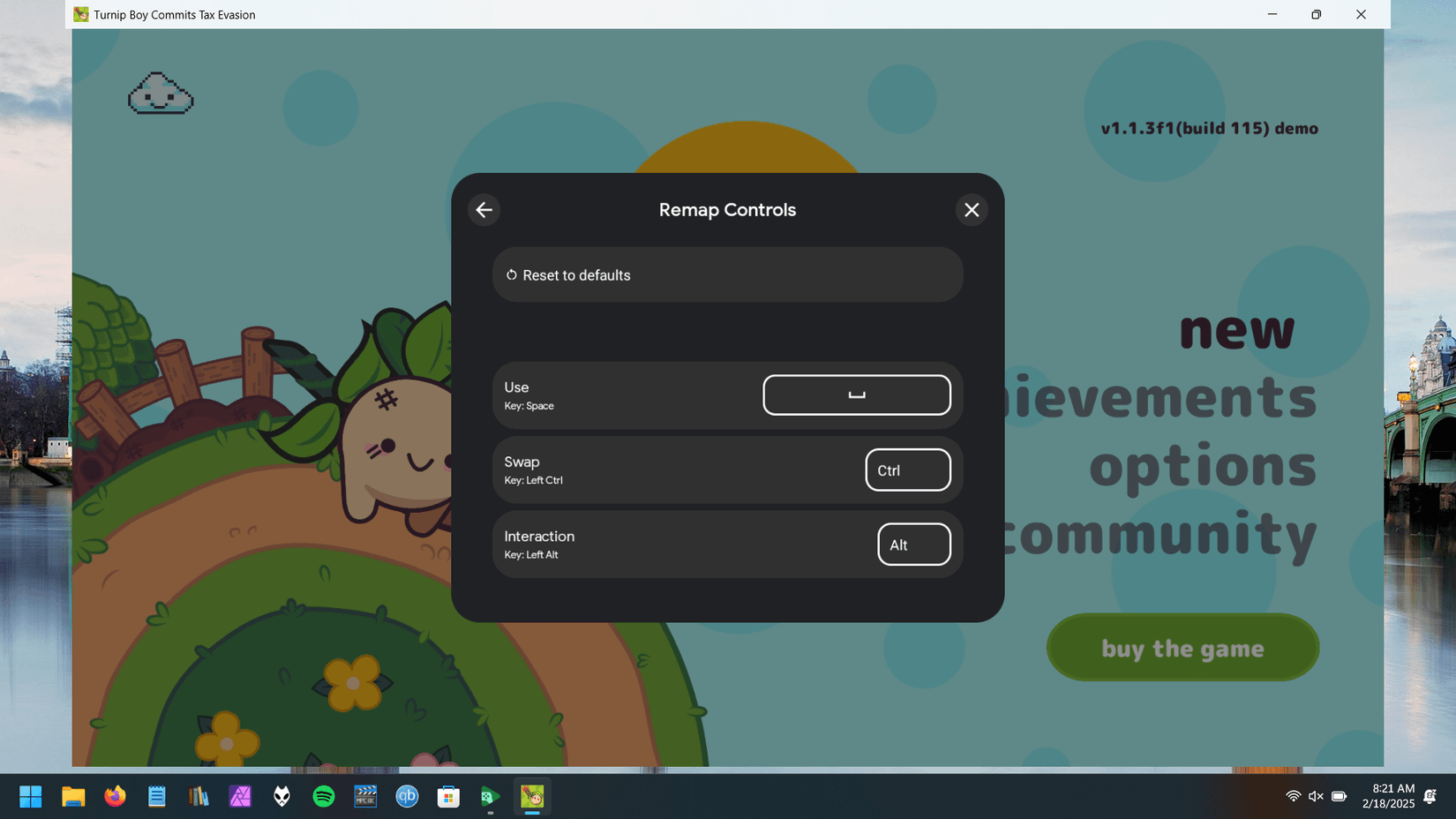
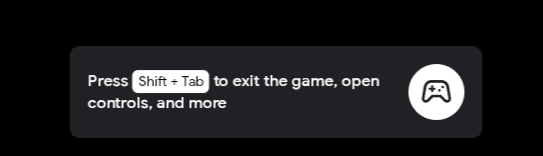
Los ajustes de control de Google Play Games se encuentran directamente dentro del cliente de Google Play Games en PC y no en la interfaz de la tienda móvil. Los jugadores pueden reasignar los controles del teclado en títulos no optimizados pulsando Shift + Tab en modo de pantalla completa (o haciendo clic en el icono de Controles del juego en modo ventana) para abrir el Editor de controles integrado, mientras que los menús de la cuenta de la tienda gestionan estrictamente la verificación de compras y las opciones de seguridad en lugar de la sensibilidad del ratón o las teclas de juego.
Los vales digitales como una Tarjeta de regalo de Google Play (Reino Unido) ofrecen un método prepago para añadir libras esterlinas al saldo de la cuenta, pero carecen de interfaz de software interactiva, HUD o selectores de sensibilidad. Canjear saldo no altera los controles del juego; la asignación de entradas físicas se gestiona de manera exclusiva a través del cliente de escritorio o dentro de los ajustes específicos de cada juego.

Editor de controles vs. Ajustes de la cuenta: Dónde residen las asignaciones de teclas
Una confusión habitual consiste en mezclar los ajustes de control de Google Play Store con las asignaciones de teclas del emulador para escritorio.
- Ajustes de Google Play Store: Se encuentran en los menús de cuenta móviles y web. Gestionan la autenticación, el bloqueo de pantalla de los dispositivos y la aprobación biométrica de compras según la documentación de ayuda de Google Play. No ofrecen ningún tipo de ajuste del HUD dentro del juego ni opciones para reasignar teclas.
- Cliente emulador para PC de Google Play Games: El software donde residen los controles de juego reales. Alberga las herramientas de mapeo en pantalla, superposiciones de teclado, resoluciones de pantalla y bloqueos de tasa de fotogramas.
Los títulos que ya vienen con esquemas de control para PC optimizados de forma nativa por los desarrolladores prescinden de la superposición de mapeo personalizado. Para esos juegos, el Editor de controles personalizado no estará disponible, y cualquier reasignación deberá realizarse a través de la página dedicada de Controles del juego o en el menú interno de opciones del propio título, tal como confirma la documentación del editor de controles para PC de Google.
Paso a paso: Cómo reasignar controles en Google Play Games en PC
En títulos no optimizados que se ejecutan en la plataforma de escritorio, los jugadores pueden asignar puntos táctiles en pantalla a teclas físicas del teclado utilizando el editor integrado.
- Inicia tu juego: Abre el juego deseado dentro del cliente de Google Play Games para PC.
- Abre el editor: En modo de pantalla completa, pulsa Shift + Tab y selecciona Reasignar controles. En modo ventana, haz clic en el icono de Controles del juego situado en el borde izquierdo de la ventana de la aplicación.
- Selecciona Editar: Haz clic en la opción Editar para modificar la distribución actual.
- Añade movimiento direccional: Elige Joystick. El primer joystick se configurará de forma predeterminada con las teclas WASD. Si un juego requiere un stick secundario, añadir otro joystick se asignará automáticamente a las teclas de flecha del teclado.
- Añade botones en pantalla: Selecciona Tocar. Arrastra el marcador circular sobre el botón virtual de tu pantalla. Pulsa cualquier tecla del teclado (por ejemplo, Espacio para Saltar o J y K para acciones principales) y escribe una etiqueta opcional.
- Cambia el tamaño y la posición: Arrastra los elementos superpuestos de control para que coincidan con la ubicación exacta de los botones táctiles en tu pantalla.
- Guarda la configuración: Haz clic en Guardar para activar tu esquema personalizado.
Gestión de la superposición del teclado y uso compartido de configuraciones
Una vez asignadas las teclas, una visualización en pantalla muestra qué teclas físicas corresponden a cada zona táctil. Esta superposición de asignaciones de teclado puede saturar la pantalla durante la partida.
- Mostrar u ocultar asignaciones: Pulsa F12 en tu teclado para activar o desactivar al instante todas las etiquetas de control. Como alternativa, activa o desactiva las Etiquetas de control desde la barra lateral izquierda.
- Exportar esquemas: Los jugadores avanzados pueden exportar su configuración asignada como un archivo de cadena de texto para compartir sus ajustes con otros jugadores, según las directrices para compartir controles de Google.
- Importar esquemas: Si otro jugador te facilita una cadena de texto con su distribución, puedes importarla directamente en el Editor de controles para cargar su configuración de inmediato.
Compatibilidad con mandos y gamepads
Los jugadores que prefieren mandos físicos en lugar de combinaciones de teclado disponen de opciones nativas. La versión beta de Google Play Games en PC es compatible con 4 mandos de consola principales, según informa XDA Developers:
- Mando inalámbrico Xbox One
- Mandos de Xbox Series S y Xbox Series X
- Mando PS4 DualShock
- Mando PS5 DualSense
La compatibilidad con mandos depende de cada juego y no es universal. Los mandos físicos solo funcionan en títulos específicos catalogados como compatibles por Google, incluidos juegos como Asphalt 9: Legends y BADLAND. Los títulos que carecen de compatibilidad nativa con mandos no recibirán una conversión automática mediante el cliente de escritorio.
Perfil recomendado de pantalla, tasa de fotogramas y HUD
Más allá de las entradas básicas, Google Play Games en PC permite ajustar el rendimiento y la interfaz juego por juego mediante la superposición de Shift + Tab.
Resolución de pantalla: Hasta 4K (ajustada a la resolución nativa de tu monitor de escritorio)
Tasa de fotogramas objetivo: 60 FPS (o 120Hz para paneles de alta frecuencia de refresco)
Área del HUD en pantalla: Por debajo del 20% de la superficie total de visualización
Etiquetas de control: Ocultas (F12) una vez asimilada la memoria muscular
Cuándo desviarse de este perfil
- Reducir de 120Hz a 60 FPS: Si un título exigente sufre tirones o sobrecarga tu equipo, abre las preferencias visuales con Shift + Tab para limitar la tasa de fotogramas a 60 FPS. Como detalla Yahoo Tech, esto libera capacidad de procesamiento y garantiza una fluidez constante de fotogramas.
- Bajar la resolución en tarjetas gráficas integradas: Si juegas en un portátil sin tarjeta gráfica dedicada, reduce el renderizado de 4K a 1080p estándar dentro de los ajustes visuales.
- Tamaño de la interfaz: Las directrices para desarrolladores de Android recomiendan tanto a creadores como a jugadores escalar los elementos de la interfaz para que el HUD en pantalla no ocupe más del 20% del área de visualización. En pantallas panorámicas de 16:9, mantener las superposiciones de control compactas garantiza la máxima visibilidad.
Cómo acceder a los ajustes avanzados de desarrollador del cliente
Para diagnósticos avanzados y ajustes más profundos de la plataforma, Google Play Games en PC incluye un panel de configuración oculto, descrito en la Ayuda de Google Play:
- Abre el cliente de Google Play Games en tu PC.
- Haz clic en tu Nombre de jugador en la esquina superior derecha.
- Selecciona Ajustes.
- Desplázate hacia abajo hasta la sección Información.
- Haz clic en el número de Versión de la app 7 veces consecutivas.
- Selecciona Continuar en el mensaje que aparece.
- Utiliza el menú recién desbloqueado de Ajustes avanzados para revisar las opciones a nivel de sistema.
Proteger el saldo y las compras dentro del juego en PC
Los ajustes de control de la cuenta también regulan la autorización de pagos, evitando que clics o pulsaciones involuntarias de teclas aprueben transacciones durante una partida.
Para gestionar la verificación de compras en juegos de PC:
- Abre tu perfil de Google Play Store en tu dispositivo móvil o navegador web.
- Ve a Pagos y suscripciones y luego a Verificación de compra.
- Configura la autenticación para exigir una contraseña, solicitud biométrica o bloqueo de pantalla en cada transacción.
- Al realizar transacciones dentro de Google Play Games en PC, Google envía solicitudes de verificación a tu dispositivo vinculado de confianza en el que ya hayas iniciado sesión, tal como se detalla en la documentación de seguridad en las transacciones de Google.
Referencia de ajustes de Google Play Games en PC
| Función | Atajo o ubicación | Notas | Fuente |
|---|
| Editor de controles (Asignaciones de teclas) | Shift + Tab > Reasignar controles | Disponible en juegos no optimizados; icono en la barra lateral izquierda en modo ventana | Soporte de Google |
| Alternar etiquetas HUD de teclas | Tecla F12 | Muestra u oculta las superposiciones de teclas virtuales durante la partida | Soporte de Google |
| Compatibilidad con mandos/gamepads | Conexión directa USB/Bluetooth | Admite Xbox One, Series S/X, PS4 DualShock y PS5 DualSense en títulos seleccionados | XDA Developers |
| Tasa de fotogramas / Resolución | Shift + Tab > Ajustes visuales | Permite alternar entre 60 FPS / 120Hz y resoluciones de hasta 4K | Yahoo Tech |
| Panel de ajustes avanzados | Haz clic 7 veces en la versión de la app | Ubicado en Ajustes > Información | Soporte de Google |
| Verificación de compra | Play Store > Pagos y suscripciones | Envía solicitudes a los dispositivos vinculados para transacciones en PC | Soporte de Google |
Preguntas frecuentes
¿Cómo abro el menú para reasignar teclas en Google Play Games en PC?
Pulsa Shift + Tab mientras estás en modo de pantalla completa y selecciona Reasignar controles, o bien haz clic en el icono de Controles del juego de la barra lateral izquierda al jugar en modo ventana, según documenta el Soporte de Google.
¿Puedo utilizar un mando de Xbox o PlayStation con Google Play Games en PC?
La versión beta de Google Play Games para PC es compatible con mandos de Xbox One, Xbox Series X/S, PS4 DualShock y PS5 DualSense. La compatibilidad está restringida a títulos compatibles seleccionados, como Asphalt 9: Legends y BADLAND, según informa XDA Developers.
¿Cómo oculto las etiquetas de atajos de teclado en pantalla mientras juego?
Pulsa F12 en tu teclado o desactiva la opción Etiquetas de control en la barra lateral izquierda para ocultar las indicaciones superpuestas, de acuerdo con la Ayuda de Google Play.
¿Los ajustes de la cuenta de Google Play Store me permiten cambiar los controles del juego o la sensibilidad del ratón?
No. Los ajustes de la cuenta de Google Play Store gestionan la seguridad de la cuenta, los controles parentales y la verificación de compras. Las asignaciones de teclas y la sensibilidad en el juego deben configurarse dentro del cliente de Google Play Games para PC o en el menú de ajustes de cada título en particular, según indica la Ayuda de Google Play.