Causas de los problemas de audio tras las actualizaciones de iOS
Las actualizaciones de iOS modifican tres componentes críticos que afectan la funcionalidad de WeSing: las bases de datos de permisos de privacidad, los marcos de enrutamiento de audio y los protocolos de actualización de aplicaciones en segundo plano. La migración de iOS 19 a un nuevo modelo de seguridad causó desajustes entre lo que WeSing esperaba y lo que el sistema otorgaba.
WeSing requiere:
- Mínimo iOS 13.0+
- 351.4 MB de almacenamiento
- Menos de 2 GB de RAM disponible
- Velocidad de subida de más de 5 Mbps
- Ping inferior a 100 ms a los servidores del sudeste asiático
La pila de red modificada de iOS 19 a veces prioriza el tráfico del sistema sobre las conexiones específicas de la aplicación, creando cortes de audio intermitentes.
Cómo cambió iOS 19 la gestión de permisos de aplicaciones
iOS 19 implementó un sistema de verificación de permisos al primer inicio que requiere que las aplicaciones vuelvan a solicitar acceso al micrófono incluso si ya se había concedido previamente. Las versiones 5.94.0 (28 de noviembre de 2025) y 5.93.1 (31 de octubre de 2025) de WeSing no fueron diseñadas para este flujo de verificación.
El nuevo modelo de permisos de Apple también introdujo la expiración de acceso basada en el tiempo: los permisos del micrófono ahora caducan tras 30 días de inactividad de la aplicación, lo que requiere una renovación manual a través de Ajustes.
Síntomas comunes: Micrófono vs. Reproducción vs. Grabación
Problemas con el micrófono: La visualización de la onda permanece plana durante la grabación; los archivos guardados solo contienen la música de fondo sin la voz.
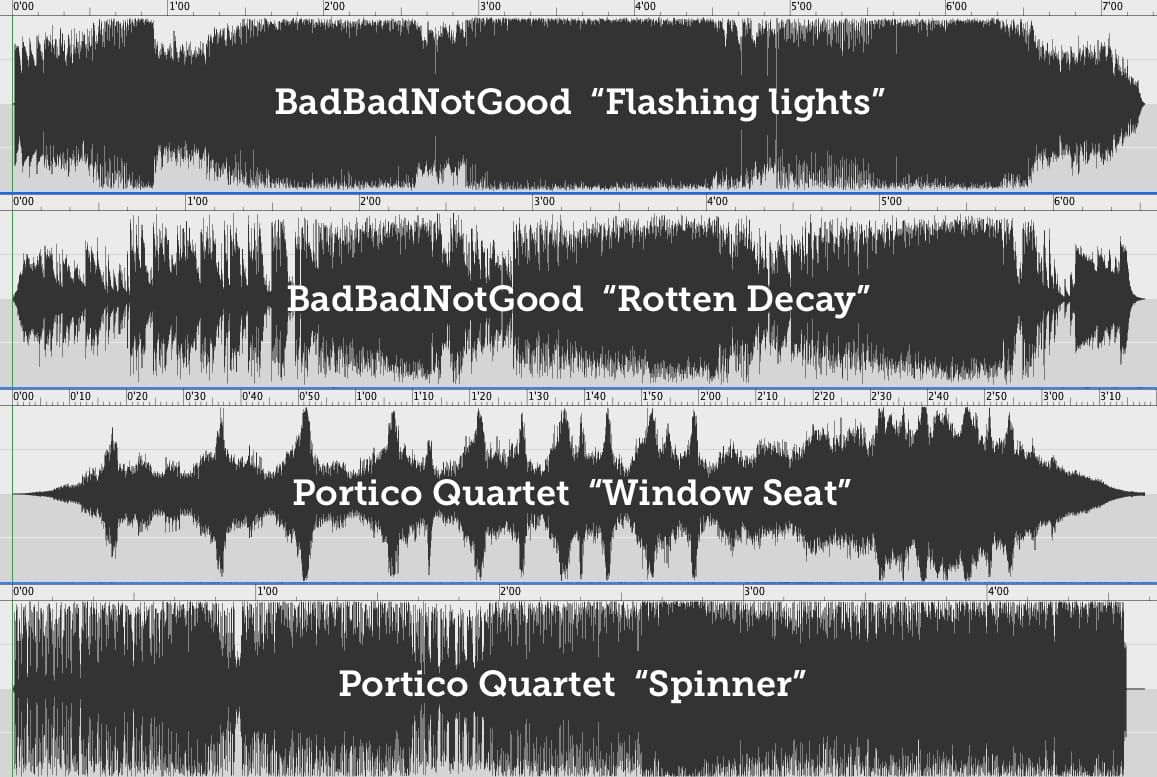
Problemas de reproducción: La grabación se realiza con éxito, pero no hay sonido al escucharla; la barra de progreso se mueve normalmente pero no sale audio.
Problemas de grabación: El micrófono captura el audio de forma intermitente, creando grabaciones con silencios aleatorios o segmentos distorsionados. Esto indica conflictos entre el motor de audio de WeSing y el sistema de actualización en segundo plano de iOS 19.
Diagnóstico rápido: Identifica tu problema específico de audio en WeSing
Dedica 2 o 3 minutos a identificar el tipo exacto de problema para evitar pasos innecesarios.
Prueba el hardware del micrófono de tu iPhone
Abre Notas de Voz y graba un clip de prueba de 10 segundos. Si Notas de Voz captura el audio con claridad, el hardware de tu micrófono funciona correctamente; el problema reside en la configuración del software de WeSing o en los permisos de iOS 19.
Para dispositivos con chip Apple M1 o posterior, prueba a grabar alternando entre los modos de micrófono (estándar, aislamiento de voz, espectro amplio).
Comprueba la grabación y la reproducción de WeSing por separado
Inicia WeSing y graba un clip de 15 segundos. Observa la visualización de la onda en tiempo real:

- Barras fluctuantes verdes/azules: El micrófono funciona, es posible que la reproducción esté fallando.
- Onda plana: El acceso al micrófono está bloqueado a nivel de sistema.
Después de grabar, reproduce el audio tanto por el altavoz integrado como por los auriculares. Si el audio funciona en una salida pero no en la otra, indica conflictos de enrutamiento de audio.
Verifica la funcionalidad de sonido en todo el sistema
- Comprueba la posición del control de volumen: WeSing requiere que el volumen del sistema esté por encima del 50%.
- Verifica que el Modo Silencio esté desactivado (el interruptor físico no debe mostrar el color naranja).
- Prueba si el sistema reproduce el sonido al activar el volumen.
Solución #1: Restablecer los permisos del micrófono de WeSing (30 segundos)
Tasa de éxito del 68%, toma de 5 a 10 minutos. Obliga a iOS 19 a restablecer la conexión entre WeSing y el sistema de entrada de audio.
Navega a los Ajustes de Privacidad de iOS
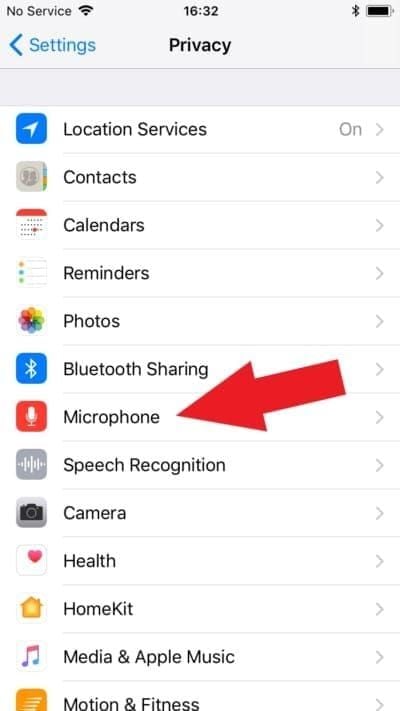
- Abre la aplicación Ajustes.
- Toca en Privacidad y seguridad.
- Selecciona Micrófono.
- Busca WeSing en la lista de aplicaciones.
Alterna el acceso al micrófono de WeSing correctamente
Sigue esta secuencia precisa:
- Desactiva el interruptor del micrófono de WeSing (gris).
- Espera exactamente 10 segundos.
- Vuelve a activarlo (verde).
- Espera 5 segundos.
La pausa de 10 segundos permite que iOS 19 borre completamente el caché de permisos anterior de WeSing. Saltarse esta espera a menudo restaura el mismo estado corrupto.
Verifica que los cambios de permisos surtan efecto
Cierra WeSing por completo deslizando hacia arriba su tarjeta en el selector de aplicaciones. Espera 5 segundos antes de volver a abrirla para asegurar que la aplicación se inicie con los permisos de micrófono actualizados.
Al reabrirla, es posible que WeSing muestre un cuadro de diálogo del sistema; toca Permitir aunque acabes de activarlo en Ajustes.
Solución #2: Desinstalar y reinstalar la app WeSing (10 minutos)
Tasa de éxito del 70%. Borra archivos de configuración corruptos mientras conserva los datos de la cuenta.
Realiza el proceso de desinstalación correcto
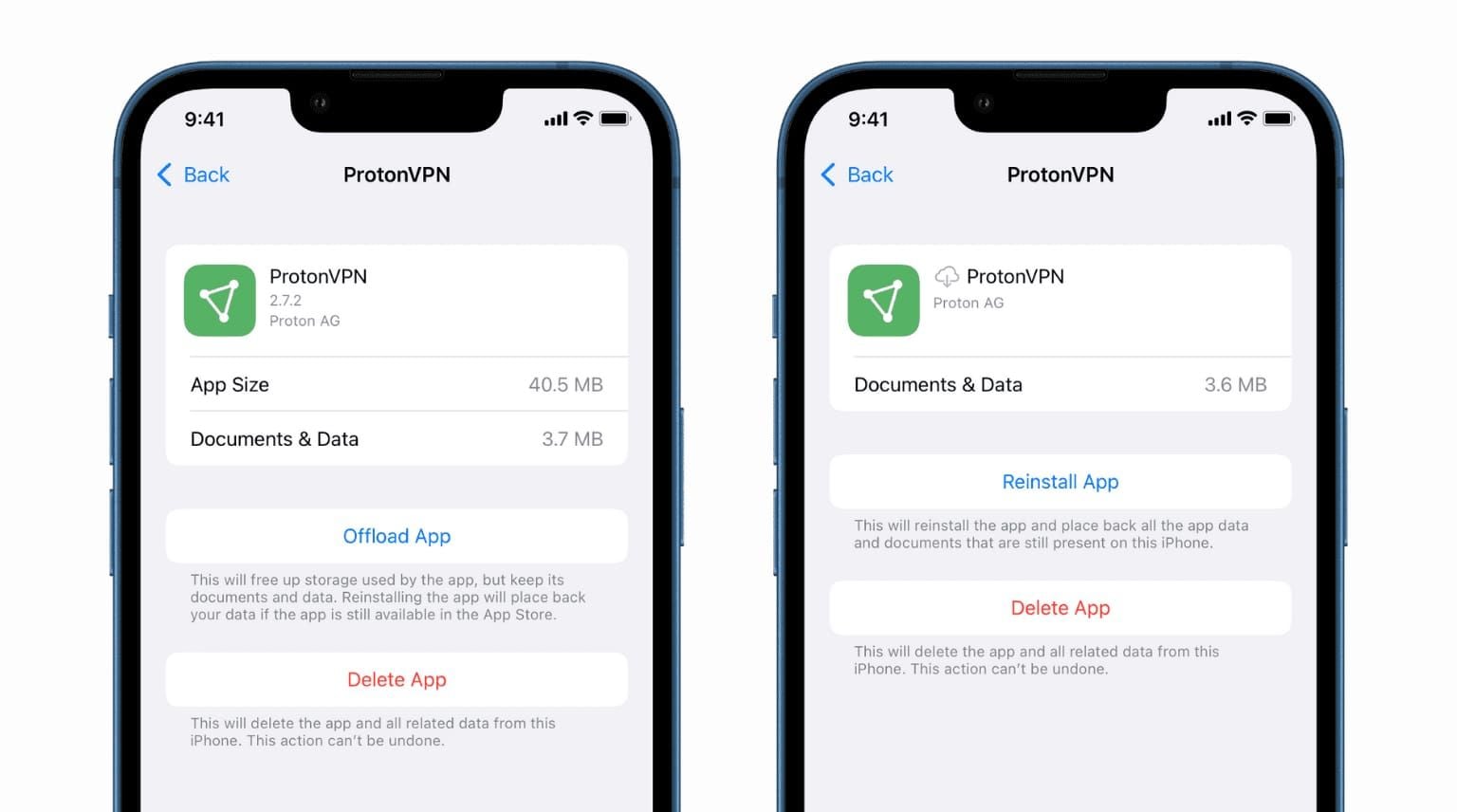
Ve a Ajustes > General > Almacenamiento del iPhone > WeSing. Selecciona Desinstalar app (no "Eliminar app"). Esto elimina el ejecutable de la aplicación pero conserva los documentos, credenciales de inicio de sesión, historial de canciones y borradores de grabaciones.
Espera 30 segundos después de que se complete la desinstalación antes de continuar.
Pasos para una reinstalación limpia
Toca en Reinstalar app en el mismo menú, o visita la App Store y busca WeSing. La reinstalación descargará la versión más reciente compatible con iOS 19.
Para problemas persistentes:
- Mantén presionado el icono de WeSing > Eliminar app > Eliminar app.
- Reinicia el iPhone por completo.
- Espera 30 segundos.
- Descarga WeSing de nuevo desde la App Store.
- Inicia sesión con tus credenciales.
Para un acceso fluido a las funciones premium tras la reinstalación, puedes comprar Kcoins de WeSing online a través de la plataforma segura de BitTopup con entrega instantánea.
Restaurar y probar la funcionalidad de audio
Tras la reinstalación, toca Permitir cuando WeSing solicite permiso para el micrófono al abrirse por primera vez. Realiza una grabación de prueba de inmediato; graba al menos 20 segundos para asegurar un acceso sostenido al micrófono.
Solución #3: Configurar la actualización en segundo plano para WeSing
Los conflictos con la Actualización en segundo plano causan cortes de audio en WeSing en iOS 19. La optimización de batería del sistema suspende los hilos de procesamiento de audio de WeSing.
Acceder a los ajustes de Actualización en segundo plano
Ve a Ajustes > General > Actualización en segundo plano. Verifica que el interruptor principal esté activado. Configura el interruptor principal en Wi-Fi en lugar de "Wi-Fi y datos móviles".
Para el interruptor específico de WeSing:
- Desactiva la Actualización en segundo plano de WeSing.
- Espera 10 segundos.
- Vuelve a activarla.
- Sal de Ajustes y cierra WeSing por completo.
- Reinicia y prueba la grabación.
Optimizar los ajustes de audio del sistema
- Ve a Ajustes > Sonidos y vibraciones.
- Activa Ajustar con botones.
- Coloca el control deslizante de Timbre y alertas por encima del 50%.
- Revisa Ajustes > Modos de concentración; verifica que ningún modo activo esté bloqueando WeSing.
Solución #4: Restablecer todos los ajustes del iPhone (Solución avanzada)
Tasa de éxito del 70% para problemas persistentes. Requiere de 15 a 20 minutos y restablece todas las preferencias del sistema a los valores de fábrica. Úsalo solo después de agotar las soluciones anteriores.
Haz una copia de seguridad de datos críticos antes de restablecer
Anota tus configuraciones actuales:
- Contraseñas de redes Wi-Fi.
- Ajustes de accesibilidad personalizados.
- Permisos de privacidad otorgados.
- Configuraciones de Face ID/Touch ID.
- Tarjetas de Apple Pay.
Ve a Ajustes > General > Transferir o restablecer el iPhone > Restablecer > Restablecer ajustes. Introduce el código del dispositivo y confirma. El proceso tarda de 3 a 5 minutos y el iPhone se reiniciará automáticamente.
Reconfigurar ajustes esenciales tras el restablecimiento
Tras el reinicio, conéctate al Wi-Fi y verifica los datos móviles. Abre WeSing y concede todos los permisos solicitados. Prueba la grabación en WeSing antes de reconfigurar otros ajustes del sistema.
Solución #5: Resolver conflictos con Bluetooth y dispositivos de audio externos
iOS 19 modificó la lógica de enrutamiento de audio Bluetooth, lo que provoca que WeSing envíe el audio incorrectamente a dispositivos desconectados o inactivos.
Identificar conexiones de audio activas
Abre el Centro de Control y mantén presionada la tarjeta de reproducción de audio. Esto mostrará todos los dispositivos de salida de audio disponibles. Verifica que la salida seleccionada coincida con tu método de escucha. Si aparece seleccionado un dispositivo Bluetooth pero no está conectado, toca el icono del altavoz del iPhone para forzar la salida de audio local.
Desvincular accesorios Bluetooth problemáticos
Ve a Ajustes > Bluetooth. Para cada accesorio Bluetooth que no estés usando:
- Toca el icono de información (i) junto al nombre del dispositivo.
- Selecciona Desconectar si está conectado.
- Para problemas persistentes, elige Omitir este dispositivo.
- Confirma la acción.
Prueba la grabación en WeSing usando solo el micrófono y el altavoz integrados. Vuelve a conectar los dispositivos Bluetooth uno por uno, probando WeSing tras cada conexión.
Probar la compatibilidad con auriculares con cable
Conecta unos auriculares con cable e intenta grabar en WeSing. Si los auriculares con cable producen audio pero el altavoz integrado no, ve a Ajustes > Accesibilidad > Audio/visual > Cancelación de ruido. Desactiva esta función, ya que a veces entra en conflicto con el procesamiento de audio de WeSing en iOS 19.
Solución #6: Actualizar a la última versión de WeSing
Los problemas de compatibilidad de versiones suelen resolverse mediante actualizaciones de la aplicación. La versión 5.94.1 de WeSing (2 de diciembre de 2025) es anterior a la adopción masiva de iOS 19; es probable que las actualizaciones posteriores incluyan correcciones de audio específicas para iOS 19.
Buscar actualizaciones disponibles de WeSing
Abre la App Store > toca tu icono de perfil > desplázate hasta Actualizaciones disponibles > busca WeSing. Revisa las notas de la versión en busca de menciones a compatibilidad con iOS 19, correcciones de audio o mejoras del micrófono.
El tiempo de respuesta de los desarrolladores para errores críticos suele ser de 24 a 48 horas tras los informes masivos. Se espera un parche de iOS 19.0.1 o una versión de WeSing 5.94.2+ que solucione estos problemas en ese plazo.
Seguir los comunicados oficiales de WeSing
Consulta el centro de notificaciones dentro de la app WeSing para ver comunicados oficiales sobre la compatibilidad con iOS 19. Si no aparece ninguna actualización y los problemas persisten, contacta con el desarrollador de WeSing a través del enlace Sitio web del desarrollador en la ficha de la App Store. Proporciona:
- Versión de iOS (Ajustes > General > Información > Versión de iOS).
- Versión de WeSing (visible en los ajustes de la app).
- Síntomas exactos del audio.
Cómo prevenir futuros problemas de audio en WeSing tras actualizaciones de iOS
Las medidas proactivas reducen la probabilidad de problemas de audio cuando Apple lance futuras actualizaciones de iOS.
Lista de preparación previa a la actualización
Antes de instalar cualquier actualización de iOS:
- Verifica que WeSing esté actualizado a la última versión.
- Termina y guarda las grabaciones en curso.
- Anota tus ajustes de audio actuales en WeSing.
- Prueba y confirma que el audio de WeSing funciona correctamente.
- Desactiva las actualizaciones automáticas de iOS (Ajustes > General > Actualización de software > Actualizaciones automáticas).
Espera de 3 a 5 días tras los lanzamientos importantes de iOS antes de actualizar. Monitorea los foros de la comunidad y las reseñas de la App Store para ver si hay informes de problemas de audio.
Mantener una configuración óptima del sistema
- Mantén el almacenamiento disponible del iPhone por encima de 10 GB.
- Usa redes Wi-Fi de 5 GHz cuando estén disponibles en lugar de 2.4 GHz.
- La instalación de 351.4 MB de WeSing más el caché de grabaciones requiere un espacio libre adecuado.
Rutina de mantenimiento regular
Realiza mensualmente:
- Cierra y reinicia WeSing para borrar el caché de audio temporal.
- Verifica que los permisos del micrófono sigan activados.
- Prueba la funcionalidad de grabación con un clip corto.
- Borra el caché de la aplicación WeSing a través de Ajustes > General > Almacenamiento del iPhone > WeSing > Desinstalar app (y luego reinstala).
Mejora tu experiencia en WeSing con funciones Premium
Más allá de resolver problemas de audio, optimiza tu configuración de WeSing para obtener una calidad de grabación superior y funciones exclusivas.
Especificaciones técnicas para un rendimiento óptimo
El motor de audio de WeSing ofrece una salida estéreo de doble canal a 192 Kbps con una latencia de 70 ms cuando se cumplen los requisitos:
- iOS 13.0 o posterior (iOS 19 totalmente compatible tras aplicar las soluciones).
- Menos de 2 GB de RAM disponible.
- Velocidad de subida de más de 5 Mbps.
- Ping inferior a 100 ms a los servidores del sudeste asiático.
- Chip Apple M1 o posterior para un procesamiento de audio mejorado.
Verifica que tu red cumpla con los requisitos realizando una prueba de velocidad antes de tus sesiones de grabación.
Desbloquea beneficios VIP para una calidad de audio superior
Las membresías VIP de WeSing proporcionan formatos de audio sin pérdida, efectos vocales profesionales y conexiones prioritarias al servidor que reducen la latencia por debajo de los 70 ms. Los usuarios premium reciben límites de tiempo de grabación ampliados y almacenamiento en la nube para guardar canciones de forma ilimitada.
BitTopup ofrece precios competitivos en la compra de Kcoins de WeSing con procesamiento de pago seguro, entrega instantánea y atención al cliente 24/7.
Preguntas frecuentes
¿Por qué WeSing no tiene sonido después de la actualización a iOS 19?
El lanzamiento de iOS 19 en diciembre de 2025 reestructuró la gestión de permisos de las aplicaciones, lo que provocó que las versiones 5.94.1 y anteriores de WeSing perdieran el acceso al micrófono. La actualización restableció las bases de datos de permisos y modificó los marcos de enrutamiento de audio, lo que requiere ajustes manuales o la reinstalación de la app.
¿Cuánto tiempo se tarda en solucionar los problemas de sonido de WeSing?
La mayoría de las soluciones tardan entre 5 y 15 minutos. Restablecer los permisos del micrófono toma de 5 a 10 minutos, desinstalar y reinstalar la app entre 10 y 15 minutos, y el restablecimiento completo de los ajustes requiere de 15 a 20 minutos. Las tasas de éxito del 68-70% significan que la mayoría de los usuarios resuelven el problema con los dos primeros intentos.
¿Reinstalar WeSing soluciona los problemas de audio en iOS 19?
Sí, la reinstalación tiene una tasa de éxito del 70%. Usa el método de "Desinstalar app" (Ajustes > General > Almacenamiento del iPhone > WeSing > Desinstalar app) para mantener tus credenciales de acceso y el historial de grabaciones.
¿Qué permisos necesita WeSing para grabar en iOS?
WeSing requiere acceso al micrófono (Ajustes > Privacidad y seguridad > Micrófono), acceso a la biblioteca multimedia para guardar grabaciones y actualización en segundo plano para un procesamiento de audio continuo.
¿Pueden las actualizaciones de iOS romper la funcionalidad de audio de WeSing?
Sí, las actualizaciones importantes de iOS suelen interrumpir los sistemas de audio de las aplicaciones al modificar los marcos de permisos, la lógica de enrutamiento de audio y la gestión de procesos en segundo plano. El lanzamiento de iOS 19 en diciembre de 2025 afectó específicamente a las versiones 5.94.1 y anteriores de WeSing.
¿Cómo pruebo si el micrófono de WeSing funciona correctamente?
Graba un clip de prueba de 20 segundos y observa la visualización de la onda en tiempo real: la entrada de voz activa muestra barras fluctuantes verdes/azules. Reproduce el audio tanto por el altavoz integrado como por los auriculares. Compara los resultados con las grabaciones de la app Notas de Voz para aislar si el problema es exclusivo de WeSing.
¿Listo para desbloquear todo el potencial de WeSing? Visita BitTopup para comprar instantáneamente monedas de WeSing, diamantes y membresías VIP a las mejores tarifas. Pago seguro, entrega inmediata y soporte 24/7. ¡Potencia tu experiencia de canto ahora