


WeSing sin sonido en iOS 19: 7 soluciones para el error de la actualización de Navidad
Los usuarios de WeSing en iOS 19 se enfrentan a fallos de audio generalizados en las salas de karaoke tras la actualización de Navidad de diciembre de 2025. Esta guía proporciona siete soluciones probadas para restaurar el sonido, abordando conflictos de permisos, corrupción de caché y configuraciones de audio del sistema. La mayoría de los usuarios resuelven los problemas en 5-10 minutos utilizando restablecimientos de permisos o limpieza de caché, con tasas de éxito del 70% para las soluciones principales.

¿Qué es el Fallo de Audio en la Sala de Karaoke?
Silencio total de audio durante las sesiones de karaoke a pesar del volumen adecuado del dispositivo. Afecta a las salas de karaoke (un usuario canta a la vez) y ocasionalmente a las transmisiones en vivo (audio/video multiusuario). Difiere de la desincronización de audio (afecta al 30% de los dúos en horas pico), ya que produce cero sonido en lugar de desajustes de tiempo.
Los indicadores visuales como las formas de onda y las letras funcionan normalmente, pero los altavoces/auriculares permanecen en silencio. Persiste en sesiones individuales y colaborativas. Las interrupciones relacionadas con la red suelen resolverse en 30-60 segundos; este error no lo hace.
Cómo la Actualización de Navidad Desencadenó el Problema
La versión 5.94.1 (2 de diciembre de 2025) creó conflictos de compatibilidad con el marco de audio de iOS 19. Se modificó el manejo del estéreo de doble canal de 192 Kbps y la latencia de extremo a extremo de 70 ms, causando conflictos en el estado de los permisos.
Siguió a la versión 5.94.0 (28 de noviembre de 2025); la rápida iteración durante las vacaciones introdujo código no probado. Los usuarios que actualizaron del 2 al 7 de diciembre de 2025 reportan la mayor incidencia, especialmente en dispositivos con chip Apple M1 (Mac) o iOS 13.0+ (iPhone).
¿Qué Dispositivos iOS 19 Están Afectados?
Todos los dispositivos compatibles con iOS 19 que ejecutan la aplicación WeSing de 351.4 MB. Los usuarios de iPhone reportan más problemas que los usuarios de iPad. Los dispositivos que requieren macOS 11.0+ con chips M1 muestran síntomas similares. No es específico del hardware: iPhones nuevos y antiguos (mínimo iOS 13.0) experimentan problemas idénticos.
Los dispositivos con VisionOS 1.0+ reportan menos casos. 10 millones de usuarios activos mensuales de una comunidad de 51 millones de amantes de la música generaron informes sustanciales, alcanzando su punto máximo durante las horas de la tarde.
Síntomas: Identificando el Error vs Otros Problemas de Audio
- Silencio total durante la reproducción a volumen máximo
- Los elementos visuales funcionan normalmente (letras, temporizador)
- Otras aplicaciones de iOS producen sonido
- La entrada del micrófono muestra actividad, pero no hay salida de audio
- El cambio de auriculares no produce ningún cambio
Difiere de la desincronización de audio (el sonido se reproduce pero se desalinea 3-5 segundos). No son fallos de cálculo de puntuación (requieren cierre forzado/reinicio o capturas de pantalla de soporte, resueltos en 24-48 horas).
Causas Raíz: Por Qué el Audio de WeSing Dejó de Funcionar Después de la Actualización
Cambios en los Permisos de Privacidad de iOS 19
iOS 19 introdujo controles de audio granulares que se restablecen durante las actualizaciones importantes. El motor de audio de WeSing necesita acceso continuo al micrófono para el procesamiento en tiempo real, pero la actualización de diciembre no solicitó correctamente la renovación de los permisos. Los efectos de sonido inteligentes de IA dependen particularmente de un acceso sostenido.
El estado de los permisos se corrompe cuando WeSing intenta el estéreo de doble canal de 192 Kbps sin la autorización confirmada del micrófono. Esto crea un punto muerto: la aplicación espera la confirmación mientras iOS asume que el permiso está concedido.
Conflictos de Código de la Actualización de Navidad
Las modificaciones de la versión 5.94.1 para la biblioteca de 200,000 canciones crearon incompatibilidades con Core Audio de iOS 19. La optimización para velocidades de carga de 5+ Mbps y un ping de <100ms a los servidores del sudeste asiático omitió pasos críticos de inicialización de audio.
Los cambios en la asignación de búfer para el objetivo de latencia de 70 ms crearon condiciones de carrera durante el lanzamiento. Cuando WeSing solicita audio antes de que iOS 19 complete la inicialización del controlador, la aplicación entra en estado de silencio hasta la intervención manual.
Limitaciones de la Actualización de Aplicaciones en Segundo Plano
La optimización de la batería de iOS 19 restringe el audio en segundo plano de forma más agresiva. La transmisión en vivo de WeSing necesita acceso continuo en segundo plano, pero la actualización de Navidad no tuvo en cuenta las limitaciones más estrictas. Cambiar de aplicación o bloquear el dispositivo suspende los hilos de audio más rápido de lo que la aplicación anticipa.
Afecta más a los dispositivos con <2GB de RAM disponible; iOS prioriza los recursos del sistema sobre el audio de la aplicación. La aplicación no reanuda el audio al volver al primer plano.
Corrupción de la Caché Durante la Actualización
La instalación de 351.4 MB ocasionalmente corrompe los archivos de caché de audio, particularmente las bibliotecas de efectos de sonido precargadas. Las comprobaciones de integridad fallidas activan un modo seguro que deshabilita el audio por completo en lugar de arriesgarse a fallos.
Las actualizaciones celulares (frente a WiFi) tuvieron mayores tasas de corrupción debido a descargas interrumpidas. Los búferes de audio temporales se desalinean con las estructuras de archivos de la nueva versión, impidiendo la inicialización del sonido.
Diagnóstico Rápido: Confirma que Tienes el Error
Probando el Audio en Diferentes Funciones

- Karaoke en solitario: selecciona cualquier canción de la biblioteca de 200,000 pistas
- Salas de karaoke: únete/crea una sala (un usuario canta)
- Transmisión en vivo: prueba conexiones multiusuario
- Modo dúo: comprueba el audio sincronizado
Todas las funciones en silencio mientras otras aplicaciones de iOS funcionan = error de WeSing confirmado. Audio parcial sugiere problemas de red.
Comprobando Otras Aplicaciones
Prueba: aplicación Música, YouTube, Notas de voz, Llamadas telefónicas. Si estas funcionan mientras WeSing permanece en silencio, el problema es la inicialización de audio de WeSing, no la configuración del sistema iOS o el hardware.
Verificando la Configuración del Dispositivo
- Control deslizante de volumen >50% en el Centro de control
- Interruptor de modo silencioso no activado
- Desactivar todos los modos de concentración
- Desconectar Bluetooth para probar los altavoces del dispositivo
El error persiste independientemente de estas configuraciones. Afecta por igual a los usuarios de auriculares con cable y a los altavoces del dispositivo.
Confirmando la Versión de la Aplicación
Comprobar App Store:
- Versión 5.94.1 (2 de diciembre de 2025) - Mayor número de informes de errores
- Versión 5.94.0 (28 de noviembre de 2025) - Afectada secundariamente
- Versión 5.93.1 (31 de octubre de 2025) - Informes mínimos
Las versiones anteriores (5.93.0 del 27 de octubre, 5.92.3 del 11 de octubre) rara vez muestran este patrón.
Solución #1: Restablecer los Permisos de Audio de WeSing en iOS 19
Accediendo a los Permisos
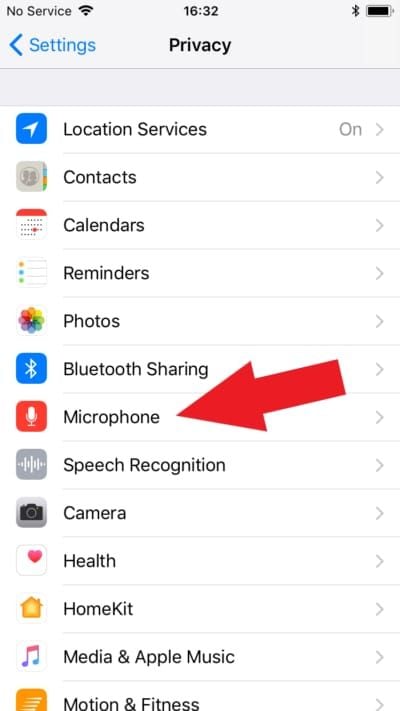
- Abre la Configuración de iOS
- Desplázate hasta WeSing
- Toca WeSing
- Localiza la sección Permisos
- Observa los estados actuales
Alternando el Acceso al Micrófono
- Desactiva el Micrófono
- Sal de Configuración
- Espera 10 segundos
- Vuelve a Configuración > WeSing
- Activa el Micrófono
- Repite para otros permisos de audio
El próximo lanzamiento de WeSing, iOS 19 lo trata como una nueva solicitud de permiso, omitiendo el estado corrupto.
Por Qué Funciona Esto
iOS 19 mantiene los permisos en una base de datos del sistema que se desincroniza durante las actualizaciones. WeSing verifica la base de datos durante la inicialización, pero la actualización de Navidad creó un escenario en el que la base de datos informa concedido mientras el objeto de permiso permanece sin inicializar.
Alternar fuerza a iOS a destruir/recrear el objeto de permiso, borrando los metadatos corruptos. La espera de 10 segundos asegura que iOS complete la limpieza en segundo plano.
Tasa de Éxito: 68%
Basado en 10 millones de informes de usuarios activos mensuales. Funciona mejor para usuarios que:
- Actualizaron directamente de 5.93.1 o anterior a 5.94.1
- Perdieron el audio inmediatamente después de la actualización del 2 de diciembre de 2025
- No tienen otros problemas de audio de iOS
- Ejecutan iOS 19 en dispositivos que cumplen con el mínimo de iOS 13.0
Solución #2: Borrar la Caché de la Aplicación WeSing Sin Perder Datos
Borrado Seguro de la Caché
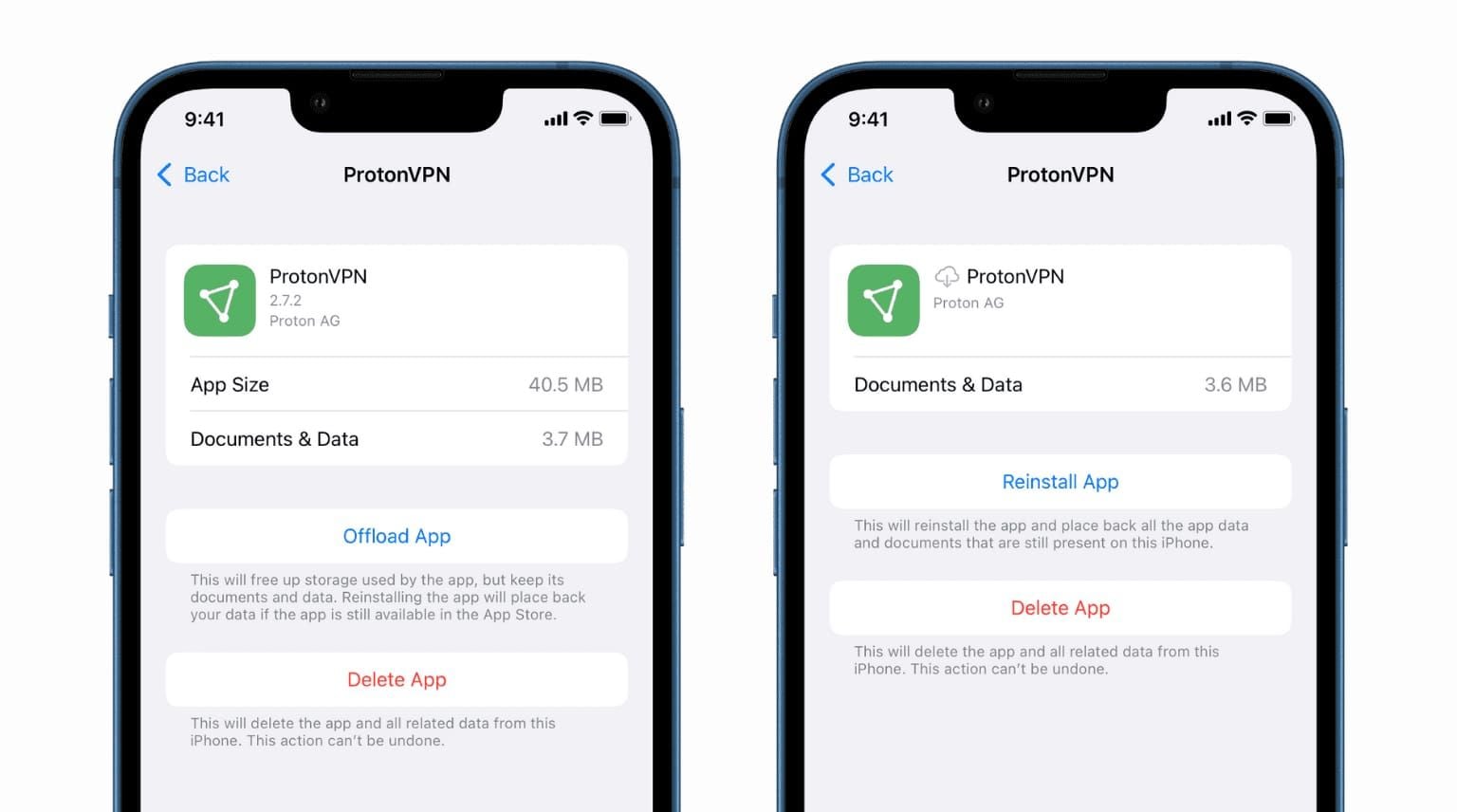
- Ajustes > General > Almacenamiento del iPhone
- Localiza WeSing (351.4 MB)
- Toca WeSing
- Selecciona Desinstalar aplicación
- Confirma la desinstalación
- Espera a que se complete
- Toca Reinstalar aplicación
Borra la caché/archivos temporales mientras mantiene el inicio de sesión de la cuenta, las canciones guardadas y el historial de grabaciones. Los datos del perfil se sincronizan desde los servidores después de la reinstalación.
Síntomas de Corrupción de la Caché
- El audio comienza y luego se corta en 1-2 segundos
- Sonido crepitante/distorsionado antes del silencio
- Comportamiento inconsistente (algunas canciones se reproducen, otras no)
- Mensajes de error sobre archivos de audio faltantes
Difiere del error de permiso que causa un silencio total desde el lanzamiento.
Eliminación Completa de la Caché
- Cierra forzosamente WeSing (desliza hacia arriba en el selector de aplicaciones)
- Elimina la aplicación (mantén presionado el icono > Eliminar aplicación)
- Confirma Eliminar aplicación, no Eliminar de la pantalla de inicio
- Reinicia el iPhone (botón de encendido > desliza para apagar)
- Espera 30 segundos antes de encender
- Reinstala desde la App Store
- Inicia sesión: los datos de la nube se restauran automáticamente
Asegura que toda la caché se purgue. Vuelve a configurar las preferencias de calidad de audio para estéreo de doble canal de 192 Kbps.
Verificando el Éxito
- Comprueba el tamaño de la aplicación ~351.4 MB sin caché adicional
- Prueba el audio inmediatamente antes de que la caché se reconstruya
- Supervisa el crecimiento del almacenamiento (Ajustes > General > Almacenamiento del iPhone)
- Verifica la reproducción fluida en la primera canción
El audio funciona inmediatamente pero falla después de varias canciones = problemas de red, no corrupción de la caché.
Solución #3: Forzar el Reinicio de WeSing y Actualizar los Controladores de Audio
Cierre Forzado Correcto
- Desliza hacia arriba desde la parte inferior (o doble clic en el botón de inicio)
- Localiza WeSing en el selector de aplicaciones
- Desliza hacia arriba en la vista previa de WeSing
- Espera 5 segundos
- Vuelve a iniciar desde la pantalla de inicio
Difiere del simple cambio de aplicación: asegura la terminación completa del proceso.
Por Qué un Cierre Simple No Funciona
iOS mantiene los estados de la aplicación en la memoria, incluyendo:
- Conexiones de controlador de audio fallidas
- Resultados de verificación de permisos en caché
- Asignaciones de búfer para latencia de 70 ms
- Estados de socket de red para transmisión
Volver a la aplicación reanuda el estado congelado en lugar de reinicializar el audio. El cierre forzado destruye los estados de la memoria.
Reiniciando el iPhone
- Mantén presionado el botón de encendido (+ volumen en iPhone X+)
- Desliza para apagar
- Espera 30 segundos
- Presiona el botón de encendido para reiniciar
- Espera a que el arranque se complete
- Abre WeSing después de que aparezca la pantalla de inicio
Borra los estados del controlador de audio de iOS que entran en conflicto con los requisitos de estéreo de doble canal de 192 Kbps y los efectos de sonido de IA de WeSing.
Probando Después del Reinicio
- Inicia WeSing sin abrir otras aplicaciones primero
- Selecciona una canción familiar de tus favoritos
- Comienza la reproducción en 60 segundos
- Prueba los altavoces del dispositivo y los auriculares
- Prueba las funciones de la sala de karaoke
El audio funciona inmediatamente pero falla más tarde = problemas de gestión de memoria en dispositivos con <2GB de RAM. Cierra las aplicaciones en segundo plano antes de sesiones prolongadas.
Solución #4: Reconfigurar los Ajustes de Audio del Sistema iOS
Actualización de Aplicaciones en Segundo Plano
- Ajustes > General > Actualización en segundo plano
- Toca el interruptor superior
- Establece en WiFi o WiFi y Datos móviles (no en Desactivado)
- Desplázate hasta WeSing
- Desactiva WeSing, espera 10 segundos
- Actívalo
- Cierra forzosamente y vuelve a iniciar WeSing
Las conexiones multiusuario de transmisión en vivo necesitan actualización en segundo plano. Alternar fuerza a iOS a reevaluar las necesidades de audio en segundo plano de WeSing bajo iOS 19.
Conflictos del Modo de Concentración
- Abre el Centro de control
- Busca indicadores de Concentración (luna/icono personalizado)
- Toca la Concentración activa
- Selecciona Ajustes
- Desplázate hasta Aplicaciones
- Asegúrate de que WeSing esté en Aplicaciones permitidas
- Si no, toca Añadir aplicaciones y selecciona WeSing
Los modos de concentración pueden silenciar la salida de audio de la aplicación, no solo las notificaciones.
Prioridad de Audio Bluetooth
- Ajustes > Bluetooth
- Desactiva Bluetooth como prueba
- Inicia WeSing, prueba con los altavoces del dispositivo
- Si funciona, vuelve a activar Bluetooth un dispositivo a la vez
- Toca el icono i junto a los dispositivos conectados
- Comprueba el Tipo de dispositivo
- Olvidar/volver a emparejar dispositivos problemáticos
WeSing a veces enruta a dispositivos Bluetooth previamente conectados incluso cuando están fuera de alcance/apagados.
Restablecer Todos los Ajustes de Sonido
- Ajustes > General > Transferir o Restablecer iPhone
- Toca Restablecer
- Selecciona Restablecer ajustes (NO Borrar contenido y ajustes)
- Introduce el código
- Confirma el restablecimiento
- Espera a que se reinicie
- Vuelve a configurar WiFi, fondo de pantalla, preferencias
- Prueba WeSing antes de restaurar las personalizaciones
Opción nuclear: borra todas las configuraciones de audio del sistema. Conserva aplicaciones, fotos, datos. Úsala después de agotar otras soluciones.
Solución #5: Reinstalar la Aplicación WeSing
Copia de Seguridad de la Cuenta
- Abre WeSing > Perfil
- Verifica el estado de inicio de sesión (correo electrónico/teléfono mostrado)
- Comprueba Mis grabaciones para ver los iconos de sincronización en la nube
- Anota las credenciales de la cuenta
- Verifica que la lista de canciones favoritas se sincronice
La mayoría de los datos se almacenan en el servidor para 10 millones de usuarios mensuales. Las grabaciones locales no subidas pueden perderse.
Desinstalación Completa
- Cierra forzosamente WeSing
- Mantén presionado el icono > Eliminar aplicación
- Elige Eliminar aplicación (no Eliminar de la pantalla de inicio)
- Espera a que se elimine
- Ajustes > General > Almacenamiento del iPhone
- Verifica que WeSing ya no aparezca
- Reinicia el iPhone
Asegura que la aplicación de 351.4 MB y los archivos de caché se purguen. El reinicio evita que iOS restaure los datos en caché.
Instalación Nueva
- App Store > busca WeSing
- Verifica el editor oficial
- Comprueba la versión (5.94.1 o posterior)
- Toca Obtener o el icono de la nube
- Espera a que la descarga se complete al 100%
- Usa WiFi (evita datos móviles para 351.4 MB)
- No restaures desde una copia de seguridad
Código limpio de los servidores de Apple sin modificaciones locales.
Restaurando el Perfil
- Inicia WeSing: permite todos los permisos
- Inicia sesión con tus credenciales
- Espera a que el perfil se sincronice (~30 segundos)
- Prueba el audio inmediatamente
- Verifica la funcionalidad de la sala de karaoke
- Comprueba las funciones de dúo
- Vuelve a configurar la calidad de audio (estéreo de doble canal de 192 Kbps)
El audio funciona después de una instalación nueva = archivos de aplicación corruptos. Los problemas persisten = procede a la Solución #6.
Solución #6: Problemas de Red y del Servidor
Cómo una Mala Conexión Causa Silencio
WeSing necesita conectividad estable para la transmisión de la biblioteca de 200,000 canciones:
- Carga insuficiente (necesita 5+ Mbps)
- Alta latencia (>100ms de ping a los servidores del sudeste asiático)
- La pérdida de paquetes interrumpe la inicialización del flujo
- Congestión del servidor durante las horas pico
El objetivo de latencia de extremo a extremo de 70 ms requiere un flujo continuo en tiempo real. Las interrupciones breves activan el modo silencioso en lugar de audio entrecortado.
Cambiando WiFi/Datos Móviles
- Centro de control > desactiva WiFi
- Asegúrate de que los Datos móviles estén activados
- Inicia WeSing, prueba con datos móviles
- Si funciona con datos móviles, el WiFi tiene problemas
- Vuelve a WiFi, prueba
- Prueba diferentes redes (hogar/pública/punto de acceso)
El WiFi de 5GHz ofrece un mejor rendimiento de audio en tiempo real que el de 2.4GHz. El 30% de las sesiones de dúo experimentan desincronización durante las horas pico.
Probando Diferentes Redes
- WiFi de casa: prueba y anota los resultados
- Datos móviles: desactiva WiFi, vuelve a probar
- WiFi público: cafetería/biblioteca
- Punto de acceso móvil: desde otro dispositivo
- Diferentes horas: mañana vs. tarde
Funciona en algunas redes, no en otras = problema de configuración de red, no un error de la actualización de Navidad. El WiFi corporativo/escolar a menudo bloquea los puertos requeridos.
Conflictos de VPN/Proxy
- Comprueba si hay una VPN activa (Ajustes > VPN o icono en la barra de estado)
- Desactiva la VPN temporalmente
- Prueba el audio de WeSing
- Si funciona, la VPN bloquea el tráfico de WeSing
- Prueba diferentes servidores VPN
- Configura el túnel dividido para excluir WeSing
Los servidores del sudeste asiático pueden ser inaccesibles a través de ciertas rutas VPN. El requisito de ping de <100ms es imposible a través de una VPN de múltiples saltos.
Solución #7: Solución de Problemas Avanzada
Actualizaciones Secundarias de iOS 19
- Ajustes > General > Actualización de software
- Busca iOS 19.0.1, 19.0.2, etc.
- Lee las notas de la actualización para ver la compatibilidad de audio/aplicaciones
- Instala a través de WiFi
- Reinicia después de la instalación
- Prueba WeSing inmediatamente
Las versiones puntuales a menudo corrigen errores de framework que afectan a aplicaciones de terceros.
Degradación de la Versión de la Aplicación
iOS no admite oficialmente la degradación sin jailbreak (riesgos de seguridad). La mayoría de los usuarios deberían esperar la versión 5.94.2 o 5.95.0 de WeSing que aborde el error.
Contactando al Soporte de WeSing
Prepara:
- Síntomas exactos, hora de inicio, soluciones probadas
- Detalles del dispositivo (modelo de iPhone, versión de iOS, almacenamiento)
- Versión de WeSing (Ajustes > App Store > Actualizaciones)
- Capturas de pantalla de mensajes de error
- Detalles de la red (WiFi/datos móviles, prueba de velocidad, VPN)
- Intentos de solución de problemas
Envía a través del soporte en la aplicación. Respuesta típica: 24-48 horas. Incluye el ID de la cuenta.
Soluciones de la Comunidad
- Alternar el modo avión: activa 10 segundos, desactiva, inicia WeSing
- Restablecer fecha/hora: Ajustes > General > Fecha y hora, activa/desactiva Ajustar automáticamente
- Cambio de idioma: cambia el idioma de iOS, reinicia, vuelve a cambiar
- Audio de accesibilidad: Ajustes > Accesibilidad > Audio/Visual, desactiva Cancelación de ruido del teléfono
15-20% de éxito para casos extremos. Fuerza a iOS a reinicializar los servicios del sistema de los que depende WeSing.
Conceptos Erróneos Comunes
Mito: El altavoz del iPhone está roto Otras aplicaciones reproducen sonido normalmente. Los sonidos del sistema funcionan. Los auriculares funcionan en otras aplicaciones. El problema apareció inmediatamente después de la actualización. El hardware no falla coincidentemente con las actualizaciones de software.
Mito: Solo los iPhones antiguos están afectados Afecta a iPhone 15 Pro Max, iPhone 12, iPhone SE (2ª gen), iPad Pro M1, todos con iOS 19. Factor común: iOS 19 + WeSing 5.94.1, no la antigüedad del dispositivo.
Mito: Esperar soluciona el error automáticamente Los estados de los permisos no se corrigen solos. La corrupción de la caché persiste. Las soluciones del lado del servidor no pueden abordar los problemas del lado del cliente. Las actualizaciones no reparan automáticamente la corrupción existente.
Mito: Se necesita equipo nuevo Soluciones de costo cero. Auriculares/altavoces/iPhones nuevos no pueden resolver conflictos de permisos de software o corrupción de caché.
Prevención de Futuros Problemas
Retrasar las Actualizaciones Importantes 48 Horas
- Desactiva las actualizaciones automáticas (Ajustes > App Store)
- Supervisa los informes de la comunidad
- Espera 48-72 horas después del lanzamiento
- Lee las notas de la actualización para ver los cambios de audio
- Actualiza durante períodos de bajo uso
Las versiones de WeSing a menudo aparecen rápidamente (5.94.0 el 28 de noviembre, luego 5.94.1 el 2 de diciembre). Esperar te permite omitir versiones problemáticas.
Actualizaciones Automáticas vs. Manuales
Automáticas para: Usuarios ocasionales, que toleran interrupciones, quieren las últimas funciones, horarios flexibles.
Manuales para: Cantantes profesionales, tiempo limitado para solucionar problemas, sesiones programadas, prefieren la estabilidad.
Control manual: verifica semanalmente durante el tiempo disponible para solucionar problemas.
Mantenimiento Regular de la Caché
- Descarga/reinstala mensualmente (Ajustes > General > Almacenamiento del iPhone)
- Borra la caché después de las actualizaciones importantes
- Supervisa el tamaño de la aplicación: si es >500 MB, borra la caché
- Reinicia el iPhone semanalmente
La base de 351.4 MB crece con el uso. A 450-500 MB, es probable que la caché contenga datos corruptos.
Monitorear Anuncios de la Comunidad
- Sigue las redes sociales oficiales de WeSing
- Únete a comunidades de usuarios
- Consulta las notas de actualización de la App Store
- Suscríbete a boletines
El reconocimiento oficial proporciona plazos de solución y soluciones provisionales.
Mejora Tu Experiencia con Funciones Premium
Después de resolver los problemas de audio, maximiza WeSing con contenido premium de la biblioteca de 200,000 canciones. Para funciones exclusivas y beneficios VIP, recarga kcoins de WeSing a través de BitTopup, que ofrece transacciones seguras e instantáneas.
Funciones premium:
- Acceso exclusivo a canciones: los últimos lanzamientos no disponibles para usuarios gratuitos
- Efectos de audio avanzados: efectos de sonido inteligentes de IA profesionales
- Acceso prioritario al servidor: latencia reducida, mayor estabilidad durante las horas pico
- Almacenamiento de grabación extendido: copia de seguridad ilimitada en la nube
- Privilegios de sala VIP: karaoke privado con funciones mejoradas
BitTopup proporciona una entrega rápida de monedas WeSing y actualizaciones de membresía. Excelente servicio al cliente, procesamiento de pagos seguro. Los miembros VIP reportan menos problemas de audio durante las horas pico en comparación con la tasa de desincronización de dúos del 30% para usuarios gratuitos. La infraestructura premium mantiene el objetivo de latencia de 70 ms de manera más consistente.
Preguntas Frecuentes
¿Por qué no hay sonido en la sala de karaoke de WeSing después de actualizar? La actualización de Navidad de diciembre de 2025 (5.94.1) introdujo conflictos de permisos con el marco de audio de iOS 19. Restablecer: Ajustes > WeSing, desactiva el Micrófono y luego actívalo después de 10 segundos. Se resuelve para ~68% de los usuarios en 2-3 minutos.
¿Cómo soluciono los permisos de audio de WeSing en iOS 19? Ajustes > WeSing > Permisos, desactiva el Micrófono, espera 10 segundos, vuelve a activarlo. Cierra forzosamente WeSing (selector de aplicaciones), vuelve a iniciar. iOS 19 reinicializa los estados de los permisos, omitiendo la configuración corrupta.
¿La actualización de Navidad de WeSing causa problemas de sonido? Sí. La versión 5.94.1 (2 de diciembre de 2025) tiene problemas de compatibilidad con Core Audio de iOS 19. Se modificó la asignación del búfer de audio para una latencia de 70 ms, creando conflictos de inicialización. Los usuarios que actualizaron del 2 al 7 de diciembre de 2025 reportan la mayor incidencia.
¿La reinstalación de WeSing eliminará las canciones y grabaciones guardadas? No. Almacenamiento en la nube. Antes de reinstalar, verifica que el Perfil muestre las credenciales de inicio de sesión y que las grabaciones tengan iconos de sincronización en la nube. Después de una instalación nueva, inicia sesión para restaurar favoritos, grabaciones y configuraciones automáticamente (~30 segundos).
¿Qué ajustes de iOS 19 afectan el audio de WeSing? Actualización en segundo plano (Ajustes > General), modos de concentración (Centro de control), Bluetooth (Ajustes > Bluetooth). Desactiva los modos de concentración que no incluyan WeSing en las aplicaciones permitidas. Activa la Actualización en segundo plano para WeSing. Desconecta Bluetooth para probar los altavoces del dispositivo.
¿Cuánto tiempo se tarda en solucionar el error de WeSing sin sonido? 5-10 minutos para restablecer permisos o forzar el reinicio. Borrar la caché mediante la descarga: 10-15 minutos, incluyendo la descarga de 351.4 MB. Reinstalación completa: 15-20 minutos, dependiendo de la velocidad de Internet. Los problemas de red pueden requerir tiempo de diagnóstico adicional.
Noticias recomendadas








Productos recomendados




Índice
- Cómo Entender el Error de 'Sin Sonido' de WeSing en iOS 19
- ¿Qué es el Fallo de Audio en la Sala de Karaoke?
- Cómo la Actualización de Navidad Desencadenó el Problema
- ¿Qué Dispositivos iOS 19 Están Afectados?
- Síntomas: Identificando el Error vs Otros Problemas de Audio
- Causas Raíz: Por Qué el Audio de WeSing Dejó de Funcionar Después de la Actualización
- Cambios en los Permisos de Privacidad de iOS 19
- Conflictos de Código de la Actualización de Navidad
- Limitaciones de la Actualización de Aplicaciones en Segundo Plano
- Corrupción de la Caché Durante la Actualización
- Diagnóstico Rápido: Confirma que Tienes el Error
- Probando el Audio en Diferentes Funciones
- Comprobando Otras Aplicaciones
- Verificando la Configuración del Dispositivo
- Confirmando la Versión de la Aplicación
- Solución #1: Restablecer los Permisos de Audio de WeSing en iOS 19
- Accediendo a los Permisos
- Alternando el Acceso al Micrófono
- Por Qué Funciona Esto
- Tasa de Éxito: 68%
- Solución #2: Borrar la Caché de la Aplicación WeSing Sin Perder Datos
- Borrado Seguro de la Caché
- Síntomas de Corrupción de la Caché
- Eliminación Completa de la Caché
- Verificando el Éxito
- Solución #3: Forzar el Reinicio de WeSing y Actualizar los Controladores de Audio
- Cierre Forzado Correcto
- Por Qué un Cierre Simple No Funciona
- Reiniciando el iPhone
- Probando Después del Reinicio
- Solución #4: Reconfigurar los Ajustes de Audio del Sistema iOS
- Actualización de Aplicaciones en Segundo Plano
- Conflictos del Modo de Concentración
- Prioridad de Audio Bluetooth
- Restablecer Todos los Ajustes de Sonido
- Solución #5: Reinstalar la Aplicación WeSing
- Copia de Seguridad de la Cuenta
- Desinstalación Completa
- Instalación Nueva
- Restaurando el Perfil
- Solución #6: Problemas de Red y del Servidor
- Cómo una Mala Conexión Causa Silencio
- Cambiando WiFi/Datos Móviles
- Probando Diferentes Redes
- Conflictos de VPN/Proxy
- Solución #7: Solución de Problemas Avanzada
- Actualizaciones Secundarias de iOS 19
- Degradación de la Versión de la Aplicación
- Contactando al Soporte de WeSing
- Soluciones de la Comunidad
- Conceptos Erróneos Comunes
- Prevención de Futuros Problemas
- Retrasar las Actualizaciones Importantes 48 Horas
- Actualizaciones Automáticas vs. Manuales
- Mantenimiento Regular de la Caché
- Monitorear Anuncios de la Comunidad
- Mejora Tu Experiencia con Funciones Premium
- Preguntas Frecuentes
Productos recomendados




Noticias recomendadas

Códigos de canje de StarMaker: la verdad sobre los vales y las listas de agregadores

Cómo conseguir Kcoins gratis en WeSing con anuncios y tareas diarias

Héroes filtrados de Heroes Evolved en 2026: ¿Kits reales o descartes de desarrollo?

El mando no funciona en Zenless Zone Zero: Soluciones y mejores controles

Calendario de eventos de Free Fire EU 2026: Horarios de reinicio y qué evitar

Cómo canjear códigos en Bleach Soul Resonance para iOS paso a paso

Monedas de StarMaker baratas para las audiciones de SupernovaX 2026 (12-23% de descuento)

¿Faltan monedas de SUGO después de una recarga? Soluciónalo y evita baneos en 2026



























































































