Configura los mejores ajustes gráficos de Black Clover M para alcanzar 60 FPS estables, eliminar tirones, bajar temperaturas y evitar el consumo de batería.
Black Clover M: Rise of the Wizard King se ve increíble, pero la fidelidad visual exige mucho al hardware. Garena International II desarrolló este RPG móvil por turnos en Unreal Engine 4. El motor renderiza modelos 3D de personajes muy nítidos y vistosos ataques en equipo, pero los ajustes no optimizados sobrecalientan los procesadores móviles en cuestión de veinte minutos.
Subir los controles gráficos al Ultra durante las batallas de jefes de gremio convierte el combate en una presentación de diapositivas. No necesitas sacrificar la claridad visual para lograr un movimiento fluido. Solo debes saber qué opciones ahogan a la GPU del móvil y cuáles mantienen la calidad visual casi sin coste de procesamiento.

Unreal Engine 4 y el problema del lag en combate
Unreal Engine 4 gestiona bien la iluminación estática y el escalado de recursos, pero el hardware móvil flaquea ante cargas pesadas de partículas. Las definitivas combinadas llenan la pantalla de efectos alfa, picos de iluminación dinámica y recálculos geométricos. Cuando estos se activan a la vez, los valores mínimos de frametime del 1% y 0,1% se desploman.
Los fotogramas promedio ocultan este cuello de botella. Una prueba de rendimiento puede registrar 58 FPS de media mientras el juego sufre tirones constantes. El micro-stutter ocurre cuando fotogramas individuales tardan de 50 a 100 milisegundos en renderizarse, en lugar de los 16,6 milisegundos que exigen los 60 FPS. La compilación de shaders en segundo plano y el renderizado de sombras dinámicas provocan la gran mayoría de estos picos de frametime.
Android 7.0 ejecuta el juego, pero cumplir los requisitos mínimos de instalación no garantiza un rendimiento estable en combate. Un ajuste gráfico manual estabiliza los tiempos de fotograma antes de que el móvil reduzca su potencia por temperatura.
Mejores ajustes gráficos de Black Clover M (opción por opción)
El ajuste manual metódico supera a los ajustes predefinidos automáticos. Los perfiles integrados asignan ciclos de GPU excesivos al postprocesamiento invisible mientras privan de recursos a tu objetivo real de fotogramas.
Aplica esta configuración para asegurar una entrega de fotogramas estable:
| Opción de ajuste | Objetivo recomendado | Impacto en rendimiento y temperatura |
|---|
| Objetivo de fotogramas | 60 FPS (o 45 FPS fijos) | Mayor consumo de batería, pero elimina tirones en animaciones de habilidades |
| Calidad de sombras | Baja / Desactivada | Gran alivio para la GPU; elimina tirones durante cinemáticas de cuatro magos |
| Calidad de efectos visuales | Baja | Evita picos de lag en combate por acumulaciones de partículas mágicas |
| Antialiasing | Desactivado | Recupera recursos de renderizado sin perder definición en las siluetas |
| Calidad de texturas | Media / Alta | Impacto insignificante en SoCs modernos; mantiene nítidos los personajes |
| Resolución de pantalla | 1080p (FHD) | Ahorra un 14,1% de batería y reduce la temperatura de funcionamiento |
Poner las sombras y los efectos visuales en Bajo ofrece la mayor mejora en los tiempos de fotograma en combate sin perjudicar la calidad de los modelos.
Baja primero la calidad de las sombras a Baja o Desactivada. El mapeo de sombras dinámicas obliga a las GPU móviles a calcular geometrías complejas dos veces por fotograma. Desactivarlo proporciona la mayor recuperación inmediata de frametime, en especial cuando coinciden varios magos en combate.
Mantén la calidad de efectos en Baja. Aunque reducir los efectos de hechizos en un juego de anime centrado en magia parezca contradictorio, los efectos Altos saturan la pantalla con capas transparentes de partículas que ahogan la GPU durante las definitivas de los jefes. La calidad de texturas, en cambio, ocupa VRAM en lugar de ciclos de cómputo activos. Mantén las texturas en Media o Alta para que Asta, Yami y Noelle se vean nítidos.
Antes de pasar horas ajustando equipos para incursiones, ten lista tu divisa de invocación. Puedes conseguir tiradas con un Black Clover M Summon Pack - TH para mejorar tu equipo sin frenar tu progreso.

Resolución vs. tasa de fotogramas: el equilibrio entre batería y temperatura
Muchos móviles de gama alta usan pantallas 1440p (QHD+) por defecto. Forzar a un juego móvil 3D exigente a renderizar a 1440p nativos genera un calor intenso, llevando las temperaturas internas al límite defensivo.
Los procesadores móviles activan el estrangulamiento térmico (thermal throttling) cuando las temperaturas internas alcanzan entre 90 y 100 grados Celsius. En ese punto, el SoC reduce las frecuencias de CPU y GPU a la mitad para evitar daños en la placa. Esta caída brusca explica por qué el combate funciona fluido durante diez minutos antes de volverse injugable.
Bajar la resolución de renderizado a 1080p reduce el consumo de batería cerca de un 14,1% bajo cargas 3D pesadas. Si tu dispositivo admite reescalado a 720p, puedes reducir el consumo total hasta un 27%. El renderizado nativo a 1080p ofrece una media de 64,6 minutos más de pantalla activa (un aumento del 11,7% al 21,6%) frente a los exigentes paneles 1440p bajo la misma carga de trabajo.
| Modo de pantalla nativo | Carga relativa de renderizado en GPU | Diferencia media en autonomía | Riesgo de thermal throttling |
|---|
| 1440p (QHD+) | 100% (Carga base) | Consumo base (Descarga más rápida) | Crítico (se activa en 15-20 min) |
| 1080p (FHD) | ~56% de píxeles de QHD+ | +14,1% de duración de batería | Moderado (manejable sin disipador) |
| 720p (HD) | ~25% de píxeles de QHD+ | +27,0% de duración de batería | Muy bajo (frecuencias sostenidas) |
Reducir la resolución a 1080p logra el mejor equilibrio entre nitidez visual y sesiones de juego prolongadas.
Un ritmo de fotogramas (frame pacing) constante importa mucho más que una tasa de refresco alta e inestable. 45 o 60 FPS bloqueados ofrecen una experiencia visual más limpia que un perfil inestable de 90 FPS que cae a 30 FPS bajo carga. Limita el juego a 60 FPS, o baja a 45 FPS estables si el móvil empieza a calentarse. La vista se adapta de inmediato a un frame pacing consistente.
Solución paso a paso para el lag de Black Clover M en Android
Las tareas en segundo plano del sistema suelen perjudicar el rendimiento incluso con los ajustes del juego optimizados. Elimina los cuellos de botella del sistema operativo siguiendo estos pasos:
- Desactiva el modo de ahorro de batería: Los modos de ahorro reducen las frecuencias de reloj de la CPU entre un 15% y un 30%, lo que provoca tirones inmediatos en las animaciones de combate.
- Libera almacenamiento interno: Mantén al menos un 20% de espacio libre. Por debajo del 20%, los procesos de memoria virtual swap de Android se ralentizan, generando tirones al cargar recursos dinámicos.
- Borra la caché de la aplicación: Entra en Ajustes de Android, busca Black Clover M en Aplicaciones y borra su caché. Los archivos residuales de parches anteriores suelen causar caídas inexplicables de fotogramas en combate.
- Activa la suspensión profunda para apps en segundo plano: Pon en suspensión profunda las aplicaciones no esenciales. Esto restringe los wake-locks de CPU en segundo plano y deja margen térmico para el juego.
- Cambia a Wi-Fi de 5 GHz y optimiza los DNS: El combate por turnos requiere una validación fluida con el servidor. Pasar de Wi-Fi de 2,4 GHz a 5 GHz y cambiar los DNS a Cloudflare (1.1.1.1) o Google (8.8.8.8) reduce entre 30 y 60 ms de fluctuación de ping (jitter), evitando retrasos visuales en las habilidades.
Configuración de BlueStacks y emuladores en PC para farmear a altos FPS
Emular Black Clover M en PC permite jugar en pantallas grandes, pero la virtualización añade carga de procesamiento. Los perfiles predeterminados del emulador suelen dar tirones porque la máquina virtual no tiene recursos dedicados suficientes.
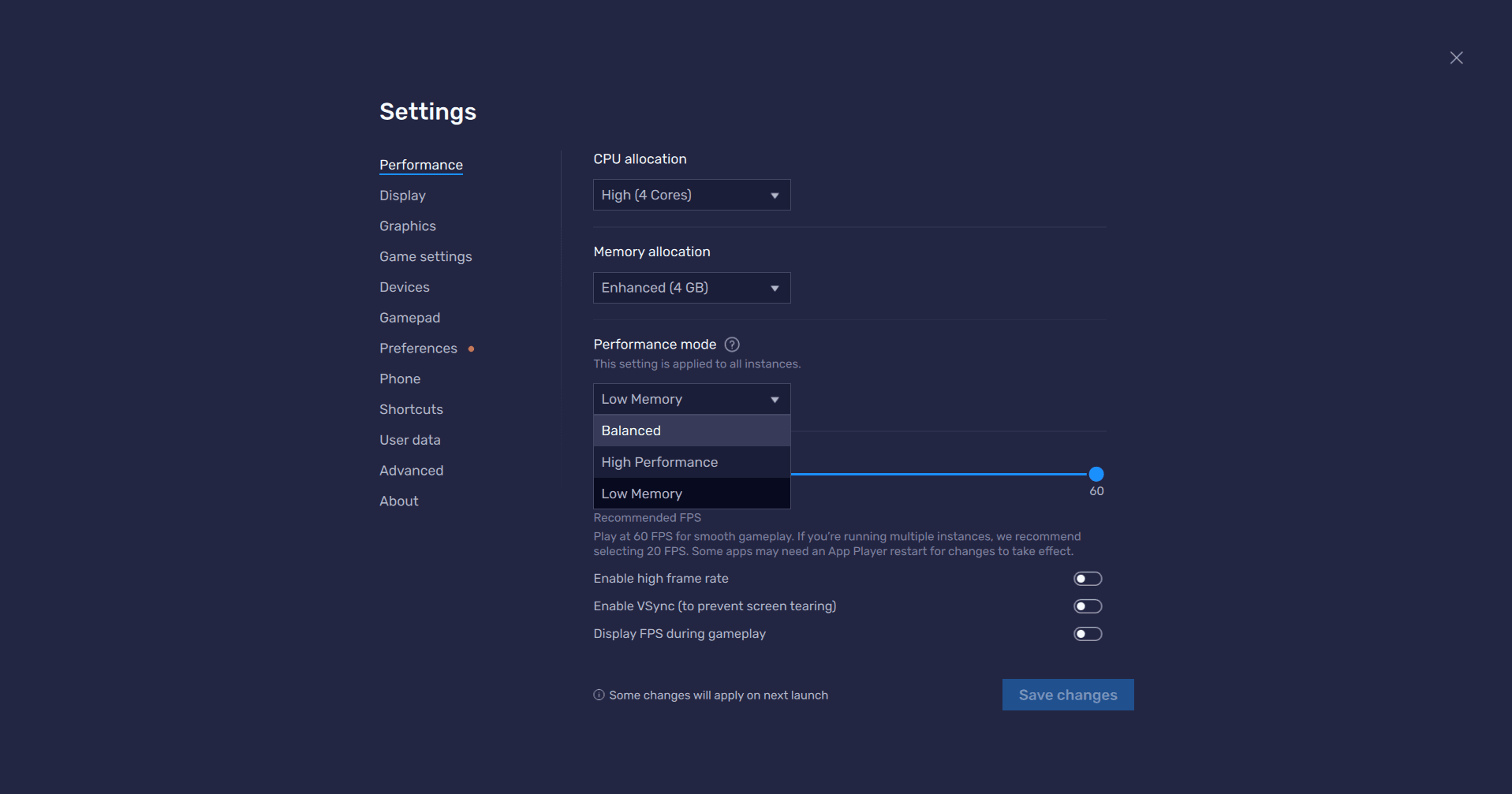
Para fijar 60 FPS en BlueStacks, asigna al menos 4 núcleos de CPU y 4 GB de RAM en la pestaña Rendimiento, y selecciona el perfil "Alto rendimiento". Configura la resolución de pantalla del emulador en 1920x1080 a 240 DPI, y confirma que el control de tasa de fotogramas esté en 60 FPS o más.
Las guías de emuladores suelen recomendar subir al máximo todas las opciones gráficas del juego en PC, asumiendo que las GPU de sobremesa pueden de sobra con UE4. En la práctica, las adaptaciones móviles de UE4 siguen sufriendo micro-stutter en las pasadas de sombras dinámicas, sin importar la potencia de tu tarjeta gráfica.
Mantén la calidad de sombras del juego en Baja dentro del emulador. Deja que tu tarjeta gráfica renderice a 1080p, conserva las texturas en Alta para ver siluetas nítidas y desactiva el antialiasing interno del juego. La densidad de píxeles del monitor de PC hace que el antialiasing móvil sea redundante y previene variaciones en los tiempos de fotograma.
Si configuras rutinas de farmeo diario automático en PC, asegúrate de tener invocaciones listas. Conseguir un Black Clover M Summon Pack - TH te permitirá aprovechar los banners destacados mientras las rutinas diarias farmean materiales por su cuenta.
Móvil vs. emulador de PC: comparativa de rendimiento
La plataforma elegida cambia tu principal cuello de botella de hardware. Los dispositivos móviles lidian con la disipación térmica y la batería, mientras que los emuladores se enfrentan a la carga de virtualización y la traducción de shaders.
| Variable de la plataforma | Dispositivo Android nativo | Emulador de PC (BlueStacks) |
|---|
| Base mínima del sistema | SO Android 7.0, 3 GB de RAM | 4 núcleos de CPU, 4 GB de RAM asignados |
| Cuello de botella principal de FPS | Estrangulamiento térmico tras 15-30 min | Carga de virtualización y compilación de shaders |
| Estabilidad de FPS en combate | Alto riesgo de caídas (hasta 30 FPS) | 60 FPS muy estables con núcleos asignados |
| Consideraciones de batería y energía | 14,1% de ahorro al bajar a 1080p | Conexión eléctrica ilimitada (sin límite térmico) |
| Mejor ajuste de sombras | Baja / Desactivada | Baja (evita límites de draw-calls de UE4) |
| Ping y latencia de entrada | Variable (requiere Wi-Fi de 5 GHz + DNS limpio) | Estable (conexión directa por cable Ethernet) |
El juego en móvil exige un estricto control térmico, mientras que los emuladores requieren una asignación directa de recursos para superar la carga de la máquina virtual.
El hardware móvil está limitado por el calor acumulado. Tras 15 o 30 minutos de cargas 3D continuas, el estrangulamiento térmico empieza a reducir los fotogramas. En PC, asignar 4 núcleos y 4 GB de RAM permite farmear mazmorras durante horas sin pérdida de rendimiento.
Trampas de calor del hardware: cómo jugar más de 30 minutos
Los teléfonos utilizan láminas internas de grafito y cámaras de vapor para disipar el calor hacia el exterior a través del chasis. Cuando el calor no puede salir con suficiente rapidez, las temperaturas internas alcanzan el límite de 90 a 100 °C.
Quita las fundas protectoras del móvil antes de iniciar sesiones de juego largas. El plástico grueso y la silicona aíslan el cristal trasero, atrapando el calor junto a la batería y el procesador.
Evita cargar el móvil mientras juegas a Black Clover M. La carga rápida añade una resistencia térmica considerable sobre la carga de renderizado. Si tu dispositivo admite carga bypass —que envía la corriente directamente al procesador sin pasar por la batería—, actívala. De lo contrario, limita la carga al 80% para reducir el calor acumulado.
Para sesiones intensivas en móvil, añade un ventilador disipador semiconductor. Los disipadores externos acoplables cuestan entre 15 y 35 $ en 2026 y extraen el calor directamente de la carcasa trasera, manteniendo las temperaturas del SoC por debajo del límite de estrangulamiento.
Mantén tu cuenta bien provista mientras el móvil se mantiene fresco. Puedes conseguir un Black Clover M Summon Pack - TH para invocar defensores y apoyos de primer nivel para las próximas incursiones de jefes de temporada.
Preguntas frecuentes
¿Cuáles son los mejores ajustes gráficos para lograr 60 FPS fluidos en Black Clover M?
Configura el objetivo de fotogramas en 60 FPS, las sombras en Baja o Desactivada y los efectos visuales en Baja. Mantén las texturas en Media o Alta para que los personajes se vean nítidos sin sobrecargar la GPU durante las animaciones de combate.
¿Por qué Black Clover M empieza a sufrir lag tras 15 o 20 minutos de juego?
Tu móvil está sufriendo estrangulamiento térmico (thermal throttling) por el aumento de temperatura interna. Cuando el procesador se acerca a su límite de seguridad, reduce drásticamente las frecuencias para proteger el hardware. Quita la funda, baja el brillo de la pantalla y no cargues el teléfono mientras juegas.
¿Cómo puedo conseguir 60 FPS estables en BlueStacks al jugar a Black Clover M?
Abre los ajustes de BlueStacks y asigna al menos 4 núcleos de CPU y 4 GB de RAM en el perfil de Alto rendimiento. Ajusta manualmente el límite de fotogramas del emulador a 60 FPS o más y baja las sombras del juego a Baja.
¿Bajar la resolución mejora la batería en Black Clover M?
Sí, reducir la resolución de renderizado de 1440p a 1080p ahorra cerca de un 14,1% de batería en juegos 3D. Bajar a 720p puede ahorrar hasta un 27% en dispositivos compatibles al reducir notablemente la carga de la GPU.
¿Debería tener activado el modo de ahorro de batería al jugar a Black Clover M?
No, debes desactivar el modo de ahorro de batería antes de iniciar el juego. Los perfiles de ahorro limitan las frecuencias de reloj de la CPU entre un 15% y un 30%, lo que provoca fuertes tirones en el combate.
¿Qué debo hacer si Black Clover M sigue teniendo tirones en un móvil potente?
Borra la caché del juego en los ajustes de aplicaciones y comprueba que te quede más del 20% de almacenamiento libre. La falta de espacio y los archivos de caché dañados tras una actualización son los principales causantes de micro-tirones en móviles de gama alta.
Personajes nítidos sin derretir la batería
Jugar en móviles con los ajustes gráficos al máximo no compensa si el dispositivo se sobrecalienta en media hora. No necesitas sombras dinámicas ni efectos de brillo sobrecargados para disfrutar de Black Clover M. Dejar las sombras en Baja, moderar los efectos mágicos y mantener las texturas en Alta garantiza nitidez visual mientras cuidas la fluidez de tus fotogramas.
Combina estos ajustes con una resolución a 1080p, mantén un 20% de almacenamiento libre y quita las fundas gruesas en las sesiones de incursión. El resultado serán 60 fotogramas por segundo completamente sólidos y sin sobrecalentamiento.