Aprende a vincular tu cuenta móvil de LifeAfter a PC sin perder tu progreso de superviviente. Sincroniza equipo, estado de campamento y niveles al instante.
Paso a paso directo: Vincula tu superviviente de móvil a PC
Pasar a tu superviviente de la pantalla del teléfono al monitor de tu ordenador lleva menos de dos minutos. El cliente oficial de PC lee directamente tu perfil móvil, transfiriendo el 100 % de los niveles de tu personaje, el inventario de la Mochila, las listas de amigos y la membresía del campamento sin penalizaciones ni reinicios.
Sigue estos pasos para sincronizar tu cuenta:
- Descarga e instala el cliente oficial de escritorio de LifeAfter para PC en tu ordenador.
- Abre el lanzador de PC y espera a que cargue la pantalla principal de título.
- Localiza el código QR dinámico que aparece en el cuadro de autenticación de la derecha.
- Abre la app de LifeAfter en tu móvil y quédate en la pantalla de inicio de sesión (o abre los ajustes de cuenta del juego si ya has iniciado sesión).
- Toca el icono de Escanear en la interfaz de inicio de sesión móvil.
- Mantén el móvil erguido a unos 30 cm de la pantalla del PC para escanear el código QR del escritorio.
- Toca Confirmar inicio de sesión en la pantalla del móvil cuando aparezca la ventana de autorización.
- El cliente de PC se actualizará automáticamente y cargará el perfil de tu superviviente.
[Teléfono móvil con LifeAfter] ---> (Escanea el código QR de la pantalla del PC) ---> [El cliente de PC autentica al personaje]
Si prefieres usar credenciales en lugar del escaneo óptico, inicia sesión manualmente con tu cuenta vinculada de redes sociales, número de teléfono o correo registrado. Asegúrate siempre de elegir exactamente el mismo servidor regional que utilizas en el móvil. Seleccionar el servidor incorrecto hará que el juego inicie un nuevo avatar, lo que hace pensar a muchos jugadores que han perdido sus datos.
Consulta los requisitos de almacenamiento del cliente antes de iniciar la transferencia:
| Plataforma / Componente | Requisito de almacenamiento | Condición clave del sistema | Datos conservados |
|---|
| Base del cliente móvil | ~18 GB | Android 9.0+ / iOS | 100 % de datos del personaje |
| Cliente oficial de PC | ~60 GB | Windows 10 / Windows 11 | 100 % de datos del personaje |
| Escáner de código QR | App de cámara integrada | Permisos de cámara activos | Autenticación de sesión inmediata |
El cliente de escritorio requiere bastante más espacio en disco para almacenar texturas en alta definición, pero el progreso de tu personaje en la nube se mantiene idéntico en ambas instalaciones.
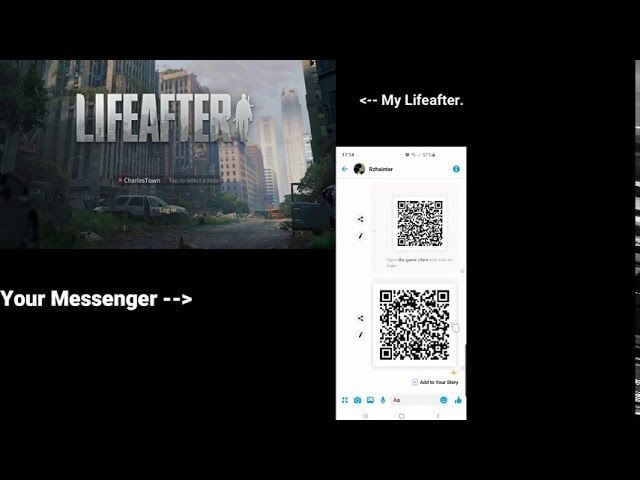
Uso de la verificación por código QR y cómo evitar errores de escaneo comunes
El escáner QR es la forma más rápida de transferir tu perfil móvil al escritorio. Cuando se produce el error lifeafter pc login failed scan qr, casi siempre se debe a reflejos en la pantalla, un código caducado o una distancia incorrecta de la cámara.
Los códigos QR dinámicos de escritorio son tokens de seguridad con tiempo limitado, diseñados para evitar el robo de sesiones no autorizadas. Si el código permanece en el monitor de tu PC durante más de un minuto mientras buscas el móvil, la conexión de autenticación caducará. Haz clic en la flecha de actualizar en el centro del cuadro del QR en tu pantalla de PC para generar un nuevo token antes de escanear.
La alineación física es igual de importante. Mantén el móvil vertical y firme, a unos 30 cm de la pantalla. Inclinar el dispositivo distorsiona los marcadores de alineación cuadrados, impidiendo que el sensor de la cámara reconozca el código.
Si el escáner no detecta la imagen, comprueba estos factores físicos:
- Reflejos en el monitor: La iluminación del techo o los reflejos de las ventanas desvanecen los módulos oscuros del gráfico QR. Inclina el monitor hacia abajo o atenúa las luces cercanas.
- Brillo de la pantalla: Si el brillo de la pantalla es demasiado bajo, la cámara del móvil no detectará suficiente contraste. Ajusta el brillo de la pantalla del PC al menos al 70 % durante el inicio de sesión.
- Lente sucia: Limpiar la lente de la cámara del móvil elimina la borrosidad que impide el enfoque automático instantáneo.
- Permisos del sistema: Revisa los ajustes del teléfono para confirmar que el juego tiene permiso para acceder al hardware de la cámara.
Si el escáner del juego se congela, también puedes usar las herramientas nativas de captura de pantalla del móvil para descifrar la imagen directamente.
Cómo vincular cuentas de Android e iOS al cliente oficial de PC
Aunque el escaneo QR resulta cómodo para partidas rápidas, la vinculación permanente de la cuenta garantiza la estabilidad multiplataforma. Para jugar con regularidad en PC, utiliza bind lifeafter android account to pc mediante un canal de autenticación oficial en lugar de depender de perfiles de invitado.
Las cuentas de invitado existen únicamente en el dispositivo local donde se crearon. Si inicias sesión en el cliente de PC con un perfil de invitado activo, el cliente no encontrará datos que recuperar en el servidor.
Para vincular a tu superviviente móvil de forma permanente:
- Abre LifeAfter en el móvil y entra en tu casa señorial.
- Toca el icono de engranaje de Ajustes en la esquina superior derecha.
- Abre la pestaña Cuenta.
- Selecciona Centro de usuario o Vincular cuenta.
- Asocia tu perfil a una credencial permanente: correo electrónico, número de teléfono o una plataforma social compatible.
Al usar inicios de sesión de redes sociales, asegúrate de que la autorización de apps de terceros esté activada en la configuración de privacidad de dicha plataforma. Si el acceso externo está bloqueado, el lanzador de PC mostrará un error de autenticación.
Para los jugadores que buscan link lifeafter ios account to official pc, el proceso utiliza las mismas credenciales externas vinculadas. Una vez que tu superviviente de iOS esté vinculado a un método de inicio de sesión universal, introducir esas credenciales en el lanzador de Windows cargará todos tus objetos, armas y progresos directamente.
Antes de afrontar grandes eventos de campamento en PC, puedes realizar una recarga de Créditos de LifeAfter para mantener al día tu equipamiento y cosméticos.
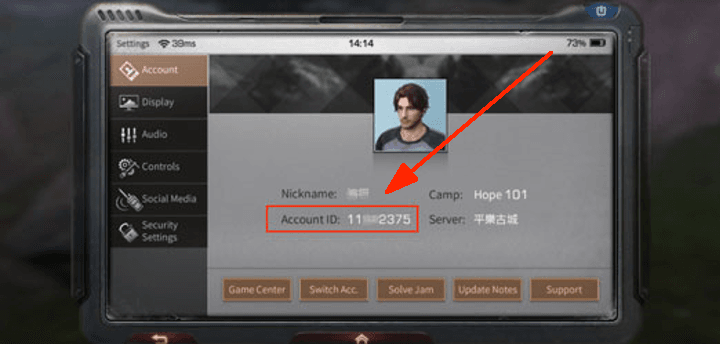
Cambio de cuenta y gestión de múltiples personajes en PC
Muchos supervivientes mantienen cuentas secundarias para recolectar recursos, construir casas señoriales o defender el campamento. Gestionar un lifeafter pc client account switch requiere controlar cómo almacena el lanzador los tokens de sesión locales.
Cerrar sesión deja el lanzador configurado con el último método de autorización activo. Si compartes tu PC o juegas con varios personajes, borra la sesión en caché manualmente para evitar entrar con el superviviente equivocado.
Para cambiar de cuenta en el lanzador de PC:
- Pulsa
Esc dentro del juego para abrir el menú de Ajustes. - Haz clic en la pestaña Cuenta y selecciona Cambiar de cuenta o Cerrar sesión.
- En la pantalla de título del lanzador, haz clic en el icono del Centro de usuario en la barra de utilidades de la derecha.
- Selecciona Cambiar de cuenta para borrar los datos de inicio de sesión guardados.
- Escanea un nuevo código QR desde tu teléfono secundario o introduce manualmente otras credenciales.
| Método de autenticación | Velocidad de configuración | Facilidad para multicuentas | Nivel de seguridad |
|---|
| Escaneo QR en la app | Instantáneo (< 15 segundos) | Excelente (No requiere escribir contraseña) | Alto (El token caduca rápidamente) |
| Correo y contraseña | Moderado (~ 1 minuto) | Bueno (Requiere escritura manual) | Alto (Requiere contraseña segura) |
| Código por SMS | Moderado (~ 1 minuto) | Aceptable (Requiere recepción de SMS) | Alto (Autenticación directa en dispositivo) |
| Redes sociales vinculadas | Rápido (~ 30 segundos) | Aceptable (Sujeto a sesiones del navegador) | Moderado (Sujeto a permisos de plataforma) |
Usar el escáner QR sigue siendo el método más eficiente para gestionar varias cuentas, ya que evita tener que escribir contraseñas repetidamente en el ordenador.
Comprueba siempre los nombres de los servidores regionales al cambiar de cuenta. Si tu superviviente principal está en un servidor regional y tu cuenta secundaria en otro, el cliente de PC no cambiará automáticamente. Revisa el nombre del servidor en la parte inferior de la pantalla de inicio antes de pulsar jugar.
Recuperar cuentas móviles perdidas o no vinculadas antes de migrar a PC
Si instalas el cliente de PC, inicias sesión y ves la pantalla de creación de personaje, tu personaje original no ha desaparecido. Lo más probable es que hayas seleccionado el servidor equivocado o hayas iniciado sesión a través de un canal distinto al de tu cuenta móvil.
Si has olvidado qué canal de inicio de sesión o correo utilizaste originalmente, aprovecha las herramientas de recuperación de la pantalla de inicio de sesión:
- Recuperación de personaje: Localiza tu perfil introduciendo el nombre exacto de tu superviviente o tu ID numérico de cuenta.
- Recuperación por teléfono: Introduce tu número de móvil para recibir un código de verificación que listará todas las cuentas asociadas a los servidores.
- Recuperación por pedido: Envía un recibo de transacción o número de pedido de compra para rastrear la cuenta vinculada.
- Recuperación por correo: Introduce tu correo de recuperación para recibir un enlace de verificación y restablecimiento de contraseña.
Haz clic en el botón Recuperar en el lado derecho de la pantalla principal de inicio de sesión y sigue las instrucciones. En cuanto identifiques tu cuenta, vincúlala de inmediato a un correo electrónico fiable antes de volver a iniciar sesión en PC.
Si necesitas verificar la propiedad de tu cuenta mediante historiales de compra, puedes comprar Créditos de LifeAfter a través de canales autorizados para disponer de documentación de transacciones comprobable.
Optimizar los controles de PC y restaurar el diseño clásico de móvil
El cliente de Windows ofrece controles nativos de teclado y ratón para mover al personaje, disparar, construir e interactuar, sustituyendo por completo los controles táctiles.
Si la interfaz de escritorio te resulta extraña tras jugar en móvil, el cliente de PC te permite restaurar ciertos elementos de la interfaz al diseño clásico de móvil.
Para ajustar los controles y el diseño de la interfaz en PC:
- Pulsa
Esc y abre el menú de Ajustes. - Ve a la pestaña de Controles o Asignación de teclas.
- Ajusta la sensibilidad del ratón de forma independiente para el disparo desde la cadera, el apuntado con mira y la rotación de cámara.
- Abre la pestaña de Pantalla o Ajustes de interfaz.
- Localiza las opciones de visualización para la barra de armas y la ventana de chat.
- Selecciona el Estilo clásico para recuperar el diseño compacto de móvil en tu pantalla de PC.
[Menú de ajustes de PC] ---> [Ajustes de interfaz] ---> [Cambiar barra de armas a estilo clásico]
Tras las actualizaciones importantes, el sistema de personalización de la versión Rebirth no cobra la tarifa habitual de 1 Crédito o Tarjeta de cambio de imagen en tu primera edición de apariencia en las ranuras guardadas, otorgando una tarjeta gratuita de recompensa para actualizar el aspecto visual de tu personaje adaptado a resoluciones de PC.

Solución de problemas de conexión y errores de sincronización entre dispositivos
Jugar a LifeAfter alternando entre móvil y PC requiere una red estable y activa. Aunque el hardware del PC procesa los gráficos de forma local, el estado del personaje, los cambios en el inventario y las interacciones multijugador se sincronizan continuamente con los servidores en vivo.
Si sufres desconexiones o fallos de sincronización al vincular tus dispositivos, revisa estos puntos:
- Estabilidad de la red compartida: Si utilizas herramientas de emparejamiento de dispositivos junto con el cliente, asegúrate de que tu PC y tu móvil compartan una red Wi-Fi estable compatible con Windows 10/11 y sistemas operativos móviles modernos.
- Excepciones en el cortafuegos: Confirma que
LifeAfter.exe tiene permisos en el Firewall de Windows Defender. Si está bloqueado, el lanzador podrá descargar actualizaciones pero no autenticarse con los servidores. - Inicios de sesión simultáneos: No se admiten inicios de sesión activos simultáneos en el mismo perfil. Iniciar sesión en PC cerrará de inmediato tu sesión activa en el móvil.
- Versión de cliente no coincidente: Tras una actualización del juego, comprueba que tanto el cliente móvil como el de PC tengan instalados los parches más recientes. Si las versiones no coinciden, se rechazarán las solicitudes de sincronización multiplataforma.
| Problema detectado | Causa probable | Solución verificada |
|---|
| El código QR no responde | Código dinámico caducado / reflejos en el monitor | Actualiza el QR del PC; sube el brillo del monitor. |
| El PC carga un personaje nuevo | Servidor incorrecto o cuenta de invitado sin vincular | Cambia al servidor del móvil; vincula la cuenta móvil primero. |
| Tiempo de espera agotado | El cortafuegos bloquea el tráfico del cliente | Añade el ejecutable a la lista de permitidos del Firewall de Windows. |
| La sesión se cierra de golpe | Se ha entrado a la cuenta desde otro dispositivo | Cierra la app móvil por completo antes de abrir el cliente de PC. |
Solucionar los bloqueos de conexión a nivel de red local garantiza que tus partidas en alta definición en PC funcionen con fluidez y sin avisos de desconexión.
Cuando te prepares para batallas de campamento o grandes actualizaciones en PC, realizar una recarga segura de LifeAfter te asegura tener a punto los suministros y materiales de construcción necesarios.
Preguntas frecuentes
¿Perderé mi progreso de móvil al pasar al cliente de PC de LifeAfter?
No, no perderás tu progreso. Solo tienes que iniciar sesión en el cliente de PC con las credenciales de tu cuenta vinculada original para sincronizar el 100 % de los niveles de tu personaje, objetos y datos del campamento.
¿Cómo escaneo el código QR de inicio de sesión en el cliente de PC de LifeAfter?
Abre la app móvil de LifeAfter en tu teléfono, ve a la herramienta de escaneo de cuentas dentro del juego y apunta con la cámara al código QR que aparece en la pantalla del PC. Asegúrate de tener el brillo de la pantalla alto y sin reflejos.
¿Qué debo hacer si el código QR de inicio de sesión de LifeAfter no se escanea?
Actualiza el código QR en la pantalla de tu PC, ya que los códigos dinámicos caducan rápido. Comprueba que los permisos de cámara estén activos en tu móvil, colócate a una distancia aproximada de 30 cm y limpia la lente de la cámara.
¿Cómo puedo recuperar mi cuenta de LifeAfter si olvidé mis datos de acceso?
Usa el botón Recuperar situado en la barra de menú derecha de la pantalla de inicio de sesión. Puedes rastrear y recuperar los datos de tu cuenta mediante la Recuperación de personaje, Recuperación por teléfono, Recuperación por pedido o Recuperación por correo.
¿Puedo cambiar los controles del cliente de PC al estilo clásico de móvil?
Sí, puedes personalizar la distribución básica de los controles desde el menú de Ajustes dentro del juego. Puedes volver a poner elementos clave como la barra de cambio de armas y la ventana de chat en la interfaz clásica de forma individual.
¿Por qué se crea un personaje nuevo duplicado al abrir el cliente de PC?
Aparece un personaje duplicado si inicias sesión en un servidor regional incorrecto o mediante un método de autenticación diferente al de tu cuenta móvil. Selecciona exactamente el mismo servidor y proveedor de inicio de sesión que usas en el móvil para cargar a tu superviviente original.
¿Puedo jugar en el móvil y en el PC al mismo tiempo con la misma cuenta?
No, el juego no permite sesiones activas simultáneas en un mismo perfil. Iniciar sesión en el lanzador de escritorio desconectará al instante cualquier sesión activa que se esté ejecutando en tu dispositivo móvil.
Veredicto final sobre la migración de móvil a PC
Migrar a tu superviviente al cliente oficial de PC mejora la precisión en combate, la gestión del campamento y la construcción de bases. El cliente de escritorio elimina el consumo de batería, suprime el retraso de respuesta táctil y ofrece asignación nativa de ratón y teclado para tiroteos mucho más precisos.
Vincular tu cuenta móvil de invitado a un correo permanente o red social antes de cambiar garantiza una transición perfecta. Utiliza el escáner QR dinámico para iniciar sesión rápido, reduce los reflejos del monitor y confirma que tu servidor regional coincida antes de adentrarte en el páramo.