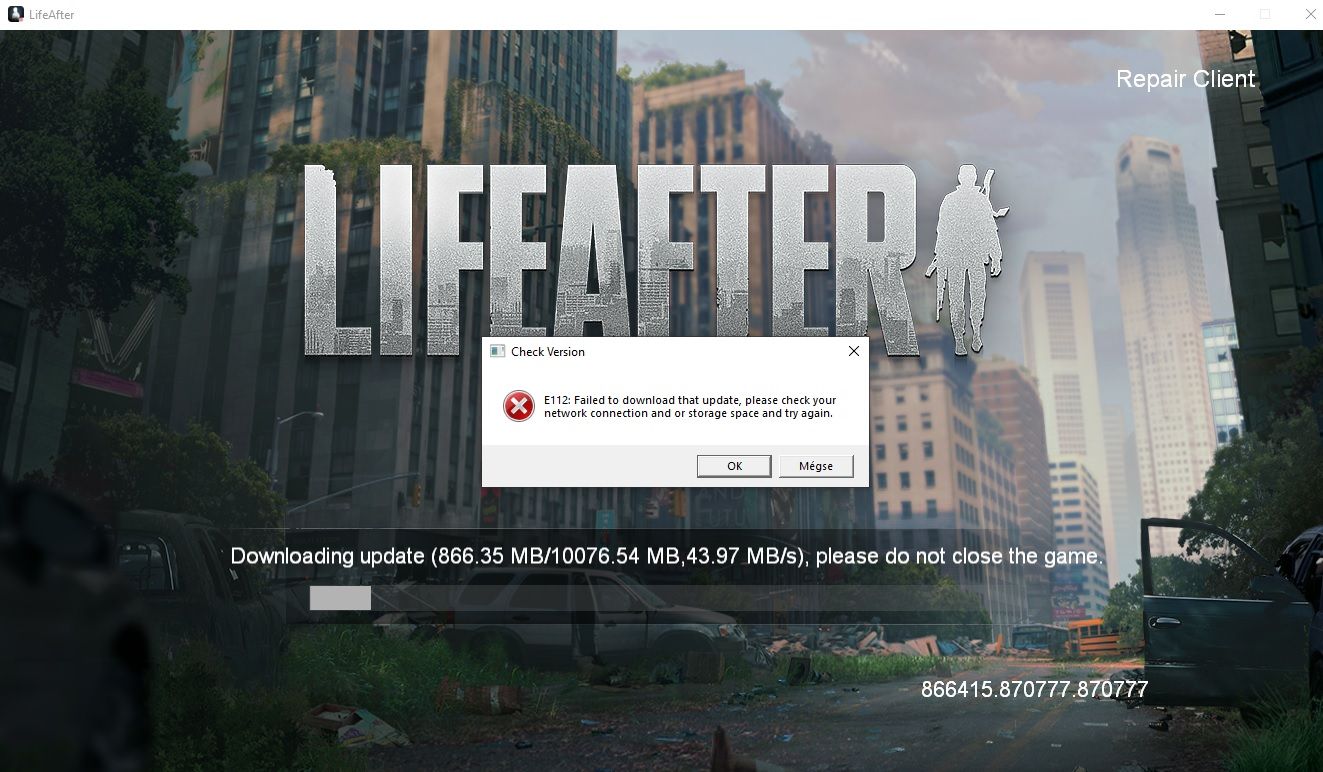
El error «Failed to check version» en LifeAfter ocurre cuando el cliente del juego no puede establecer una conexión inicial (handshake) con el servidor de manifiestos del parche. Por lo general, esto se debe a fallos de resolución DNS local, archivos temporales de caché dañados o retrasos en la propagación de la CDN de las tiendas de aplicaciones regionales, los cuales pueden tardar hasta 12 horas tras una actualización (Soporte de MY.GAMES). Puedes solucionar este bloqueo al instante y sin reinstalar cambiando tu dispositivo a servidores DNS públicos como Cloudflare o Google, borrando la caché de la aplicación y ejecutando el launcher de PC con permisos de administrador.
¿Qué causa el fallo en la comprobación de versión?
Antes de cargar la pantalla de selección de personaje o la sala del campamento, LifeAfter se conecta a la red de distribución de contenidos (CDN) de NetEase para verificar si los archivos locales del juego coinciden con el manifiesto del servidor activo. Si esa conexión se interrumpe, el cliente deja de cargar.
Tres factores distintos desencadenan este fallo:
- Caídas en la resolución DNS: Tu proveedor de servicios de internet (ISP) no logra resolver el dominio del servidor remoto de parches, dejando al launcher a la espera de una dirección inaccesible.
- Caché temporal dañada: Descargas previas de parches que se interrumpieron dejan fragmentos de manifiesto corruptos en el almacenamiento local, lo que impide que el cliente escriba los datos de la nueva actualización.
- Retraso en la propagación de las tiendas: Tras el lanzamiento oficial de un parche, los nodos regionales de las tiendas de aplicaciones pueden tardar hasta 12 horas en distribuir los paquetes de instalación obligatorios (Soporte de MY.GAMES). Si los servidores del juego activo exigen una versión que tu tienda local aún no ha publicado, la verificación fallará.
Cómo borrar la caché local sin perder tu cuenta
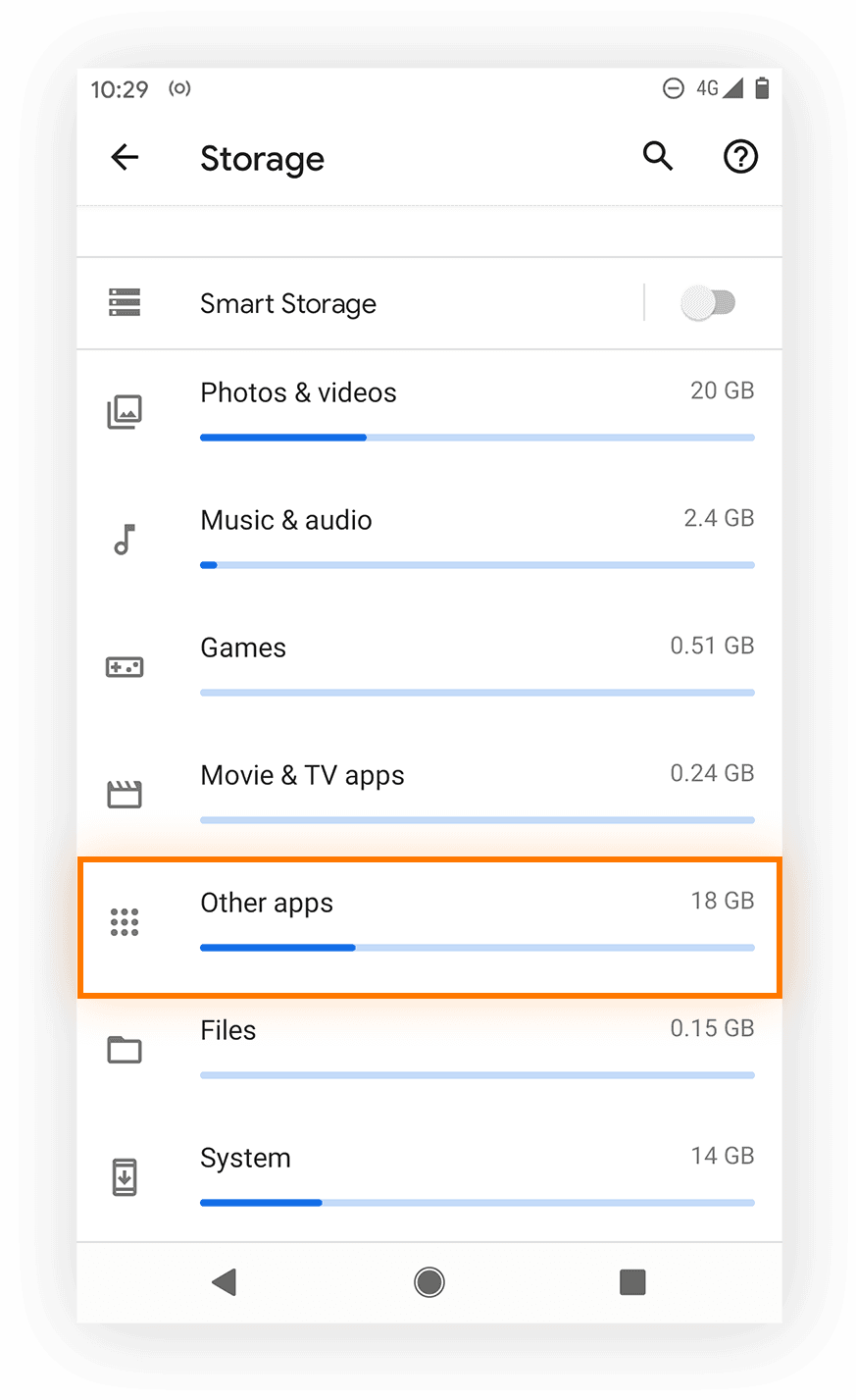
Una caché dañada suele atrapar al juego en un bucle de actualización. Sin embargo, los jugadores de móviles cometen con frecuencia el error de borrar todos los datos del juego, lo que fuerza una redescarga completa de los recursos y elimina las configuraciones guardadas del dispositivo.
Borrar la caché de la aplicación elimina los archivos temporales conflictivos mientras conserva los datos de inicio de sesión de tu cuenta y el progreso guardado (Guías técnicas de Eneba).
Para borrar la caché de forma segura en Android:
- Abre los Ajustes (o Configuración) de tu dispositivo.
- Toca en Aplicaciones (o Aplicaciones y notificaciones) y selecciona LifeAfter.
- Entra en Almacenamiento y caché.
- Pulsa en Borrar caché.
No pulses en «Borrar almacenamiento» ni en «Borrar datos», a menos que estés dispuesto a volver a iniciar sesión y redescargar los paquetes de recursos opcionales. Una vez vaciada la caché, reinicia tu teléfono y abre el juego.
Reconfigurar los servidores DNS en móvil y PC
Cuando los servidores DNS recursivos de tu ISP no logran enrutar los manifiestos de parches, apuntar tu dispositivo hacia proveedores de DNS públicos restablece la conexión con los servidores de actualización (Comunidad TP-Link).
La siguiente tabla detalla los valores de DNS públicos compatibles en las distintas plataformas:
| Tipo de configuración | Proveedor | Nombre de host / Dirección IP | Aplicación por plataforma |
|---|
| DNS privado (TLS) | Cloudflare | 1dot1dot1dot1.cloudflare-dns.com | Ajustes de Android 9+ (TP-Link) |
| DNS privado (TLS) | Google | dns.google | Ajustes de Android 9+ (TP-Link) |
| IPv4 primario / alternativo | Google | 8.8.8.8 / 8.8.4.4 | Adaptador de Windows / Wi-Fi en iOS (TP-Link) |
| IPv4 primario | Cloudflare | 1.1.1.1 | Adaptador de Windows / Wi-Fi en iOS (TP-Link) |
Cómo configurar las DNS en Android
Las versiones modernas de Android permiten cifrar de manera global las consultas DNS:
- Abre Ajustes > Redes e internet.
- Selecciona DNS privado.
- Elige Nombre de host del proveedor de DNS privado.
- Introduce
1dot1dot1dot1.cloudflare-dns.com o dns.google y guarda los cambios.
Cómo configurar las DNS en iOS
- Abre Ajustes > Wi-Fi.
- Toca el icono de información («i») junto a tu red activa.
- Desplázate hacia abajo y pulsa en Configurar DNS, luego selecciona Manual.
- Elimina las entradas existentes y añade
1.1.1.1 o 8.8.8.8.
Reinicio del hardware de red y vaciado de DNS en Windows
Los routers conservan tablas de enrutamiento locales que pueden quedar desactualizadas tras un mantenimiento en los servidores. Purgar esas rutas obliga a tu hardware de red a solicitar las IP actualizadas de los servidores.
Para reiniciar el hardware de tu red local correctamente:
- Desenchufa el cable de alimentación del router directamente de la toma de corriente.
- Espera 30 segundos completos para que los condensadores se descarguen por completo (TP-Link).
- Vuelve a conectar el cable de alimentación.
- Espera entre 60 y 90 segundos para que el router restablezca la conexión de banda ancha externa antes de volver a iniciar el juego.
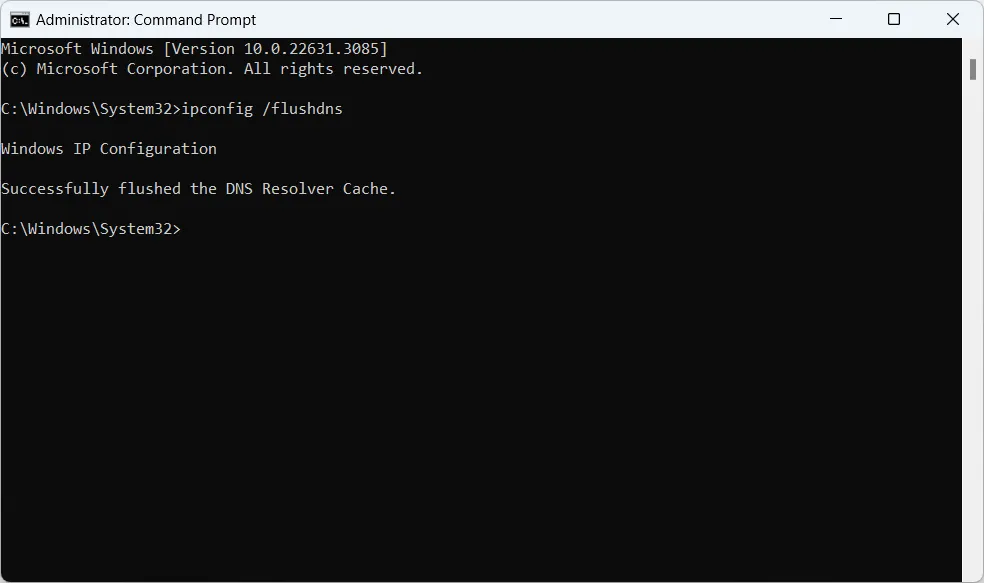
En un PC con Windows, las entradas de resolución obsoletas en el sistema operativo pueden provocar bloqueos idénticos. Puedes eliminarlas a través de la línea de comandos:
- Pulsa la tecla Windows y busca cmd.
- Haz clic derecho en Símbolo del sistema y selecciona Ejecutar como administrador.
- Escribe
ipconfig /flushdns y pulsa Enter. - Cierra la consola una vez que veas el mensaje que confirma que se vació la caché de resolución.
Solucionar los permisos de archivos del launcher en PC
Si juegas en el cliente nativo de PC, la comprobación de versión a menudo falla porque el launcher no tiene permisos para modificar archivos locales o sustituir archivos de índice en tu directorio de instalación. Cuando Windows restringe las operaciones de lectura y escritura, el actualizador entra en un bucle de comprobación o lanza un error de red de inmediato.
Ejecutar el launcher con permisos de administrador elevados le otorga acceso total al sistema de archivos, anulando los bloqueos de permisos en las carpetas locales (Debates de asistencia técnica de Blizzard).
Para solucionar esto en Windows:
- Pulsa Ctrl + Mayús + Esc para abrir el Administrador de tareas.
- Localiza cualquier proceso en segundo plano activo de LifeAfter o del launcher de NetEase, haz clic derecho sobre él y selecciona Finalizar tarea.
- Ve a la carpeta de instalación de LifeAfter o a su acceso directo en el escritorio.
- Haz clic derecho en el archivo ejecutable del launcher y selecciona Ejecutar como administrador.
Cómo solucionar bloqueos en los servicios de las tiendas móviles
En dispositivos móviles, un bucle de actualización puede deberse a que Google Play Store no transmite la versión más reciente del cliente al juego.
Los datos dañados en la caché de la tienda provocan con frecuencia bloqueos en las descargas e impiden que aparezcan nuevos manifiestos del cliente (Guías de reparación de software de Cashify). Borra los datos en caché de la tienda con estos pasos:
- Abre Ajustes > Aplicaciones > Google Play Store.
- Toca en Almacenamiento y caché y luego selecciona Borrar caché.
- Vuelve a la lista de aplicaciones, selecciona Servicios de Google Play, entra en Almacenamiento y caché y pulsa en Borrar caché.
- Reinicia tu teléfono, abre Play Store y comprueba si aparece una nueva actualización del cliente entre tus aplicaciones instaladas.
Usar una VPN para desviar la ruta de conexión
Los problemas de enrutamiento ascendente entre tu ISP y la infraestructura de servidores de NetEase no se solucionarán únicamente con cambios de DNS locales. En este caso, enrutar el tráfico a través de una red privada virtual establece una ruta alternativa hacia el servidor de autenticación (The Escapist).
Activa una VPN de confianza, elige una ubicación en un país vecino o centro regional e inicia LifeAfter. Una vez que el cliente verifique la versión y descargue los datos de manifiesto necesarios, podrás desconectar la VPN y volver a tu conexión principal para jugar con un ping óptimo.
Una vez que el cliente complete la verificación y pase la pantalla de carga, se reanudarán la jugabilidad y la conectividad normales con el servidor. Cualquier compra posterior en el juego que requiera Créditos de LifeAfter se sincronizará en cuanto la cuenta restablezca la conexión con el servidor activo sin problemas.
Preguntas frecuentes
¿Borrar la caché del juego eliminará mi personaje o mi progreso en LifeAfter?
No. Seleccionar «Borrar caché» únicamente elimina los manifiestos de actualización temporales y los archivos temporales no indexados sin alterar las credenciales de tu cuenta ni los personajes guardados en la nube (Eneba). No elijas «Borrar datos» ni «Borrar almacenamiento», ya que esas acciones eliminan la información de inicio de sesión local.
¿Cómo vaciar la caché DNS en un PC con Windows para corregir errores de conexión al comprobar la versión?
Abre el menú Inicio de Windows, escribe cmd, haz clic derecho en Símbolo del sistema para ejecutarlo como administrador, escribe ipconfig /flushdns y pulsa Enter antes de reiniciar el cliente (TP-Link).
¿Qué debo hacer si no encuentro en la tienda de apps móviles un parche recién anunciado?
Borra la caché tanto de Google Play Store como de Servicios de Google Play y luego revisa tu lista de actualizaciones pendientes. Si el parche sigue sin estar disponible, la propagación de la CDN de la tienda regional puede tardar hasta 12 horas antes de que el instalador llegue a tu país (Soporte de MY.GAMES, Cashify).


















































































































