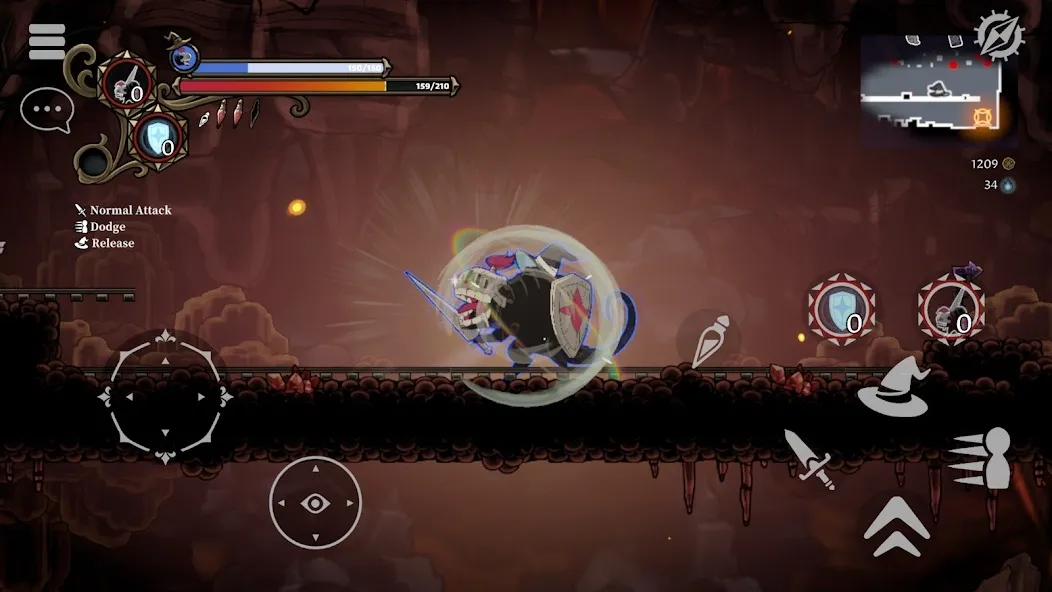
Ajusta la configuración gráfica de Knives Out en 2026 para eliminar tirones, estabilizar los fotogramas y evitar que tu batería se sobrecaliente en pleno tiroteo.
Caer en una intensa partida de battle royale de 100 jugadores solo para ver cómo tu pantalla se convierte en un pase de diapositivas durante una emboscada es exasperante. Desarrollado por NetEase Games, Knives Out exige una puntería y un seguimiento al milisegundo a lo largo de un denso terreno insular, zonas costeras y ruinas. Tras grandes expansiones de contenido como la actualización de supervivencia S36 Oceans, la exigencia visual sobre el hardware ha aumentado notablemente. Los elementos costeros adicionales, la arquitectura detallada de las ruinas y la densa vegetación castigan tanto a móviles como a PC.
Si tu móvil parece un calentador de manos o tu PC sufre microtirones repentinos cuando una escuadra asalta tu posición, tu configuración necesita ajustes. Muchos jugadores suben la fidelidad visual al máximo para que los cosméticos luzcan bien, solo para encontrarse con una latencia de entrada injugable y un estrangulamiento térmico brutal.
Trato los preajustes visuales con total pragmatismo: si una opción no me ayuda a detectar a un enemigo tras una colina o a acertar a un vehículo en movimiento, la desactivo. Aquí te explicamos cómo calibrar Knives Out en Android, iOS y PC para lograr una respuesta digna de torneo sin achicharrar tu dispositivo.
El dilema fundamental: Gráficos fluidos vs HD
El conflicto fundamental en los shooters competitivos reside entre el deleite visual estético y la consistencia pura del frametime. Usar ajustes gráficos altos añade reflejos ambientales dinámicos, niebla atmosférica y una frondosa capa de hierba. Aunque luce cinematográfico, juega activamente en contra de tu supervivencia. La vegetación extra oculta a los oponentes cuerpo a tierra, y la oclusión ambiental desploma tu tasa de cuadros justo cuando varios jugadores lanzan granadas de humo.
Ajustar la calidad gráfica base al nivel más bajo —a menudo etiquetado como Fluido— maximiza los fotogramas, elimina la vegetación que distrae y alivia la carga térmica. Cuando tu GPU no tiene que renderizar miles de briznas de hierba individuales ni calcular rebotes de luz dinámica, el sistema trabaja más frío. Unas temperaturas más bajas evitan que el hardware baje sus frecuencias de reloj, manteniendo una tasa de refresco estable.

Si quieres conseguir aspectos de armas o paquetes personalizados para probar tu estética en las partidas, echar un vistazo a los Vales de Knives Out en Bittopup es una forma sencilla de recargar tu cuenta sin complicaciones.
Selectores de tasa de fotogramas y latencia de entrada
Aunque la calidad gráfica debe mantenerse siempre en el mínimo absoluto, el selector de tasa de fotogramas debe colocarse en el ajuste más alto que permita tu hardware. Seleccionar opciones como 60 fps o 90 fps ofrece animaciones más fluidas y reduce el retardo de entrada. Tu velocidad de reacción depende por completo de lo rápido que la pantalla refleje tus acciones táctiles o del ratón.
Cuando la tasa de fotogramas fluctúa, tus errores de apuntado aumentan. Si tu flujo de renderizado genera cuadros de forma errática, calcular el disparo a objetivos lejanos se convierte en pura lotería. Elige siempre el ajuste gráfico más bajo combinado con el selector de fotogramas más alto.
Tasas de refresco, frametimes y sincronización adaptativa
La mayoría de los jugadores se obsesionan con las lecturas medias de FPS mientras ignoran la consistencia del frametime. Puedes tener una media de 120 FPS, pero si tus mínimos del 1% caen a 25 FPS cada vez que explota algo, la experiencia de juego es nefasta. Los microtirones ocurren cuando los intervalos de entrega de cada fotograma fluctúan de manera desigual.
Un panel estándar de 60 Hz se actualiza una vez cada 16.67 ms. Si subes a un panel de 144 Hz, cada ciclo de refresco se comprime a 6.94 ms. Cuando la GPU no puede completar el renderizado de un fotograma en esa ventana de 6.94 ms, sufres una caída de fotogramas, un tirón o un desgarro de pantalla.
La siguiente tabla detalla los límites de fotogramas matemáticamente óptimos para mantener Knives Out dentro del rango de tasa de refresco variable (VRR) en monitores de PC.
| Refresco objetivo del monitor | Límite óptimo de FPS | Intervalo de frametime objetivo | Justificación técnica |
|---|
| Pantalla de 60 Hz | 59 FPS | 16.67 ms | Evita colas en el búfer y reduce la latencia de entrada táctil o de clic |
| Monitor de 144 Hz | Límite de 141 FPS | 6.94 ms | Mantiene el renderizado dentro del rango VRR para frenar el tearing sin el retraso de entrada de V-Sync |
| Monitor de 165 Hz | Límite de 162 FPS | 6.06 ms | Mantiene margen bajo el techo de refresco variable, evitando picos en la estabilidad del frametime |
| Monitor de 240 Hz | Límite de 237 FPS | 4.17 ms | Equilibra la máxima fluidez de alto refresco con margen térmico para evitar el estrangulamiento de la GPU |
Limitar la tasa de fotogramas ligeramente por debajo del límite de tu monitor garantiza un frametime consistente y evita picos repentinos de retardo de entrada.
Limitar los fotogramas tres cuadros por debajo del límite nativo de refresco de la pantalla mantiene el renderizado dentro de los márgenes de la sincronización adaptativa sin activar los búferes de sincronización tradicionales. Si dejas que los FPS alcancen el techo de la pantalla de forma natural, el sistema activa búferes del controlador gráfico que introducen un retraso de entrada perceptible. Ese ligero retraso te costará duelos a corta distancia.
Las contradicciones de V-Sync y el antialiasing
Las guías de optimización suelen ofrecer consejos contradictorios respecto a la sincronización vertical y el antialiasing. Analizar cómo funcionan ambas mecánicas en el motor de Knives Out aclara cuál es la opción correcta.
El dilema de V-Sync
El criterio competitivo habitual recomienda desactivar V-Sync por completo para evitar el retraso de entrada. Aunque V-Sync fija el ciclo de renderizado del juego al refresco del monitor para evitar el desgarro horizontal de pantalla, introduce penalizaciones severas. Si tu equipo no puede sostener el objetivo de la pantalla, V-Sync reduce el rendimiento a divisiones enteras de la tasa de refresco, provocando tirones masivos.
Sin embargo, en dispositivos móviles o pantallas de gama baja sin hardware de sincronización adaptativa, renderizar fotogramas sin control puede producir un tearing terrible en las líneas del horizonte. Mi recomendación: desactiva V-Sync por completo en el menú del juego. Si sufres tearing en PC, utiliza una herramienta externa de limitación de fotogramas como RTSS o la sincronización a nivel de controlador en lugar del ajuste interno del juego.
El dilema del antialiasing
El antialiasing plantea un conflicto similar. Algunas fuentes recomiendan subir el antialiasing a Ultra para mejorar la claridad de los bordes, argumentando que evita la pixelación de las siluetas de enemigos lejanos. Otras pruebas de rendimiento sugieren desactivarlo por completo para aligerar la carga de la GPU y la CPU durante tiroteos intensos.
En dispositivos móviles y PC modestos, el antialiasing supone una penalización de rendimiento innecesaria. Los ajustes altos de antialiasing difuminan el contraste de los bordes, haciendo más difícil detectar a un francotirador asomado tras una roca. Desactiva el antialiasing para maximizar los fotogramas del 1% más bajo y conservar un contraste de bordes nítido.
Estrangulamiento térmico: por qué tu tasa de fotogramas se desploma a mitad de partida
Todos los jugadores han vivido el misterio de una partida que va como la seda durante cinco minutos y luego se transforma en un desastre injugable cuando la zona azul final se cierra. Casi nunca es un problema de red: se trata de puro estrangulamiento térmico.
Cuando los procesadores móviles o los componentes de PC trabajan bajo carga sostenida, generan un calor intenso. Si un SoC móvil alcanza temperaturas peligrosas, o cuando las CPU de sobremesa rozan los 90°C y las GPU llegan a entre 80°C y 90°C, se activan los mecanismos internos de seguridad. El procesador reduce automáticamente su frecuencia de reloj para evitar daños permanentes en el hardware.
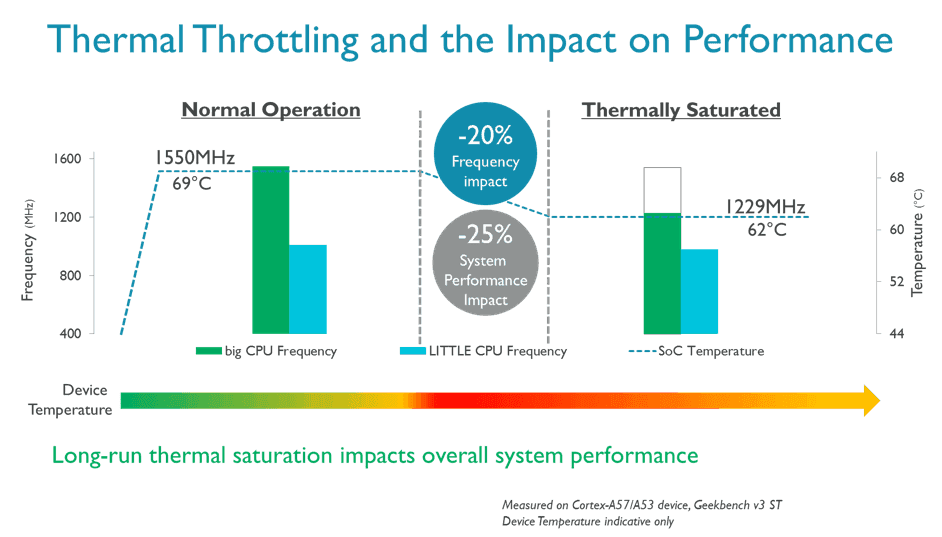
Cuando tu chip reduce su frecuencia a la mitad en pleno combate, tus fotogramas caen en picado de forma instantánea. Reducir los ajustes visuales disminuye directamente la emisión térmica, manteniendo los componentes muy por debajo del umbral de estrangulamiento de 80°C a 90°C.
La siguiente tabla muestra el impacto térmico y la eficiencia de rendimiento de los principales ajustes del juego.
| Ajuste | Impacto en la estabilidad de fotogramas | Carga térmica y de batería | Recomendación competitiva |
|---|
| Calidad gráfica (Fluido) | Gran mejora en los fotogramas del 1% más bajo | Consumo mínimo de batería; evita que el SoC alcance los 80°C | Obligatorio: Configurar siempre en el nivel más bajo |
| Selector de tasa de fotogramas | Reduce la latencia de clic a movimiento | Consumo de energía moderado a alto; suaviza las animaciones | Configurar en la opción más alta admitida (60/90/120) |
| Sombras dinámicas | Picos severos de frametime | Alta carga de píxeles en GPU; calienta el procesador | Obligatorio: Desactivar por completo |
| Brillo en el juego | Cero impacto en el renderizado | Ligero consumo de batería por pantalla | Configurar entre 125% y 150% para detectar enemigos |
| Autoajuste de gráficos | Fluctuaciones inestables de frametime | Perfil de renderizado impredecible | Obligatorio: Desactivar de inmediato |
| Resolución de renderizado | Escalado directo de GPU | Carga pesada de VRAM y píxeles al máximo | Reducir ligeramente si la GPU alcanza límites de 90°C |
Optimizar estos ajustes básicos elimina la sobrecarga de renderizado innecesaria y protege tu hardware contra caídas de frecuencia por calor.
Ten en cuenta que el brillo de la pantalla no conlleva ningún coste de cálculo para la GPU. Al subir el brillo del juego a aproximadamente un 125% o 150%, destacarás a los oponentes en esquinas oscuras y ruinas sombrías sin sacrificar ni un solo fotograma de rendimiento.
Soluciones paso a paso para tirones y caídas de fotogramas
Si sufres caídas persistentes de fotogramas, tirones en tiroteos o sobrecalentamiento grave de la batería, sigue estos pasos de solución de problemas en este orden exacto.
Desactiva el autoajuste de gráficos de inmediato
Entra en el menú de gráficos del juego y desmarca la casilla de ajuste automático. Dejar activada esta opción permite al motor alterar dinámicamente la resolución y el detalle visual sobre la marcha cada vez que la acción se intensifica. Ese escalado dinámico perjudica tu claridad visual y altera la sensibilidad del ratón o del deslizamiento táctil justo cuando necesitas apuntar con precisión.
Baja los gráficos a Fluido y maximiza la tasa de fotogramas
Cambia el preajuste general de gráficos a Fluido. A continuación, sube el selector de tasa de fotogramas al nivel máximo disponible (60 fps, 90 fps o 120 fps según tu dispositivo). Esta combinación elimina elementos dinámicos que estorban mientras mantiene una respuesta de entrada ultrarrápida.
Desactiva las sombras dinámicas y baja el escalado de renderizado
Las sombras son muy costosas a nivel computacional. Reducir la calidad de las sombras de Ultra a Alto —o desactivarlas por completo— mejora notablemente los fotogramas del 1% más bajo. Aliviar esta carga de píxeles en la GPU previene picos de frametime cuando varios modelos de personajes coinciden en una misma zona.
Elimina las fugas de memoria en segundo plano
Las sesiones de juego prolongadas a menudo sufren fugas de memoria acumuladas en los clientes de juego. Los búferes de interfaz, las texturas cosméticas cargadas y los recursos del mapa se acumulan tras horas de juego, degradando el rendimiento. Cuando las texturas exceden la capacidad de la memoria de vídeo dedicada (VRAM), el sistema descarga recursos a la RAM del sistema, mucho más lenta, provocando tirones inmediatos. Reinicia el cliente cada dos horas para vaciar los búferes de RAM saturados.
Cambia los perfiles de energía del sistema a Alto rendimiento
Tanto en los sistemas operativos móviles como en Windows, los planes de ahorro de energía predeterminados limitan agresivamente el consumo de la CPU y la GPU. Cambiar tu perfil de energía a Alto rendimiento impide que el sistema operativo baje artificialmente las frecuencias de los núcleos de procesamiento durante los saltos de 100 jugadores a la isla.
Limpia la caché de sombreadores de DirectX dañada (Jugadores de PC)
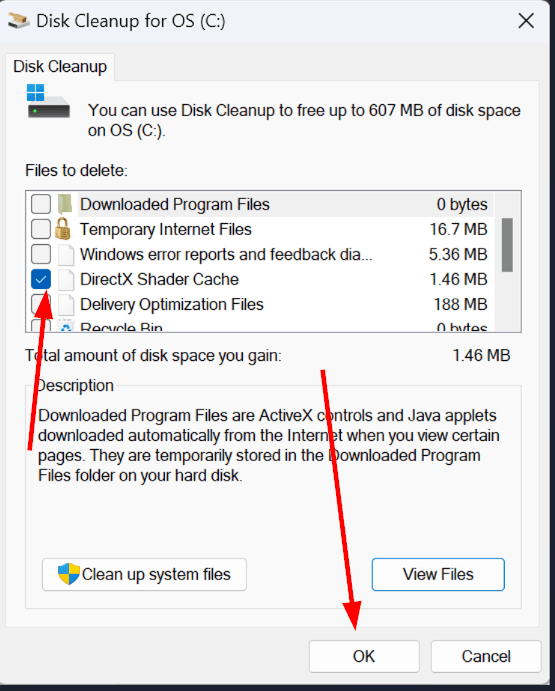
Los tirones que ocurren específicamente al entrar en nuevas zonas del mapa o cuando se disparan armas suelen deberse a una caché de sombreadores saturada o corrupta. Abre la herramienta Liberador de espacio en disco de Windows, selecciona tu unidad del sistema, marca "Caché de sombreador de DirectX" y ejecuta la limpieza. El juego reconstruirá limpiamente los sombreadores en su próximo inicio, eliminando los picos de retraso al cargar recursos.
Fuerza el modo de pantalla completa exclusiva
Si juegas a Knives Out en PC, ejecutar el juego en ventana sin bordes o en ventana estándar fuerza la transmisión de renderizado a través del compositor de escritorio de Windows. Esto introduce latencia de ventana en segundo plano. Cambia a pantalla completa exclusiva para conceder prioridad de hardware al juego.
Si tienes problemas para gestionar los cosméticos del juego tras aplicar estas mejoras visuales, conseguir una recarga segura mediante Vales de Knives Out a través de Bittopup te garantiza tener tu cuenta surtida sin interrupciones de rendimiento.
Ajustes avanzados del sistema operativo (PC y móvil)
Ajustar las opciones del juego es solo la mitad de la batalla; la planificación de tareas del sistema operativo influye directamente en la estabilidad de fotogramas durante las partidas de 100 jugadores.
Prioridad de Windows y ajuste del temporizador
Windows gestiona la ejecución de hilos de la CPU entre cientos de procesos en segundo plano. Al ajustar la separación de prioridades de procesos en el registro de Windows, indicas al sistema operativo que dedique intervalos de tiempo más largos e ininterrumpidos a las aplicaciones en primer plano.
Para configurarlo, abre el Editor del Registro de Windows (regedit) y navega hasta:
HKEY_LOCAL_MACHINE\SYSTEM\CurrentControlSet\Control\PriorityControl
Localiza la clave DWORD Win32PrioritySeparation. El valor predeterminado suele ser 2. Cambiar este valor a 22 en decimal (16 en hexadecimal) otorga una mayor prioridad de ejecución en primer plano a tu juego frente a las tareas secundarias del sistema.
Otro ajuste relevante afecta al tick dinámico del sistema. Por defecto, Windows altera la cadencia del temporizador para ahorrar energía en portátiles y dispositivos móviles. En shooters de alta intensidad, unos intervalos de temporizador inconsistentes pueden provocar microtirones. Abre el Símbolo del sistema como administrador y ejecuta:
bcdedit /set disabledynamictick yes
Este comando fija la cadencia del temporizador en un intervalo de alta frecuencia, mejorando la consistencia del reloj del sistema para partidas competitivas con alta tasa de refresco.
Conflictos con el escalado de pantalla
Un problema poco evidente en PC está relacionado con la configuración de escalado de pantalla de Windows. Si el escalado del escritorio está por encima del 100% (habitual en monitores de 1440p y 4K para leer textos con comodidad), puede alterar el renderizado nativo en pantalla completa. Un escalado superior al 100 por ciento suele impedir que los juegos activen la pantalla completa exclusiva real, forzándolos de forma encubierta a un modo sin bordes que añade latencia de pantalla. Revisa los ajustes de pantalla de Windows y asegúrate de que tu monitor principal funcione al 100% nativo mientras juegas.
Perfiles de configuración multiplataforma
Optimizar Knives Out exige un enfoque táctico distinto según juegues en un teléfono Android, un iPhone/iPad o un PC de sobremesa. Las limitaciones térmicas del hardware y los canales de renderizado de cada sistema operativo varían enormemente.
La tabla comparativa siguiente muestra la configuración base recomendada para cada plataforma principal.
| Plataforma | Preajuste de calidad gráfica | Ajuste de tasa de fotogramas objetivo | Autoajuste en el juego | Modo de pantalla / Escalado | Paso crítico de optimización |
|---|
| Dispositivos Android | Fluido | Máximo (60 / 90 FPS) | DESACTIVADO | Resolución nativa | Cerrar aplicaciones en segundo plano para evitar la descarga de RAM |
| Dispositivos iOS | Fluido | 60 FPS / Alto | DESACTIVADO | Automático nativo | Desactivar el Modo de bajo consumo; evitar el estrangulamiento térmico del SoC |
| PC (Nativo / Emulado) | Fluido / Equilibrado | Límite de 141 / 162 / 237 FPS | DESACTIVADO | Pantalla completa exclusiva (Escalado del SO al 100%) | Limpiar la caché de sombreadores de DirectX; desactivar el tick dinámico |
Adaptar la configuración visual al hardware específico de tu plataforma evita el estrangulamiento térmico propio de cada dispositivo y las trampas de latencia de pantalla.
En plataformas móviles, el ahorro de batería y el control térmico determinan el rendimiento. En PC, el objetivo principal es eliminar el retraso de entrada y maximizar la consistencia de los fotogramas mínimos del 1% en encuentros intensos de 100 jugadores.
Si vas a hacerte con cosméticos de temporada o a equiparte para partidas de supervivencia, puedes recargar tu saldo de forma segura con Vales de Knives Out en Bittopup, que ofrece entrega digital instantánea y un servicio fiable en múltiples regiones.
Consumo de batería vs. fidelidad visual
Los jugadores de móvil se quejan con frecuencia de que Knives Out agota la batería en menos de dos horas. Renderizar modelos de personajes con muchos polígonos, físicas de vehículos en terrenos costeros y actualizaciones de red de 100 jugadores consume una enorme cantidad de energía.
Llevar al máximo tanto la calidad gráfica como la tasa de fotogramas obliga a la batería a descargarse a su ritmo más agresivo. Esa rápida descarga química genera calor interno, lo que activa los mecanismos de estrangulamiento térmico de la CPU y la GPU mencionados anteriormente.
Si necesitas una mayor duración de batería durante largas sesiones de juego lejos del cargador, mantén la calidad gráfica en Fluido, pero baja un nivel el selector de tasa de fotogramas (por ejemplo, de 90 fps o 60 fps). Reducir el objetivo de refresco disminuye los bucles de renderizado de la GPU hasta en un 33%, reduciendo la emisión térmica y manteniendo el consumo bajo control. Nunca intentes solucionar el drenaje de batería activando el autoajuste del juego; utiliza en su lugar un límite de fotogramas fijo más bajo.
Preguntas frecuentes
¿Cuál es el mejor preajuste gráfico en Knives Out para conseguir el máximo de FPS?
Configura la calidad gráfica general en Fluido y selecciona el valor más alto disponible en el selector de tasa de fotogramas. Esto reduce al mínimo la carga de la GPU, elimina la vegetación molesta y reduce significativamente la latencia de entrada.
¿Cómo puedo evitar que mi móvil se sobrecaliente mientras juego a Knives Out?
Baja la calidad gráfica a Fluido y desactiva las sombras dinámicas por completo. Limitar el selector de fotogramas evita que el procesador de tu móvil alcance los límites de estrangulamiento térmico de 80°C a 90°C.
¿Por qué Knives Out sufre caídas repentinas de fotogramas durante los tiroteos?
Las caídas repentinas suelen ocurrir cuando el aumento de temperatura provoca estrangulamiento térmico en el hardware o cuando se agota la VRAM durante efectos explosivos con gran carga de recursos. Reducir la calidad de las sombras, bajar la resolución de renderizado y cerrar aplicaciones en segundo plano evita estos problemas de rendimiento.
¿Debo dejar activado el autoajuste de gráficos?
No, debes desactivar el autoajuste de gráficos de inmediato. Dejarlo activado provoca caídas repentinas de resolución a mitad de partida que arruinan la claridad visual y perjudican la consistencia de tu puntería en pleno tiroteo.
¿Mejora la pantalla completa exclusiva el rendimiento en PC frente a la ventana sin bordes?
Sí, la pantalla completa exclusiva otorga al juego prioridad de pantalla dedicada al saltarse el compositor de ventanas del escritorio. Esto elimina la sobrecarga de renderizado del escritorio en segundo plano y reduce de forma notable la latencia del ratón.
¿Por qué debería limitar los FPS ligeramente por debajo de la tasa de refresco del monitor?
Limitar los FPS ligeramente por debajo de la tasa de refresco de tu pantalla mantiene el juego dentro del rango de sincronización adaptativa. Por ejemplo, un límite de 141 FPS en un monitor de 144 Hz elimina el desgarro de pantalla sin activar las penalizaciones de retardo de entrada de V-Sync.
¿Por qué el juego empieza a dar tirones después de jugar varias horas?
Las sesiones prolongadas a menudo sufren fugas de memoria acumuladas y una acumulación constante de calor interno. Reiniciar el cliente del juego de forma periódica limpia los búferes de memoria en caché y restaura la fluidez de los fotogramas.
Veredicto final de calibración
Buscar los ajustes gráficos máximos en un battle royale competitivo como Knives Out es una estrategia perdedora. Los ajustes visuales altos saturan tu pantalla de ruido visual, ocultan enemigos tras la vegetación decorativa y llevan a los procesadores a un estrangulamiento térmico severo.
Fija tus gráficos en Fluido, desactiva las sombras dinámicas, sube el brillo del juego al 125%–150% y ajusta la tasa de fotogramas al límite máximo admitido. Mantén tu equipo refrigerado, evita el escalado de resolución en combate y disfrutarás del rendimiento fluido y sin tirones necesario para sobrevivir hasta el círculo final.