Para configurar Garena PC de manera óptima en Garena 2.0 (versión 2.0.3653) bajo Windows 10 o Windows 11, es fundamental sincronizar los ajustes del cliente con las directivas de sonido y gráficos del sistema operativo. Suprimir los molestos timbres de alerta sin perder las notificaciones de chat de amigos se gestiona directamente desde los controles de audio por aplicación de Windows. Por otro lado, eliminar el eco y evitar que el chat de voz se corte al iniciar una partida requiere desactivar el modo exclusivo del controlador de audio y asignar dispositivos de hardware explícitos. Si la superposición (overlay) se congela o bloquea las pulsaciones del teclado, la solución consiste en igualar los privilegios de ejecución entre el cliente y el juego o reasignar las teclas de acceso rápido en conflicto.
Desactivar notificaciones y quitar el sonido de las alertas en Garena PC
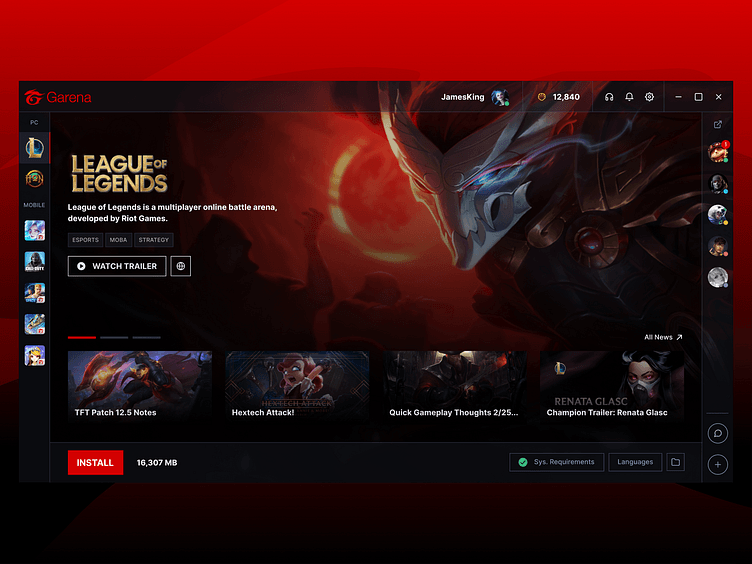
Garena 2.0 funciona como un centro integral de comunicación y lanzador de títulos que ofrece mensajería instantánea y herramientas comunitarias junto con la gestión de bibliotecas de juegos en Windows 10, Windows 11, Windows 8 y Windows 7, tal como documenta el análisis de software de LO4D. Cuando los contactos inician partidas o envían mensajes directos, el cliente emite alertas audiovisuales. En sesiones competitivas intensas, los timbres continuos rompen la concentración e interfieren con los pasos y pistas acústicas del juego.
No es necesario cerrar el cliente ni cambiar a un estado desconectado permanente para silenciar estos ruidos. Windows ofrece control granular para aislar el comportamiento de los avisos aplicación por aplicación.
| Objetivo de ajuste | Procedimiento en el sistema | Impacto funcional en Garena PC | Referencia visual |
|---|
| Silenciar alertas de una app | Configuración > Sistema > Notificaciones > Garena > Desactivar 'Reproducir un sonido cuando llegue una notificación' | Quita los timbres sonoros manteniendo los avisos visuales en pantalla | 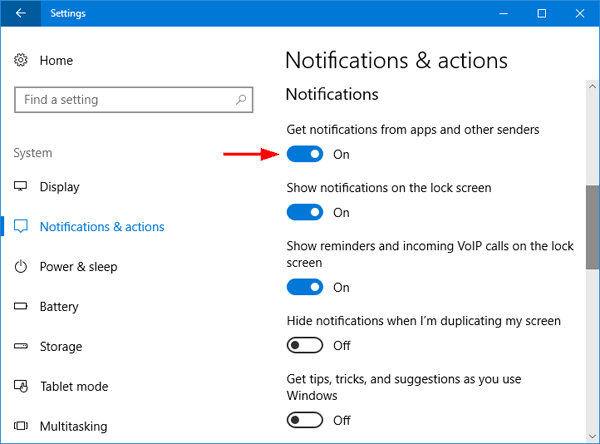 |
| Desactivar sonidos globales del sistema | Configuración > Sistema > Notificaciones > Desmarcar 'Permitir que las notificaciones reproduzcan sonidos' | Silencia las alertas de todas las aplicaciones secundarias en segundo plano | 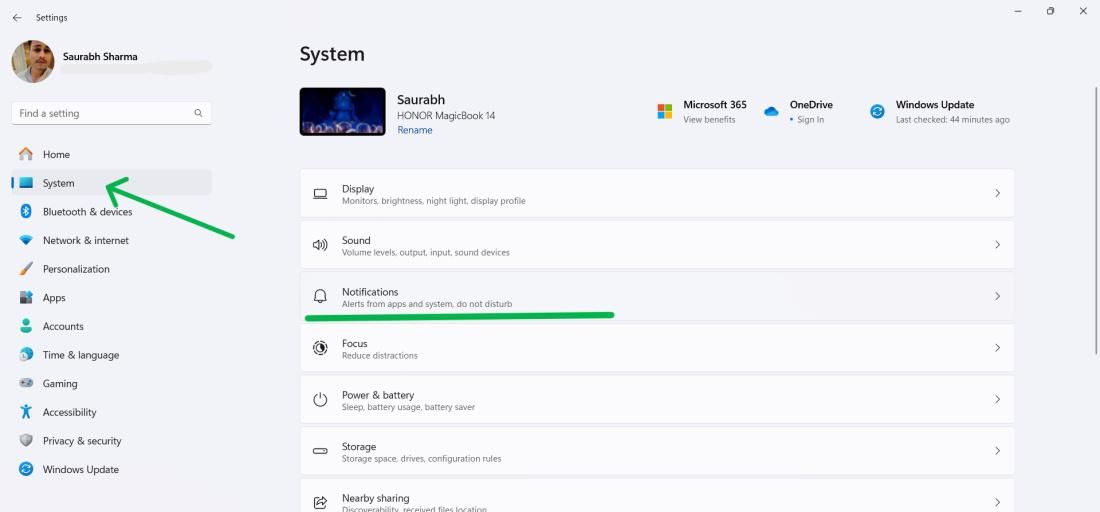 |
| Suprimir banners emergentes | Configuración > Sistema > Notificaciones > Garena > Desmarcar 'Mostrar banners de notificación' | Elimina los avisos visuales sobre el juego; las alertas quedan guardadas en el centro de notificaciones | 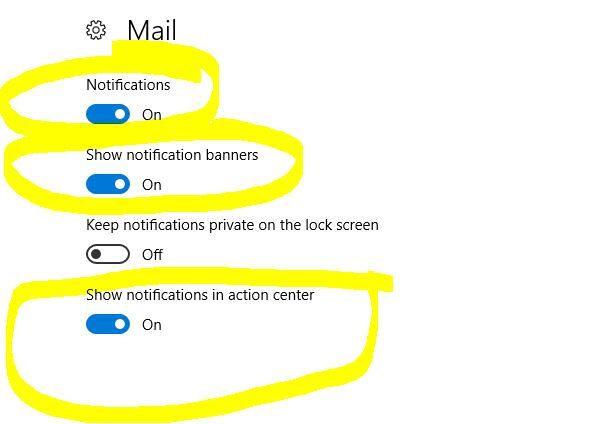 |
Tal como verifica la guía técnica de Windows Central, ajustar los selectores de sonido en el menú de notificaciones de Windows aísla la salida acústica sin interrumpir los mensajes entrantes. Adicionalmente, la documentación oficial de Soporte de Microsoft detalla que Windows incluye la función "No molestar", la cual puede programarse para activarse automáticamente bajo condiciones concretas como "Al jugar a un juego", enviando las alertas directamente al centro de notificaciones sin emitir avisos en pantalla.
Para quitar el sonido de las notificaciones de Garena PC paso a paso:
- Presiona
Windows + I para abrir la Configuración de Windows. - Haz clic en Sistema y entra en la sección Notificaciones (o Notificaciones y acciones).
- Desplázate hasta la lista de remitentes de aplicaciones y selecciona el cliente de Garena.
- Desactiva la casilla o selector Reproducir un sonido cuando llegue una notificación.
Si prefieres silencio absoluto en todas las utilidades en segundo plano durante partidas clasificatorias, desmarcar Permitir que las notificaciones reproduzcan sonidos en la parte superior del menú silencia los avisos en todo el sistema, permitiendo que sigan llegando discretamente a la bandeja del centro de actividades.
Configurar audio y ajustes de voz en Garena PC sin eco ni cortes
Los canales de voz integrados facilitan la comunicación con el equipo, pero dos fallos técnicos recurrentes suelen degradar la experiencia: los bucles de eco acústico y la pérdida repentina de sonido provocada por bloqueos de controladores.
Eliminar el eco en el chat de voz
El eco en las partidas competitivas casi siempre proviene de una retroalimentación acústica. Cuando el sonido del juego o las voces de los compañeros salen por altavoces de escritorio, el micrófono capta esa señal y la retransmite al canal. Las pruebas de audio de MicTest recomiendan tres medidas indispensables:
- Aislar físicamente la salida: Utiliza auriculares cerrados o cascos con micrófono. Esto evita por completo que el sonido ambiente entre en el patrón de captación de la cápsula.
- Designar hardware explícito: Evita dejar la entrada del cliente en "Dispositivo de comunicación predeterminado". Cuando el software gestiona la ruta de manera automática, Windows suele derivar la señal al micrófono omnidireccional de una cámara web o al micrófono interno de la portátil en lugar de utilizar el micrófono de brazo de tus auriculares.
- Ajustar la sensibilidad de entrada: Ubica el micrófono cerca de la comisura de la boca (para no captar respiraciones directas) y calibra la ganancia de modo que transmita la voz natural sin activarse con los clics del teclado o el ruido de fondo.
Desactivar el control exclusivo del hardware
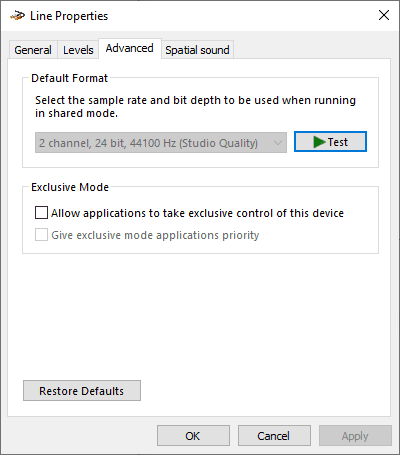
Si al iniciar un título desde el lanzador de Garena el chat de voz deja de responder o el audio general de Windows se apaga por completo, una aplicación ha tomado prioridad exclusiva sobre el controlador. De acuerdo con la documentación de soporte de la Comunidad de Microsoft, corregir este bloqueo requiere ajustar las propiedades del dispositivo de sonido:
- Abre el Panel de control de Windows (con vista en Iconos grandes) y pulsa en Sonido.
- En la pestaña Reproducción, haz clic derecho sobre tus auriculares o altavoces activos y entra en Propiedades.
- Ve a la pestaña Opciones avanzadas.
- En la sección Modo exclusivo, desmarca Permitir que las aplicaciones tomen el control exclusivo de este dispositivo.
- Desmarca Dar prioridad a las aplicaciones en modo exclusivo.
- Haz clic en Aplicar y luego en Aceptar.
- Cambia a la pestaña Grabación, selecciona el micrófono de tus auriculares, accede a Propiedades > Opciones avanzadas y desmarca también allí ambas casillas de control exclusivo.
Verifica igualmente que los permisos de privacidad del micrófono estén activos en Windows. En Configuración > Privacidad y seguridad > Micrófono, asegúrate de que las aplicaciones de escritorio tengan autorización para acceder a la captación de audio.
Perfil de configuración recomendado para jugar sin distracciones
Esta configuración base equilibra una partida libre de interrupciones con una comunicación de voz nítida y fluida en cualquier juego ejecutado a través de Garena PC:
- Sonido de alertas del sistema: Desactivado (mantiene el texto de los avisos sin pitidos molestos).
- Banners emergentes en pantalla: Desactivados o en modo No molestar durante la partida.
- Dispositivo de entrada de voz: Micrófono dedicado de auriculares (nunca en selección automática del sistema).
- Dispositivo de salida de audio: Auriculares estéreo dedicados.
- Modo exclusivo de hardware: Desmarcado tanto en los extremos de Reproducción como de Grabación.
- Atajo de superposición: Combinación personalizada no conflictiva (por ejemplo,
Ctrl + F1) o desactivado por completo. - Modo de pantalla en el juego: Ventana sin bordes (garantiza estabilidad con capas gráficas superpuestas).
Cuándo modificar este perfil
- Partidas en solitario: Si juegas sin equipo y buscas cero distracciones visuales, oculta por completo los banners del centro de actividades en lugar de limitarte a silenciar el audio.
- Auriculares Bluetooth con alta latencia: Si utilizas auriculares inalámbricos que reducen la calidad de reproducción a un perfil telefónico de baja fidelidad (hands-free) cuando se enciende su micrófono integrado, selecciona un micrófono USB externo como dispositivo de entrada para mantener la reproducción estéreo intacta.
Desactivar o corregir la superposición (overlay) y conflictos de atajos
El overlay dentro del juego permite abrir listas de amigos, invitaciones y chats sin necesidad de pulsar Alt + Tab. No obstante, inyectar una capa sobre motores Direct3D o Vulkan puede provocar latencia de entrada, teclas que no responden o congelamientos en el escritorio.
Privilegios de ejecución y colisión de teclas
Las investigaciones diagnósticas sobre superposiciones de AethoVPN destacan que los fallos de inyección se originan con frecuencia en disparidades de privilegios entre procesos de Windows. Si el juego se ejecuta con permisos elevados de administrador pero el cliente de Garena corre bajo privilegios de usuario estándar (o viceversa), el sistema operativo bloquea la inyección gráfica y la captura de teclado a través de esa frontera de seguridad.
Para estabilizar la superposición y evitar que se pierdan pulsaciones:
- Alinear permisos: Ejecuta tanto el lanzador de Garena como el juego con los mismos privilegios de usuario estándar. No marques "Ejecutar este programa como administrador" solo en uno de ellos.
- Reasignar atajos en conflicto: Los lanzadores suelen utilizar por defecto combinaciones como
Shift + Tab o combinaciones con Alt, que interfieren con comandos internos del juego. Configura un atajo no asignado (como Ctrl + F1) que no coincida con funciones de accesibilidad ni herramientas de grabación. - Utilizar el modo ventana sin bordes: El modo de pantalla completa exclusiva a menudo impide que los módulos del lanzador superpongan gráficos en el búfer de fotogramas. Cambiar la configuración de vídeo a Ventana sin bordes permite acoplar capas sin provocar cierres en el controlador gráfico.
| Utilidad de superposición | Origen habitual del conflicto | Solución técnica recomendada | Documentación de referencia |
|---|
| Overlay del cliente Garena | Disparidad de permisos de usuario frente a administrador | Ejecutar cliente y juego con el mismo nivel de usuario estándar | Guía de AethoVPN |
| Nvidia GeForce Experience | El atajo Alt + Z interfiere con movimientos y marcas en el juego | Desactivar la superposición en Ajustes > General o cambiar el atajo | Guía de MakeUseOf |
| Herramientas simultáneas en segundo plano | Conflicto por ganchos múltiples (Discord, capas de GPU, lanzadores) | Deshabilitar superposiciones secundarias para aislar bloqueos | Guía de AethoVPN |
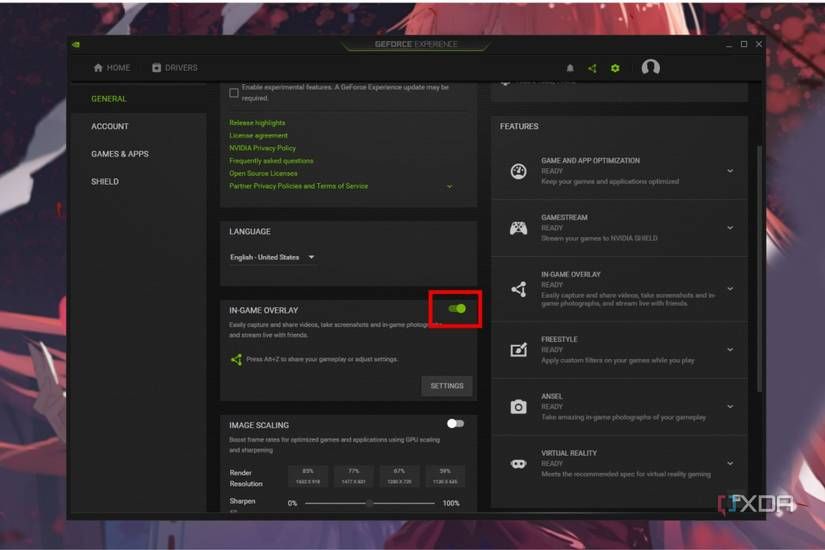
Si utilizas software de tarjeta gráfica como Nvidia GeForce Experience en paralelo, su atajo por defecto (Alt + Z) puede interceptar pulsaciones destinadas al juego. Según explica MakeUseOf, abre GeForce Experience, pulsa en el icono de Configuración (engranaje) en la esquina superior derecha, localiza Superposición dentro del juego y apaga el interruptor verde para eliminar interferencias de raíz.
Privacidad en el cliente y gestión de cuentas en servidores de Vietnam
Los controles de privacidad del perfil evitan que invitaciones no deseadas a salas o mensajes directos muestren ventanas emergentes durante las partidas.
En el menú desplegable junto a tu avatar en la ventana del cliente, cambia tu estado a Ocupado o Invisible. El modo Ocupado suprime los avisos de invitaciones de chat en tiempo real sin obligarte a cerrar sesión.
Para cuentas vinculadas a servidores regionales de Vietnam, el ecosistema de Garena abarca títulos como Liên Quân Mobile, Free Fire VN y FC Online Vietnam. En estos juegos, las Garena Shells (Sò Garena) constituyen la moneda virtual centralizada que se canjea directamente por divisas de juego. Quienes gestionan títulos en estos servidores pueden recargar su saldo en perfiles oficiales mediante un cupón de Garena Shells antes de ajustar sus preferencias de cliente en partida.