Para configurar el lanzamiento manual de habilidades y los selectores de combate en Mobile Legends: Adventure en PC, debes asignar pulsaciones de teclado a las coordenadas de toque táctil en pantalla mediante el editor de controles de tu emulador o cliente de escritorio. Como el archivo APK móvil no incluye ajustes nativos de teclado para PC, las tarjetas de habilidad definitiva de los 5 héroes, la velocidad de batalla y el modo automático dependen de teclas superpuestas asignadas con herramientas como BlueStacks, Google Play Games para PC o MuMuPlayer.
Por qué el control manual de las habilidades definitivas supera al modo automático en PC
Mobile Legends: Adventure despliega escuadras de combate de hasta 5 héroes, donde cada unidad acumula una barra de energía para activar su habilidad definitiva. Con el combate automático activado, los personajes lanzan sus habilidades al instante en cuanto se llena su indicador.
Automatizar cada habilidad provoca con frecuencia activaciones desperdiciadas. Por ejemplo, unidades de apoyo como Rafaela gastan Luz bendita (Blessing Light) cuando la barra de vida de todo el equipo ya está llena. En fases difíciles marcadas con un aviso destacado de WARNING dentro del juego, permitir que las habilidades se disparen sin control de enfriamiento puede causar la derrota de tu escuadra. Asignar atajos directos sobre los retratos de los 5 héroes te permite reservar habilidades de curación, control de masas o ráfagas de daño hasta el instante táctico idóneo, sin perder tiempo apuntando con el cursor del ratón (BlueStacks Setup Guide).

Comparativa de editores de controles entre plataformas de PC
Cada entorno de escritorio ofrece herramientas de asignación de teclas, atajos de acceso y reglas de detección de conflictos específicos al ubicar puntos de toque.
| Plataforma o cliente | Acceso al menú de controles | Opciones de asignación y herramientas clave | Referencia visual | Gestión de conflictos y superposiciones en pantalla |
|---|
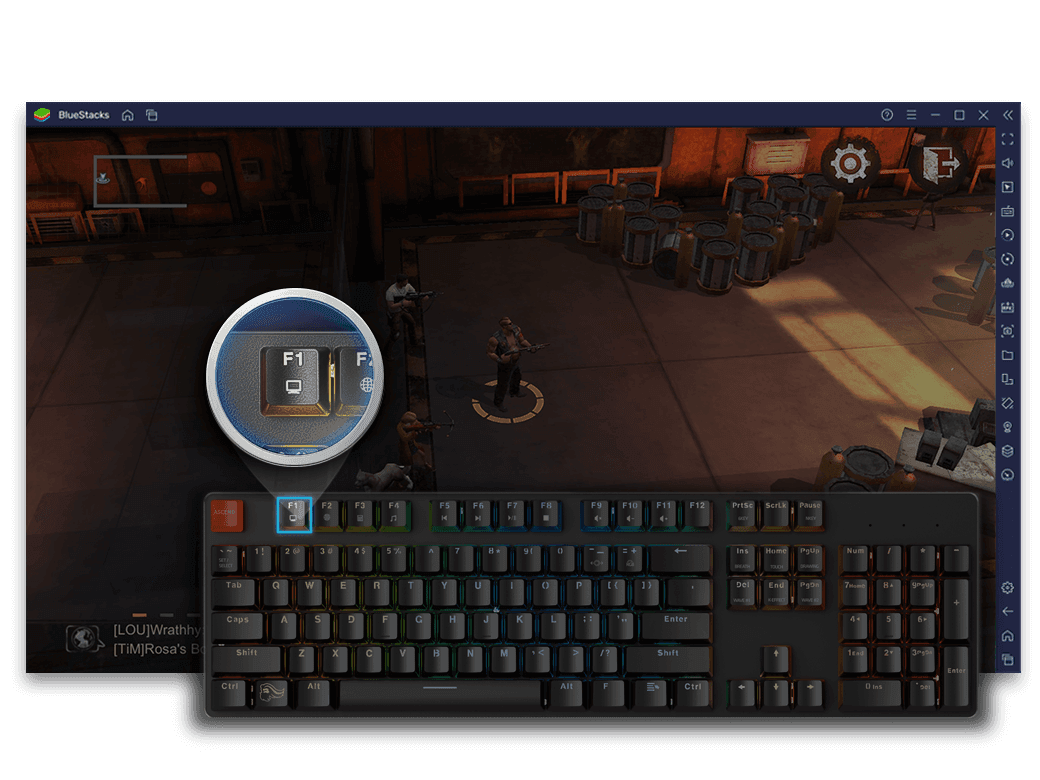
| Google Play Games para PC Beta | Pulsa Shift + Tab (en pantalla completa) o haz clic en el icono de Controles de juego en la barra lateral izquierda | Toque y Stick direccional; arrastrar/redimensionar zonas táctiles; asignar teclas del teclado |  | Activa o desactiva las etiquetas de atajos en pantalla con F1; la marca de verificación verde guarda los cambios (Google Support). |
| Herramienta de mapeo de BlueStacks 5 | Haz clic en el icono de Teclado en la barra lateral derecha | Puntos de toque, D-pad y grabador de macros de secuencia Combo Key | 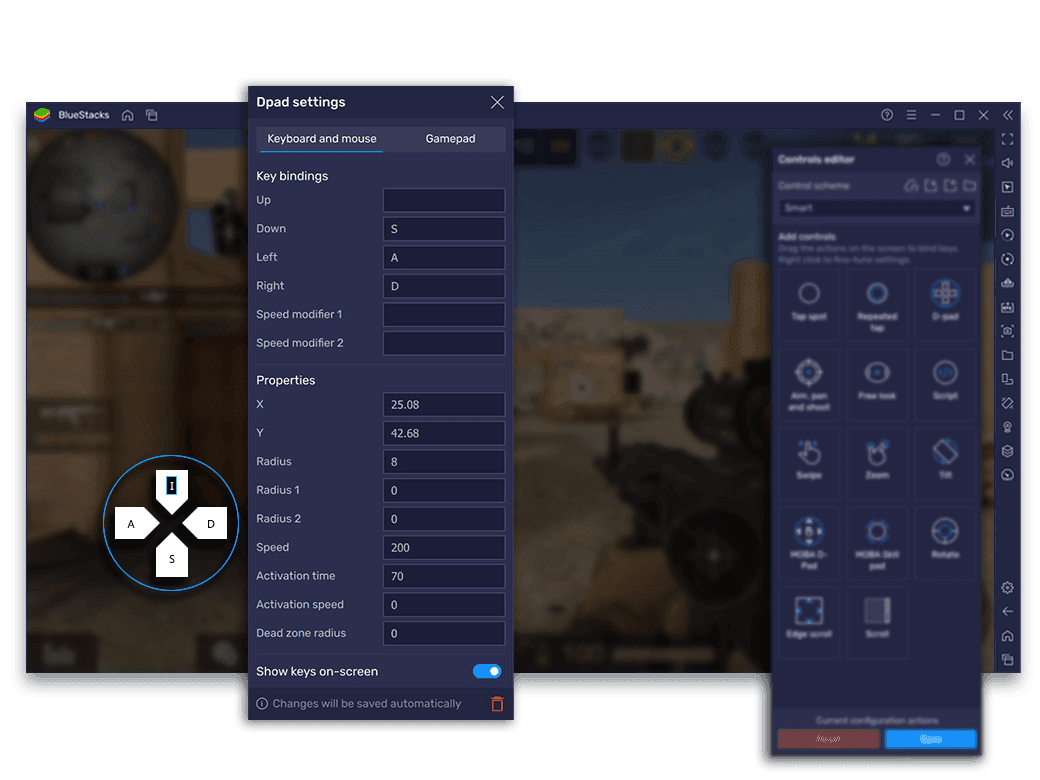 | Incluye control deslizante de opacidad de superposición; permite bucles de macros secuenciales para superar niveles (BlueStacks Setup Guide). |
| Editor de teclas de MuMuPlayer | Haz clic derecho en el menú de interfaz o doble clic izquierdo en el lienzo | Clic individual, Clic repetido y herramientas de lanzamiento de habilidades | 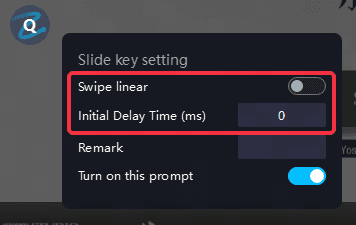 | Muestra un trazo rojo alrededor de las teclas duplicadas; bloquea el guardado hasta resolver el conflicto (MuMuPlayer Key Guide). |
Esquema de teclas recomendado para el combate
Una distribución optimizada concentra las acciones activas de combate cerca de la mano izquierda, manteniendo separados los interruptores del sistema para evitar pulsaciones accidentales.
| Elemento virtual en pantalla | Tecla sugerida | Tipo de acción | Finalidad táctica |
|---|
| Definitiva del héroe en casilla 1 (Línea frontal/Superior) | 1 o Q | Punto de toque | Dispara manualmente la ráfaga de daño o provocación de la casilla 1. |
| Definitiva del héroe en casilla 5 (Línea trasera/Inferior) | 5 o T | Punto de toque | Activa el sanador enfocado o el atacante principal de la retaguardia. |
| Interruptor de velocidad de batalla (1x / 2x / 3x) | Espacio o C | Punto de toque | Cambia la velocidad de animación del combate sin usar el ratón. |
| Interruptor de combate automático | Tab o A | Punto de toque | Alterna de inmediato la autonomía total de la IA entre activada y desactivada. |
| Menú de pausa y retirada | Esc | Punto de toque | Pausa el combate para revisar el estado de la batalla o reiniciar. |
Configuración del mapeo de teclas paso a paso
Para ajustar las teclas con precisión, inicia una batalla repetible (como una fase de Campaña o un combate de práctica en Arena) para que la interfaz HUD de combate permanezca visible.
Google Play Games para PC (Beta)
- Inicia Mobile Legends: Adventure. Si juegas en pantalla completa, pulsa Shift + Tab para abrir el menú de opciones del juego. Si estás en modo ventana, haz clic en el icono de controles de juego situado en la barra lateral izquierda.
- Selecciona Reasignar controles y haz clic en Editar.
- Elige Toque en la lista de tipos de control.
- Arrastra el círculo de toque virtual sobre el icono de la carta definitiva del primer héroe en la parte inferior de la pantalla de combate.
- Pulsa la tecla deseada (como el 1) para fijar la entrada y añade una etiqueta.
- Haz clic en la marca de verificación verde para guardar tu configuración (Google Support).
BlueStacks 5 y MuMuPlayer
- Inicia el juego y entra al editor de controles pulsando en el icono de teclado de la barra lateral.
- Arrastra un nodo de Punto de toque o Clic individual directamente encima del retrato de la habilidad definitiva de cada héroe.
- Escribe la tecla que prefieras dentro de cada nodo ubicado.
- Añade un nodo sobre el botón de combate automático y otro sobre el multiplicador de velocidad.
- Revisa la pantalla para descartar asignaciones duplicadas. En MuMuPlayer, cualquier conflicto entre teclas se resalta con un borde de trazo rojo alrededor del icono, lo que deshabilita el botón Guardar hasta que se corrija (MuMuPlayer Key Guide).
- Haz clic en Guardar para aplicar la configuración.
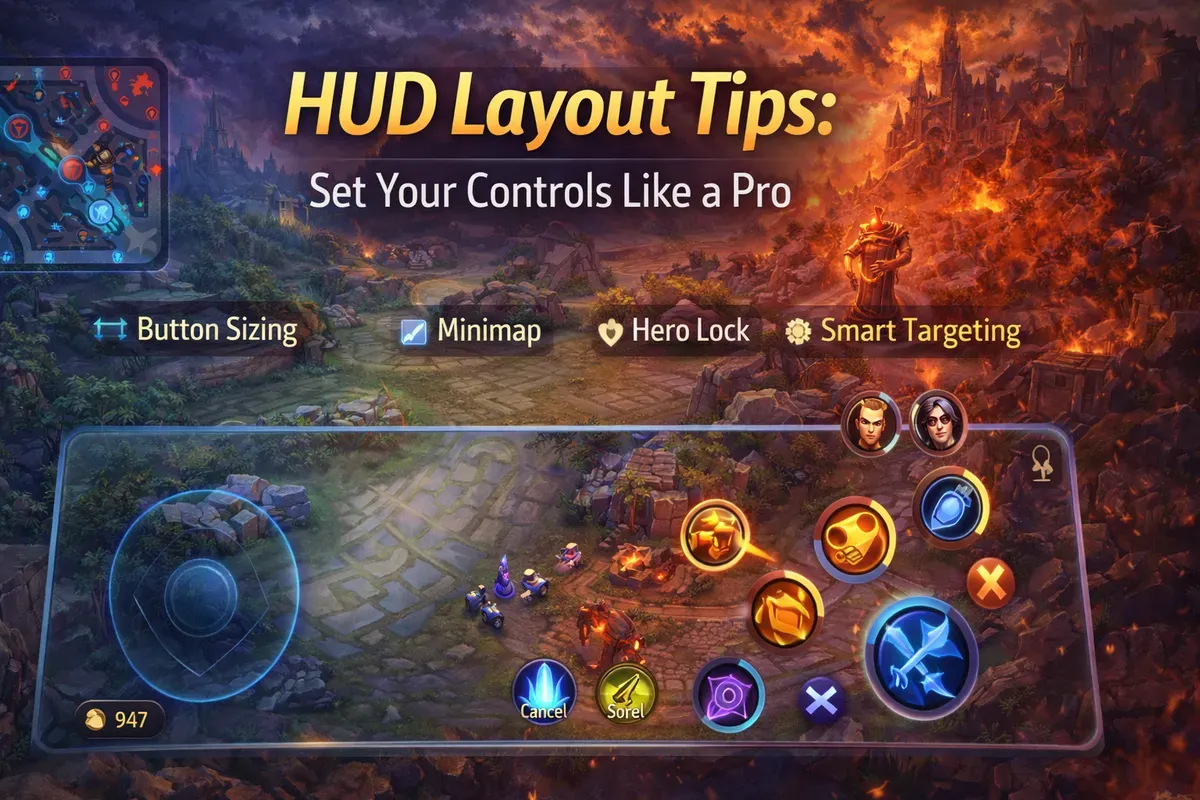
Cómo automatizar el avance de fases con Combo Key en BlueStacks
Aunque Mobile Legends: Adventure gestiona en segundo plano la obtención de recursos AFK, no avanza automáticamente de un nivel a otro en los capítulos de Campaña. El jugador debe hacer clic en las pantallas de victoria tras cada pelea para avanzar al siguiente combate.
BlueStacks incluye la herramienta de grabación Combo Key, que permite automatizar esta transición (BlueStacks Setup Guide):
- Avanza hasta la fase 1 de un capítulo recién desbloqueado.
- Abre la interfaz de controles de teclado e inicia la grabación de una nueva secuencia de teclas.
- Entra a la batalla del nivel. Espera entre 15 y 30 segundos —según la duración media de combate de tu escuadra— para asegurar que concluyan todas las animaciones y los anuncios de victoria.
- Haz clic en Continuar para pasar a la fase siguiente.
- Repite este ciclo de manera continua a lo largo de 10 a 15 fases sin interrupciones.
- Detén la grabación, nombra la secuencia y asígnala a un atajo de teclado accesible.
Ejecutar esta macro permite a tu equipo superar múltiples niveles sencillos de campaña sin necesidad de interactuar manualmente con los menús de victoria.
Solución de problemas de mapeo y retraso en la respuesta
Si los atajos de teclado no responden o las habilidades se activan con un retardo notable, aplica las siguientes revisiones:
- Resuelve conflictos de asignación: Si el editor no te permite hacer clic en Guardar, revisa cada nodo asignado. En aplicaciones como MuMuPlayer, las teclas duplicadas se muestran en rojo. Elimina los atajos en conflicto o asigna teclas distintas hasta que desaparezca el contorno rojo (MuMuPlayer Key Guide).
- Verifica la visualización de la interfaz en pantalla: Si dudas de si las teclas coinciden con los botones de la interfaz, activa la guía visual. En Google Play Games para PC, pulsa F1 o haz clic en Etiquetas de control en la barra lateral para ver todas las zonas asignadas (Google Support). Comprueba que el círculo de toque quede centrado sobre el disparador de la carta definitiva.
- Activa la virtualización de hardware en la BIOS del sistema: Los emuladores requieren que la virtualización de hardware (Intel VT-x o AMD-V/SVM) esté habilitada en la BIOS del ordenador. Si se mantiene desactivada, los emuladores recurren al procesamiento por software. Esto provoca un retraso de entrada considerable, teclas no registradas y caídas bruscas de fotogramas durante las animaciones de definitivas de los 5 héroes (MLBB Hub PC Guide). Reinicia el PC, pulsa F2 o Delete durante el arranque y activa VT-x o AMD-V en los ajustes de CPU.
- Reajusta los nodos tras cambiar la resolución de la ventana: Al modificar el tamaño de la ventana del emulador entre el modo ventana y pantalla completa, los puntos táctiles fijos pueden desalinearse respecto a los botones móviles. Abre de nuevo el editor y desplaza las coordenadas sobre las cartas definitivas.
Requisitos del sistema y limitaciones de emulación
Existen diferencias claras entre ejecutar la versión móvil y preparar un entorno de emulación funcional en PC.
| Entorno de plataforma | Sistema operativo mínimo documentado | Requisito clave de hardware | Mecanismo de control |
|---|
| Google Play Games para PC Beta | Windows 10 (v2) o posterior | Virtualización de hardware activada | Zonas de toque integradas mediante 'Reasignar controles' (Google Support) |
Si además gestionas mejoras en tu cuenta mientras juegas en PC, las divisas prémium como Mobile Legends: Adventure M-Cash sirven como moneda de compra directa para pases, paquetes, aspectos e invocaciones, funcionando de forma equivalente a transacciones con dinero real.
Preguntas frecuentes
¿Cómo se abre el editor de asignación de teclas en Google Play Games para PC?
Pulsa Shift + Tab en el modo de pantalla completa y selecciona Reasignar controles, o haz clic en el icono de controles de juego en la barra lateral izquierda en modo ventana y luego selecciona Editar (Google Support).
¿Cómo se ocultan los atajos en pantalla en Google Play Games para PC?
Activa o desactiva las etiquetas de ayuda superpuestas en cualquier momento pulsando F1 o haciendo clic en Etiquetas de control en la barra lateral del cliente (Google Support).
¿Cómo se automatiza el avance sucesivo de fases en Mobile Legends: Adventure con BlueStacks?
Abre el grabador Combo Key de BlueStacks en la fase 1 de un capítulo, espera de 15 a 30 segundos por combate para que terminen las animaciones, pulsa Continuar, completa de 10 a 15 fases seguidas, detén la grabación y asigna la macro a un atajo de teclado (BlueStacks Setup Guide).
¿Por qué el editor de controles muestra un contorno rojo y no permite guardar?
El trazo rojo indica un conflicto de asignación donde una misma tecla se vinculó a múltiples controles diferentes, o bien quedaron nodos vacíos sin configurar en la distribución (MuMuPlayer Key Guide). Elimina el duplicado o completa la asignación del nodo para restablecer la opción de guardar.