Si Nintendo Switch eShop se cierra al abrirse, sigue estos pasos probados para borrar la caché, solucionar caídas de DNS y recuperar el acceso a la tienda.
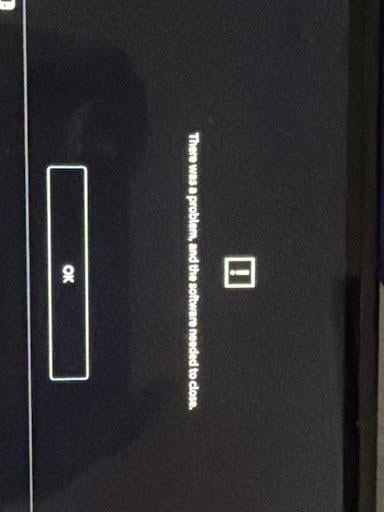
Tocas el icono de la bolsa de compras naranja, ves cómo se congela el indicador de carga y vuelves directamente a la pantalla de inicio. Algunos cierres muestran «Se ha cerrado el programa a causa de un error», mientras que otros bloquean la consola en una pantalla naranja o arrojan un código de error alfanumérico.
Cuando la tienda falla, pierdes el acceso a tu biblioteca digital, a las actualizaciones de los juegos y al saldo de tu monedero.
Volver a descargar juegos completos rara vez soluciona esto; el problema suele residir en un token de applet web corrupto, un tiempo de espera de DNS local o un conflicto regional de la cuenta. Revisa las comprobaciones de hardware, red y perfil que se detallan a continuación en orden.
Por qué Switch eShop se cierra o se congela al iniciar
Nintendo Switch eShop no es un ejecutable de juego nativo estándar. Funciona como una aplicación web especializada en un entorno aislado (sandbox) que se conecta directamente a los servidores web de Nintendo. Al depender en gran medida del renderizado web, los tokens de autenticación almacenados y las cachés de memoria local, cualquier pequeña corrupción de archivos provoca cierres inmediatos.
Tres cuellos de botella específicos causan casi todos los cierres de eShop al iniciar:
- Caché temporal corrupta: La Switch almacena identificadores de sesión, cookies, historial web y entradas de texto predictivo. Si un token de sesión se invalida o queda a medio escribir al cerrarse la sesión anterior, la eShop se cierra en el instante en que intenta autenticar tu perfil.
- Fallos en el protocolo de enlace de red y DNS: Si tu red local pierde paquetes durante el protocolo de enlace SSL inicial, la eShop agota el tiempo de espera. En casos graves, se cierra el applet en lugar de mostrar un botón de reintento.
- Conflictos de región de cuenta y licencias: La eShop consulta el país registrado en tu cuenta Nintendo en lugar de tu dirección IP física. Si la región de tu cuenta apunta a un territorio no compatible o tiene transacciones pendientes incompatibles, la tienda se cierra al abrirse.
Descifrar el síntoma específico o el código de error determina con exactitud si el fallo es local o del servidor.
Descifrar los códigos de error de cierre y pantallas en blanco de eShop
Antes de cambiar los ajustes de hardware, identifica el modo de fallo específico que reporta tu consola. La siguiente tabla enumera los fallos de inicio más comunes de la eShop y sus causas principales directas.
| Código de error / Síntoma | Causa técnica raíz | Acción correctiva principal |
|---|
| 2811-7503 | Caída del servidor, sobrecarga de tráfico o fallo de DNS local | Reiniciar el router, verificar el estado de los servidores y restablecer las DNS de la consola. |
| 2813-0998 | País o región de la cuenta no compatible con eShop | Cambiar el país de la cuenta Nintendo a un mercado activo mediante el portal web. |
| 2813-0999 | Incompatibilidad regional con la tienda | Cambiar la región de la cuenta o vincular un perfil asignado a un territorio compatible. |
| Cierre genérico del programa | Caché local del applet corrupta o tokens de sesión obsoletos | Borrar la caché web del perfil y reiniciar la consola desde el menú de apagado físico. |
| Pantalla naranja infinita | Hilo del applet web bloqueado / Congelación de RAM | Ejecutar un reinicio forzado manteniendo presionado el botón de encendido durante 12 segundos. |
Revisar tu código de error específico evita borrados innecesarios de datos y determina con precisión si el fallo es local o del servidor.
Paso 1: Reinicio forzado y ciclo de apagado del hardware
Poner tu Nintendo Switch en modo de espera presionando el botón de encendido una sola vez no vacía la memoria RAM del sistema. Si el applet web de la eShop sufre una fuga de memoria o una excepción no controlada, ese estado corrupto permanece guardado en la memoria incluso entre periodos de suspensión. Debes ejecutar un reinicio completo en frío.
El reinicio limpio estándar de 3 segundos
- Mantén presionado el botón físico de encendido situado en la parte superior izquierda de la consola durante 3 segundos.
- Cuando aparezca el menú en pantalla, selecciona Opciones de apagado.
- Selecciona Reiniciar.
- Deja que la consola vuelva al menú principal, selecciona tu perfil e intenta abrir la eShop.
El reinicio forzado de 12 segundos
Si tu Switch está totalmente bloqueada en una pantalla naranja o no responde a los mandos, un reinicio estándar por software no funcionará.
1. Mantén presionado el botón físico de encendido de forma continua durante 12 segundos.
2. La pantalla se apagará por completo al cortarse la energía del procesador.
3. Suelta el botón, espera unos 10 segundos a que los condensadores internos se descarguen y presiona el botón de encendido una vez para encender la consola.
Un reinicio forzado de 12 segundos vacía la memoria volátil al instante y purga los hilos web que no responden antes de que modifiques ningún dato almacenado.
Paso 2: Borrar la caché dañada de la eShop y del teclado
Los tokens de sesión corruptos y las cookies en caché permanecen bloqueados en la partición de formateo de la consola incluso tras reiniciar. La Switch almacena archivos individuales de historial web y caché de texto para cada perfil registrado.
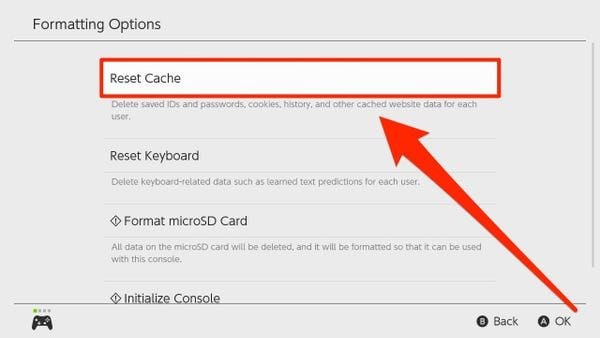
Algunas versiones regionales del firmware denominan a esta opción de menú Borrar la caché, mientras que otras localizaciones la indican como Restablecer la caché. Ambas realizan exactamente la misma función: eliminar identificadores temporales de usuario, contraseñas, cookies web y datos de páginas guardadas sin tocar las partidas guardadas ni los juegos descargados.
Borrar la caché del perfil
- Desde la pantalla de inicio de Switch, entra en la Configuración de la consola (icono del engranaje).
- Desplázate hacia abajo en la barra lateral izquierda hasta el final y selecciona Consola.
- Ve al final del submenú Consola y selecciona Opciones de formateo.
- Selecciona Borrar la caché (o Restablecer la caché).
- Elige el perfil de usuario específico que sufre el cierre de la eShop.
- Confirma seleccionando Restablecer.
Configuración de la consola
 └── Consola
      └── Opciones de formateo
           ├── Borrar la caché / Restablecer la caché  <-- Selecciona tu perfil
           └── Restablecer el teclado                  <-- Soluciona cierres al escribir texto
Restablecer el teclado de texto predictivo
Si la eShop se cierra específicamente cuando tocas la barra de búsqueda o introduces texto, es posible que el diccionario predictivo esté dañado.
Dentro de ese mismo menú de Opciones de formateo, selecciona Restablecer el teclado, elige tu perfil de usuario y confirma. Esto eliminará las sugerencias de texto personalizadas que pueden provocar fallos de memoria durante las búsquedas en la tienda.
Una vez borrada la caché, vuelve a introducir la contraseña de tu cuenta Nintendo la próxima vez que abras la eShop. Si estás recargando tu saldo para aprovechar una oferta, comprar tarjetas de saldo para Nintendo eShop te permitirá recargar tu monedero sin problemas una vez que la pantalla de inicio acepte tus credenciales.
Paso 3: Resolver protocolos de enlace de red y tiempos de espera de DNS
El código de error 2811-7503 indica directamente una interrupción de la conexión entre tu consola y los servidores de autenticación de la eShop. Si la consola no puede verificar un protocolo de enlace SSL cifrado dentro de un tiempo límite estricto, cierra el applet de la eShop.
Ciclo de apagado y encendido de la red
- Desconecta el cable de alimentación de tu módem y router wifi domésticos.
- Deja el equipo de red desconectado durante 30 segundos completos para vaciar la tabla de enrutamiento interna y la caché DNS del router.
- Vuelve a conectar el módem y el router, y espera a que todas las luces de conexión se estabilicen.
Eliminar perfiles wifi obsoletos en Switch
Las asignaciones de IP obsoletas o las configuraciones de red desajustadas suelen causar tiempos de espera en la eShop. Borrar el perfil de conexión fuerza un protocolo de enlace completamente nuevo.
- Abre Configuración de la consola > Internet > Ajustes de internet.
- Localiza tu conexión wifi activa en Redes registradas.
- Selecciona tu red y pulsa en Borrar los ajustes.
- Vuelve a la lista de redes, selecciona tu SSID de wifi, introduce la clave de seguridad y restablece la conexión.
Probar la conexión tras registrar de nuevo tu red garantiza que tu tipo de NAT sea lo suficientemente abierto como para mantener el socket web seguro del applet de la tienda.
Paso 4: Corregir desajustes regionales de cuenta y bloqueos de país
Los códigos de error 2813-0998 y 2813-0999 señalan una restricción a nivel de cuenta más que un fallo de hardware.
Nintendo eShop opera oficialmente en 49 mercados regionales de todo el mundo, incluidos 32 países de Europa (como los países bálticos). Sin embargo, los territorios sin tiendas dedicadas no pueden abrir el applet. Por ejemplo, el servicio oficial de Nintendo eShop de Tencent en China continental cerró sus operaciones el 31 de marzo de 2026. Si una cuenta está configurada en un país no compatible, la eShop no se abrirá en absoluto.
Dado que la eShop comprueba el país de la cuenta y no tu dirección IP física, no necesitas herramientas proxy. Solo tienes que configurar tu cuenta en una región compatible.
| Parámetro de región / cuenta | Regla o restricción de la plataforma | Impacto en el acceso a eShop |
|---|
| Mercados compatibles | 49 mercados oficiales globales | Acceso completo para navegar, comprar y volver a descargar en eShop. |
| Cobertura europea | 32 países compatibles | Incluye Europa occidental, países nórdicos y territorios bálticos. |
| Fondos restantes en el monedero | Debe ser estrictamente 0,00 para cambiar de región | El cambio de región queda totalmente bloqueado hasta agotar el saldo. |
| Suscripciones activas | Se debe cancelar la renovación automática | Bloquea los cambios de región si las renovaciones de NSO o Pokémon HOME están activas. |
| Cuentas infantiles (edad ≤15) | Administradas exclusivamente por el responsable familiar | No pueden ajustar los ajustes regionales de eShop de forma independiente. |
| eShop de Tencent en China | Clausurada el 31 de marzo de 2026 | El hardware o cuentas vinculadas a este servicio no pueden acceder a la eShop global. |
Las normas regionales de la cuenta exigen estrictamente tener saldo cero en el monedero y cancelar las suscripciones antes de permitir un cambio de país.
Cómo corregir una región no compatible
- Abre un navegador web en tu teléfono o PC e inicia sesión en tu perfil en
accounts.nintendo.com. - Selecciona Información del usuario > Perfil.
- Cambia tu País/Región de residencia a un mercado compatible (como Estados Unidos, Reino Unido o Brasil).
- Selecciona Guardar cambios.
- Enciende tu Switch, abre la eShop e inicia sesión con tus credenciales actualizadas.
Si tienes suscripciones con renovación automática activas (como Nintendo Switch Online) o saldo pendiente en el monedero, el portal de cuentas de Nintendo te impedirá cambiar de región. Debes desactivar la renovación automática en los ajustes de tu cuenta y gastar cualquier saldo restante hasta dejarlo en cero.
Los jugadores con cuentas internacionales suelen recurrir a códigos de tarjetas digitales de Nintendo eShop para recargar sus monederos regionales directamente sin sufrir rechazos de tarjetas de crédito transfronterizas.
Paso 5: Iniciar el modo de mantenimiento sin perder los datos de guardado
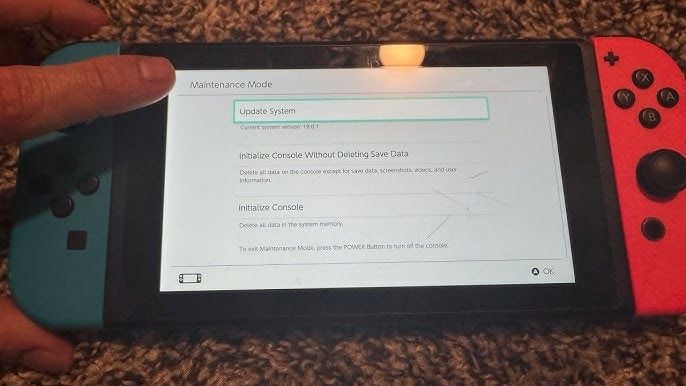
Los cierres persistentes que no se solucionan borrando la caché a menudo indican registros del sistema dañados. Puedes reparar estos archivos sin perder el progreso de tus juegos accediendo al modo de mantenimiento.
Este entorno de recuperación te permite reconstruir los archivos de configuración del sistema operativo manteniendo totalmente intactos todos los datos de guardado, perfiles de usuario, capturas de pantalla y vinculaciones de cuentas.
Inicialización paso a paso en modo de mantenimiento
- Mantén pulsado el botón físico de encendido durante 3 segundos, abre las Opciones de apagado y elige Apagar (no uses el modo de espera).
- Con la consola completamente apagada, mantén presionados los botones de Volumen (+) y Volumen (-) al mismo tiempo.
- Sin soltar ambos botones de volumen, presiona el botón físico de encendido una sola vez.
- Sigue manteniendo presionados los botones de volumen hasta que aparezca la pantalla dedicada del modo de mantenimiento.
- Selecciona Restaurar los valores de fábrica sin borrar los datos de guardado.
- Lee con atención el aviso de confirmación, pulsa en Siguiente y confirma seleccionando Restaurar los valores de fábrica sin borrar los datos de guardado.
[Apagar la consola por completo]
         │
         ▼
[Mantener Vol (+) y Vol (-)] ──► [Pulsar botón de encendido una vez]
         │
         ▼
[Menú del modo de mantenimiento]
         │
         └──► Seleccionar: "Restaurar los valores de fábrica sin borrar los datos de guardado"
La consola tardará unos minutos en verificar la integridad del sistema, purgar registros de configuración dañados y reconstruir las librerías del sistema. Una vez que se reinicie, reconéctate a la red wifi y abre la eShop.
Comparación del acceso a la tienda de Switch en los distintos modos de plataforma
Dependiendo de cómo esté configurado tu sistema, las interacciones con la tienda funcionan de forma distinta entre la ejecución en el hardware local, la gestión de cuentas vía web y los estados sin conexión.
| Entorno del sistema | Funcionalidad en la tienda | Vulnerabilidad a cierres | Método de solución |
|---|
| Applet nativo de Switch | Navegación completa, compras y descarga directa de juegos. | Alta (sensible a fugas de caché, corrupción de RAM y caídas de DNS). | Borrar caché, reinicio forzado de 12 segundos, reparación en modo de mantenimiento. |
| Portal web de la cuenta | Ajustes de cuenta, gestión de región y canje remoto de códigos. | Nulo riesgo de cierre en la consola (se ejecuta en un navegador externo). | Borrar cookies del navegador o cambiar de dispositivo/navegador. |
| Modo hardware sin conexión | Solo verificación de biblioteca y ejecución de partidas guardadas locales. | N/D (eShop bloqueada; no puede registrar ni desvincular la consola). | Conectarse a una red antes de intentar la autorización en la tienda. |
Gestionar los parámetros de tu cuenta mediante un navegador web evita por completo los errores de software de la consola local al solucionar bloqueos regionales.
Restauración de fábrica del hardware como último recurso absoluto
Si la eShop sigue cerrándose tras una reconstrucción en el modo de mantenimiento, la partición de la memoria flash interna ha sufrido un daño crítico que solo un formateo completo del sistema puede resolver.
Antes de dar este paso, ten en cuenta que un formateo de fábrica completo borra permanentemente todos los datos internos, incluidas las partidas guardadas que no estén respaldadas en la nube de Nintendo Switch Online, las capturas de pantalla locales y las cuentas de usuario. También invalida todos los datos de programas almacenados en tu tarjeta microSD, lo que significa que deberás volver a descargar cada juego.
| Método de recuperación | Tiempo requerido | Datos conservados | Estado del sistema tras la solución |
|---|
| Restablecer la caché | ~30 segundos | Se conservan todas las partidas, juegos, cuentas y capturas. | Borra cookies de sesión web y tokens de inicio de sesión del perfil. |
| Inicialización en modo de mantenimiento | 2-3 minutos | Conserva partidas guardadas, vínculos de usuario, capturas y descargas. | Reconstruye las librerías del SO y elimina ajustes dañados del sistema. |
| Inicialización completa de fábrica | Hasta 5 minutos | No se conserva nada localmente. Memoria interna borrada por completo. | Devuelve la consola al estado original de fábrica. |
El formateo completo de fábrica es una solución drástica que tarda hasta 5 minutos y elimina definitivamente las partidas guardadas que no tengan copia de seguridad.
Cómo realizar una restauración completa de fábrica
- Asegúrate de que la consola esté conectada a internet (formatear sin conexión retrasa la desvinculación de la consola para las descargas de eShop hasta la primera vez que se abra la eShop tras el restablecimiento).
- Entra en Configuración de la consola > Consola > Opciones de formateo.
- Desplázate hasta abajo y selecciona Restaurar los valores de fábrica.
- Revisa las pantallas de advertencia, pulsa en Siguiente y selecciona el botón rojo Restaurar.
- El proceso tarda hasta 5 minutos.
Una vez completado el restablecimiento, vincula tu cuenta Nintendo actual durante el asistente de configuración inicial. Tus juegos comprados, contenidos descargables y el saldo restante de la eShop seguirán vinculados de forma segura a tu cuenta Nintendo en la nube.
Tras volver a vincular tu cuenta y canjear el código de una tarjeta de regalo de Nintendo eShop, puedes abrir la eShop, seleccionar el avatar de tu perfil en la esquina superior derecha, ir a la sección Volver a descargar y poner a descargar toda tu biblioteca.
Lista de comprobación para bloqueos persistentes al iniciar
Si has completado los pasos estándar y sigues experimentando bloqueos intermitentes al cargar, revisa esta lista de comprobación final:
- [ ] Verificar la versión del firmware del sistema: Ve a Configuración de la consola > Consola > Actualización de la consola para asegurarte de que tu consola ejecuta la versión más reciente del sistema operativo.
- [ ] Comprobar la integridad de los datos de los programas: Si se produce un error al iniciar programas dependientes de la eShop, ve a Configuración de la consola > Gestión de datos > Programas, selecciona el juego afectado y elige Buscar datos dañados.
- [ ] Comprobar el estado de los servidores: Verifica que Nintendo no esté realizando tareas de mantenimiento imprevistas consultando las páginas oficiales sobre el estado del servicio.
- [ ] Extraer tarjetas microSD problemáticas: En casos poco frecuentes, una tarjeta microSD dañada con sectores NAND defectuosos hace que el sistema operativo se bloquee al asignar almacenamiento temporal para las descargas de la eShop. Apaga la consola, extrae la tarjeta microSD y prueba a abrir la eShop utilizando únicamente el almacenamiento interno.
Preguntas frecuentes
¿Por qué mi Nintendo Switch eShop se cierra inmediatamente al abrirla?
La eShop suele cerrarse debido a archivos temporales de caché corruptos, a una región de cuenta no compatible o a un mantenimiento temporal de los servidores de Nintendo. Puedes solucionar la mayoría de los fallos de inicio borrando la caché de usuario o realizando un reinicio completo de 12 segundos.
¿Cómo borro la caché de eShop en Nintendo Switch?
Ve a Configuración de la consola > Consola > Opciones de formateo > Borrar la caché y selecciona tu perfil de usuario. Sigue las instrucciones en pantalla para eliminar cookies temporales, identificadores guardados y el historial de navegación.
¿Qué significan los códigos de error 2813-0998 y 2813-0999 al abrir la eShop?
Estos códigos de error significan que tu cuenta Nintendo está configurada actualmente en un país que no cuenta con una tienda Nintendo eShop activa. Inicia sesión en el perfil de tu cuenta en el sitio web de Nintendo y cambia tu país a uno de los 49 mercados regionales compatibles.
¿Inicializar mi consola borrará mis juegos comprados en eShop y las partidas guardadas?
Inicializar tu consola en el modo de mantenimiento conserva todos los datos de guardado, capturas de pantalla y vinculaciones de cuentas mientras repara los archivos del sistema. Todos los títulos comprados y los fondos del saldo siguen vinculados permanentemente a tu cuenta Nintendo y se pueden volver a descargar de forma gratuita.
¿Cómo fuerzo el reinicio de una Nintendo Switch que se ha quedado congelada en la pantalla de carga de eShop?
Mantén pulsado el botón físico de encendido en la parte superior de la consola durante 12 segundos continuos hasta que la pantalla se apague. Espera unos 10 segundos y luego presiona el botón de encendido una vez para encender el sistema limpiamente.
¿Por qué no puedo cambiar la región de mi cuenta Nintendo para solucionar el acceso a eShop?
No puedes cambiar la región de tu cuenta si tienes saldo en el monedero, suscripciones con renovación automática activas o reservas pendientes. Agota cualquier saldo restante y desactiva la renovación automática en los ajustes de tu cuenta antes de cambiar de región.
¿Puede una cuenta infantil cambiar su región si la eShop está bloqueada?
Las cuentas infantiles para menores de 15 años o menos no pueden cambiar el país de eShop por sí mismas. El administrador del grupo familiar debe actualizar los ajustes de su cuenta principal, lo que actualizará automáticamente las cuentas infantiles vinculadas.
Veredicto final de resolución de problemas
Nunca recurras directamente al formateo de fábrica cuando la eShop se cierre. Un reinicio forzado de 12 segundos y borrar la caché del perfil de usuario solucionan la gran mayoría de los bloqueos locales del applet.
Si los bloqueos al iniciar continúan, entra en el modo de mantenimiento para reconstruir los archivos de configuración del sistema sin tocar tus partidas guardadas. Mantén tu cuenta configurada en uno de los 49 mercados regionales compatibles, vacía las asignaciones de DNS obsoletas y el acceso a la tienda se restablecerá sin problemas.