Astuce : Vous avez besoin de Gold pour le passe Urban Pulse Strike (15 août – 14 sep 2026) ? Rechargez du Gold Blood Strike sur BitTopup uniquement avec votre UID.
Solutions rapides pour les limites de FPS sur Blood Strike (Août 2026)
Mis à jour le 24/08/2026 : Le client du 11 août 2026 a introduit les modes BR-TPS et Match à mort, ainsi que la carte Locker Room. Les notes de patch officielles couvrent les modes et les armes, mais ne mentionnent pas de nouveau limiteur de fréquence d'images. Le compteur de FPS reste bloqué à 60, 120, 144 ou 240 pour les mêmes raisons liées au client et aux pilotes que les joueurs signalent sur Steam depuis 2025.
Plafond constaté | Cause habituelle | Première correction |
|---|
Fixe à 60 | Rafraîchissement de l'écran ou du téléphone à 60 Hz, mode Économie d'énergie, VSync activée | Régler l'affichage sur sa fréquence maximale (Hz) ; désactiver l'économiseur de batterie |
Fixe à 75 / 120 / 144 | VSync synchronisée avec le moniteur, même si l'option en jeu est désactivée | Forcer la désactivation de la VSync dans NVIDIA / AMD pourbloodstrike.exe |
Préréglage Élevé, bloqué près de 144 | IPS sur PC réglé sur Élevé | Changer le préréglage de qualité / IPS sur Ultra |
Préréglage Ultra, bloqué près de 240 | Plafond du client | Les joueurs sur Steam signalent que le jeu atteint un maximum d'environ 240 |
Option Extrême grisée (mobile) | Limitation de l'appareil ou de l'affichage | Écran 90 Hz / 120 Hz et SoC haut de gamme ; réduisez la qualité graphique avant de baisser les IPS |
Sautes d'IPS suivies d'une baisse | Surchauffe, et non un verrouillage logiciel | Refroidir le téléphone ; réduire la résolution et les ombres |
Une véritable limite se traduit par une ligne parfaitement plate à 60, 120, 144 ou 240 dans un lobby vide. Si le compteur fluctue lors des explosions et des combats rapprochés, c'est que votre GPU ou votre système thermique atteint ses limites.
Vraie limite vs Matériel limité
Activez le compteur de FPS en jeu dans Paramètres → Graphismes (Métriques de performance / Affichage des FPS). Marchez dans une zone de réapparition vide, puis observez lors d'un combat avec des fumigènes et des Strikers.
- Limite (Cap) : la même valeur entière pendant plusieurs minutes, avec une charge GPU souvent comprise entre 40 et 70 %.
- Limite matérielle : les FPS chutent lorsque l'écran se remplit de particules, puis remontent en terrain découvert.
La configuration PC recommandée par Steam demande Windows 10, un Core i5-4460, 8 Go de RAM, une GTX 960 et 30 Go d'espace disque. Le minimum requis est un i3-540, 4 Go de RAM et un Intel HD 4000. Une GTX 1060 6 Go dépasse ce GPU recommandé, donc un blocage strict à 120 FPS sur cette carte est un problème de paramètres ou de pilotes, et non une limite de votre matériel.
Calcul du temps de trame si vous utilisez un overlay : 60 FPS = 16,7 ms, 120 FPS = 8,3 ms, 144 FPS = 6,9 ms, 240 FPS = 4,2 ms. Un graphique stable sur l'une de ces lignes indique un limiteur. Un graphique qui présente des pics lors des combats indique un problème de charge.
L'ancienne rumeur selon laquelle « le patch du 4 décembre 2026 aurait verrouillé les PC à 120–144 » fait référence à une date qui n'est pas encore arrivée. Les notes du 4 décembre 2025 concernaient l'interface utilisateur et les outils de salon. Si vous constatez une baisse de performance après un patch, considérez cela comme une réinitialisation de votre onglet Graphismes et de votre profil GPU, puis référez-vous au tableau ci-dessus.
Correctif PC : Prédéfini en jeu, puis désactivation forcée de la VSync
Effectuez ces étapes dans l'ordre. Testez dans une zone d'entraînement ou un lobby vide après chaque étape.
Ouvrez Paramètres → Graphismes. Réglez le contrôle des FPS sur Ultra (les joueurs sur Steam rapportent que le mode Élevé se bloque autour de 144 et que le mode Ultra débloque les 240). Si votre configuration affiche Max / Illimité, utilisez cette option.
Désactivez la VSync (Synchronisation verticale). Quittez complètement le client et relancez-le. Un paramètre reste parfois en mémoire jusqu'à la fermeture complète de l'application.
Windows : Paramètres → Système → Écran → Affichage avancé. Réglez la fréquence de rafraîchissement sur la valeur maximale de votre écran (144, 165, 240). Les installations de pilotes remettent souvent cette valeur à 60 par défaut.
Panneau de configuration NVIDIA → Gérer les paramètres 3D → Paramètres de programme → ajoutez l'exécutable de Blood Strike :
Synchronisation verticale : Désactivée
Fréquence image max : Désactivée, ou 3 à 5 images en dessous de votre taux de rafraîchissement si vous souhaitez une limite souple (137 pour 144 Hz)
Mode de gestion de l'alimentation : Préférer les performances maximales
- AMD Software → Jeux → Blood Strike :
Attendre le rafraîchissement vertical : Toujours désactivé
Radeon Enhanced Sync : Désactivé pendant les tests
Contrôle de la cible de fréquence d'images (FRTC) : Désactivé
Les discussions sur Steam confirment cette méthode : désactiver la VSync en jeu ne suffit pas si le pilote est configuré sur « Utiliser les paramètres de l'application » et que le client demande tout de même la synchronisation. Forcez la désactivation dans le panneau de configuration.
Si le compteur reste bloqué à 120 ou 144
Faites un clic droit sur bloodstrike.exe → Propriétés → Compatibilité → Désactiver les optimisations en plein écran. Certains clients gagnent en fluidité en mode fenêtré ou sans bordure après cette manipulation.
Steam : faites un clic droit sur Blood Strike → Propriétés → Fichiers installés → Vérifier l'intégrité des fichiers du jeu.
Recherchez dans le dossier d'installation et dans %LOCALAPPDATA% des fichiers .ini ou .cfg. Si vous trouvez MaxFPS, FrameRateLimit ou une clé liée à la VSync, modifiez la limite à 240 ou 0 et enregistrez. Ignorez cette étape si ces clés sont absentes. Blood Strike utilise un client NetEase et non un jeu Unreal documenté avec un fichier GameUserSettings.ini, un chemin copié depuis Documents ne mène donc souvent nulle part.
Mettez à jour le pilote de votre GPU (NVIDIA ou AMD). Évitez les listes aléatoires « 546.xx uniquement » datant de 2024 ; utilisez le package Game Ready / Adrenalin actuel pour votre carte.
Réinstallez le jeu en dernier recours, après une vérification via Steam. La plupart des limites fixes se résolvent en ajustant les préréglages et la ligne VSync du pilote.
Correctif Mobile : FPS Extrêmes et écran à taux de rafraîchissement élevé
L'onglet Graphismes actuel utilise Mode de qualité, FPS, Résolution et Qualité graphique comme commandes séparées. Configuration compétitive recommandée par défaut sur le client live : Mode de qualité Personnalisé, FPS Extrêmes, Champ de vision (FOV) associé à 120. Retrouvez les tableaux complets de combat et audio dans le guide des meilleurs paramètres pour Blood Strike.
Android
Paramètres → Affichage → réglez la fréquence de rafraîchissement de l'écran sur 90, 120 ou 144. Le jeu ne peut pas dépasser les capacités de l'écran.
Désactivez l'Économiseur de batterie / la Batterie adaptative. Ouvrez Game Turbo, Game Launcher ou le mode Performance et épinglez Blood Strike.
En jeu : FPS Extrêmes (ou Élevé si l'option Extrêmes n'est pas disponible). Maintenez les FPS à un niveau élevé et réduisez la Qualité graphique ou la Résolution si le téléphone chauffe.
Liste des concessions pour le jeu compétitif en cas de saccades en mode Extrêmes : ombres désactivées, anticrénelage désactivé, post-traitement désactivé, Résolution Élevée ou format 720p, Personnalisation de l'arme à l'affichage Désactivée.
Le mode Extrêmes n'apparaît que sur certains appareils. Un écran 120 Hz associé à une puce Snapdragon série 8 ou Dimensity série 9000 constitue généralement la configuration requise pour le débloquer. Les téléphones de milieu de gamme à 90 Hz doivent viser une stabilité à 90 FPS plutôt que d'essayer d'atteindre 120 FPS au détriment de la fluidité.
iPhone / iPad
Réglages → Accessibilité → Mouvement → Désactiver « Limiter la fréquenceImages ».
Réglages → Luminosité et affichage → confirmez que ProMotion / l'option de rafraîchissement élevé est activée sur les modèles compatibles.
Laissez le mode Économie d'énergie désactivé en mode Classé (Ranked). iOS réduit l'affichage à 60 Hz lorsque cette option est active.
En jeu : Personnaliser, FPS Extrêmes ou le niveau maximal débloqué, Qualité graphique Moyenne si l'appareil chauffe, effets et flou cinétique Désactivés.
Les téléphones dotés de la technologie ProMotion atteignent le mode Extrêmes lorsque le mode Économie d'énergie et la limitation de la fréquence d'images sont désactivés, et que l'appareil reste à bonne température. Branchez votre appareil sur secteur lors des longues sessions de jeu et retirez la coque si le compteur de FPS chute au fil de la partie.
Graphismes compétitifs pour des FPS stables
Utilisez le mode Personnalisé. Les préréglages automatiques augmentent les ombres et le post-traitement avec les paliers de FPS, ce qui annule les efforts réalisés précédemment.
Paramètres | Sélection classée | Réduire si le compteur chute en combat |
|---|
Mode Qualité | Personnaliser | Conserver la personnalisation |
IPS (mobile) | Extrême | Élevé, puis Moyen |
IPS (PC) | Ultra / 240 | Limiter à 3–5 sous les Hz du moniteur |
Résolution | Ultra ou natif | Élevé ou 720p |
Qualité graphique | Moyen | Faible |
Ombres / reflets / AA | Désactivé | Garder désactivé |
FOV (Champ de vision) | 120 associé | 90–100 sur un petit téléphone |
Skins d'armes à l'écran | Désactiver en cas de saccades | Désactivé |
Passer d'une résolution de 1920×1080 à 1280×720 réduit le nombre de pixels d'environ 56 %. Sur un PC équipé d'une GTX 960 ou sur un téléphone qui chauffe, cette réduction permet de maintenir plus de 60 FPS avec moins de saccades qu'avec une résolution Ultra sous forte charge. Vous trouverez les chiffres complets pour les configurations modestes dans le guide des paramètres pour configurations modestes (60+ FPS GTX 960 / i3).
La régularité est préférable à un pic de 240 FPS qui chute à 140 dans un fumigène. Si vous jouez à 144 Hz, une limite fixée entre 137 et 141 FPS dans le panneau du GPU offre souvent une sensation plus fluide qu'un affichage non bridé à 220 FPS sujet aux déchirures d'écran (tearing).
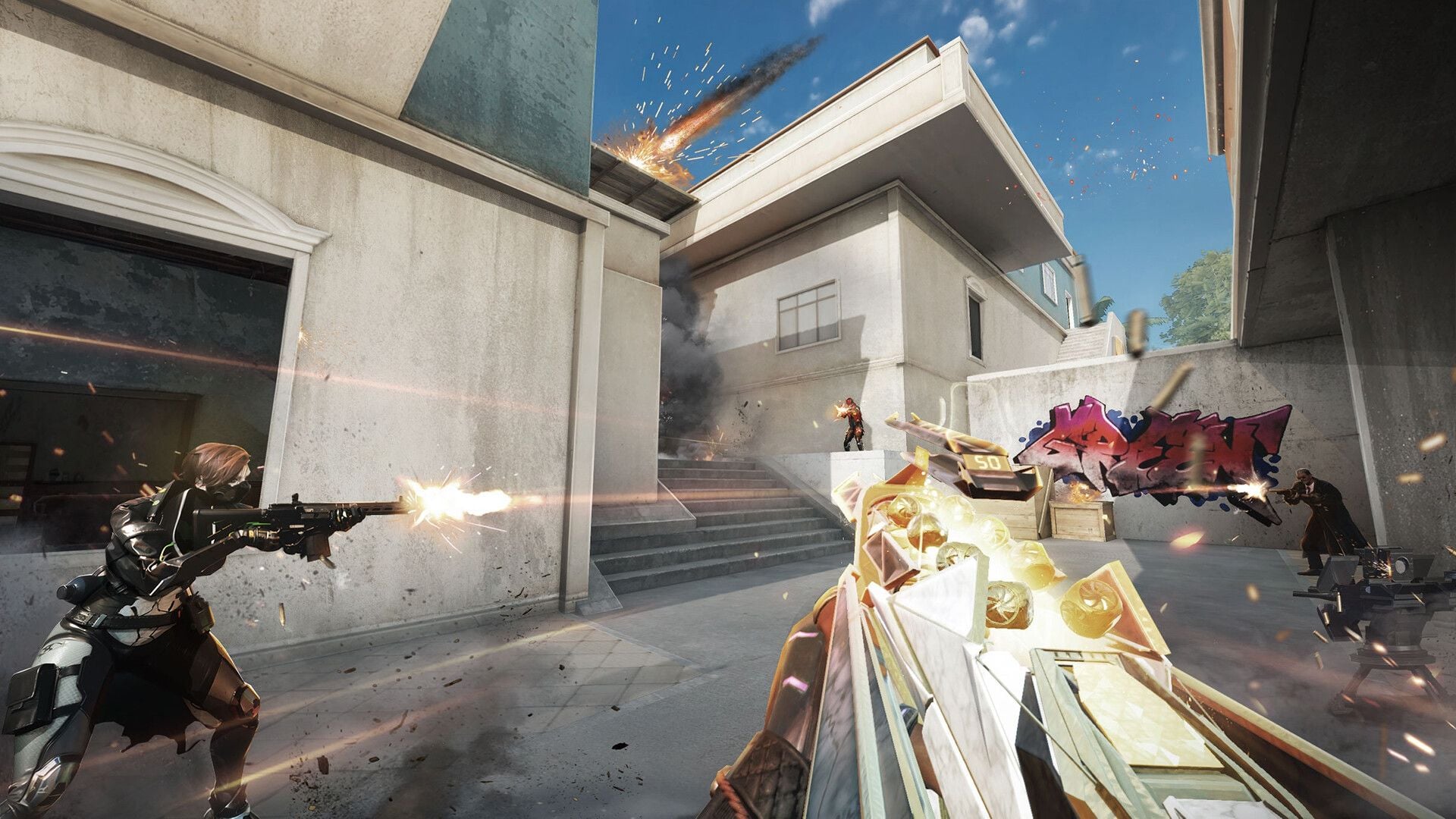
Jouer à 120 FPS en combat
Un taux de 120 FPS actualise l'image toutes les 8,3 ms, contre 16,7 ms pour 60 FPS. Le suivi d'une cible en mouvement (strafe) et la réactivité lors d'un peek bénéficient ainsi d'une image plus fraîche. Sur un moniteur à 144 Hz ou 240 Hz, les images dépassant la fréquence de l'écran permettent tout de même de réduire la latence d'entrée, car le GPU termine son travail plus tôt, même si l'écran n'allume une nouvelle image qu'à sa propre fréquence.
Les joueurs sur PC disposant déjà d'une configuration Ultra et d'un écran 240 Hz peuvent viser une stabilité de 200 à 240 FPS. En mode Classé sur mobile, l'objectif est d'atteindre une stabilité de 90 ou 120 FPS en mode Extrêmes, et non un blocage à 60 FPS causé par l'économie de batterie.
Les modes d'août 2026 augmentent la charge système : BR-TPS, Match à mort et la petite carte FFA Locker Room. Les mêmes solutions de limitation s'appliquent. Si seuls les nouveaux modes provoquent des saccades, réduisez d'abord la résolution et les ombres.
Erreurs courantes
Fréquence de rafraîchissement et fréquence d'images. Les Hz correspondent à l'écran. Les FPS correspondent au GPU. Un affichage Windows réglé sur 60 Hz sur un écran 144 Hz donne l'impression d'une limite à 60 FPS avec la VSync activée.
Visuels en mode Ultra vs FPS en mode Ultra. Sur PC, l'option Ultra du contrôle des FPS correspond au palier des 240. Le paramètre de Qualité graphique Ultra gère quant à lui les ombres, l'anticrénelage et le post-traitement. Augmentez le contrôle des FPS et réduisez les curseurs de qualité.
Économiseur de batterie. Android et iOS réduisent tous deux la fréquence d'horloge du processeur et, sur iPhone, la fréquence de rafraîchissement de l'écran. Le compteur chute alors de 40 % ou plus, ce qui ressemble à une limitation à 60 FPS.
Modifier un fichier qui n'existe pas. Un chemin copié du type Documents/BloodStrike/Saved/Config/GameUserSettings.ini correspond à un modèle Unreal. Vérifiez que le fichier existe réellement avant de le passer en lecture seule.
Qualité de service (QoS) et Ethernet pour obtenir un 120 stable. Une connexion filaire améliore le ping, mais elle ne supprime pas une limite liée à la VSync ou à un préréglage.
FAQ
Pourquoi les FPS de Blood Strike sont-ils bloqués à 60 après une mise à jour ?
L'onglet Graphismes ou la fréquence de rafraîchissement du système d'exploitation s'est réinitialisé à 60 Hz. Réglez les FPS sur Ultra (PC) ou Extrêmes (mobile), désactivez la VSync et configurez l'écran sur ses Hz maximaux. Désactivez le mode Économie d'énergie et l'économiseur de batterie.
Comment débloquer les 120 FPS sur Android ?
Réglez l'écran sur 120 Hz, activez Game Turbo / Performance, puis allez dans Graphismes → FPS Extrêmes en mode Personnalisé. Réduisez la résolution et les ombres si le mode Extrêmes est débloqué mais que le compteur ne parvient pas à maintenir les 120 FPS.
Quels appareils font tourner le jeu à 120 FPS ?
Les téléphones et tablettes équipés d'un écran 90 Hz ou 120 Hz et d'une puce haut de gamme récente (Snapdragon série 8, processeur de classe Dimensity 9000, A15 ou supérieur). Vérifiez que l'option Extrêmes est disponible dans le menu. Aucune liste blanche publique de NetEase ne correspond aux listes 120 FPS de BGMI.
Comment vérifier ses FPS ?
Paramètres → Graphismes → Métriques de performance ou Affichage des FPS. Sur PC, l'utilisation de MSI Afterburner couplée à un graphique de temps de trame permet de différencier une vraie limite fixe d'une baisse due à la charge.
Un taux de FPS plus élevé est-il utile dans Blood Strike ?
Oui. Passer de 60 à 120 FPS réduit de moitié le temps de trame (de 16,7 ms à 8,3 ms), ce qui affine le suivi des cibles et la précision des actions furtives (peeks). Au-delà de la fréquence de votre écran, les images supplémentaires réduisent principalement la latence d'entrée.
Comment corriger une limite de FPS après un patch ?
Réappliquez les paramètres Ultra / Extrêmes, forcez la désactivation de la VSync dans le panneau de configuration du GPU, vérifiez les Hz de Windows ou de votre téléphone, puis procédez à une vérification des fichiers sur Steam. Ne recherchez les fichiers de configuration locaux que si ces clés existent. Réinstallez le jeu en dernier recours.
Conclusion
Commencez par appliquer le préréglage de FPS et à désactiver de force la VSync. Alignez les Hz de l'écran, puis réduisez les ombres et la résolution si les combats saccadent toujours. Le client d'août 2026 réinitialise encore les menus et atteint toujours un maximum proche de 240 sur PC.
Conservez cette page pour la prochaine version. Pour obtenir le passe Urban Pulse Elite ou vous procurer des objets, achetez du Gold Blood Strike sur BitTopup uniquement avec votre UID.