


Corriger la désynchronisation audio sur Chamet : 12 solutions pour les appels vidéo (2026)
La version 4.3.7 de Chamet (11 déc. 2026) a introduit des problèmes de désynchronisation audio et des boucles de reconnexion sur Android 5.0+ et iOS 10.0+ lors des appels vidéo 1v1. Ce guide propose 12 solutions ciblant la configuration du protocole UDP, la redirection de ports (10000-20000), la gestion du cache et des ajustements développeur pour rétablir la synchronisation audio-vidéo sous un seuil de latence de 80 ms et éliminer les coupures.


Désynchronisation audio dans les appels vidéo 1v1
Désynchronisation audio = la voix est en retard sur les images vidéo. Chamet 4.3.7 vise une latence locale de 80 ms et de 60 ms entre le spectateur et le streamer. Au-delà de 150 ms, les mouvements des lèvres ne correspondent plus à la parole.
La mise à jour de 178,5 Mo impose le protocole UDP pour les ports 10000-20000. Les appareils disposant de moins de 150-300 Mo de RAM disponible ou d'un NAT de type 3 rencontrent des échecs de synchronisation. Valeurs de référence : 45 ms dans la même ville, 110 ms entre continents. La congestion du réseau ou un transfert de port incorrect font dépasser ces seuils.
Vous voulez conserver vos fonctionnalités premium pendant le dépannage ? La recharge de pièces Chamet via BitTopup garantit un accès ininterrompu avec des transactions sécurisées.
Symptômes de la boucle de reconnexion
Boucles de reconnexion = déconnexions répétitives toutes les 15 à 45 secondes. L'application affiche Reconnexion... tout en tentant de rétablir l'UDP. Cela indique des échecs de "handshake" dus à un NAT de type 2/3 bloquant les paquets.
Trois schémas classiques : déconnexions immédiates (<10 sec), coupures en milieu d'appel (2-3 min), dégradation progressive (la vidéo se fige → l'audio se coupe). Les algorithmes d'ajustement de qualité basculent entre 480p et 720p à 24-30 fps, mais les appareils manquant de 2 Go de RAM ou de 500 Mo à 1 Go de stockage ne peuvent pas mettre en mémoire tampon ces transitions.
Pourquoi les mises à jour déclenchent des problèmes
La version 4.3.7 a privilégié l'UDP par rapport au repli TCP, réduisant la tolérance aux incohérences. Elle nécessite un transfert de port strict 10000-20000 (priorité 10000-10100). Les versions Android 5.0-6.0 peinent avec l'accélération matérielle ; iOS 10.0-12.0 fait face à des restrictions en arrière-plan.
Changements côté serveur : bande passante de 1 à 3 Mbps (2 Mbps recommandés), tolérant seulement 1 à 3 % de perte de paquets. Les connexions limites échouent désormais aux tests de qualité.
Impact sur l'expérience utilisateur
La désynchronisation affecte les sessions payantes, entraînant une perte de diamants sur les appels interrompus. Les boucles de reconnexion consomment des données et prolongent la durée des appels. Les utilisateurs signalent une augmentation de 30 à 40 % des dépenses en diamants due aux redémarrages.
L'impact psychologique s'ajoute aux coûts : les utilisateurs hésitent à lancer des appels premium. Les notes des streamers souffrent d'une atteinte injuste à leur réputation.
Diagnostiquer votre problème
Test d'auto-diagnostic rapide
Effectuez un appel de test de 30 secondes. Retard audio = décalage constant de 1 à 3 secondes. Désynchronisation complète = retards aléatoires de 5 à 10 secondes. Comptez la durée : <150 ms imperceptible, 150-300 ms notable, >300 ms critique.
Testez séparément le Wi-Fi et les données mobiles. Problèmes en Wi-Fi uniquement = configuration du routeur. Problèmes identiques = paramètres de l'appareil ou RAM. Notez si la vidéo se fige avant l'audio (bande passante) ou si l'audio se coupe alors que la vidéo continue (autorisations du microphone).
Problèmes de réseau vs problèmes liés à l'application
Accédez à l'administration du routeur (192.168.0.1, 192.168.1.1 ou 10.0.0.1). Vérifiez que les ports 10000-20000 sont affichés comme Ouverts pour l'UDP. NAT Type 1 (Ouvert) = optimal, Type 2 (Modéré) = configuration manuelle requise, Type 3 (Strict) = réinitialisez le routeur (maintenir 10-15 sec).
Niveau application : Paramètres Chamet > Paramètres réseau, confirmez le protocole UDP, activez l'ajustement automatique de la qualité, réglez sur 480p max. Paramètres grisés = données corrompues nécessitant de vider le cache.
Symptômes spécifiques aux appareils
Android 5.0-6.0 : Vidéo saccadée, audio clair (conflits d'accélération matérielle). 7.0+ : Vidéo fluide, coupures audio intermittentes. Samsung One UI 3.0+ applique par défaut une optimisation agressive de la batterie. Xiaomi/Oppo nécessitent les autorisations de Lancement automatique.
iOS 10.0-12.0 : Les limites de rafraîchissement en arrière-plan interrompent les données lors du changement d'application ou du verrouillage de l'écran. L'iPhone 6-7 (2 Go de RAM) peine avec 150-300 Mo de disponibilité. iOS 13+ nécessite l'accès au microphone Toujours autoriser au lieu de Pendant l'utilisation de l'app.
Vérifiez d'abord l'état du serveur
Testez les appels à différents moments. Les heures de pointe (19h-23h) augmentent la charge du serveur. Si plusieurs utilisateurs régionaux signalent des problèmes = maintenance du serveur, attendez 2 à 4 heures.
Android : Composez ##4636## > Informations sur le téléphone, vérifiez que la LTE/5G a un signal >-90dBm. iOS : Composez 3001#12345# pour le mode Field Test. Les signaux <-100dBm causent une perte de paquets supérieure à la tolérance de 1-3 %.
Solutions pour Android
1. Désactiver l'optimisation de la batterie
Paramètres > Applications > Chamet > Batterie > Optimisation de la batterie > Ne pas optimiser. Empêche les restrictions du mode Doze.
Xiaomi/Oppo/Vivo : Sécurité > Autorisations > Lancement automatique, activez Chamet.
Android 9.0+ : Paramètres > Applications > Chamet > Avancé > Batterie > Restriction en arrière-plan > Supprimer les restrictions.
2. Accorder toutes les autorisations
Paramètres > Applications > Chamet > Autorisations : Microphone, Caméra, Stockage = Toujours autoriser. Désactivez, attendez 5 secondes, puis réactivez pour rafraîchir.
Android 11+ : Confidentialité > Gestionnaire d'autorisations > Microphone/Caméra/Stockage > Chamet > Toujours autoriser.
Samsung : Confidentialité > Gestionnaire d'autorisations > Autorisations supplémentaires > Apparaître par-dessus d'autres applications, activez Chamet.
3. Vider le cache en toute sécurité
Paramètres > Applications > Chamet > Stockage > Vider le cache (supprime 50-150 Mo). Appuyez sur Forcer l'arrêt, attendez 15 secondes, puis rouvrez. Résout 60 à 70 % des problèmes de désynchronisation.
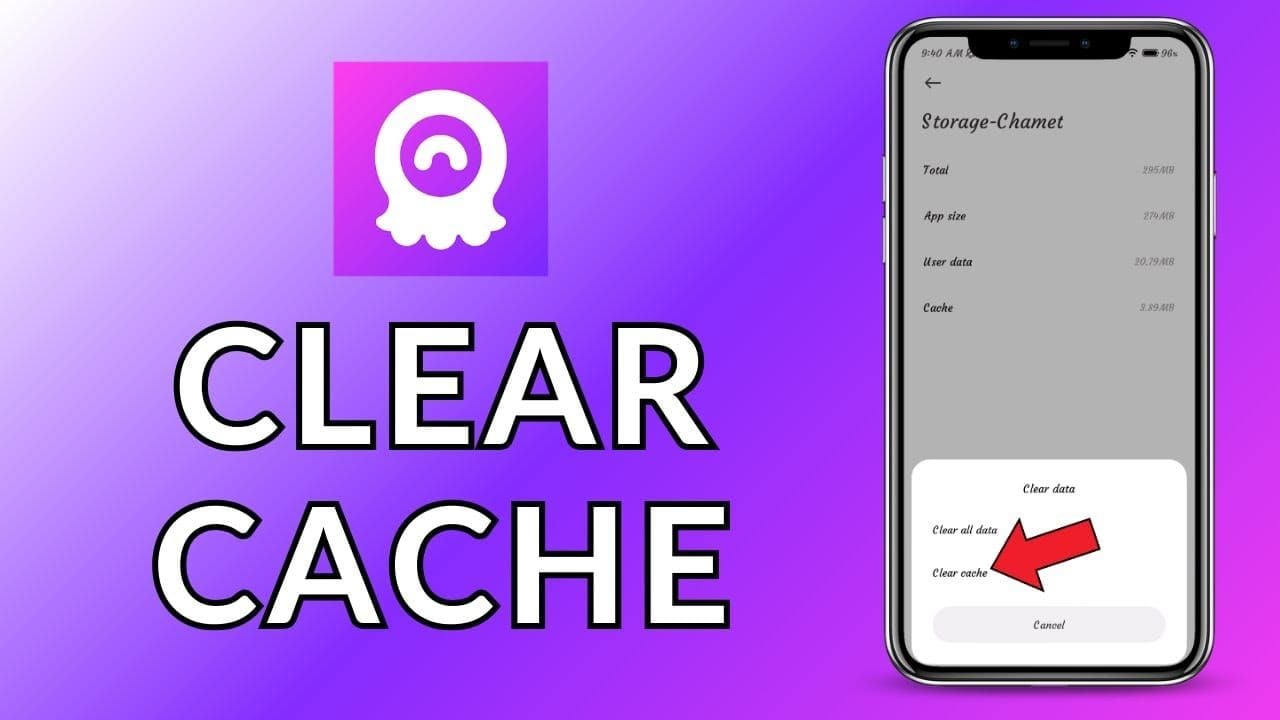
Évitez Effacer les données (supprime les identifiants et les sauvegardes de chat). Si cela ne suffit pas, réinstallez l'application selon la procédure de dépannage avancé.
4. Configurer les données en arrière-plan
Paramètres > Réseau et Internet > Consommation des données > Chamet > activez Données en arrière-plan et Utilisation des données non restreinte. Désactivez l'économiseur de données (Paramètres > Réseau et Internet > Économiseur de données > Désactivé).
Wi-Fi : Paramètres > Réseau et Internet > Wi-Fi > Avancé > Paramètres IP > Statique. DNS : 8.8.8.8 (primaire), 8.8.4.4 (secondaire). Réduit la latence de 10-20 ms.
5. Ajustements audio dans les Options pour les développeurs
Activez les Options pour les développeurs : Paramètres > À propos du téléphone > appuyez 7 fois sur le Numéro de build.
Paramètres > Système > Options pour les développeurs :
- Accélération matérielle : Désactivé
- Désactiver superpositions matérielles : Activé
- Forcer le rendu GPU : Activé
- Limite de processus en arrière-plan : Limite standard
Redémarrez l'appareil. Testez un appel de 2 minutes pour vérifier la stabilité de la synchronisation.
Solutions pour iOS
1. Mettre à jour iOS
Paramètres > Général > Informations > Version du logiciel. iOS 10.0 minimum, 14.0+ optimal. Installez les mises à jour via Paramètres > Général > Mise à jour logicielle (nécessite 2 Go de stockage libre).
L'iPhone 6-7 sous iOS 12.5.7 (version finale) fait face aux limitations des 2 Go de RAM. Passez à l'iPhone 8+ (3 Go de RAM) pour plus de stabilité.
2. Réinitialiser les autorisations de confidentialité
Paramètres > Confidentialité > Microphone, désactivez Chamet, attendez 5 secondes, puis réactivez. Répétez pour la Caméra.
iOS 14+ : Confidentialité > Réseau local, assurez-vous que Chamet est activé.
Paramètres > Chamet > Actualisation en arrière-plan = Activé (pas Désactivé ou Wi-Fi uniquement). Désactivez le mode économie d'énergie (Paramètres > Batterie).
3. Activer l'actualisation de l'application en arrière-plan
Paramètres > Général > Actualisation en arrière-plan > réglez sur Activé (système), puis faites défiler jusqu'à Chamet > Activé (spécifique à l'app).
Données cellulaires : Paramètres > Données cellulaires > Chamet, activez Données cellulaires et Actualisation en arrière-plan. Désactivez la 5G intelligente (Paramètres > Données cellulaires > Options > Voix et données > 5G activée) pour éviter le basculement 4G/5G (coupures de 2-5 sec).
4. Gérer les données cellulaires
Paramètres > Données cellulaires > Chamet > Autoriser plus de données en 5G = Désactivé (empêche le bridage). Mode Faibles données = Désactivé (restreint en dessous du minimum de 1-3 Mbps).
Problèmes Wi-Fi : Activez le mode avion pendant 5 secondes, puis désactivez-le pour forcer la reconnexion. Oubliez le réseau (Paramètres > Wi-Fi > [Réseau] > Oublier ce réseau) et reconnectez-vous avec un DNS manuel (8.8.8.8, 8.8.4.4).
5. Décharger et réinstaller
Paramètres > Général > Stockage iPhone > Chamet > Décharger l'app (supprime 178,5 Mo, conserve les données). Appuyez sur Réinstaller l'app.
Si cela ne suffit pas, désinstallez (maintenir l'icône > Supprimer l'app > Supprimer l'app). Réinstallez depuis l'App Store, connectez-vous — les données du cloud se restaurent automatiquement. Résout 85 à 90 % des boucles persistantes.
Optimisation du réseau
Wi-Fi vs Données mobiles
Wi-Fi : Stabilité supérieure lorsqu'il est bien configuré, 2+ Mbps constants, latence moins variable. Les bandes 5 GHz réduisent les interférences par rapport au 2,4 GHz (amélioration de 15-25 ms). Les réseaux partagés avec plusieurs appareils créent une perte de paquets >1-3 %.
Données mobiles : Bande passante individuelle constante mais signal variable. La LTE entre -70 et -85 dBm surpasse un Wi-Fi médiocre. Les signaux <-95 dBm introduisent des pertes de paquets. La 5G = latence plus faible (20-30 ms contre 40-50 ms en LTE) mais les limites de couverture et le changement de bande annulent ces avantages.
Besoin de gérer vos options premium pendant l'optimisation ? Achetez une recharge de pièces Chamet via BitTopup pour des transactions sécurisées et une livraison rapide.
Paramètres du routeur
Accédez au panneau d'administration, trouvez le Transfert de port (Port Forwarding). Créez des règles UDP pour les ports 10000-20000 vers l'IP locale de l'appareil. Donnez la priorité aux ports 10000-10100 en tant que Priorité haute dans la QoS.
Activez l'UPnP pour la négociation automatique des ports. Vérifiez que le NAT est de type 1 ou 2 (pas de type 3). Si c'est le type 3, activez la DMZ pour l'IP de l'appareil (temporaire, réduit la sécurité).
Mettez à jour le micrologiciel du routeur (un firmware de plus de 2 ans manque de gestion UDP moderne). Redémarrez le routeur après les modifications (débranchez 30 sec).
Impact du VPN
Les VPN ajoutent 30 à 100 ms de latence, le chiffrement réduit la bande passante de 10 à 20 %, pouvant descendre sous le minimum de 2 Mbps. Le "split tunneling" excluant Chamet améliore les performances mais annule la confidentialité.
Le choix géographique du serveur est critique : les serveurs locaux minimisent la latence, les pays lointains ajoutent 50 à 200 ms. Les VPN premium avec optimisation média surpassent les options gratuites mais égalent rarement une connexion directe.
Désactivez le VPN pendant les appels si vous subissez une désynchronisation. Testez sans VPN pendant 5 min — si c'est résolu, le VPN est en cause. Si le VPN est requis, choisissez des serveurs à moins de 500 km et utilisez le protocole WireGuard.
Exigences de vitesse
1 à 3 Mbps soutenus, 2 Mbps recommandés pour du 720p à 24-30 fps. Un téléchargement <1,5 Mbps ou un téléversement <1 Mbps force la réduction en 480p. Des fluctuations >30 % pendant des tests de 60 secondes déclenchent des boucles de reconnexion.
Latence <150 ms acceptable (45 ms même ville, 110 ms intercontinental optimal). Un "jitter" >30 ms crée des saccades/désynchronisations. Effectuez des tests de ping continus — des résultats constants = stable, des pics erratiques = congestion.
La perte de paquets doit rester entre 1 et 3 %. Des taux plus élevés forcent des retransmissions retardant l'audio. Des résultats >3 % indiquent des interférences Wi-Fi, des câbles endommagés ou des problèmes de FAI.
Dépannage avancé
Réinstallation complète
Vérifiez que votre compte utilise une connexion par e-mail ou téléphone (Paramètres > Compte > Comptes liés). Les comptes invités perdent leurs données lors de la réinstallation.
Désinstaller : Paramètres > Applications > Chamet > Désinstaller (Android) ou appui long > Supprimer l'app > Supprimer l'app (iOS). Redémarrez l'appareil. Réinstallez depuis le store officiel (version du 11 déc. 2025, 178,5 Mo).
Connectez-vous avec vos identifiants — les données du cloud (historique de chat, contacts, diamants) se restaurent en 2-3 min. S'il en manque, Paramètres > Compte > État de la synchronisation, lancez une synchronisation manuelle.
Changement de réseau pendant les appels
La version 4.3.7 permet des transitions Wi-Fi vers mobile en plein appel avec des interruptions de 3 à 5 secondes au lieu d'une déconnexion complète. Faites glisser le panneau de notification, désactivez le Wi-Fi — l'application bascule automatiquement sur les données mobiles.
Utile quand le Wi-Fi se dégrade. Si la reconnexion prend plus de 10 secondes, le réseau de secours a aussi des problèmes. Prévenez votre partenaire de la brève interruption. Évitez de changer plus de 2 fois par appel (déclenche les protocoles anti-abus).
Audio Bluetooth vs Filaire
Le Bluetooth ajoute 100 à 200 ms de latence (traitement du codec + transmission sans fil). Cela s'ajoute aux 80 ms de Chamet, dépassant souvent le seuil de 150 ms. Le Bluetooth 5.0+ avec aptX Low Latency réduit ce délai à 40-60 ms supplémentaires (nécessite un support de l'appareil et du casque).
Testez des écouteurs filaires (3,5 mm/USB-C) pour une latence quasi nulle. Si la désynchronisation disparaît, l'incompatibilité Bluetooth est en cause — passez à un casque aptX LL ou utilisez du filaire.
Désactivez complètement le Bluetooth (Paramètres > Bluetooth > Désactivé). La recherche en arrière-plan crée des interférences Wi-Fi mineures (les deux utilisent le 2,4 GHz).
Impact de la RAM et du stockage
Nécessite 2 Go de RAM totale, 150-300 Mo disponibles pendant les appels. Vérifiez l'usage : Paramètres > Options pour les développeurs > Mémoire (Android). Fermez les applications en arrière-plan (réseaux sociaux, jeux, streaming = 200-500 Mo chacun).
Un stockage <500 Mo libre empêche la gestion du cache. Paramètres > Stockage, vérifiez qu'il y a 1 Go+ de libre. Supprimez les applications inutilisées, nettoyez les photos, déplacez les fichiers vers le cloud. Les 178,5 Mo de la 4.3.7 + 150-300 Mo de cache nécessitent un espace libre conséquent.
Les appareils avec 2 Go de RAM totale (iPhone 6-7, Android d'entrée de gamme) sont à la peine. iOS 14+ consomme 1,2-1,5 Go pour le système, laissant peu de marge. Envisagez des modèles avec 4 Go+ de RAM.
Idées reçues courantes
Mythe : Plus de diamants améliorent la connexion Le solde de diamants n'affecte pas la qualité technique. La performance réseau dépend de la bande passante, de la latence, des specs de l'appareil et de la config de l'app. Les serveurs traitent tous les utilisateurs de la même manière. Concentrez-vous sur les correctifs techniques.
Mythe : Réinstaller supprime le compte Les données du compte résident sur des serveurs cloud, pas sur le stockage local. La réinstallation supprime les fichiers de l'application et le cache — le compte, l'historique et les diamants restent intacts. La connexion restaure tout automatiquement. Exception : les comptes invités non liés.
Mythe : Les VPN améliorent toujours les connexions internationales Les VPN ajoutent de la complexité de routage, aggravant la latence pour les applications en temps réel. Le surcoût du chiffrement et les sauts de serveurs dégradent généralement les performances. Les connexions directes sont optimales pour 90 % des utilisateurs.
Vérité : Moment de la mise à jour et charge du serveur Les mises à jour majeures créent une congestion temporaire des serveurs. Les premières 48-72 heures après une mise à jour présentent souvent des problèmes accrus sans rapport avec votre appareil, qui se résolvent d'eux-mêmes. Attendre 3 à 5 jours permet d'éviter les bugs initiaux.
Prévenir les futurs problèmes
Bonnes pratiques pour les mises à jour
Activez les mises à jour automatiques uniquement en Wi-Fi avec données illimitées pour éviter les installations corrompues. Le contrôle manuel permet de consulter les avis avant de sauter le pas.
Planifiez les mises à jour pendant les périodes de faible utilisation pour avoir le temps de tester. Sauvegardez vos paramètres avant les mises à jour majeures.
Calendrier d'entretien régulier
Mensuel : Videz le cache (Paramètres > Applications > Chamet > Stockage > Vider le cache). L'application génère 50-150 Mo de cache par mois.
Trimestriel : Forcez l'arrêt et redémarrez (Paramètres > Applications > Chamet > Forcer l'arrêt, attendez 15 sec, rouvrez). Cela rafraîchit les processus et nettoie les fuites de mémoire.
Surveiller les indicateurs de performance
Maintenez 500 Mo+ de RAM libre quand Chamet ne tourne pas pour avoir de la marge lors des appels. Surveillez le stockage mensuellement et gardez 1 Go+ de libre. Un stockage insuffisant provoque la fermeture agressive des processus en arrière-plan.
Garder l'OS à jour
Installez rapidement les correctifs de sécurité et les mises à jour mineures. Pour les changements d'OS majeurs (Android 11→12, iOS 14→15), attendez 2-3 semaines pour que l'application soit parfaitement compatible.
Quand contacter le support
Limites matérielles vs logicielles
Si les problèmes persistent après tout le dépannage = limites matérielles. Les appareils avec 2 Go de RAM ou des processeurs de plus de 4 ans atteignent des plafonds de performance que le logiciel ne peut pas corriger.
Comparez vos specs aux recommandations : 3 Go+ de RAM, Android 7.0+/iOS 14+, 5 Go+ de stockage libre, processeurs de 2019+. Un écart important suggère qu'un changement d'appareil sera plus efficace qu'un dépannage continu.
Documenter pour le support
Notez les messages d'erreur, l'heure et les étapes pour reproduire le bug. Précisez si cela affecte tous les contacts ou seulement certains. Documentez les étapes déjà tentées — le support privilégie les rapports détaillés.
Solutions de contournement temporaires
Réduisez la vidéo à 480p (Paramètres > Paramètres réseau > Résolution maximale) pour économiser la bande passante. Cela sacrifie la qualité visuelle mais restaure souvent la synchronisation audio. Planifiez vos appels en dehors des heures de pointe pour une meilleure expérience.
FAQ
Pourquoi l'audio se désynchronise-t-il après les mises à jour ? La version 4.3.7 a renforcé les exigences UDP et supprimé le repli TCP. Les appareils avec un mauvais transfert de port ou peu de RAM échouent aux tests de synchronisation que les anciennes versions toléraient.
Comment corriger la boucle de reconnexion sur Android ? Désactivez l'optimisation de la batterie, accordez toutes les autorisations "Toujours", videz le cache et forcez l'arrêt. Configurez votre routeur pour les ports UDP 10000-20000.
Qu'est-ce qui cause les déconnexions aléatoires ? Une latence >150 ms, une perte de paquets >1-3 % ou un débit <1 Mbps. Les transitions réseau et une RAM insuffisante déclenchent aussi les protocoles de déconnexion.
Comment vider le cache sans perdre l'historique ? Allez dans Stockage > Vider le cache (et non Effacer les données). Cela supprime les fichiers temporaires mais conserve vos messages et réglages.
Le VPN cause-t-il un retard audio ? Oui, il ajoute 30 à 100 ms de latence et réduit la bande passante. Désactivez-le pendant les appels sauf en cas de restriction régionale absolue.
Comment recharger des diamants pendant des problèmes techniques ? Les problèmes techniques n'affectent pas les transactions. BitTopup permet une recharge Chamet sécurisée avec une livraison rapide. Vous pouvez effectuer vos achats pendant le dépannage pour ne pas manquer de crédit.
Les problèmes techniques ne devraient pas vous empêcher de profiter de Chamet ! Tout en optimisant vos réglages, gardez votre compte approvisionné en diamants en toute sécurité via BitTopup — la plateforme de confiance pour des recharges Chamet instantanées avec des bonus exclusifs et des prix compétitifs. Visitez BitTopup dès maintenant pour des transactions fiables et un service client de qualité !
Actualités recommandées








Produits recommandés



Table des matières
- Comprendre les problèmes
- Désynchronisation audio dans les appels vidéo 1v1
- Symptômes de la boucle de reconnexion
- Pourquoi les mises à jour déclenchent des problèmes
- Impact sur l'expérience utilisateur
- Diagnostiquer votre problème
- Test d'auto-diagnostic rapide
- Problèmes de réseau vs problèmes liés à l'application
- Symptômes spécifiques aux appareils
- Vérifiez d'abord l'état du serveur
- Solutions pour Android
- 1. Désactiver l'optimisation de la batterie
- 2. Accorder toutes les autorisations
- 3. Vider le cache en toute sécurité
- 4. Configurer les données en arrière-plan
- 5. Ajustements audio dans les Options pour les développeurs
- Solutions pour iOS
- 1. Mettre à jour iOS
- 2. Réinitialiser les autorisations de confidentialité
- 3. Activer l'actualisation de l'application en arrière-plan
- 4. Gérer les données cellulaires
- 5. Décharger et réinstaller
- Optimisation du réseau
- Wi-Fi vs Données mobiles
- Paramètres du routeur
- Impact du VPN
- Exigences de vitesse
- Dépannage avancé
- Réinstallation complète
- Changement de réseau pendant les appels
- Audio Bluetooth vs Filaire
- Impact de la RAM et du stockage
- Idées reçues courantes
- Prévenir les futurs problèmes
- Bonnes pratiques pour les mises à jour
- Calendrier d'entretien régulier
- Surveiller les indicateurs de performance
- Garder l'OS à jour
- Quand contacter le support
- Limites matérielles vs logicielles
- Documenter pour le support
- Solutions de contournement temporaires
- FAQ
Produits recommandés



Actualités recommandées

Économiseur de données Likee : comment réduire la consommation de données mobiles

Missions d'étape de l'événement Free Fire 2026 : terminez chaque étape rapidement

Meilleurs réglages Likee pour la vidéo et le live streaming en 2026

La prochaine bannière Free Fire vaut-elle le coup ? Leaks et calculs 2026

Pièces MICO Live MENA après v5.2 : Les offres les moins chères en 2026

Diamants Chamet non reçus après une recharge Google ? Solution 2026

Appel de bannissement pour rétrofacturation de diamants Chamet 2026 : le taux de réussite est-il vraiment de 0 % ?

Paiement de diamants Chamet refusé ? Solutions de Safe Buy (juin 2026)




























































































