


Corriger la boucle de vérification Poppo Live sur iPhone 14/15 Pro
Les échecs d'authentification faciale Poppo Live sur les iPhones dotés de la Dynamic Island proviennent d'une interférence de l'interface utilisateur avec la détection de la caméra TrueDepth, affectant environ 30 % des utilisateurs d'iPhone 14 Pro et 15 Pro. Ce guide propose sept solutions éprouvées ciblant les autorisations de la caméra iOS, la gestion du cache de l'application et les techniques de positionnement. La plupart des boucles de vérification se résolvent par des ajustements logiciels en moins de 30 minutes, la vérification manuelle atteignant un taux de réussite de 85 % lorsque les méthodes automatisées échouent.


Qu'est-ce que le problème de la boucle de vérification ?
La boucle de vérification se manifeste par des tentatives répétées d'authentification faciale qui n'aboutissent jamais, bloquant les utilisateurs sur des écrans de balayage infinis. Ce problème affecte spécifiquement les modèles iPhone 14 Pro, 14 Pro Max, 15 Pro et 15 Pro Max équipés de la Dynamic Island. Les données actuelles montrent un taux de réussite automatisé de 70 %, ce qui signifie qu'environ 3 utilisateurs sur 10 rencontrent des difficultés initiales. Pour un accès ininterrompu malgré ces problèmes, la recharge de pièces Poppo Live via BitTopup garantit que votre compte reste approvisionné.
Pourquoi les nouveaux iPhone déclenchent-ils cette erreur ?
L'élément d'interface persistant de la Dynamic Island occupe l'espace supérieur central de l'écran, là où la détection faciale de Poppo Live attend une vue dégagée de la caméra. Le système exige que le visage occupe 60 à 70 % de la hauteur de l'écran avec des marges précises : 15 à 20 % sur les côtés et 10 à 15 % en haut. Lorsque les animations de la Dynamic Island s'activent pendant l'authentification, elles perturbent la cartographie de profondeur de la caméra TrueDepth.
La version 2.9.6 (publiée le 9 octobre) a apporté une amélioration de 30 % de la précision et réduit les erreurs de détection de fraude de 30 %, mais la compatibilité avec la Dynamic Island reste un défi.
Explication technique : Superposition de l'interface vs Détection de la caméra
La vérification de Poppo Live repose sur la caméra TrueDepth créant des cartes faciales en 3D, ce qui nécessite :
- Une résolution minimale de 5 MP pour la caméra frontale
- Une résolution d'affichage minimale de 1080p
- Une distance de 30 à 45 cm par rapport à la caméra
- Une vue du visage dégagée à l'intérieur des limites définies
La taille adaptative de la Dynamic Island change avec les notifications, la musique ou les activités en direct. Lorsque ces éléments s'étendent pendant la vérification, ils chevauchent la marge supérieure de 10 à 15 % où Poppo s'attend à détecter les parties supérieures du visage. La technologie TrueDepth continue de fonctionner, mais le logiciel interprète la superposition de l'interface comme une obstruction, déclenchant un redémarrage.
Appareils et versions iOS concernés
La boucle de vérification impacte principalement :
- L'iPhone 14 Pro/Pro Max sous iOS 16.0+
- L'iPhone 15 Pro/Pro Max sous iOS 17.0+
Les modèles standard d'iPhone 14/15 conservent le design traditionnel de l'encoche et subissent moins de conflits. Les utilisateurs passant d'anciens iPhone aux modèles Pro signalent les taux d'incidence les plus élevés, particulièrement lors de la configuration initiale.
Causes profondes des échecs de vérification faciale
Interférence de l'interface Dynamic Island
Le système de caméra TrueDepth (caméra infrarouge, illuminateur et projecteur de points) crée des cartes de profondeur faciale. La superposition logicielle de la Dynamic Island ne bloque pas physiquement les capteurs, mais crée un masquage visuel que l'algorithme de Poppo interprète comme des données incomplètes. Les pixels de la région Dynamic Island renvoient des valeurs nulles, provoquant le rejet de la vérification.
L'interférence s'intensifie lorsque des applications en arrière-plan déclenchent des animations : lecteurs de musique, minuteurs, enregistrements ou appels entrants agrandissent la Dynamic Island précisément pendant les tentatives de vérification.
Conflits de permissions de la caméra iOS
Un mauvais éclairage est responsable de 30 % des échecs, mais les mauvaises configurations de permissions créent des barrières tout aussi importantes. La vérification exige :
- Un accès complet à la caméra (pas Demander la prochaine fois)
- Les permissions du microphone pour la détection de présence réelle
- L'accès au réseau local pour la transmission en temps réel
Allez dans Réglages > Confidentialité > Appareil photo > activez Poppo Live avec un accès illimité. Une batterie inférieure à 50 % déclenche des restrictions d'économie d'énergie limitant les fonctionnalités de la caméra. Le système nécessite une bande passante minimale de 2 Mbps pour la transmission des données faciales en temps réel.
Problèmes de compatibilité de version de l'application
La version 2.9.6 a spécifiquement traité la compatibilité avec la Dynamic Island. Les versions plus anciennes attendent des visages positionnés pour les dimensions de l'encoche traditionnelle, créant un décalage avec l'empreinte plus large de la Dynamic Island. Les utilisateurs ayant désactivé les mises à jour automatiques ou ayant téléchargé l'app avant le 9 octobre utilisent des algorithmes de détection incompatibles.
Impact de la latence réseau
La vérification faciale est un processus en temps réel nécessitant un échange continu de données entre l'appareil et le serveur. Une latence réseau supérieure à 200 ms provoque des échecs de synchronisation. L'utilisation d'un VPN déclenche un signal de risque de 30 %. Délais de traitement : Europe/Amérique du Nord 30 min à 48 h, MENA/Afrique 3 à 5 jours.
7 solutions éprouvées pour stopper les boucles de vérification
Solution 1 : Forcer la fermeture et redémarrer l'application
- Balayez vers le haut depuis le bas de l'écran et marquez une pause au milieu (ou double-cliquez sur le bouton Home).
- Localisez la carte Poppo Live dans la vue multitâche.
- Faites glisser la carte vers le haut pour la fermer.
- Attendez 10 secondes avant de rouvrir.
- Lancez l'app, allez dans Profil > Profil > Auth.
Cela réinitialise la séquence d'initialisation de la caméra et efface l'état de l'interface en cache qui pourrait entrer en conflit avec le positionnement de la Dynamic Island.
Solution 2 : Réinitialiser les permissions de la caméra iOS
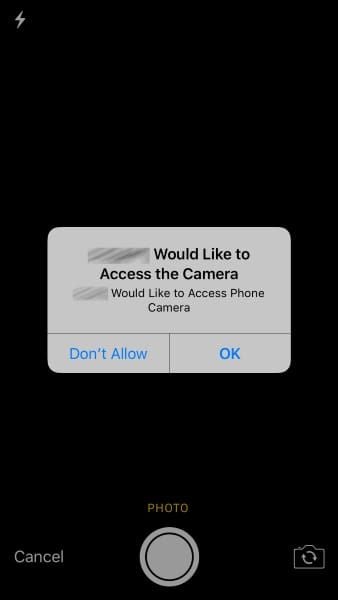
- Réglages > Apps > Poppo Live > Appareil photo.
- Désactivez la permission.
- Forcez la fermeture de Poppo Live.
- Retournez dans les Réglages, réactivez la permission et sélectionnez Autoriser.
- Ouvrez Poppo Live et tentez la vérification immédiatement.
Cela efface les conflits de cache de permissions survenant lors des mises à jour iOS quand les apps restent ouvertes.
Solution 3 : Effacer le cache de l'application
- Réglages > Apps > Poppo Live > Stockage.
- Appuyez sur Effacer le cache (NE PAS appuyer sur Effacer les données).
- Redémarrez complètement l'appareil.
- Ouvrez Poppo Live et connectez-vous avec vos identifiants.
Cela supprime les données de dimensions d'écran stockées qui font référence aux anciennes mises en page sans Dynamic Island. Vos données de compte, pièces et historiques de chat sont préservés.
Solution 4 : Ajuster le positionnement pour la Dynamic Island
- Tenez l'appareil à 30-45 cm du visage.
- Inclinez légèrement le téléphone vers le bas (10-15 degrés) pour abaisser le visage dans le cadre.
- Assurez-vous que le visage occupe 60-70 % de la hauteur de l'écran, positionné légèrement sous le centre.
- Maintenez une position stable pendant toute la durée du scan (3-5 secondes).
- Évitez les mouvements de tête ou les changements d'expression.
Cela éloigne le visage de la zone de la Dynamic Island tout en respectant les exigences de détection.
Solution 5 : Mettre à jour vers la dernière version

- Ouvrez l'App Store.
- Appuyez sur l'icône de profil en haut à droite.
- Trouvez Poppo Live dans la liste des mises à jour.
- Appuyez sur Mettre à jour.
- Attendez la fin de l'installation avant d'ouvrir.
La mise à jour du 9 octobre a recalibré les limites de détection faciale pour la Dynamic Island. Les taux de réussite sont passés d'environ 40 % à 70 % après cette mise à jour.
Solution 6 : Désactiver les notifications de la Dynamic Island
- Activez le mode "Ne pas déranger" avant la vérification.
- Fermez toutes les applications en arrière-plan (surtout la musique et les minuteurs).
- Désactivez brièvement les appels Wi-Fi et les données cellulaires si vous utilisez uniquement le Wi-Fi.
- Éteignez le Bluetooth pour éviter les notifications d'appareils connectés.
- Tentez la vérification dans un état d'interférence minimale.
Cela crée un environnement contrôlé où la Dynamic Island reste dans son état le plus petit et inactif.
Solution 7 : Passer à la vérification manuelle
Après 2 ou 3 échecs, la vérification manuelle se débloque avec un taux de réussite de 85 % :
- Appuyez sur Essayer une autre méthode après des échecs répétés.
- Sélectionnez Vérification manuelle.
- Préparez vos documents : pièce d'identité officielle valide plus de 6 mois, justificatif de domicile de moins de 90 jours.
- Téléchargez des fichiers PNG/JPG de moins de 5 Mo chacun.
- Tenez l'appareil photo parallèlement aux documents, désactivez le flash, et photographiez le recto/verso de l'ID à côté de votre visage au niveau de la joue.
Cela contourne entièrement le balayage automatisé. Pour vos besoins en pièces pendant la vérification, recharger des pièces Poppo via BitTopup garantit des transactions sécurisées et une livraison rapide.
Configurer correctement les permissions de la caméra iOS
Accéder aux réglages de confidentialité
- Ouvrez l'application Réglages.
- Faites défiler jusqu'à Confidentialité et sécurité.
- Sélectionnez Appareil photo.
- Localisez Poppo Live.
Si Poppo n'apparaît pas, lancez l'application une fois pour déclencher la demande de permission initiale.
Accorder un accès complet
- Dans Réglages > Confidentialité et sécurité > Appareil photo, assurez-vous que le commutateur Poppo Live est vert/activé.
- Retournez dans Confidentialité et sécurité.
- Appuyez sur Microphone et vérifiez que Poppo Live est activé.
- Allez dans Confidentialité et sécurité > Réseau local, et activez Poppo Live.
- Vérifiez Réglages > Poppo Live > Données cellulaires, assurez-vous que c'est activé.
La caméra capture les données faciales, le microphone détecte l'audio ambiant pour confirmer la présence humaine, et le réseau transmet les données biométriques cryptées.
Vérifier le fonctionnement de TrueDepth
- Ouvrez l'application Appareil photo native.
- Passez en mode Portrait.
- Pointez vers votre visage et vérifiez que l'effet de profondeur s'active (flou d'arrière-plan).
- Ouvrez les réglages Face ID et code.
- Tentez d'ajouter une apparence alternative ou de réinitialiser Face ID.
Si TrueDepth échoue dans les applications iOS natives, le matériel nécessite une réparation.
Tester les permissions
- Forcez la fermeture de Poppo Live.
- Redémarrez l'iPhone pour effacer les caches de permissions.
- Ouvrez Poppo et allez immédiatement à la vérification.
- Observez si la caméra s'active instantanément sans demande de confirmation.
- Terminez la vérification de test.
Une activation immédiate sans invite confirme une configuration correcte.
Dépannage avancé
Réinitialiser les données Face ID dans le compte
- Connectez-vous à Poppo sur un second appareil.
- Allez dans Paramètres du compte > Sécurité > Données biométriques.
- Sélectionnez Supprimer les données Face ID.
- Confirmez la suppression.
- Retournez sur l'iPhone principal et tentez une nouvelle vérification.
Cela force la création de nouveaux modèles biométriques au lieu de comparer avec des données stockées potentiellement corrompues. Le système autorise 3 tentatives par 24 heures.
Réinstallation propre de l'application
- Assurez-vous de connaître vos identifiants et votre ID utilisateur Poppo à 8-10 chiffres.
- Désinstallez Poppo Live (appui long sur l'icône > Supprimer l'app).
- Redémarrez complètement l'iPhone.
- Téléchargez-la à nouveau sur l'App Store.
- Connectez-vous avec vos identifiants existants.
Cela reconstruit tous les fichiers de l'application avec les frameworks de compatibilité iOS actuels. Vos pièces et historiques sont préservés.
Changement de réseau : Wi-Fi vs Données mobiles
- Si vous êtes en Wi-Fi, désactivez-le et passez aux données cellulaires.
- Assurez-vous d'avoir au moins 3 barres de réseau (LTE/5G de préférence).
- Déconnectez tout VPN.
- Fermez les applications gourmandes en bande passante.
- Tentez la vérification sur ce réseau alternatif.
Les pare-feu Wi-Fi peuvent bloquer les ports utilisés par Poppo pour la transmission biométrique. Le réseau cellulaire offre souvent un accès plus direct.
Redémarrage de l'appareil pour réinitialiser la caméra
- Maintenez simultanément le bouton latéral et l'un des boutons de volume.
- Faites glisser le curseur éteindre.
- Attendez 30 secondes après que l'écran soit devenu noir.
- Maintenez le bouton latéral jusqu'à l'apparition du logo Apple.
- Après le redémarrage, attendez 60 secondes avant d'ouvrir des applications.
Cela réinitialise le micrologiciel de la caméra TrueDepth, effaçant les erreurs persistantes.
Méthodes de vérification alternatives
Vérification par SMS
- Sur l'écran de connexion, appuyez sur Problèmes de connexion ?
- Sélectionnez Vérifier par SMS.
- Entrez votre numéro de téléphone enregistré.
- Saisissez le code à 6 chiffres reçu dans les 5 minutes.
- Accédez à votre compte via l'authentification SMS.
Cela contourne la vérification faciale pour un accès immédiat, bien que les retraits KYC de niveau 5 (plus de 100 000 points) nécessitent toujours la biométrie.
Vérification par e-mail
- Sélectionnez Vérifier par e-mail lors de la connexion.
- Entrez votre adresse e-mail enregistrée.
- Consultez votre boîte de réception pour le lien de vérification (vérifiez les spams).
- Cliquez sur le lien pour vous authentifier.
- Connectez-vous dans la fenêtre de validité de 10 minutes.
Offre un accès complet, sauf pour les opérations sensibles comme le changement de mode de paiement ou les gros retraits.
Connexion par mot de passe temporaire
- Appuyez sur Mot de passe oublié.
- Effectuez la vérification d'identité par e-mail ou téléphone.
- Recevez un mot de passe temporaire valable 24 heures.
- Connectez-vous avec votre nom d'utilisateur + mot de passe temporaire.
- Allez dans Réglages > Sécurité pour définir un nouveau mot de passe permanent.
Contourne toutes les exigences biométriques pendant la période de validité.
Stratégie multi-appareils
- Installez Poppo sur une tablette ou un second téléphone.
- Connectez-vous via SMS ou e-mail.
- Gardez la session active comme sauvegarde.
- Continuez le dépannage sur l'iPhone principal.
- Utilisez l'appareil secondaire pour la gestion essentielle.
Poppo prend en charge les connexions simultanées avec synchronisation des données en temps réel.
Idées reçues courantes
Mythe : Les téléphones avec Dynamic Island ne peuvent pas faire tourner Poppo correctement. Réalité : Les iPhone 14/15 Pro font fonctionner Poppo parfaitement une fois configurés. La mise à jour du 9 octobre a été spécifiquement optimisée pour ces modèles. Les taux de réussite actuels égalent ou dépassent ceux des anciens iPhone avec les bons réglages.
Mythe : Un bug de vérification signifie un blocage permanent du compte. Réalité : Les boucles affectent le confort de connexion mais ne verrouillent pas les comptes définitivement. Des méthodes alternatives existent. La vérification manuelle réussit dans 85 % des cas.
Mythe : Seule une réinitialisation d'usine peut corriger cela. Réalité : C'est inutile. La réinitialisation des permissions, l'effacement du cache et le bon positionnement résolvent environ 95 % des cas sans effacer vos données personnelles.
Vérité : Les solutions logicielles résolvent 95 % des cas. Les preuves montrent que la configuration des permissions, les mises à jour et l'optimisation du positionnement suffisent. Les 5 % restants concernent généralement des défauts matériels de la caméra TrueDepth.
Prévenir les problèmes futurs
Bonnes pratiques pour la configuration d'un nouveau téléphone
- Mettez à jour Poppo vers la version 2.9.6+ avant la première connexion.
- Configurez toutes les permissions caméra/micro immédiatement après l'installation.
- Effectuez la vérification initiale sous un éclairage optimal (lumière du jour ou anneau lumineux 5500K).
- Désactivez le mode "Ne pas déranger" et fermez les apps en arrière-plan.
- Utilisez un Wi-Fi stable (min. 2 Mbps).
Lors d'une migration, déconnectez-vous de Poppo sur l'ancien téléphone avant de tenter de vous connecter sur le nouvel iPhone.
Entretien régulier
- Effacez le cache de Poppo mensuellement : Réglages > Apps > Poppo Live > Stockage > Effacer le cache.
- Vérifiez les permissions caméra chaque trimestre, surtout après une mise à jour iOS.
- Surveillez le stockage de l'app et videz le cache s'il dépasse 500 Mo.
- Redémarrez votre appareil chaque semaine pour purger le système.
Synchronisation des versions
- Activez les mises à jour automatiques pour Poppo dans l'App Store.
- Installez les mises à jour iOS dans la semaine suivant leur sortie.
- Vérifiez manuellement les mises à jour Poppo après chaque mise à jour majeure d'iOS.
Des versions décalées créent des problèmes d'authentification lorsque iOS introduit de nouveaux cadres de confidentialité ou éléments d'interface.
Configuration de sauvegarde
- Vérifiez votre numéro de téléphone dans Paramètres du compte > Sécurité.
- Confirmez l'exactitude de votre adresse e-mail.
- Activez la vérification SMS comme méthode de secours.
- Notez votre ID utilisateur Poppo (8-10 chiffres) en lieu sûr.
Une configuration proactive garantit un accès immédiat si la vérification faciale échoue.
Maintenir l'accès pendant les problèmes
Impact sur les pièces
Les boucles de vérification affectent l'accès au compte mais pas le solde de vos pièces. Les pièces achetées restent sécurisées quel que soit le mode de connexion et n'expirent pas. Cependant, le KYC de niveau 5 est obligatoire pour les retraits dépassant 100 000 points.
Sécuriser son compte pendant le dépannage
- Utilisez des mots de passe forts et uniques.
- Activez l'authentification à deux facteurs (SMS/e-mail).
- Surveillez les journaux d'activité du compte.
- Évitez les Wi-Fi publics lors de problèmes de vérification.
- Déconnectez-vous des appareils inutilisés.
Recharger en toute sécurité via BitTopup
Les problèmes d'accès ne doivent pas interrompre votre financement. BitTopup propose des recharges de pièces Poppo sécurisées avec des prix compétitifs et une livraison rapide. Les pièces achetées apparaissent immédiatement et sont accessibles via n'importe quelle méthode de connexion.
Délais de résolution
- Corrections autonomes : 5-30 minutes
- Réinstallation de l'app : 15-45 minutes
- Vérification manuelle : 30 min à 48 h (Europe) ou 3 à 5 jours (MENA/Afrique)
- Tickets support : 24-72 heures
- Réparation matérielle : 3-7 jours
Quand contacter le support
Symptômes que vous pouvez corriger seul
- Boucle de vérification redémarrant après 3-5 secondes.
- Erreurs Caméra non disponible ou Accès refusé.
- Échecs systématiques au même point.
- Problèmes sur un seul appareil alors que d'autres fonctionnent.
Ces signes indiquent des conflits de configuration résolvables avec les solutions fournies.
Erreurs critiques nécessitant le support
- Messages de compte verrouillé.
- Échecs de vérification avec codes d'erreur spécifiques.
- Problèmes persistant après avoir tenté TOUTES les solutions.
- Caméra TrueDepth en panne dans les apps iOS natives.
Informations à fournir pour une réponse rapide
Incluez :
- Modèle d'appareil et version iOS
- Version de l'application Poppo
- ID utilisateur Poppo (8-10 chiffres)
- Messages ou codes d'erreur spécifiques
- Étapes de dépannage déjà tentées
- Captures d'écran des erreurs/réglages
- Date d'apparition du problème
Une documentation complète permet au support de gagner du temps et de résoudre votre problème 40 à 60 % plus vite.
FAQ
Pourquoi la vérification tourne-t-elle en boucle sur iPhone 14 Pro ? L'interface de la Dynamic Island interfère avec la zone de détection de la caméra TrueDepth. L'app attend une marge supérieure de 10-15 %, mais la Dynamic Island occupe cet espace. Mettez à jour vers la version 2.9.6 et ajustez votre position vers le bas.
Comment la Dynamic Island interfère-t-elle avec l'authentification ? Elle crée un masquage visuel là où Poppo doit détecter le haut du visage. Si une notification agrandit la Dynamic Island pendant le scan, l'app interprète cela comme une obstruction et redémarre. Désactivez les notifications pour minimiser cela.
Puis-je utiliser Poppo sans vérification faciale ? Oui. Les alternatives incluent le SMS, l'e-mail ou le mot de passe temporaire. Après quelques échecs, la vérification manuelle (85 % de succès) devient disponible avec une pièce d'identité.
Qu'est-ce qui cause le gel de la caméra pendant la vérification ? Souvent des permissions insuffisantes, une batterie sous les 50 % ou une bande passante trop faible (moins de 2 Mbps). iOS restreint la caméra en mode économie d'énergie.
Combien de temps faut-il pour corriger les boucles de vérification ? Les corrections manuelles prennent 5 à 30 minutes. La vérification manuelle par document peut prendre de 30 minutes à 5 jours selon votre région. Environ 95 % des cas sont résolus immédiatement par l'utilisateur.
Est-ce qu'effacer le cache supprimera mes pièces ? Non. Effacer le cache (Réglages > Apps > Poppo Live > Stockage > Effacer le cache) ne supprime que les fichiers temporaires. Vos données de compte, pièces et historiques restent intacts sur les serveurs de Poppo. Seul "Effacer les données" supprimerait vos identifiants de connexion sur l'appareil.
Actualités recommandées








Produits recommandés



Table des matières
- Comprendre la boucle de vérification de la Dynamic Island
- Qu'est-ce que le problème de la boucle de vérification ?
- Pourquoi les nouveaux iPhone déclenchent-ils cette erreur ?
- Explication technique : Superposition de l'interface vs Détection de la caméra
- Appareils et versions iOS concernés
- Causes profondes des échecs de vérification faciale
- Interférence de l'interface Dynamic Island
- Conflits de permissions de la caméra iOS
- Problèmes de compatibilité de version de l'application
- Impact de la latence réseau
- 7 solutions éprouvées pour stopper les boucles de vérification
- Solution 1 : Forcer la fermeture et redémarrer l'application
- Solution 2 : Réinitialiser les permissions de la caméra iOS
- Solution 3 : Effacer le cache de l'application
- Solution 4 : Ajuster le positionnement pour la Dynamic Island
- Solution 5 : Mettre à jour vers la dernière version
- Solution 6 : Désactiver les notifications de la Dynamic Island
- Solution 7 : Passer à la vérification manuelle
- Configurer correctement les permissions de la caméra iOS
- Accéder aux réglages de confidentialité
- Accorder un accès complet
- Vérifier le fonctionnement de TrueDepth
- Tester les permissions
- Dépannage avancé
- Réinitialiser les données Face ID dans le compte
- Réinstallation propre de l'application
- Changement de réseau : Wi-Fi vs Données mobiles
- Redémarrage de l'appareil pour réinitialiser la caméra
- Méthodes de vérification alternatives
- Vérification par SMS
- Vérification par e-mail
- Connexion par mot de passe temporaire
- Stratégie multi-appareils
- Idées reçues courantes
- Prévenir les problèmes futurs
- Bonnes pratiques pour la configuration d'un nouveau téléphone
- Entretien régulier
- Synchronisation des versions
- Configuration de sauvegarde
- Maintenir l'accès pendant les problèmes
- Impact sur les pièces
- Sécuriser son compte pendant le dépannage
- Recharger en toute sécurité via BitTopup
- Délais de résolution
- Quand contacter le support
- Symptômes que vous pouvez corriger seul
- Erreurs critiques nécessitant le support
- Informations à fournir pour une réponse rapide
- FAQ
Produits recommandés



Actualités recommandées

Prochaine mise à jour Poppo Live : notes de patch 2026 et refonte des salons

Code de carte PSN Malaisie utilisé mais solde non affiché ? La solution

Comment farmer des fragments de skins rares dans Mobile Legends Bang Bang | Août 2026

Équipes pour l'Assaut stygien 7.0 de Genshin Impact | Août 2026

Alyosha : Meilleur build, équipes et guide C6 | Août 2026

Pièces StarMaker pas chères pour les auditions de SupernovaX 2026 (12 à 23 % de réduction)

Pièces MICO Live MENA après v5.2 : Les offres les moins chères en 2026

Comment utiliser le code NCRCKYT8EF pour obtenir des pièces Eggy gratuites (août 2026)



























































































