Vérification de la configuration système avant le paramétrage
Vérifiez la compatibilité DirectX 9.0c et mettez à jour les pilotes de votre carte graphique avant de commencer. Des pilotes obsolètes provoquent des erreurs de rendu et des échecs de détection du mappage des touches. Installez Gameloop sur un SSD pour de meilleures performances — la différence est flagrante lors du chargement des matchs ou du rendu de nouvelles zones de la carte.
Configuration complète du mappage des touches pour PUBG Mobile 4.1
Accéder au mappage des touches : Lancez PUBG Mobile dans Gameloop 7.1 > Personnaliser les commandes > Mappage des touches (Key mapping)
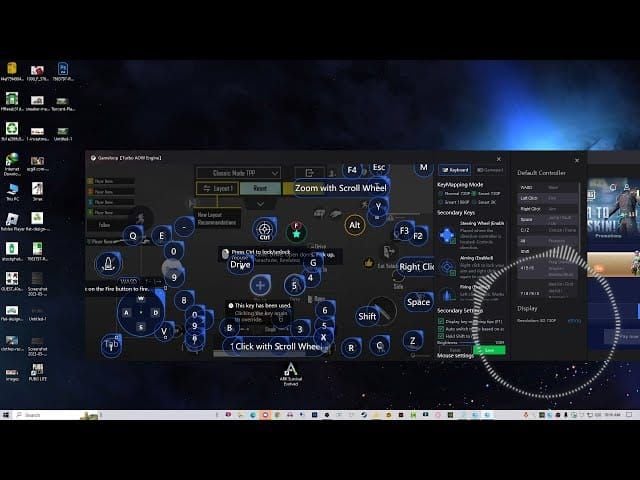
Mouvements standards :
- Z/Q/S/D : Contrôle directionnel (adapté au clavier AZERTY)
- Espace : Sauter
- Shift : S'accroupir
- Verr. Maj : S'allonger
Commandes de combat :
- Clic gauche : Tirer
- Clic droit : Visée (ADS)
- R : Recharger
- 1/2/3 : Changement d'arme
Commandes avancées pour les véhicules et les objets de lancer
Raccourcis supplémentaires :
- A/E : Se pencher (Inclinaison)
- Tab : Inventaire
- M : Carte
Entraînez-vous avec ces raccourcis en mode entraînement avant de lancer des parties classées. Gameloop 7.1 permet une personnalisation complète, mais l'utilisation des conventions standards des FPS aide à la mémoire musculaire et à la coordination d'équipe.
Correction des erreurs de mappage des touches après la mise à jour PUBG Mobile 4.1
Les problèmes de touches après la mise à jour 4.1 proviennent souvent de conflits dans le cache de configuration.
Solution : Supprimez le dossier ShaderCache dans le chemin TxGameAssistant/UI de Gameloop pour forcer une régénération avec les paramètres mis à jour du jeu.
Symptômes courants :
- Touches qui ne répondent plus en plein match
- Commandes qui reviennent à l'affichage tactile
- Actions spécifiques qui échouent malgré des raccourcis corrects
Méthode de réinitialisation :
- Allez dans l'interface de mappage des touches
- Sélectionnez Réinitialiser par défaut
- Réappliquez vos raccourcis personnalisés catégorie par catégorie
Tester votre configuration de touches en mode entraînement
Passez 15 minutes à tester toutes les commandes avant les matchs compétitifs :
- Combinaisons de mouvements
- Séquences de changement d'arme
- Contrôles des véhicules
- Changement de lunette (scope)
- Utilisation des objets de lancer
Vérifiez la sensibilité de la visée (ADS) pour chaque grossissement de lunette — la mise à jour 4.1 a introduit des courbes de sensibilité affinées nécessitant un nouvel étalonnage. Documentez votre configuration finale avec des captures d'écran pour une restauration rapide après les futures mises à jour.
Optimisation des paramètres graphiques pour une performance maximale
Paramètres dans le jeu PUBG Mobile :
- Qualité graphique : Fluide (Smooth)

- Fréquence d'images : Extrême (débloque le maximum de FPS)
- Définition du jeu : SD 720P
- DPI : 160
- Style : Coloré (améliore le contraste sans impact sur les performances)
- Anti-aliasing : Désactivé
- Ombres : Faible ou Désactivé
- Qualité des textures : Moyenne (2 Go+ VRAM) ou Faible (<2 Go VRAM)
Cette configuration privilégie la stabilité du taux de rafraîchissement plutôt que la fidélité visuelle pour un avantage compétitif.
Impact de la résolution et de la qualité de rendu sur les FPS
Réglez la résolution sur 1024x576 dans les paramètres du moteur Gameloop — cela équilibre la clarté et la performance tout en conservant un format 16:9. Désactivez complètement l'anti-aliasing ; il impacte lourdement les FPS sans amélioration visuelle substantielle aux résolutions inférieures.
Les ombres consomment des ressources GPU considérables. Les joueurs compétitifs les désactivent totalement car elles peuvent masquer la position des ennemis sous certains éclairages.
Paramètres du moteur : Configuration du Mode Intelligent
À activer dans les paramètres Gameloop :
- Mode Intelligent (Smart Mode) : Optimisation automatique du rendu analysant votre matériel
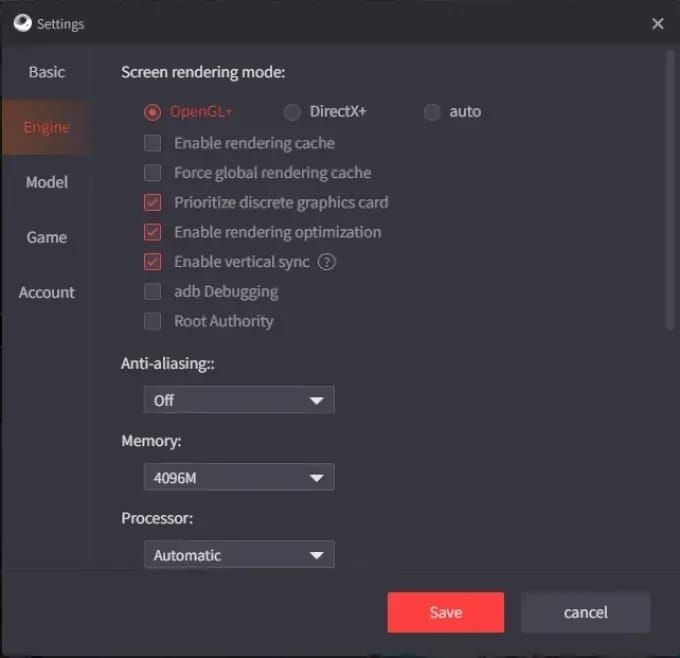
- Cache de rendu : Stocke les données de rendu fréquemment consultées
- Forcer le cache de rendu global : Réduit les calculs GPU redondants
- Priorité au GPU dédié : Utilise la carte graphique dédiée au lieu du processeur graphique intégré
Réglages manuels du moteur pour un avantage compétitif
Paramètres critiques :
- Optimisation du rendu : Activée (réduit la latence d'entrée)
- Allocation de mémoire : 4096 Mo pour les systèmes avec 8 Go de RAM
- Résolution : 1024x576
- DPI : 160
Une sous-allocation provoque des saccades ; une sur-allocation entraîne une dégradation générale du système. Cet équilibre laisse suffisamment de ressources pour Windows tout en fournissant assez de mémoire pour le streaming des textures.
Éliminer le lag : Optimisation du réseau et des performances
Optimisations au niveau du système :
- Options d'alimentation Windows : Mode Performances élevées
- Priorité CPU : Réglez AppMarket.exe sur "Haute" dans le Gestionnaire des tâches
- Mémoire virtuelle : 1,5 à 2 fois la RAM physique (12-16 Go pour les systèmes de 8 Go)
Virtualisation BIOS et autorisations administrateur
Activez le mode de virtualisation dans le BIOS :
Accédez au BIOS au démarrage (Suppr, F2 ou F10) > Configuration CPU > Activer la virtualisation. Cela améliore considérablement les performances grâce à l'émulation assistée par matériel.
Exécutez Gameloop en tant qu'administrateur : Clic droit sur le raccourci > Propriétés > Compatibilité > Exécuter ce programme en tant qu'administrateur
Pour une recharge pubg mobile en ligne, BitTopup propose des achats d'UC rapides et sécurisés avec une assistance 24h/24 et 7j/7.
Techniques avancées de boost de FPS pour Gameloop 7.1
Paramètres de fréquence d'images :
- Fréquence d'images Extrême : Débloque les 60 FPS avec des graphismes Fluides
- Ajustement automatique des graphismes : Activez-le au début pour établir une base, puis affinez manuellement
- Compteur de FPS : Activez-le pour surveiller les performances en temps réel
Un taux de rafraîchissement constant est plus important que des pics élevés — un 60 FPS stable est préférable à un 90 FPS fluctuant.
Surveillance des mesures de performance en temps réel
Maintenance des performances :
- Mettez à jour les pilotes GPU mensuellement, surtout après les patchs majeurs
- Fermez les applications d'arrière-plan inutiles
- Chaque processus en arrière-plan consomme des cycles CPU et de la RAM
Désactivez la V-Sync dans Gameloop et dans le panneau de configuration de votre GPU pour éliminer les délais de mise en mémoire tampon des images (16-33 ms).
Dépannage du délai d'entrée (Input Lag) et de l'accélération de la souris
Éliminer la latence d'entrée :
- Désactivez la V-Sync (Paramètres Gameloop + GPU)
- Propriétés de la souris Windows : Décochez Améliorer la précision du pointeur
- Configurez une sensibilité distincte pour chaque grossissement de lunette
Optimisation du taux de rapport (Polling Rate) du clavier
Optimisation des périphériques d'entrée :
- Clavier gaming : Taux de rapport de 1000 Hz (1 ms contre 8 ms)
- Ports USB : Utilisez les ports USB 3.0 directement sur la carte mère, pas de hubs
- Testez la réactivité avec des demi-tours rapides à 180 degrés en mode entraînement
Conseils d'experts des joueurs compétitifs de PUBG Mobile sur PC
Priorités des joueurs pro :
- La régularité avant les graphismes maximums
- Graphismes Fluides + Fréquence d'images Extrême universellement
- Nettoyage mensuel du ShaderCache
- Mises à jour des pilotes GPU après chaque patch majeur
Erreurs courantes :
- Allouer trop de mémoire par rapport à la capacité réelle
- Activer des effets visuels inutiles
- Négliger les paramètres de virtualisation du BIOS
- Chercher les graphismes maximums au lieu de la stabilité du framerate
Compromis entre graphismes et performance en tournoi
Les joueurs de tournoi choisissent des graphismes Fluides avec des fréquences d'images Extrêmes — l'écart de performance entre 60 FPS et 30 FPS l'emporte sur les différences visuelles entre les modes Fluide et HDR.
Conseil de pro : Sauvegardez vos configurations avant les mises à jour majeures en notant tous vos paramètres. Une modification de touche populaire : S'accroupir sur C au lieu de Shift pour permettre de s'accroupir et de se déplacer simultanément.
FAQ
Pourquoi mon mappage de touches Gameloop 7.1 ne fonctionne-t-il plus après la mise à jour PUBG Mobile 4.1 ?
Supprimez le dossier ShaderCache dans le chemin TxGameAssistant/UI, redémarrez l'émulateur et reconfigurez vos raccourcis. Activez les permissions administrateur pour une détection correcte des entrées.
Quels sont les meilleurs paramètres graphiques pour Gameloop 7.1 PUBG Mobile ?
Graphismes Fluides, Fréquence d'images Extrême, SD 720P, style Coloré. Désactivez l'anti-aliasing, réglez les ombres sur Faible/Désactivé, et la qualité des textures sur Moyenne/Faible selon votre VRAM.
Comment corriger le lag dans l'émulateur Gameloop pour PUBG Mobile ?
Activez le mode de virtualisation dans le BIOS, le mode Performances élevées de Windows, allouez 4096 Mo de mémoire (pour 8 Go de RAM), réglez la priorité CPU de AppMarket.exe sur Haute, installez sur SSD et utilisez une résolution de 1024x576.
De combien de RAM Gameloop 7.1 a-t-il besoin pour un gameplay fluide sur PUBG Mobile ?
Minimum 3 Go, recommandé 8 Go. Configurez une allocation de 4096 Mo sur les systèmes de 8 Go pour des performances optimales sans saccades.
Comment augmenter les FPS dans Gameloop 7.1 pour PUBG Mobile ?
Activez le Mode Intelligent, le Cache de rendu et l'Optimisation du rendu. Utilisez des graphismes Fluides avec une fréquence d'images Extrême, désactivez l'anti-aliasing, réduisez les ombres/textures, activez la virtualisation BIOS, donnez la priorité au GPU dédié et lancez en tant qu'administrateur.
Qu'est-ce que le Mode Intelligent dans Gameloop et dois-je l'activer ?
Le Mode Intelligent sélectionne automatiquement le rendu DirectX/OpenGL optimal en fonction de l'architecture de votre GPU. Activez-le avec le Cache de rendu et Forcer le cache de rendu global pour une optimisation automatique.
Prêt à débloquer des skins exclusifs PUBG Mobile, le Royale Pass et des UC à des prix imbattables ? Visitez BitTopup dès maintenant pour une livraison instantanée, des paiements sécurisés et une assistance 24h/24 et 7j/7





























































































































