Un crash de PUBG au lancement avec écran noir sur Steam gâche votre soirée. Suivez ce guide de diagnostic pas à pas pour relancer votre jeu rapidement.
Cliquer sur Jouer sur Steam pour voir votre statut passer à « En cours d'exécution » avant de butter sur une fenêtre noire figée ou un rapport de crash signale une erreur d'initialisation. PUBG: BATTLEGROUNDS s'appuie sur des modules anti-triche au niveau du noyau, la lecture de vidéos au démarrage et des protocoles d'API graphiques. Une simple configuration corrompue ou un conflit d'injection bloque toute cette séquence.
Ne vous lancez pas immédiatement dans un re-téléchargement de 40 GB. Les échecs au démarrage proviennent généralement de fichiers multimédias d'introduction corrompus, de conflits de rendu graphique ou d'overlays logiciels. Suivez ces étapes de diagnostic dans l'ordre.
Pourquoi PUBG plante au démarrage avec un écran noir
Lorsque vous lancez PUBG sur Steam, le jeu exécute une série précise d'échanges avant d'afficher le lobby principal. Tout d'abord, le client Steam vérifie les jetons de propriété et initialise BattlEye (BEService.exe). Ensuite, Windows charge TslGame.exe et appelle les API graphiques tout en lisant les vidéos d'introduction depuis votre disque de stockage. Enfin, le jeu se connecte aux serveurs backend et génère le lobby en 3D.
Une défaillance à n'importe quelle étape de cette chaîne entraîne un écran noir ou un retour instantané au bureau. Si le décodeur vidéo plante, l'écran reste totalement noir tandis que la musique d'ambiance continue de jouer en arrière-plan. Si BattlEye ne parvient pas à vérifier l'intégrité du système, le processus se fige sur un écran de fumée grise ou déclenche un rapport de crash tslgame.exe. Si un logiciel tiers injecte un overlay dans DirectX avant l'initialisation du moteur, le pilote d'affichage se réinitialise et ferme l'application.
Configuration matérielle minimale et prérequis d'initialisation
Avant de modifier les fichiers de configuration, vérifiez que votre PC répond aux exigences techniques nécessaires pour lancer le moteur de PUBG sans saturer la mémoire. Être sous le seuil minimal de RAM ou de VRAM déclenche fréquemment des erreurs de lecture de mémoire au démarrage.
Le tableau suivant présente les configurations matérielles minimales et recommandées pour exécuter le client Steam de manière stable :
| Composant matériel | Configuration minimale | Configuration recommandée | Impact diagnostique au démarrage |
|---|
| Système d'exploitation | Windows 10 64 bits | Windows 10 / 11 64 bits | Un OS 32 bits ne peut pas allouer les pools de mémoire requis. |
| Processeur (CPU) | Intel Core i5-4430 / AMD FX-6300 | Intel Core i5-6600K / AMD Ryzen 5 1600 | Des jeux d'instructions insuffisants bloquent la compilation des shaders. |
| Mémoire système (RAM) | 8 GB de RAM | 16 GB de RAM | Les configurations de moins de 8 GB provoquent des crashs pour mémoire insuffisante. |
| Carte graphique (GPU) | NVIDIA GTX 960 (2 GB) / AMD R7 370 (2 GB) | NVIDIA GTX 1060 (3 GB) / AMD RX 580 (4 GB) | Moins de 2 GB de VRAM entraîne des échecs d'initialisation du périphérique DXGI. |
| Version de DirectX cible | Version 11 Niveau de fonctionnalité | Version 11 / Améliorée | L'absence de bibliothèques d'exécution entraîne l'arrêt immédiat du lancement. |
| Espace de stockage requis | 40 GB d'espace libre | 50 GB d'espace libre (SSD) | Un espace disque insuffisant corrompt la mise en cache des patchs et l'extraction des fichiers. |
Le respect de la configuration minimale garantit que le moteur de jeu peut réserver les tampons de mémoire nécessaires lors de sa séquence de démarrage. Si votre matériel respecte ces critères, le problème est d'ordre logiciel.
Étape 1 : Contourner les vidéos d'intro en renommant le dossier Movies
Un fichier vidéo d'introduction corrompu ou un décodeur Bink Video figé est la cause principale d'un écran noir avec du son en arrière-plan. Vous pouvez contourner complètement les vidéos de démarrage en renommant le répertoire multimédia.
- Ouvrez Steam et accédez à votre Bibliothèque.
- Faites un clic droit sur PUBG: BATTLEGROUNDS, sélectionnez Gérer, puis cliquez sur Parcourir les fichiers locaux.
- Ouvrez le dossier TslGame, puis ouvrez le dossier Content.
- Repérez le dossier nommé Movies.
- Faites un clic droit sur le dossier Movies et renommez-le en
Movies.bak (ou ouvrez-le et supprimez tous les fichiers .mp4 / fichiers vidéo à l'intérieur). - Lancez le jeu depuis Steam.
Lorsque le client ne trouve pas les fichiers vidéo, il ignore la lecture multimédia et démarre directement sur l'écran de connexion au lobby. Une fois l'écran noir dépassé et arrivé dans le lobby principal, vous pouvez recharger des G-Coins PUBG pour débloquer les pass de saison actuels et des skins d'armes sans quitter votre bureau.
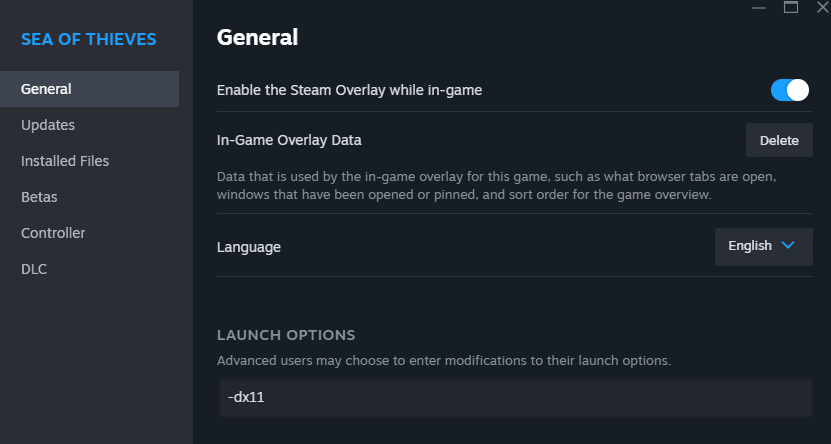
Étape 2 : Forcer DirectX 11 dans les options de lancement Steam
Les modes de rendu graphique expérimentaux ou les pipelines de shaders corrompus peuvent faire planter le pilote de votre carte graphique au démarrage. Forcer l'utilisation de DirectX 11 standard offre l'environnement graphique le plus stable.
- Ouvrez votre Bibliothèque Steam.
- Faites un clic droit sur PUBG: BATTLEGROUNDS et sélectionnez Propriétés.
- Restez sur l'onglet Général et repérez le champ Options de lancement en bas.
- Saisissez
-dx11 dans la zone de texte. - Fermez la fenêtre Propriétés et lancez le jeu.
Ce paramètre force l'Unreal Engine à contourner les pipelines de mise en cache de DirectX 12 ou DirectX 11 Amélioré, qui échouent souvent sur les configurations graphiques hybrides et les GPU plus anciens.
Étape 3 : Supprimer les fichiers de configuration obsolètes dans AppData
Des configurations d'affichage locales corrompues peuvent forcer le jeu à tenter un rendu à des résolutions ou des taux de rafraîchissement non pris en charge, provoquant un écran noir.
- Appuyez sur
Windows Key + R pour ouvrir la boîte de dialogue Exécuter. - Tapez
%localappdata%\TslGame\Saved\Config et appuyez sur Entrée. - Localisez le dossier nommé WindowsNoEditor.
- Supprimez l'intégralité du dossier WindowsNoEditor (ou déplacez-le sur votre Bureau pour en faire une sauvegarde).
- Relancez PUBG via Steam.
La suppression de ce dossier efface les fichiers .ini endommagés — y compris GameUserSettings.ini — et force PUBG à générer des profils graphiques par défaut propres au démarrage.
Étape 4 : Vider l'appcache de Steam et vérifier les fichiers du jeu
Steam met parfois en cache des jetons d'authentification non valides ou n'arrive pas à terminer la mise à jour des fichiers binaires après un patch. Un nettoyage rapide du cache et une vérification d'intégrité répareront les binaires défectueux.
- Fermez complètement Steam (clic droit sur l'icône Steam dans la barre d'état système et sélectionnez Quitter).
- Accédez à votre répertoire d'installation principal de Steam (généralement
C:\Program Files (x86)\Steam). - Localisez et supprimez le dossier appcache.
- Redémarrez Steam, ouvrez votre Bibliothèque, faites un clic droit sur PUBG: BATTLEGROUNDS et choisissez Propriétés.
- Cliquez sur Fichiers installés dans le menu de gauche, puis sur Vérifier l'intégrité des fichiers du jeu.
- Laissez Steam analyser et remplacer les ressources de jeu manquantes ou corrompues.
Processus de vérification :
[Client Steam] -> [Analyse des hashs SHA] -> [Détection des binaires corrompus] -> [Remplacement des blocs corrompus] -> [Démarrage propre]
Étape 5 : Résoudre les blocages du service anti-triche BattlEye
Si PUBG se fige sur un écran de fumée grise ou se ferme sans message d'erreur, BattlEye n'a pas réussi à s'initialiser. Les utilitaires antivirus peuvent également bloquer les fichiers binaires de l'anti-triche.
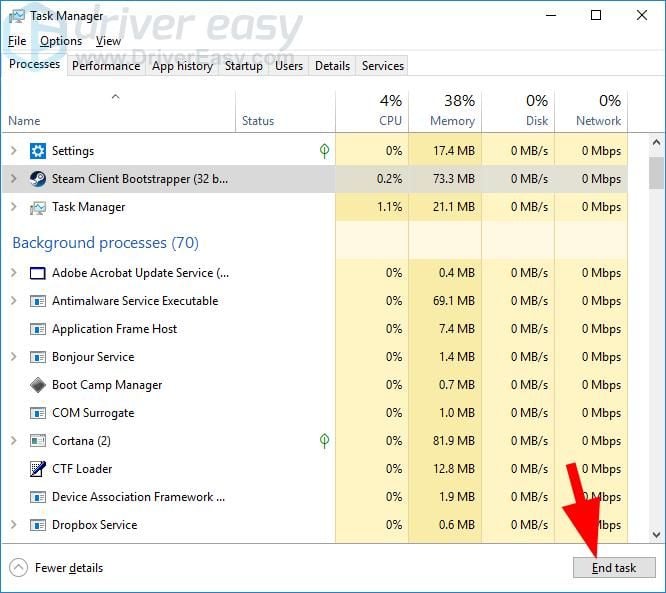
Redémarrer le service BattlEye
- Appuyez sur
Ctrl + Shift + Esc pour ouvrir le Gestionnaire des tâches. - Basculez sur l'onglet Services.
- Recherchez BEService (BattlEye Service).
- Faites un clic droit sur BEService et cliquez sur Redémarrer (ou Démarrer s'il est arrêté).
Ajouter des exclusions de sécurité
Les suites de sécurité peuvent prendre les binaires de PUBG pour des processus intrusifs. Ajoutez les exécutables suivants à vos listes d'exclusion d'antivirus et de Sécurité Windows :
* TslGame.exe (situé dans SteamApps\common\PUBG\TslGame\Binaries\Win64)
* TslGame_BE.exe (situé dans le même répertoire Win64)
* BEService.exe (situé dans C:\Program Files (x86)\Common Files\BattlEye)
Si vous avez récemment modifié les profils d'overclocking du processeur ou du BIOS et que vous rencontrez des écrans bleus ou noirs mentionnant BEDaisy.sys, rétablissez les fréquences de base pour le CPU/RAM. Des timings mémoire instables corrompent l'exécution du pilote BattlEye.
Étape 6 : Augmenter l'allocation du fichier d'échange de la mémoire virtuelle Windows
Une cause fréquente du crash TslGame.exe - Application Error: The memory could not be read au démarrage est un fichier d'échange Windows saturé. PUBG charge d'importants paquets de textures dans la mémoire virtuelle lors du lancement.
- Appuyez sur
Windows Key + Pause/Break (ou ouvrez Paramètres > Système > Informations système > Paramètres système avancés). - Dans l'onglet Paramètres système avancés, cliquez sur Paramètres dans la section Performances.
- Cliquez sur l'onglet Avancé dans la fenêtre Options de performances, puis cliquez sur Modifier sous Mémoire virtuelle.
- Décochez Gestion automatique du fichier d'échange pour tous les lecteurs.
- Sélectionnez votre lecteur le plus rapide (de préférence un SSD où Windows ou PUBG est installé) et sélectionnez Taille personnalisée.
- Définissez la Taille initiale (Mo) à
1.5 fois votre RAM physique (par exemple, 12288 Mo pour 8 GB de RAM, ou 24576 Mo pour 16 GB de RAM). - Définissez la Taille maximale (Mo) à
3 fois votre RAM physique. - Cliquez sur Définir, puis sur OK, et redémarrez votre PC.
Si votre client est stable et que vous prévoyez d'obtenir les derniers cosmétiques de caisse, vous pouvez acheter des codes CDK G-Coin PUBG via un échange direct et sécurisé.
Le débat autour du Registre Windows
Certains guides communautaires recommandent de modifier les clés du Registre Windows sous HKEY_LOCAL_MACHINE\SYSTEM\CurrentControlSet\Control\Session Manager\Memory Management en définissant PoolUsageMaximum sur 60 (décimal) et PagedPoolSize sur ffffffff (hexadécimal). Manipuler manuellement les pools du registre est inutile pour la plupart des systèmes et risque de déstabiliser le système d'exploitation. Contentez-vous plutôt d'augmenter le fichier d'échange de la mémoire virtuelle et de réparer les bibliothèques d'exécution.
Étape 7 : Réparer les packages redistribuables Visual C++
Des bibliothèques de liens dynamiques (.dll) manquantes ou corrompues issues des redistribuables Microsoft Visual C++ entraînent la fermeture instantanée de l'exécutable du jeu dès le clic.
- Appuyez sur
Windows Key + R, tapez appwiz.cpl et appuyez sur Entrée. - Faites défiler la liste des programmes installés pour trouver Microsoft Visual C++ 2015-2022 Redistributable (x64) et (x86).
- Faites un clic droit sur chaque version, sélectionnez Modifier, puis cliquez sur Réparer.
- Si l'option Réparer n'apparaît pas, téléchargez une nouvelle version de
vc_redist.x64.exe directement depuis le portail officiel de Microsoft, installez-la et redémarrez votre ordinateur.
Étape 8 : Désactiver les overlays en jeu et les optimisations d'affichage
Les applications tierces s'injectent directement dans le pipeline de rendu DirectX. Lorsque plusieurs overlays tentent de capturer l'affichage simultanément, PUBG plante avant même d'afficher la première image.
Désactivez les overlays sur ces applications :
* Overlay Steam : Allez dans Paramètres Steam > Dans un jeu > Décochez Activer l'Overlay Steam en jeu.
* Discord : Allez dans Paramètres utilisateur > Overlay en jeu > Désactivez Activer l'overlay en jeu.
* NVIDIA App / GeForce Experience : Ouvrez Paramètres > Général > Désactivez Overlay en jeu / Partager.
* Logiciel AMD Radeon : Ouvrez Paramètres > Préférences > Désactivez In-Game Overlay.
* Xbox Game Bar : Ouvrez Paramètres Windows > Jeux > Xbox Game Bar > Désactivez l'interrupteur.
Désactiver les optimisations du mode plein écran
Les optimisations du mode plein écran du Gestionnaire de fenêtres du bureau Windows (DWM) peuvent provoquer des blocages lors de la négociation d'affichage.
- Accédez à
SteamApps\common\PUBG\TslGame\Binaries\Win64. - Faites un clic droit sur
TslGame.exe et sélectionnez Propriétés. - Basculez sur l'onglet Compatibilité.
- Cochez la case Désactiver les optimisations du mode plein écran.
- Cliquez sur Appliquer puis sur OK.
Remarque sur les modes de compatibilité : Certains messages anciens sur les forums suggèrent d'exécuter TslGame.exe en mode de compatibilité Windows 7 ou Windows 8. Ne faites pas cela. Forcer une compatibilité héritée perturbe les échanges avec le planificateur de tâches moderne de Windows et les crochets anti-triche sur Windows 10 et 11. Laissez le mode de compatibilité décoché et activez uniquement Désactiver les optimisations du mode plein écran.
Environnement d'exploitation et profils diagnostiques de démarrage
Comprendre l'impact des différentes configurations logicielles sur le démarrage de PUBG permet d'isoler les problèmes persistants. Le tableau ci-dessous décrit la manière dont des environnements système spécifiques réagissent aux goulots d'étranglement courants au lancement :
| État de l'environnement système | Symptôme typique au démarrage | Cause principale de l'échec | Résolution recommandée |
|---|
| Configuration standard avec plusieurs overlays | Retour bureau immédiat (CTD) après la bannière anti-triche. | Conflit d'injection entre Discord, Steam et les logiciels GPU. | Désactiver toutes les options d'overlay tiers dans les paramètres de chaque client. |
| Cache multimédia corrompu post-mise à jour | Écran noir infini avec la musique de fond active. | Blocage de lecture Bink Video dans TslGame\Content\Movies. | Renommer le répertoire Movies en Movies.bak. |
| Cache de shaders graphiques corrompu | Écran noir suivi de DXGI_ERROR_DEVICE_REMOVED. | Pipeline de shaders DirectX 12/Amélioré corrompu. | Ajouter -dx11 aux options de lancement Steam. |
| Mémoire virtuelle insuffisante | Message contextuel TslGame.exe - memory could not be read. | Fichier d'échange Windows trop restreint pour la décompression des ressources. | Définir une taille de fichier d'échange personnalisée à 1,5x la RAM physique. |
| Bibliothèques Visual C++ manquantes | Échec silencieux ; le processus se ferme en moins de 2 secondes. | Fichiers .dll d'exécution manquants dans Windows System32. | Lancer une réparation sur Microsoft Visual C++ 2015-2022 x64. |
| Périphérique audio déconnecté / inactif | Reste bloqué sur l'écran noir avant l'affichage de l'écran de chargement. | Le moteur audio se fige en cherchant le périphérique de lecture par défaut. | S'assurer que le périphérique de lecture Windows par défaut est connecté et actif. |
Cette analyse confirme que des symptômes d'erreur distincts correspondent à des couches système spécifiques. Traiter directement la cause exacte vous évite des manipulations inutiles.
Tableau de dépannage par type d'erreur
Utilisez ce tableau récapitulatif pour associer votre symptôme de lancement à la solution exacte détaillée ci-dessus :
| Message d'erreur ou comportement au lancement | Cause fondamentale | Action corrective |
|---|
| Écran noir avec la musique du lobby active | Blocage de la vidéo d'intro | Renommer le dossier Movies en Movies.bak. |
| Fenêtre du rapport de crash instantanée au lancement | Conflit d'API graphique ou d'overlay | Appliquer l'option de lancement -dx11 et désactiver les overlays Discord/Steam. |
| Bloqué sur l'écran de chargement avec fumée grise | Blocage du service anti-triche | Redémarrer BEService dans le Gestionnaire des tâches et autoriser TslGame.exe. |
Erreur contextuelle Memory could not be read | Limite d'allocation de la mémoire virtuelle | Augmenter la taille du fichier d'échange Windows à 1,5x la RAM système. |
| Échec de lancement silencieux (le bouton Jouer se réinitialise) | Dépendances d'exécution manquantes | Réparer les packages redistribuables Visual C++ 2015-2022 x64. |
Crash du pilote d'affichage ou écran bleu (BEDaisy.sys) | Pilote corrompu / fréquences instables | Effectuer une installation propre du pilote graphique avec DDU ; annuler l'overclocking du CPU. |
Vous référer à cette matrice vous assure d'appliquer la solution précise adaptée à votre état d'erreur.
Étapes de maintenance système supplémentaires
Si vous avez essayé les étapes ci-dessus et rencontrez toujours des problèmes au démarrage, deux vérifications plus approfondies du système peuvent résoudre les corruptions de fichiers Windows et les conflits de pilotes sous-jacents.
1. Réinstaller proprement les pilotes graphiques
Les pilotes d'affichage peuvent se corrompre après plusieurs mises à jour de Windows ou de pilotes au fil du temps. Utilisez Display Driver Uninstaller (DDU) en mode sans échec de Windows pour effacer les résidus de pilotes graphiques existants, puis installez le dernier pilote WHQL de NVIDIA ou AMD.
2. Réparer les fichiers système de Windows
Des fichiers système endommagés peuvent empêcher les services du jeu de se lancer correctement. Ouvrez une invite de commandes avec privilèges élevés (Exécuter en tant qu'administrateur) et exécutez les commandes suivantes dans l'ordre :
sfc /scannow
DISM /Online /Cleanup-Image /RestoreHealth
Redémarrez votre ordinateur une fois les opérations terminées pour vous assurer que les fichiers système réparés sont bien chargés.
FAQ
Pourquoi PUBG se lance-t-il sur un écran noir avec le son en arrière-plan sur Steam ?
Ce problème survient lorsque les fichiers vidéo d'intro ne parviennent pas à être rendus ou lorsqu'un overlay entre en conflit avec l'affichage du jeu. Vous pouvez contourner le problème en renommant le dossier TslGame\Content\Movies en Movies.bak ou en ajoutant -dx11 à vos options de lancement Steam.
Que signifie l'erreur TslGame.exe memory could not be read au lancement ?
Cette erreur indique que le jeu a épuisé la mémoire virtuelle allouée lors de l'initialisation des ressources de démarrage. Augmenter la taille du fichier d'échange de la mémoire virtuelle Windows à 1,5 fois votre RAM physique et réparer les runtimes Visual C++ 2015-2022 résout le problème.
Comment passer les vidéos d'intro de PUBG au démarrage ?
Ouvrez votre Bibliothèque Steam, faites un clic droit sur PUBG: BATTLEGROUNDS, sélectionnez Gérer et cliquez sur Parcourir les fichiers locaux. Ouvrez le répertoire TslGame\Content et renommez le dossier Movies en Movies.bak pour lancer directement le jeu.
Les overlays tiers peuvent-ils faire planter PUBG immédiatement après avoir cliqué sur Jouer ?
Oui. Les overlays de Discord, Steam, NVIDIA App et Xbox Game Bar tentent tous de s'injecter dans le pipeline DirectX en même temps, provoquant des crashs de pilotes. La désactivation de ces overlays élimine ce conflit.
En quoi le fait de forcer DirectX 11 aide-t-il à corriger les plantages de PUBG au démarrage ?
L'ajout de -dx11 dans les options de lancement Steam force PUBG à utiliser les routines d'initialisation standard de DirectX 11. Cela contourne les caches de shaders DirectX 12 corrompus et les incompatibilités de rendu au niveau des pilotes.
Que faire si BattlEye déclenche un écran bleu ou noir lié à BEDaisy.sys au lancement ?
Redémarrez le service BEService dans les Services Windows, vérifiez l'intégrité des fichiers du jeu sur Steam et réinitialisez tout overclocking instable du processeur ou de la mémoire. Veillez également à ajouter TslGame.exe et tslgame_BE.exe à la liste d'exclusion de votre antivirus.
Bilan diagnostique final
Résoudre les crashs au démarrage de PUBG sur Steam est simple dès lors que vous isolez l'origine du problème. Dans la plupart des cas, renommer le dossier Movies pour ignorer les vidéos d'intro corrompues, forcer -dx11 dans les options de lancement Steam et supprimer le dossier de configuration WindowsNoEditor endommagé vous permettra de retrouver le lobby en quelques minutes.
Évitez de réinstaller l'intégralité des 40 GB du jeu ou d'appliquer des modifications risquées au registre avant d'avoir vérifié vos runtimes Visual C++, augmenté votre fichier d'échange et désactivé les overlays superflus en arrière-plan. Réduisez au maximum les injections graphiques, sauvegardez une configuration propre, et dès que vous souhaitez enrichir votre inventaire, obtenez des G-Coins PUBG à prix réduit en toute sécurité pour équiper votre personnage.