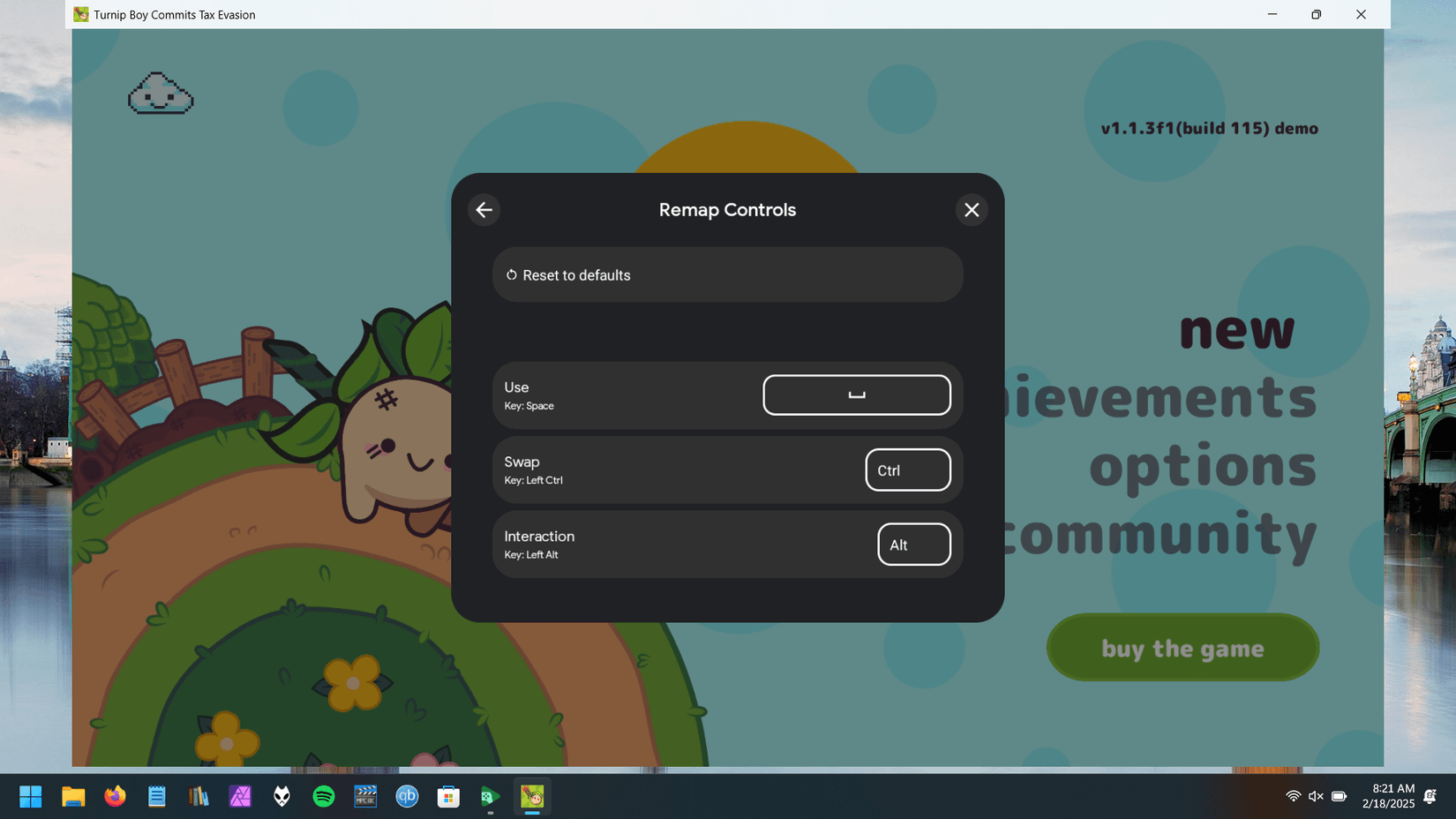
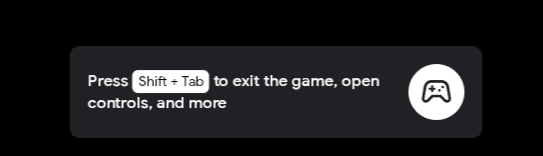
Les paramètres de commande de Google Play Jeux se trouvent directement au sein du client Google Play Jeux sur PC plutôt que dans l'interface du store mobile. Les joueurs peuvent réassigner les touches du clavier sur les jeux non optimisés en appuyant sur Maj + Tab en mode plein écran (ou en cliquant sur l'icône Commandes de jeu en mode fenêtré) pour ouvrir l'éditeur de commandes intégré, tandis que les menus du compte du store gèrent strictement la vérification des achats et les options de sécurité plutôt que la sensibilité de la souris ou les raccourcis de gameplay.
Les bons d'achat numériques comme une carte-cadeau Google Play (Royaume-Uni) offrent un moyen prépayé d'ajouter des livres sterling au solde d'un compte, mais ils ne comportent aucune interface logicielle interactive, ATH ou options de sensibilité. L'utilisation d'un solde ne modifie pas les commandes de jeu ; le mappage des entrées physiques est géré exclusivement via le client pour ordinateur ou dans les paramètres spécifiques du jeu.

Éditeur de commandes vs paramètres du compte : où se trouvent les raccourcis clavier
Une confusion courante consiste à assimiler les paramètres de commande du Google Play Store aux configurations de touches d'un émulateur sur PC.
- Paramètres du Google Play Store : Accessibles dans les menus du compte sur mobile et sur le Web. Ils gèrent l'authentification, les verrouillages d'écran de l'appareil et les approbations d'achat biométriques selon la documentation de l'Aide Google Play. Ils ne proposent aucun réglage de l'ATH en jeu ni aucune option de raccourci.
- Client émulateur Google Play Jeux sur PC : Le logiciel où résident véritablement les commandes de jeu. Il intègre les outils de mappage d'écran, les incrustations clavier, les résolutions d'affichage et le verrouillage de la fréquence d'images.
Les titres disposant déjà de schémas de commandes optimisés pour PC par les développeurs contournent l'incrustation de mappage personnalisée. Pour ces jeux, l'éditeur de commandes personnalisé reste indisponible, et toute modification des touches doit être effectuée via la page dédiée aux paramètres des commandes de jeu ou dans le menu d'options interne du titre, comme le confirme la documentation de Google sur l'éditeur de commandes pour PC.
Étape par étape : réassigner les commandes dans Google Play Jeux sur PC
Pour les titres non optimisés tournant sur la plateforme PC, les joueurs peuvent mapper les cibles tactiles à l'écran sur les touches physiques du clavier à l'aide de l'éditeur intégré.
- Lancez votre jeu : Ouvrez le jeu souhaité dans le client PC Google Play Jeux.
- Ouvrez l'éditeur : En mode plein écran, appuyez sur Maj + Tab et sélectionnez Réassigner les commandes. En mode fenêtré, cliquez sur l'icône Commandes de jeu située sur la bordure gauche de la fenêtre de l'application.
- Sélectionnez Modifier : Cliquez sur l'option Modifier pour ajuster la disposition actuelle.
- Ajoutez le déplacement directionnel : Choisissez Joystick. Le premier joystick est préconfiguré avec les touches WASD. Si un jeu nécessite un second stick, l'ajout d'un autre joystick utilisera automatiquement par défaut les touches fléchées du clavier.
- Ajoutez des boutons à l'écran : Sélectionnez Appui simple. Faites glisser le marqueur circulaire sur le bouton virtuel à l'écran. Appuyez sur n'importe quelle touche du clavier (par exemple, Espace pour Sauter ou J et K pour les actions principales) et saisissez un libellé facultatif.
- Redimensionnez et positionnez : Ajustez les éléments superposés pour correspondre exactement à l'emplacement des boutons tactiles sur votre écran.
- Enregistrez la configuration : Cliquez sur Enregistrer pour activer votre schéma personnalisé.
Gérer l'incrustation du mappage clavier et partager des configurations
Une fois les touches assignées, un affichage à l'écran indique quelles touches physiques correspondent aux zones tactiles. Cette incrustation de mappage clavier peut encombrer l'écran pendant une partie.
- Afficher ou masquer les touches : Appuyez sur F12 sur votre clavier pour afficher ou masquer instantanément tous les libellés de commande. Vous pouvez également activer/désactiver les Libellés des commandes depuis la barre latérale gauche.
- Exporter des schémas : Les joueurs avancés peuvent exporter leur configuration mappée sous la forme d'une chaîne de texte pour partager leurs réglages avec d'autres joueurs, conformément aux consignes de partage des commandes de Google.
- Importer des schémas : Si un autre joueur vous fournit une chaîne de configuration, vous pouvez l'importer directement dans l'éditeur de commandes pour charger instantanément ses réglages.
Compatibilité des manettes de jeu
Les joueurs qui préfèrent une véritable manette plutôt que les raccourcis clavier disposent d'options natives. La version bêta de Google Play Jeux sur PC prend en charge 4 manettes de console majeures, comme le rapporte XDA Developers :
- Manette sans fil Xbox One
- Manettes Xbox Series S et Xbox Series X
- Manette de jeu PS4 DualShock
- Manette PS5 DualSense
La prise en charge des manettes dépend des jeux et n'est pas universelle. Les manettes physiques ne fonctionnent que sur les titres spécifiques signalés comme compatibles par Google, y compris des jeux comme Asphalt 9: Legends et BADLAND. Les titres dépourvus de prise en charge native des manettes ne bénéficieront pas d'une émulation automatique via le client PC.
Profil recommandé pour l'affichage, la fréquence d'images et l'ATH
Au-delà des commandes de base, Google Play Jeux sur PC permet d'ajuster les performances et l'interface pour chaque jeu grâce à l'incrustation Maj + Tab.
Résolution d'affichage : Jusqu'à 4K (correspondant à la résolution native de votre écran PC)
Fréquence d'images cible : 60 FPS (ou 120 Hz pour les écrans à taux de rafraîchissement élevé)
Zone d'écran de l'ATH : Moins de 20 % de l'affichage total
Libellés des commandes : Masqués (F12) une fois les réflexes acquis
Quand s'écarter de ce profil
- Passer de 120 Hz à 60 FPS : Si un titre exigeant saccade ou sollicite excessivement votre système, ouvrez les préférences visuelles avec Maj + Tab pour bloquer la fréquence d'images à 60 FPS. Comme l'explique Yahoo Tech, cela libère de la puissance de calcul et garantit un affichage fluide.
- Réduire la résolution sur carte graphique intégrée : Si vous jouez sur un ordinateur portable sans carte graphique dédiée, réduisez le rendu de la 4K au 1080p standard dans les paramètres visuels.
- Taille de l'interface : Les recommandations pour développeurs Android conseillent aux développeurs et aux joueurs d'adapter l'échelle des éléments d'interface afin que les ATH à l'écran n'occupent pas plus de 20 % de la surface d'affichage. Sur les écrans larges 16:9, conserver des incrustations compactes assure une visibilité maximale.
Accéder aux paramètres avancés pour développeurs du client
Pour les diagnostics avancés et des ajustements plus poussés de la plateforme, Google Play Jeux sur PC intègre un panneau de configuration caché, détaillé dans l'Aide Google Play :
- Ouvrez le client Google Play Jeux sur votre PC.
- Cliquez sur votre nom de joueur dans le coin supérieur droit.
- Sélectionnez Paramètres.
- Faites défiler jusqu'à la section À propos.
- Cliquez 7 fois de suite sur le numéro de Version de l'application.
- Cliquez sur Continuer lorsque le message s'affiche.
- Utilisez le menu Paramètres avancés désormais déverrouillé pour examiner les options au niveau du système.
Sécuriser le solde et les achats intégrés sur PC
Les paramètres de contrôle du compte régissent également l'autorisation des paiements, empêchant ainsi des clics ou des frappes involontaires d'approuver des transactions en pleine partie.
Pour gérer la vérification des achats pour les jeux sur PC :
- Ouvrez votre profil Google Play Store sur votre appareil mobile ou dans un navigateur Web.
- Accédez à Paiements et abonnements, puis à Exiger une authentification pour les achats.
- Configurez l'authentification pour exiger un mot de passe, une validation biométrique ou un verrouillage d'écran pour chaque transaction.
- Lors d'une transaction dans Google Play Jeux sur PC, Google envoie des invites de vérification à votre appareil de confiance associé où vous êtes déjà connecté, comme le précise la documentation de Google sur la sécurité des transactions.
Référence des paramètres de Google Play Jeux sur PC
| Fonctionnalité | Raccourci ou emplacement | Remarques | Source |
|---|
| Éditeur de commandes (raccourcis) | Maj + Tab > Réassigner les commandes | Disponible sur les jeux non optimisés ; icône sur la barre latérale gauche en mode fenêtré | Assistance Google |
| Afficher/Masquer les libellés de l'ATH | Touche F12 | Affiche ou masque les incrustations des touches virtuelles pendant la partie | Assistance Google |
| Prise en charge des manettes de jeu | Prêt à l'emploi (USB / Bluetooth) | Prend en charge Xbox One, Series S/X, PS4 DualShock, PS5 DualSense sur certains titres | XDA Developers |
| Fréquence d'images / Résolution | Maj + Tab > Paramètres visuels | Prend en charge les bascules 60 FPS / 120 Hz et des résolutions allant jusqu'à la 4K | Yahoo Tech |
| Panneau des paramètres avancés | Cliquer 7 fois sur Version de l'application | Situé sous Paramètres > À propos | Assistance Google |
| Vérification des achats | Play Store > Paiements et abonnements | Envoie des invites aux appareils associés pour les transactions sur la boutique PC | Assistance Google |
Foire aux questions
Comment ouvrir le menu de réassignation des touches dans Google Play Jeux sur PC ?
Appuyez sur Maj + Tab en mode plein écran et sélectionnez Réassigner les commandes, ou cliquez sur l'icône Commandes de jeu dans la barre latérale gauche en mode fenêtré, comme documenté par l'Assistance Google Play.
Puis-je utiliser une manette Xbox ou PlayStation avec Google Play Jeux sur PC ?
La version bêta de Google Play Jeux sur PC prend en charge les manettes Xbox One, Xbox Series X/S, PS4 DualShock et PS5 DualSense. La compatibilité est limitée à certains titres compatibles tels qu'Asphalt 9: Legends et BADLAND, selon XDA Developers.
Comment masquer les libellés des raccourcis clavier à l'écran pendant que je joue ?
Appuyez sur la touche F12 de votre clavier ou basculez l'option Libellés des commandes dans la barre latérale gauche pour masquer les indications à l'écran conformément à l'Aide Google Play.
Les paramètres du compte Google Play Store permettent-ils de modifier les commandes de jeu ou la sensibilité de la souris ?
Non. Les paramètres du compte Google Play Store gèrent la sécurité du compte, le contrôle parental et la vérification des achats. La réassignation des commandes et la sensibilité doivent être configurées au sein du client PC Google Play Jeux ou dans le menu des paramètres propre au jeu, d'après l'Aide Google Play.