


Supprimer les langues audio dans Genshin Impact : Guide pour gagner 10 Go (v5.4)
Supprimer les packs de doublage inutilisés dans Genshin Impact libère entre 3 et 9 Go par pack sur PC/console et 3 à 4 Go sur mobile — un espace essentiel pour la mise à jour 5.4 de 16,75 Go. L'audio japonais (6,28 Go) et l'audio chinois (5,32 Go) offrent les gains de place les plus importants. Ce guide détaille les étapes de suppression par plateforme et les stratégies d'optimisation.



Que sont les packs de langue audio ?
Genshin Impact propose neuf langues intégralement doublées : anglais, japonais, coréen, chinois simplifié, chinois traditionnel, français, allemand, russe et espagnol. Chaque personnage dispose d'un doublage complet pour le combat, les attaques, les animations d'attente et les niveaux d'escapade.
Le lanceur télécharge automatiquement la langue par défaut de votre système. De nombreux joueurs ajoutent plusieurs packs sans réaliser que chacun consomme des gigaoctets. Ces fichiers audio sont stockés séparément des données de base du jeu, ce qui permet de les supprimer sans affecter le gameplay, les graphismes ou les traductions textuelles.
Pour une gestion efficace de vos ressources, découvrez la recharge de cristaux primaires Genshin Impact sur BitTopup pour des transactions sécurisées et rapides.
Répartition du stockage par langue
PC/Console : 8 à 9 Go par pack
- Japonais : 6,28 Go
- Chinois : 5,32 Go
Mobile : 3 à 4 Go par pack (compressé)
La version 5.4 ajoute :
- Japonais : 486 Mo
- Coréen : 410 Mo
- Chinois : 426 Mo
- Anglais : 355 Mo
Supprimer les packs inutilisés permet d'économiser immédiatement entre 4 et 10 Go (voire plus). La version 5.1 sur PC totalise entre 85 et 115 Go, ce qui rend la gestion de l'audio cruciale pour les stockages limités.
Pourquoi la version 5.4 rend la suppression essentielle
La version 5.4 nécessite 16,75 Go sur toutes les plateformes. Cela représente un défi pour les appareils de 64 à 256 Go, surtout avec les fichiers existants et les autres applications.
Les mises à jour ont besoin d'un espace temporaire pour les téléchargements compressés et les fichiers décompressés. Sans un stockage adéquat, l'installation échoue en cours de route, ce qui peut corrompre les fichiers et nécessiter une réinstallation complète. Une suppression proactive permet d'éviter cela.
Impact sur les performances de l'appareil
Supprimer l'audio inutilisé n'affecte pas les performances, le nombre d'images par seconde (FPS) ou les temps de chargement. Le jeu ne charge que les fichiers de la langue active ; les packs inutilisés restent dormants.
Cependant, libérer de l'espace évite les ralentissements. Les appareils proches de leur capacité maximale subissent une réduction des vitesses de lecture/écriture, ce qui affecte la réactivité globale du système au-delà de Genshin Impact.
Configuration requise pour la version 5.4 par plateforme
Joueurs PC
Correctif de 16,75 Go + un pack audio correspondant à la langue par défaut de Windows. L'installation nécessite temporairement 1,5 fois la taille du téléchargement pour l'extraction et la vérification.
À partir des 85-115 Go de la version 5.1, maintenez 30 à 40 Go d'espace libre avant la mise à jour.
Mobile (iOS/Android)
Même correctif de 16,75 Go malgré des packs audio plus petits. iOS et Android ont besoin d'une marge de 20 à 30 % au-delà de la taille de téléchargement annoncée.
Les packs de 3 à 4 Go sur mobile offrent un soulagement proportionnel plus important. Supprimer deux langues permet de récupérer 6 à 8 Go, ce qui est souvent suffisant pour les appareils de 128 Go.
PlayStation 5
Même téléchargement de 16,75 Go avec des packs audio de 8 à 9 Go. Le stockage unifié de la PS5 signifie que Genshin est en concurrence avec d'autres jeux pour l'espace disque.
Les joueurs possédant une bibliothèque étendue devraient supprimer l'audio ou archiver les titres moins joués avant les mises à jour majeures.
Pré-téléchargement vs Mise à jour régulière
Le pré-téléchargement nécessite tout l'espace de stockage à l'avance mais permet un accès immédiat au lancement. Les mises à jour régulières téléchargent et installent simultanément, nécessitant moins de stockage de pointe mais prolongeant le temps d'installation.
Pour les appareils limités, pré-télécharger après avoir supprimé l'audio permet d'équilibrer préparation et gestion de l'espace.
Comment supprimer les langues audio sur PC
Méthode 1 : Lanceur officiel (Recommandé)
- Lancez Genshin Impact et attendez le chargement complet.
- Ouvrez le menu Paimon (Echap ou icône de menu).
- Allez dans Paramètres > Langue.
- Sélectionnez Gérer les fichiers de voix (en bas à droite).
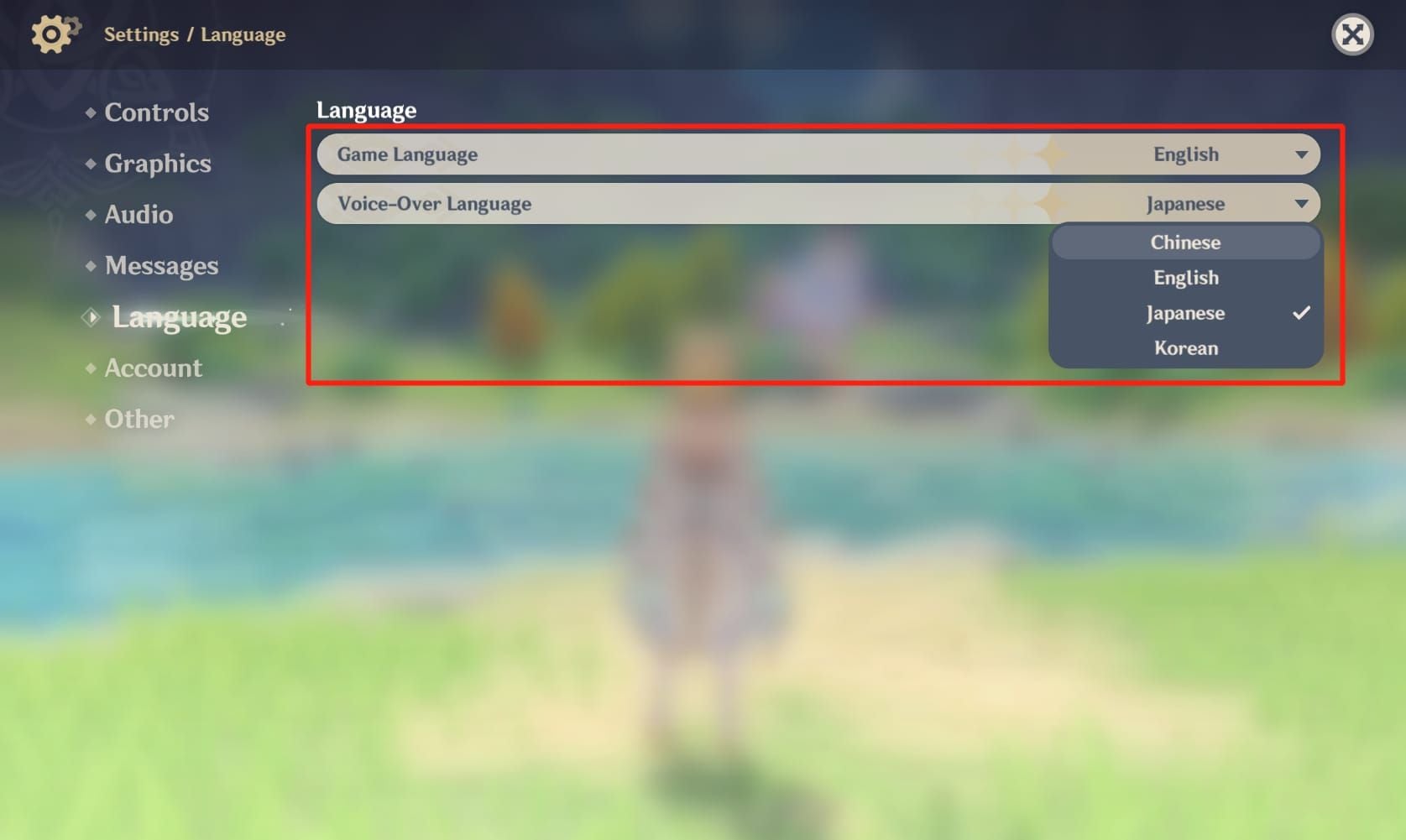
- Passez en revue les packs installés et leur taille.
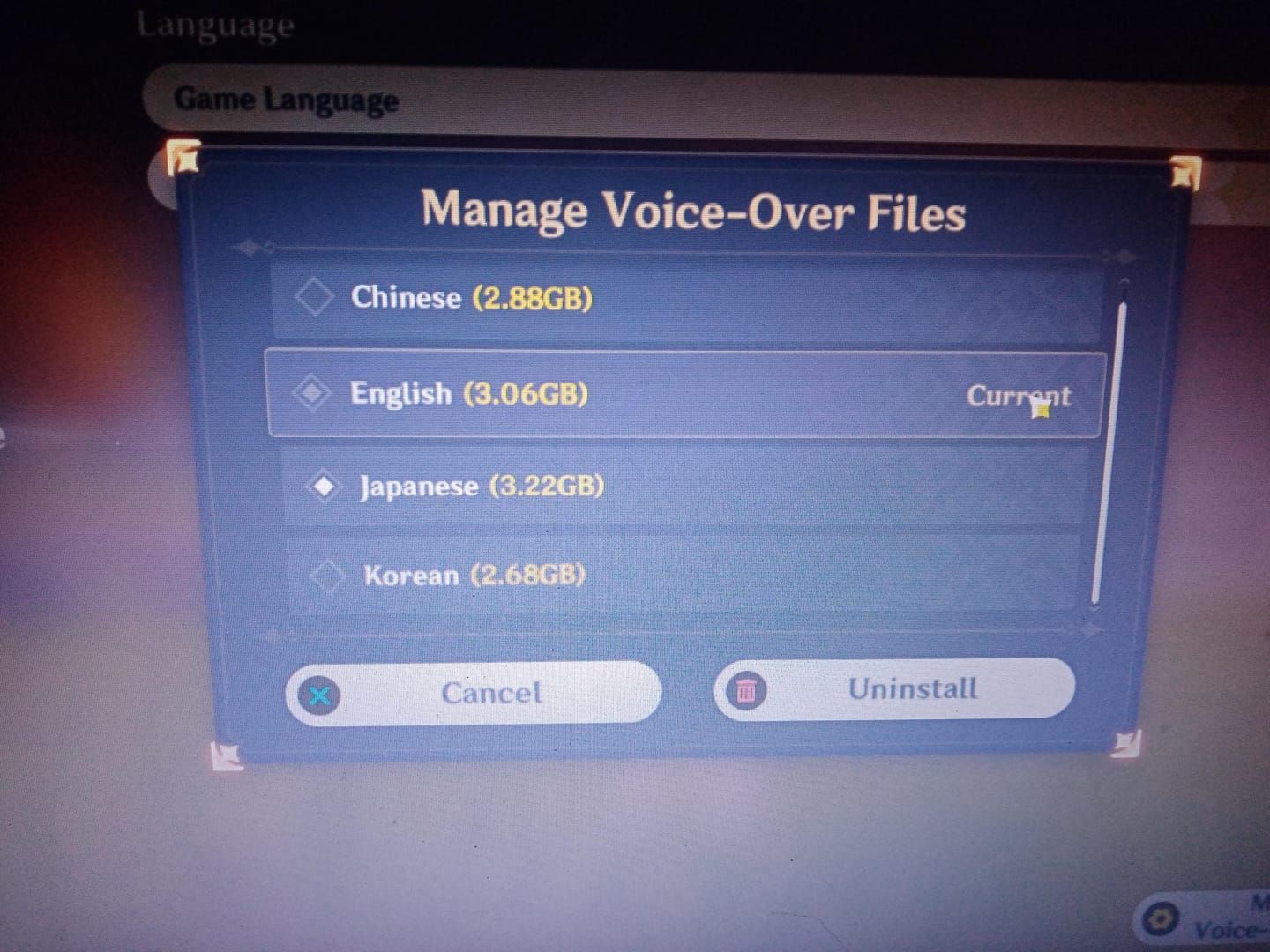
- Cochez les packs indésirables.
- Cliquez sur Désinstaller et confirmez.
- Attendez la fin de l'opération — des indicateurs de progression s'affichent.
Cette méthode met automatiquement à jour les fichiers de configuration, évitant ainsi les erreurs. Elle fonctionne de la même manière sur PC, console et mobile.
Méthode 2 : Suppression manuelle des fichiers
Réservé aux utilisateurs avancés — risque plus élevé d'erreurs de configuration :
- Fermez Genshin Impact et le lanceur HoYoPlay.
- Allez dans C:\Program Files\Genshin Impact\Genshin Impact Game\
- Localisez les dossiers de langue audio.
- Supprimez les dossiers de langue inutiles.
- Supprimez les fichiers associés dans le dossier Chunk.
- Relancez HoYoPlay pour la vérification de l'intégrité des fichiers.
Des suppressions incorrectes déclenchent des retéléchargements complets. Faites toujours une sauvegarde au préalable.
Vérification de la suppression
Vérifiez la récupération d'espace via l'explorateur de fichiers. Faites un clic droit sur le dossier Genshin Impact > Propriétés pour voir la taille mise à jour. La réduction doit correspondre à la taille des packs supprimés.
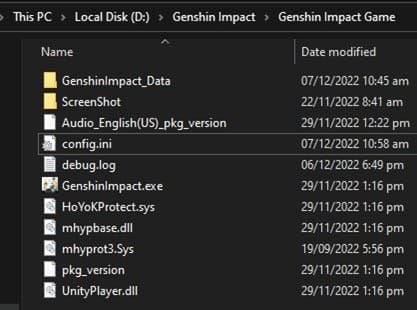
Lancez le jeu et testez l'audio avec la langue conservée. Allez dans les menus des personnages et déclenchez des répliques vocales. Si les voix ne fonctionnent pas, retéléchargez le bon pack via "Gérer les fichiers de voix".
Erreurs courantes et solutions
Échec de la suppression des fichiers de voix : Fermez tous les processus, y compris les lanceurs en arrière-plan. Vérifiez le Gestionnaire des tâches et fermez les processus persistants.
Le lanceur retélécharge les fichiers supprimés : La suppression manuelle n'a pas mis à jour la configuration. Utilisez la méthode en jeu.
Plus de son après la suppression : Vous avez supprimé votre langue active. Retéléchargez-la via "Gérer les fichiers de voix".
Suppression sur mobile (iOS et Android)
Étapes pour iOS
- Lancez Genshin Impact.
- Appuyez sur l'icône Paimon (en haut à gauche).
- Paramètres > Langue.
- Appuyez sur Gérer les fichiers de voix.
- Passez en revue les packs installés (3 à 4 Go chacun).
- Appuyez sur les packs indésirables pour les sélectionner.
- Confirmez la suppression.
- Vérifiez via Réglages iOS > Général > Stockage iPhone.
La suppression sur mobile est plus rapide en raison de la taille réduite des fichiers. L'espace devient immédiatement disponible.
Guide pour Android
- Ouvrez Genshin Impact > Menu Paimon.
- Paramètres > Langue > Gérer les fichiers de voix.
- Sélectionnez et désinstallez les packs inutiles.
- Confirmez la suppression.
- Vérifiez via Paramètres Android > Stockage > Stockage interne.
Le système de fichiers d'Android permet une inspection granulaire via des applications de gestion de fichiers, bien que cela soit inutile pour les opérations standard.
Considérations sur le stockage mobile
Les smartphones de 128 Go avec les fichiers système, les photos et les applications peuvent n'avoir que 20 à 30 Go pour Genshin Impact. Supprimer tous les packs sauf un permet de récupérer 9 à 12 Go, doublant souvent l'espace libre.
Empêcher les retéléchargements automatiques
Genshin respecte vos sélections lors des mises à jour. Les packs supprimés le restent à moins d'être retéléchargés manuellement. Le jeu ne les réinstalle jamais automatiquement lors des mises à jour.
Changer la langue système de l'appareil peut suggérer le téléchargement de l'audio correspondant. Refusez si vous souhaitez maintenir un stockage minimal.
Gestion sur PlayStation 5
Accès aux paramètres
- Lancez Genshin depuis l'accueil de la PS5.
- Appuyez sur Options pour le menu Paimon.
- Allez dans Paramètres (croix directionnelle/stick gauche).
- Langue > Gérer les fichiers de voix.
- Mettez en surbrillance les packs indésirables avec la croix directionnelle.
- Appuyez sur X pour sélectionner, confirmez la suppression.
- Attendez la fin — le SSD permet un traitement plus rapide.
Les packs de 8 à 9 Go consomment proportionnellement plus sur les 667 Go de stockage utilisable de la PS5 par rapport aux disques PC de plusieurs téraoctets.
Limitations de la console
Le PlayStation Network met en cache les fichiers supprimés pour un retéléchargement plus rapide. Le cache ne compte pas dans le quota mais peut fausser les vérifications d'espace.
La PS5 gère automatiquement les fichiers temporaires. Vous ne pouvez pas accéder manuellement au répertoire d'installation. Fiez-vous aux indicateurs de stockage en jeu.
Optimisation alternative
Archivez les jeux moins joués sur un stockage USB externe. Genshin ne peut pas fonctionner depuis un disque externe, mais déplacer d'autres titres libère de l'espace sur le SSD interne.
Supprimez les captures d'écran/vidéos via la Galerie multimédia. Le mode photo génère des images haute résolution qui accumulent plusieurs gigaoctets au fil du temps.
Quelles langues garder ou supprimer ?
Comparaison de la qualité audio
Les neuf langues bénéficient d'un doublage professionnel de qualité comparable. Le choix dépend des préférences personnelles et non d'une fidélité objective.
Le japonais (6,28 Go) est loué pour sa palette émotionnelle. Le chinois (5,32 Go) offre la vision créative originale. L'anglais (355 Mo pour les ajouts de la 5.4) offre une accessibilité avec moins d'espace de mise à jour.
Préférences de la communauté
Les sondages montrent que le japonais et l'anglais sont les plus conservés, le chinois gagnant en popularité parmi les fans de l'histoire. Le coréen conserve une base de fidèles.
Beaucoup ne gardent que leur langue préférée, supprimant toutes les autres. Cela permet de récupérer 24 à 36 Go sur PC (trois packs à 8-9 Go chacun).
Impact sur l'histoire
Le doublage renforce l'immersion pendant les quêtes. Les sous-titres s'affichent dans la langue de texte sélectionnée quel que soit le choix de la voix, garantissant la compréhension.
Supprimer tout l'audio force un gameplay textuel uniquement avec des effets sonores. C'est fonctionnel, mais cela diminue l'impact émotionnel. Conservez au moins une langue pour l'équilibre.
Sélection stratégique
Pour une empreinte minimale, ne gardez que l'anglais (mises à jour les plus petites à 355 Mo pour la 5.4) et supprimez les autres. Cela récupère un maximum d'espace tout en conservant un gameplay doublé.
Téléchargez temporairement des langues supplémentaires pour un contenu spécifique, puis supprimez-les ensuite. La gestion des fichiers de voix permet des retéléchargements rapides pour plus de flexibilité.
Maximiser le stockage au-delà de l'audio
Effacer le cache
Genshin génère du cache pour un chargement plus rapide, accumulant 2 à 5 Go sur PC.
PC : Allez dans C:\Users[VotreNomUtilisateur]\AppData\LocalLow\miHoYo\Genshin Impact et supprimez output_log.txt et les journaux de crash. Le jeu régénérera le cache nécessaire.
Mobile : Réglages iOS > Général > Stockage iPhone > Genshin Impact > Décharger l'app ou Paramètres Android > Applications > Genshin Impact > Stockage > Vider le cache.
Gestion des captures
L'appareil photo en jeu enregistre les captures d'écran dans le répertoire d'installation. Les captures haute résolution en 1920x1080+ consomment 2 à 5 Mo chacune. Des centaines de captures peuvent accumuler 500 Mo à 1 Go.
Transférez vos préférées sur le cloud ou des disques externes, puis supprimez les copies locales. PC : dossier Genshin Impact\ScreenShot. Mobile : galerie photo de l'appareil.
Paramètres optimaux
Réduisez la taille du cache de téléchargement dans les paramètres du lanceur. Désactivez les captures d'écran automatiques si vous les utilisez rarement. Cela évite une accumulation inutile.
Baisser la qualité des textures sur mobile empêche les futures mises à jour de télécharger les packs les plus lourds, réduisant ainsi la taille des correctifs suivants.
Réinstallation complète
Si l'installation PC dépasse 120 Go malgré les suppressions, des fichiers corrompus ou en double peuvent exister. Une réinstallation propre permet de récupérer 10 à 20 Go.
Avant de réinstaller, liez votre compte à un e-mail, un téléphone ou des comptes tiers. Ne téléchargez que la langue préférée lors de la nouvelle installation.
Dépannage
Échec de la suppression
Fermez tous les processus, y compris le lanceur. Vérifiez le Gestionnaire des tâches (Windows) ou le Moniteur d'activité (Mac) pour les processus en arrière-plan.
L'antivirus peut bloquer les suppressions. Désactivez temporairement la protection en temps réel, supprimez via les menus en jeu, puis réactivez l'antivirus.
Suppression complète accidentelle
Si toutes les langues sont supprimées, le jeu affiche le texte sans les voix. Corrigez cela via "Gérer les fichiers de voix" :
- Menu Paimon > Paramètres > Langue
- Gérer les fichiers de voix
- Sélectionnez la langue préférée
- Cliquez sur Télécharger
- Redémarrez le jeu
Le téléchargement prend 10 à 30 minutes. La progression n'est pas affectée — seul l'audio est temporairement désactivé.
Retéléchargement des packs
Téléchargez librement les langues précédemment supprimées sans pénalité. "Gérer les fichiers de voix" affiche les neuf langues avec des boutons de téléchargement pour les packs non installés.
Téléchargez le japonais pour la quête d'Inazuma, puis supprimez-le après. Le jeu mémorise la sélection principale malgré les changements.
Prévenir les crises futures
Routine pré-mise à jour : deux semaines avant les sorties majeures, supprimez l'audio inutilisé et videz le cache.
Surveillez le stockage total mensuellement. Lorsque l'espace libre tombe en dessous de 30 Go (PC) ou 15 Go (mobile), lancez un nettoyage indépendamment des mises à jour.
Stratégie à long terme
Futures mises à jour
HoYoverse publie des mises à jour majeures toutes les six semaines, ajoutant 10 à 20 Go. Maintenez 40 à 50 Go libres (PC) et 20 à 25 Go (mobile) comme tampons permanents.
La version 5.5 arrivera environ six semaines après la 5.4, nécessitant probablement 16 à 17 Go similaires. Marquez votre calendrier et effectuez la maintenance une semaine avant.
Liste de contrôle mensuelle
- Vérifier et supprimer les packs de voix inutilisés
- Vider le cache du jeu
- Transférer les captures d'écran/vidéos sur un stockage externe
- Vérifier la taille totale de l'installation par rapport à la base
- Vérifier qu'il y a plus de 40 Go d'espace libre
- Mettre à jour le lanceur et le client
Un investissement de 15 minutes par mois évite les urgences. Pour les cristaux primaires, achetez des cristaux primaires en ligne via la plateforme sécurisée de BitTopup avec des prix compétitifs.
Migration de plateforme
Passer du mobile au PC ou vice versa nécessite de la planification. Le PC a besoin de 85-115 Go au total, le mobile de 30-50 Go selon l'audio.
Le cross-save préserve la progression, mais nécessite une réinstallation complète. Ne téléchargez que l'audio essentiel au début, ajoutez les autres si le stockage le permet.
Optimiser l'expérience : stockage et ressources
Équilibrer stockage et qualité
Conservez au moins une langue de voix préférée pour l'immersion narrative. 6 à 8 Go pour un seul pack audio apportent une réelle valeur ajoutée à l'engagement dans l'histoire.
Les paramètres visuels impactent moins le stockage que l'audio. Maintenez une haute qualité de textures/modèles tout en gérant l'audio de manière stratégique.
Ressources efficaces via BitTopup
Au-delà du stockage, une gestion efficace des ressources s'étend à la monnaie du jeu. BitTopup propose des achats sécurisés de cristaux primaires et de Faveur de l'astre de la nuit avec des prix compétitifs, une livraison rapide et d'excellentes évaluations.
Combinez l'optimisation du stockage avec des achats intelligents. Libérez 10 Go grâce à la suppression de l'audio, investissez ces économies dans une installation fluide de la 5.4 tout en sécurisant vos cristaux primaires via BitTopup.
Plan personnalisé
Évaluez vos besoins spécifiques :
- Limité (64-128 Go) : Une seule langue, vidage mensuel du cache, +30 % d'espace libre.
- Modéré (256-512 Go) : 1 à 2 langues, maintenance trimestrielle, +20 % d'espace libre.
- Ample (1 To+) : Plusieurs langues, nettoyage semestriel, +15 % d'espace libre.
Ajustez en fonction de vos habitudes d'utilisation et de vos intérêts pour le contenu.
FAQ
Combien d'espace prend chaque langue audio ? PC/Console : 8-9 Go par pack (Japonais 6,28 Go, Chinois 5,32 Go). Mobile : 3-4 Go. La version 5.4 ajoute 355-486 Mo par langue.
Puis-je supprimer l'audio sans affecter le gameplay ? Oui. Aucun impact sur les mécaniques, les graphismes, le combat ou le texte. Le jeu n'a besoin que d'un seul pack de langue pour le contenu doublé.
Comment supprimer les fichiers de voix sur PC ? Menu Paimon > Paramètres > Langue > Gérer les fichiers de voix. Sélectionnez les packs indésirables, cliquez sur Désinstaller, confirmez. Cela prend 2 à 5 minutes par pack.
La suppression améliore-t-elle les performances ? Elle n'améliore pas directement le framerate ou les chargements. Libérer du stockage évite les ralentissements de l'appareil lorsque les disques approchent de leur pleine capacité.
Quelle est la taille de la mise à jour 5.4 ? 16,75 Go sur toutes les plateformes. Le PC nécessite de l'espace supplémentaire pour le pack audio (8-9 Go) et les fichiers temporaires. Besoin total : 30-40 Go pendant l'installation.
Puis-je retélécharger les langues supprimées ? Oui. Accédez à "Gérer les fichiers de voix" à tout moment pour les retélécharger. Cela prend 10 à 30 minutes. Aucune pénalité, coût ou limitation.
Besoin de cristaux primaires ou d'une Faveur de l'astre de la nuit ? Visitez BitTopup pour des recharges instantanées et sécurisées aux meilleurs tarifs. Libérez votre stockage, boostez votre compte — obtenez vos ressources dès maintenant sur BitTopup
Actualités recommandées





Produits recommandés



Table des matières
- Comprendre les fichiers de langue audio : ce qui occupe vos 10 Go
- Que sont les packs de langue audio ?
- Répartition du stockage par langue
- Pourquoi la version 5.4 rend la suppression essentielle
- Impact sur les performances de l'appareil
- Configuration requise pour la version 5.4 par plateforme
- Joueurs PC
- Mobile (iOS/Android)
- PlayStation 5
- Pré-téléchargement vs Mise à jour régulière
- Comment supprimer les langues audio sur PC
- Méthode 1 : Lanceur officiel (Recommandé)
- Méthode 2 : Suppression manuelle des fichiers
- Vérification de la suppression
- Erreurs courantes et solutions
- Suppression sur mobile (iOS et Android)
- Étapes pour iOS
- Guide pour Android
- Considérations sur le stockage mobile
- Empêcher les retéléchargements automatiques
- Gestion sur PlayStation 5
- Accès aux paramètres
- Limitations de la console
- Optimisation alternative
- Quelles langues garder ou supprimer ?
- Comparaison de la qualité audio
- Préférences de la communauté
- Impact sur l'histoire
- Sélection stratégique
- Maximiser le stockage au-delà de l'audio
- Effacer le cache
- Gestion des captures
- Paramètres optimaux
- Réinstallation complète
- Dépannage
- Échec de la suppression
- Suppression complète accidentelle
- Retéléchargement des packs
- Prévenir les crises futures
- Stratégie à long terme
- Futures mises à jour
- Liste de contrôle mensuelle
- Migration de plateforme
- Optimiser l'expérience : stockage et ressources
- Équilibrer stockage et qualité
- Ressources efficaces via BitTopup
- Plan personnalisé
- FAQ
Produits recommandés



Actualités recommandées

Manette non reconnue sur Zenless Zone Zero : solutions et meilleures touches
Carte cadeau KR vs carte bancaire : pourquoi les cartes numériques l'emportent sur le Play Store KR
Tier List des Meilleurs Personnages Free Fire et Builds Meta pour 2026

Free Fire EU : Calendrier des événements 2026, heures de reset et pièges à éviter

Comment modifier les raccourcis clavier sur Lineage W PC : Guide de configuration du client

Recharge Slam Dunk Mobile : options les moins chères et calcul des packs 2026

Comment résoudre l'erreur de vérification d'identité à l'étranger sur Naver Pay

Comment farmer des fragments de skins rares dans Mobile Legends Bang Bang | Août 2026




























































































