Réglez les bugs de manette sur Zenless Zone Zero sur PC et mobile grâce à notre guide pas à pas, nos touches optimisées et la sensibilité idéale.
Rien ne gâche plus le dynamisme des combats de Zenless Zone Zero qu'une touche d'attaque sans réponse alors que votre agent reste immobile. Même si HoYoverse a intégré une prise en charge native des manettes sur PC, iOS et Android, les joueurs se heurtent souvent à des sticks inactifs, des options grisées ou des invites de touches manquantes.
La plupart des problèmes de manette proviennent de trois causes principales : un mode d'interface non basculé sur mobile, un conflit de périphérique virtuel sur PC ou une fréquence d'échantillonnage audio Windows bloquant les retours haptiques. Voici comment résoudre chaque souci, reconfigurer vos touches pour le haut niveau et ajuster la sensibilité de vos sticks.
Solutions pas à pas pour les manettes non reconnues
Avant de réinstaller le jeu, suivez ces étapes de dépannage dans l'ordre pour éliminer les conflits de périphériques et les mauvais réglages sur PC et mobile :
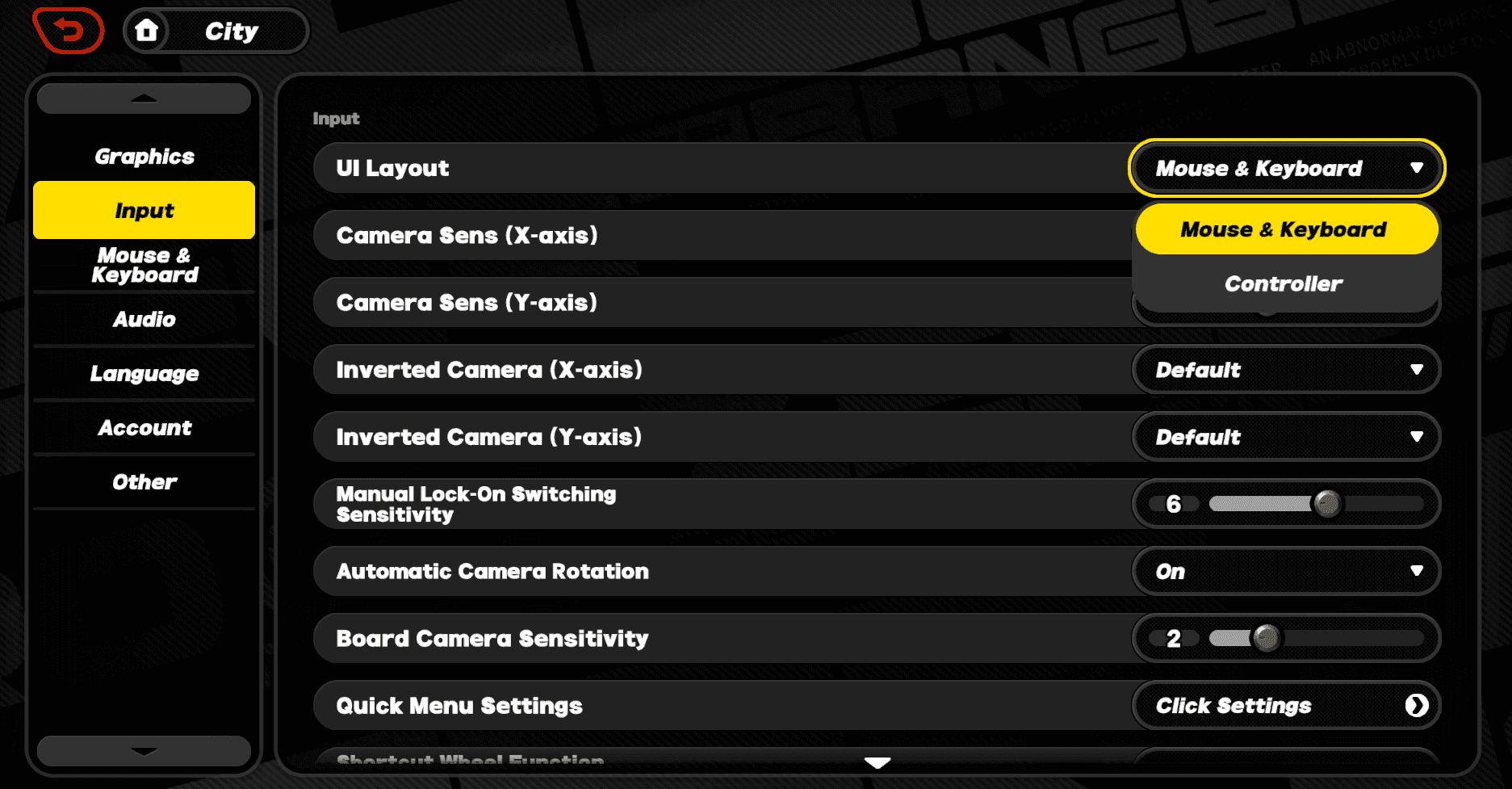
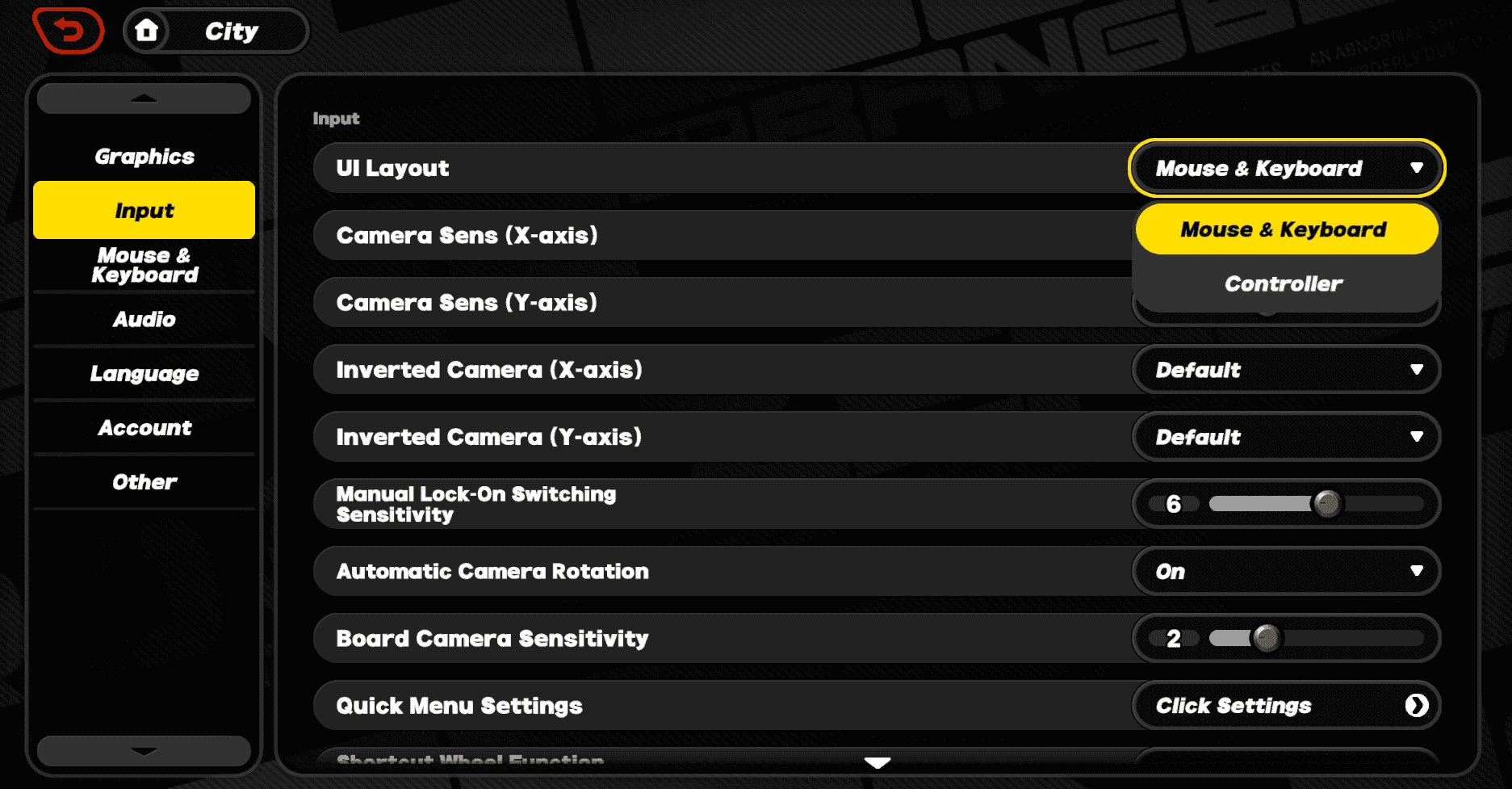
- Basculer l'interface sur Manette sur mobile : Sur iOS et Android, le jeu ne change pas toujours automatiquement lors de la connexion d'une manette. Ouvrez le menu de pause ou touchez l'engrenage sur l'écran-titre, sélectionnez Options, ouvrez l'onglet Commandes et basculez le Mode d'interface de Tactile à Manette.
- Forcer la redétection des entrées sur PC : Si le client PC ignore votre manette, appuyez sur la touche Menu (ou Options) de votre manette. Zenless Zone Zero utilise une détection active : appuyer sur Échap bascule les commandes sur le clavier/souris, tandis qu'appuyer sur Menu sur la manette réactive celle-ci.
- Reconnecter via USB-C OTG ou réassocier le Bluetooth : Sur mobile sans fil, dissociez la manette dans les paramètres système, redémarrez-la, puis réassociez-la. Si la latence persiste, optez pour une connexion filaire directe en USB-C OTG pour éliminer tout temps de latence.
- Résoudre les conflits de périphériques sur PC : Débranchez les manettes secondaires, joysticks de vol, volants ou émulateurs de périphériques virtuels (comme vJoy). Le moteur du jeu peut se verrouiller sur ces périphériques secondaires ou virtuels et ignorer votre manette Xbox ou PlayStation principale.
- Réinitialiser les paramètres audio haptiques de Windows : Si vos touches fonctionnent mais que les vibrations sont absentes, ouvrez le Panneau de configuration Son de Windows. Faites un clic droit sur votre périphérique audio actif, sélectionnez Propriétés, allez dans l'onglet Statistiques avancées et testez la fréquence d'échantillonnage du Format par défaut. Cela réinitialise le canal audio direct transmettant les données de vibration.
Comparatif par plateforme : commandes sur PC, Android et iOS
La détection des entrées et l'affichage des touches varient selon le système d'exploitation. Le PC détecte dynamiquement le matériel utilisé, tandis que les versions mobiles nécessitent un basculement manuel de l'interface.
Le tableau suivant résume les différences de fonctionnement entre tous les systèmes d'exploitation pris en charge.
| Plateforme | Méthode de détection | Types de connexion pris en charge | Icônes des touches | Comportement tactile / overlay |
|---|
| PC (Windows) | Basculement automatique dynamique (Échap pour C/S, Menu pour manette) | Filaire USB-C, Bluetooth sans fil | Icônes Xbox et PlayStation | Intégration complète du curseur de la souris dans les menus |
| Android | Basculement manuel dans les paramètres (Options > Commandes > Mode d'interface) | Bluetooth, direct en USB-C OTG | Dynamique selon la manette | Overlay tactile désactivé lorsque la manette est active |
| iOS | Basculement manuel dans les paramètres (Options > Commandes > Mode d'interface) | Bluetooth, Lightning / USB-C | Dynamique / Xbox par défaut | Overlay tactile désactivé lorsque la manette est active |
À retenir : Les versions mobiles nécessitent une activation manuelle de l'interface, tandis que le PC bascule dynamiquement dès que vous appuyez sur une touche ou un bouton correspondant.
Configuration par défaut de la manette et attribution des touches
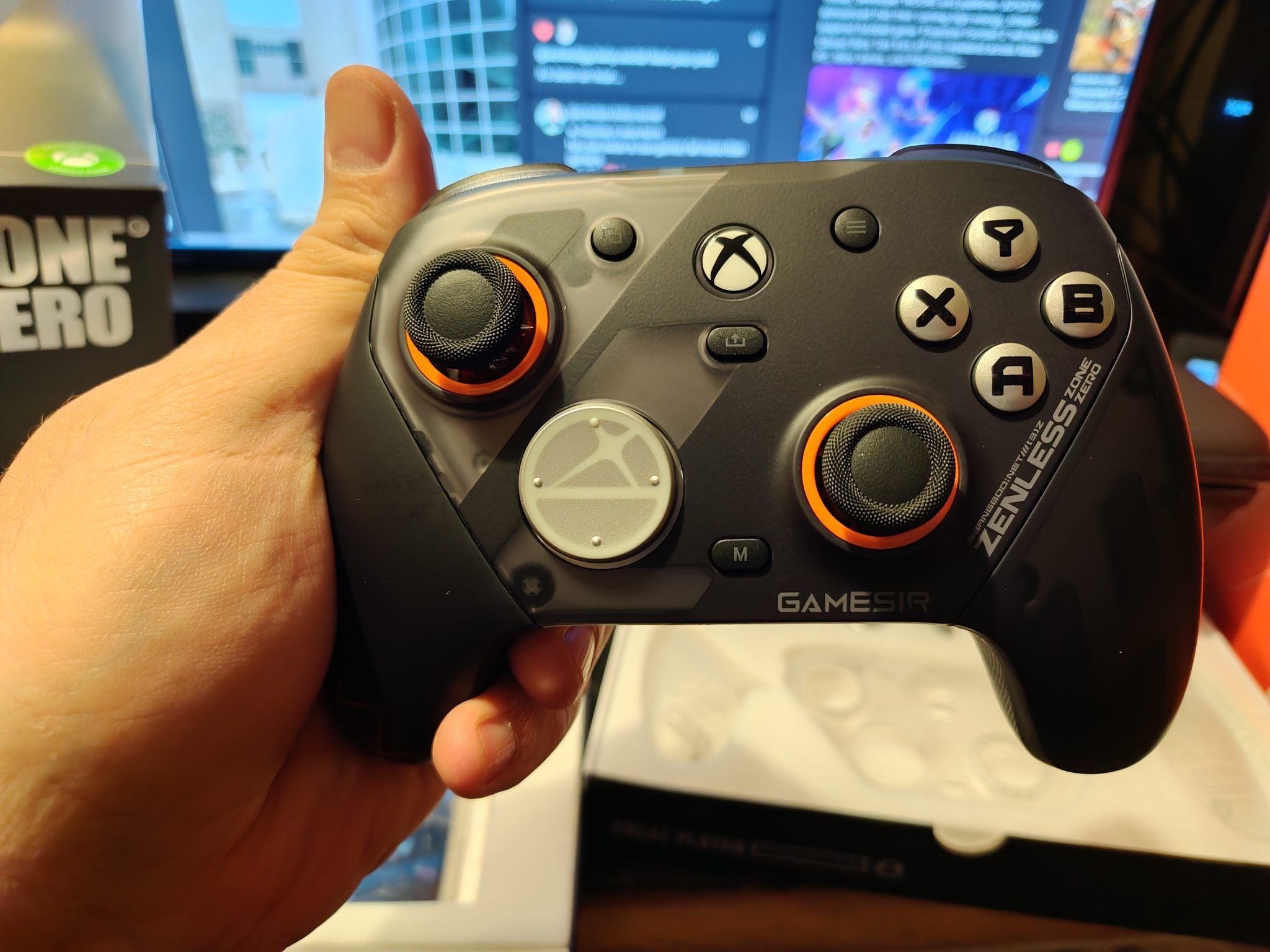
La configuration par défaut reprend les standards des Action-RPG, regroupant les attaques sur les boutons de façade et les actions défensives sur les gâchettes.
Voici la répartition par défaut des commandes sur les manettes standard Xbox et PlayStation.
| Action | Touche manette Xbox | Touche manette PlayStation | Rôle en combat |
|---|
| Attaque normale | Bouton X | Touche Carré | Enchaîne les séries d'attaques standard au corps-à-corps ou à distance |
| Attaque spéciale / EX | Bouton Y | Touche Triangle | Consomme de l'énergie pour déclencher des attaques spéciales EX |
| Esquive / Sprint | Bouton A | Touche Croix | Effectue une esquive défensive et lance un sprint continu |
| Capacité ultime | RT (Gâchette droite) | R2 (Gâchette droite) | Déclenche l'ultime de l'agent alimenté par les décibels |
| Changer de personnage (Suivant) | RB (Gâchette haute droite) | R1 (Touche R1) | Passe au membre d'escouade suivant et choisit l'attaque en chaîne de droite |
| Changer de personnage (Précédent) | LB (Gâchette haute gauche) | L1 (Touche L1) | Passe au membre d'escouade précédent et choisit l'attaque en chaîne de gauche |
| Verrouiller la cible | RB (Maintenir) / Clic Stick droit | R1 (Maintenir) / Clic R3 | Verrouille la caméra sur l'ennemi principal |
À retenir : La disposition par défaut regroupe les actions offensives sur les boutons de façade et les rotations d'équipe sur les gâchettes hautes pour un jeu standard.
Configurations personnalisées recommandées pour les combats intenses
La configuration par défaut présente une limite majeure : assigner l'attaque normale et spéciale aux boutons de façade oblige votre pouce droit à quitter le stick de la caméra pendant vos enchaînements.
Déplacer les attaques principales sur les gâchettes permet de garder votre pouce ancré sur le stick droit et de conserver un contrôle total de la caméra lors des affrontements intenses dans la Néantité Zéro.
Configuration « Attaque sur gâchettes » (Prise à six doigts)
Cette configuration déplace les actions de combat principales sur les gâchettes, laissant votre pouce droit en permanence sur le stick de la caméra.
- Attaque normale : RB (R1)
- Attaque spéciale / EX : RT (R2)
- Esquive / Sprint : LT (L2)
- Capacité ultime : Bouton Y (Triangle)
- Personnage suivant : Bouton B (Rond)
- Personnage précédent : LB (L1)
Les index et majeurs gèrent les enchaînements et les esquives tandis que votre pouce droit reste collé à la caméra. Lorsque vous testez les rotations d'équipe dans les niveaux avancés, vous pouvez obtenir des Polychromes pour de nouveaux agents afin d'agrandir votre effectif et maîtriser ces touches avec différents kits d'agents.
Configuration « Changement sur la croix directionnelle » (Prise à quatre doigts)
Si vous préférez conserver vos attaques sur les boutons de façade, optimisez plutôt le changement de personnage pour éviter les pressions accidentelles sur les gâchettes lors des attaques en chaîne :
- Agent suivant / Soutien en chaîne droit : Croix directionnelle Droite / Haut
- Agent précédent / Soutien en chaîne gauche : Croix directionnelle Gauche / Bas
- Verrouillage : Clic Stick droit (R3)
Cela libère les gâchettes pour l'esquive et l'ultime, tout en rendant les soutiens d'agents plus précis et délibérés via la croix directionnelle.
Ajustement précis de la sensibilité de la caméra et de la visée
Une rotation de caméra trop lente permet aux boss rapides de sortir de votre champ de vision, tandis qu'une sensibilité excessive entraîne des dépassements de cible.
Ajustez ces valeurs dans Options > Commandes pour conserver un suivi fluide et régulier :
| Paramètre | Valeur recommandée | Rôle en jeu |
|---|
| Sensibilité de la caméra (horizontale) | 65% | Permet des demi-tours rapides à 180 degrés lors des combats multicibles |
| Sensibilité de la caméra (verticale) | 65% | S'aligne sur la vitesse horizontale pour éviter une dérive diagonale déroutante |
| Sensibilité de visée (modes spéciaux) | 70% | Fluidifie le suivi du réticule pour les compétences d'agents à distance |
| Sensibilité d'action | 50% | Équilibre la réactivité du verrouillage sans à-coups brusques |
| Rotation automatique de la caméra | DÉSACTIVÉ | Empêche la caméra de contrer vos ajustements manuels au stick |
À retenir : Égaliser les valeurs horizontale et verticale de votre caméra à 65 % garantit un suivi fluide et prévisible dans tous les combats.
Aligner la sensibilité horizontale et verticale à 65 % évite les dérives diagonales irrégulières lors du suivi d'ennemis aériens. Désactiver la rotation automatique de la caméra empêche cette dernière de se repositionner brutalement derrière votre dos en plein sprint, préservant ainsi votre visée manuelle lors des esquives latérales.
Configuration des commandes tactiles et disposition sur écran mobile
Pour le jeu sur écran tactile mobile, les dispositions compactes par défaut entraînent souvent des erreurs de frappe lors des soutiens défensifs rapides et des fenêtres de parade.
Optimiser l'emplacement des boutons évite les pressions manquées au cœur de l'action :
- Espacer les boutons : Ouvrez l'éditeur de disposition tactile dans les paramètres et séparez l'Esquive de l'Attaque EX pour éviter les esquives involontaires pendant les attaques spéciales.
- Fixer la position du joystick : Passez d'un stick virtuel flottant à un ancrage statique. Les joysticks flottants dérivent selon le point de contact initial du pouce, provoquant des erreurs de direction lors des contre-attaques après esquive.
- Dégager l'écran pour la manette : Lors de la connexion d'une manette, passer le Mode d'interface sur Manette supprime les éléments tactiles du HUD, améliorant ainsi la visibilité périphérique pour repérer les signaux lumineux de parade.
Pour équiper votre escouade en vue du mode Défense de Shiyu sur mobile, vous pouvez recharger votre compte Zenless Zone Zero sur BitTopup afin d'obtenir rapidement des bandes maîtresses et d'améliorer vos moteurs.
Résolution des idées reçues et des bugs haptiques audio
Les sorties multiplateformes génèrent souvent des avis contradictoires sur les forums concernant la compatibilité des commandes.
Mythe 1 : « Le clavier/souris n'est pas pris en charge sur PC »
D'anciens messages de forums affirmaient que le client PC ne prenait pas en charge le clavier/souris en raison d'un développement pensé d'abord pour le mobile. En réalité, la version PC intègre des profils clavier/souris natifs et entièrement personnalisables dans l'onglet Commandes.
Mythe 2 : « iOS n'affiche que les touches Xbox »
Bien que certains joueurs constatent uniquement des icônes Xbox sur iOS, le jeu reconnaît le matériel connecté en Bluetooth. Si une DualSense ou DualShock 4 affiche les boutons ABXY, mettre à jour iOS ou réinitialiser la connexion de la manette restaure les icônes natives PlayStation.
Le bug de vibration lié à l'audio Windows
Sur PC, les vibrations de la manette reposent directement sur les canaux haptiques audio de Windows. Lorsque la sortie audio est réglée sur des fréquences d'échantillonnage très élevées (comme 24 bits, 192 000 Hz), le jeu ne parvient pas à transmettre les signaux de vibration aux moteurs de la manette.
Pour rétablir les vibrations :
1. Ouvrez le Panneau de configuration Son de Windows (appuyez sur Win + R, tapez mmsys.cpl et appuyez sur Entrée).
2. Sélectionnez votre périphérique de lecture audio par défaut et cliquez sur Propriétés.
3. Accédez à l'onglet Statistiques avancées.
4. Sous Format par défaut, sélectionnez 24 bits, 48000 Hz (Qualité studio) ou 16 bits, 44100 Hz (Qualité CD).
5. Cliquez sur Appliquer, redémarrez Zenless Zone Zero et vérifiez que les vibrations en jeu sont activées.
Optimisation des touches pour clavier et souris sur PC
Pour les joueurs PC préférant la précision de la souris aux sticks analogiques, ouvrez Options > Commandes en appuyant sur Échap.
La configuration PC par défaut attribue :
* Déplacement : W / A / S / D
* Attaque normale : Clic gauche de la souris
* Attaque spéciale / EX : Touche E
* Esquive / Sprint : Clic droit de la souris / Maj gauche
* Personnage suivant : Barre d'espace
* Personnage précédent : Touche C
* Capacité ultime : Touche Q
Configuration recommandée pour la souris
Si vous disposez de boutons latéraux (Bouton 4 et Bouton 5), assignez l'Attaque spéciale et le changement de personnage à votre souris :
- Attaque normale : Clic gauche de la souris
- Esquive : Clic droit de la souris
- Attaque spéciale : Bouton de souris 4 (Pouce)
- Changer de personnage : Bouton de souris 5 (Pouce) / Barre d'espace
- Ultime : Touche Q
Cela concentre les actions de combat sur votre main droite, permettant à votre main gauche de se focaliser exclusivement sur les déplacements ZQSD/WASD et le positionnement.
Tout en maîtrisant ces configurations et en affrontant les boss de fin de jeu, découvrez la recharge Zenless Zone Zero sur BitTopup pour obtenir des packs de ressources et invoquer les derniers agents de rang S sans perdre de temps.
Foire aux questions
Pourquoi ma manette ne fonctionne-t-elle pas sur Zenless Zone Zero mobile ?
Vous devez l'activer manuellement en touchant l'engrenage des paramètres sur l'écran-titre ou dans le menu de pause, en ouvrant l'onglet Commandes et en faisant passer le Mode d'interface de Tactile à Manette. Assurez-vous que votre manette est bien connectée en Bluetooth ou en USB avant de lancer le jeu.
Zenless Zone Zero dispose-t-il d'une prise en charge native de la manette sur Android ?
Oui, Zenless Zone Zero prend en charge nativement les manettes sur Android comme sur iOS. Il vous suffit d'associer votre manette et de basculer le mode de commande sur Manette dans les paramètres du jeu.
Comment basculer entre clavier/souris et manette sur PC ?
Appuyez sur le bouton Menu ou Options de votre manette connectée pour activer le mode manette, ou appuyez sur la touche Échap de votre clavier pour repasser instantanément en clavier/souris. Le jeu détecte les entrées actives et adapte automatiquement l'affichage des touches.
Peut-on modifier les touches et boutons dans Zenless Zone Zero ?
Oui, vous pouvez personnaliser votre configuration en vous rendant dans Options > Commandes depuis le menu principal ou l'écran de pause. Ce menu permet de réassigner l'attaque, l'esquive, les soutiens en chaîne et le changement de personnage aux touches de votre choix.
Que faire si les vibrations de la manette ne fonctionnent pas sur PC ?
Vérifiez que les vibrations de la manette sont activées dans les paramètres de Commandes en jeu. Si cela ne vibre toujours pas, ouvrez le Panneau de configuration Son de Windows, sélectionnez les Propriétés de vos haut-parleurs, allez dans Statistiques avancées et définissez le Format par défaut sur 24 bits, 48000 Hz.
Quelles manettes sont officiellement prises en charge dans Zenless Zone Zero ?
Zenless Zone Zero prend officiellement en charge les manettes Xbox One, Xbox Series X|S, DualShock 4 et DualSense sur PC et plateformes mobiles. Les manettes mobiles USB-C standard et les manettes Bluetooth XInput sont également parfaitement compatibles.
Bilan sur la personnalisation des commandes dans ZZZ
Les problèmes de manette dans Zenless Zone Zero proviennent presque toujours d'une interface mobile restée en mode Tactile ou d'un périphérique USB secondaire prioritaire sur PC.
Réassigner les attaques principales sur les gâchettes, verrouiller la sensibilité horizontale et verticale de la caméra à 65 % et ajuster les zones mortes permet à votre pouce droit de contrôler la caméra en continu. Une fois vos touches bien configurées, parer les séries d'attaques des boss de la Nouvelle-Eridu deviendra un jeu d'enfant.