Réglez les plantages au démarrage d'Astra Knights of Veda sur PC grâce à nos solutions rapides pour erreurs anti-triche, écrans noirs et fichiers corrompus.
Lancer ASTRA: Knights of Veda pour se retrouver face à un écran noir ou subir un retour direct sur le bureau Windows indique généralement un échec lors de la séquence d'initialisation. Le MORPG d'action en 2D de FLINT s'appuie sur un système anti-triche strict, des composants d'exécution Visual C++ spécifiques et des autorisations système élevées. Si l'un de ces éléments fait défaut au démarrage, le jeu se ferme instantanément sans afficher de message d'erreur.
La majorité des plantages au lancement provient de trois causes principales : un logiciel de sécurité bloquant les pilotes anti-triche, des overlays en arrière-plan qui interfèrent avec le moteur de rendu 2D, ou des fichiers d'installation locaux corrompus. Ce guide détaille l'ensemble des manipulations techniques pour stabiliser votre jeu, des vérifications rapides jusqu'aux réparations système plus avancées.
Configurations requises et prérequis techniques
Avant de modifier vos fichiers système, assurez-vous que votre PC respecte la configuration technique minimale requise par le moteur de jeu. Malgré son style visuel en 2D, le titre nécessite un jeu d'instructions 64 bits et une mémoire vidéo dédiée (VRAM) suffisante pour charger les planches de sprites haute résolution et les effets d'éclairage dynamique.
Configurations requises pour Windows 10 et 11 :
| Spécification | Configuration minimale | Configuration recommandée |
|---|
| Système d'exploitation | Windows 10 64 bits | Windows 10 / 11 64 bits |
| Processeur (CPU) | Intel Core i3 8e gén. / équivalent AMD | Intel Core i5 10e gén. / équivalent AMD |
| Mémoire système (RAM) | 8 Go de RAM | 16 Go de RAM |
| Carte graphique (GPU) | NVIDIA GeForce GTX 750 Ti (2 Go de VRAM) | NVIDIA GeForce GTX 1050 Ti (4 Go de VRAM) |
| DirectX cible | Compatible DirectX Shader 5.0+ | Compatible DirectX 11 / 12 |
| Espace de stockage | 15 Go d'espace libre | 20 Go d'espace libre (SSD recommandé) |
Respecter ces prérequis garantit la prise en charge des instructions Shader 5.0+ par votre carte graphique dès l'initialisation du jeu.
Les configurations disposant de moins de 8 Go de RAM ou équipées d'un processeur graphique intégré sans 2 Go de mémoire vidéo dédiée planteront sans message lors de l'allocation du tampon de rendu initial. Si votre matériel est au niveau, passez directement au diagnostic des conflits logiciels.
Guide de dépannage rapide pour les crashs immédiats au lancement
Appliquez d'abord ces étapes simples avant de toucher aux réglages système plus profonds.
[Étape 1 : Fermer les tâches fantômes] ──> [Étape 2 : Droits administrateur] ──> [Étape 3 : Vérifier les fichiers] ──> [Étape 4 : Vider le cache]
Étape 1 : Mettre fin aux processus fantômes en arrière-plan
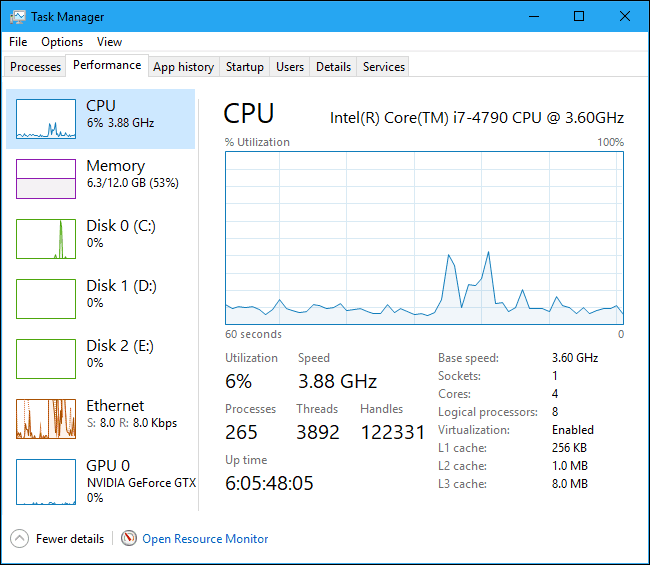
Lorsque le jeu se ferme brutalement, son exécutable ou son service de sécurité reste souvent actif en mémoire vive. Une nouvelle tentative de lancement pousse Easy Anti-Cheat à détecter une instance en double, bloquant ainsi l'initialisation.
- Appuyez sur
Ctrl + Shift + Esc pour ouvrir le Gestionnaire des tâches. - Rendez-vous dans l'onglet Détails.
- Repérez toute instance active de l'exécutable du jeu ou des services anti-triche.
- Sélectionnez le processus et cliquez sur Fin de l'arborescence du processus.
- Redémarrez votre PC si le processus refuse de se fermer.
Étape 2 : Accorder les privilèges administrateur
Le contrôle de compte d'utilisateur Windows (UAC) peut empêcher le jeu de modifier certains fichiers système indispensables, provoquant un crash immédiat vers le bureau.
- Faites un clic droit sur le raccourci du lanceur ou sur l'exécutable principal du jeu.
- Choisissez Propriétés puis l'onglet Compatibilité.
- Cochez la case Exécuter ce programme en tant qu'administrateur.
- Cliquez sur Appliquer puis sur OK.
- Appliquez également ce réglage à l'exécutable principal situé dans le dossier d'installation.
Étape 3 : Vérifier l'intégrité des fichiers du jeu
Des archives de sprites corrompues, des banques audio manquantes ou des correctifs incomplets déclenchent des plantages juste après l'écran de chargement initial. L'outil de vérification de votre lanceur répare les fichiers endommagés sans nécessiter une réinstallation complète.
- Lancez votre client de jeu PC et localisez le titre dans votre bibliothèque.
- Faites un clic droit sur le jeu et sélectionnez Propriétés.
- Rendez-vous dans l'onglet Fichiers installés ou Fichiers locaux.
- Cliquez sur Vérifier l'intégrité des fichiers du jeu.
- Patientez pendant l'analyse ; les éléments manquants ou endommagés seront automatiquement retéléchargés.
Étape 4 : Vider le cache de téléchargement du lanceur
Si l'analyse d'intégrité reste bloquée à 0 % ou si les mises à jour refusent de s'installer, l'index de téléchargement du client est probablement endommagé.
- Ouvrez les paramètres de votre lanceur de jeu.
- Accédez à la section Téléchargements.
- Cliquez sur Effacer le cache de téléchargement et confirmez.
- Laissez le client redémarrer puis reconnectez-vous à votre compte.
- Pour purger manuellement les jetons expirés, supprimez les fichiers présents dans les dossiers
appcache ou depotcache du répertoire d'installation de votre client.
Une fois votre jeu opérationnel, découvrez les options de recharge Astra: Knights of Veda pour obtenir directement des devises premium.
Réparer Easy Anti-Cheat et corriger l'erreur 30005
ASTRA: Knights of Veda utilise Easy Anti-Cheat (EAC) pour sécuriser ses fonctionnalités multijoueur. Si le pilote ne parvient pas à s'initialiser, s'il se heurte à des fichiers système verrouillés ou détecte des certificats altérés, le jeu s'interrompt avant même l'écran titre.
Corriger l'erreur 30005 (CreateFile Failed with 32)
L'erreur 30005 indique que le fichier EasyAntiCheat.sys est verrouillé par un processus résiduel en arrière-plan, empêchant le chargement du pilote.
- Fermez tous les lanceurs de jeux et processus ouverts en arrière-plan.
- Ouvrez l'Explorateur de fichiers et allez dans
C:\Program Files (x86)\EasyAntiCheat (ou EasyAntiCheat_EOS). - Localisez le fichier
EasyAntiCheat.sys. - Supprimez
EasyAntiCheat.sys. (Si Windows bloque la suppression, redémarrez en Mode sans échec pour le supprimer). - Relancez le jeu normalement. Le client générera automatiquement un nouveau fichier de pilote déverrouillé.
C:\Program Files (x86)\EasyAntiCheat\EasyAntiCheat.sys ──> Supprimer ──> Relancer le jeu
Réparation manuelle d'Easy Anti-Cheat via l'invite de commandes
Si le service présente des clés de registre manquantes ou corrompues, lancez une réparation manuelle via un terminal en mode administrateur.
- Ouvrez le dossier racine du jeu.
- Accédez au répertoire
EasyAntiCheat ou EasyAntiCheat_EOS. - Maintenez la touche
Shift, faites un clic droit dans le dossier, puis sélectionnez Ouvrir dans le Terminal ou Ouvrir la fenêtre PowerShell ici en tant qu'administrateur. - Tapez la commande suivante :
EasyAntiCheat_EOS.exe repair - Attendez la confirmation confirmant le bon enregistrement du service.
Supprimer les certificats de sécurité AppData corrompus
Des certificats d'authentification corrompus dans votre profil utilisateur peuvent provoquer des plantages silencieux juste après la fermeture de la fenêtre de démarrage de l'anti-triche.
- Appuyez sur
Touche Windows + R pour ouvrir la fenêtre Exécuter. - Tapez
%appdata% et validez avec Entrée. - Localisez le dossier
EasyAntiCheat dans les répertoires Roaming et Local. - Supprimez les sous-dossiers contenant les certificats.
- Relancez votre client de jeu et lancez une vérification des fichiers pour récupérer des certificats neufs.
Faut-il supprimer le dossier complet de l'anti-triche ?
Certains forums conseillent de supprimer l'intégralité du dossier anti-triche en cas d'erreur. Les développeurs déconseillent formellement cette manipulation : supprimer les fichiers de configuration de base brise les clés de communication avec le lanceur, vous obligeant à retélécharger l'ensemble des 15 Go du jeu.
Supprimez uniquement le pilote dynamique .sys ou videz les caches de certificats dans AppData. Conservez intacts les fichiers .exe et .dll du dossier d'installation, sauf lors de l'exécution d'une commande de réparation.
Éliminer les injections logicielles et les conflits d'arrière-plan
Le jeu utilisant un pilote de surveillance au niveau du noyau (kernel), toute application injectant du code dans les processus actifs peut provoquer un faux positif ou interrompre brutalement le moteur de rendu.
Désactiver les overlays en jeu
Les overlays superposent des couches visuelles par-dessus la fenêtre du jeu, ce qui corrompt fréquemment le contexte du périphérique graphique lors du démarrage.
- Overlay Discord : Rendez-vous dans Paramètres Discord > Jeux enregistrés / Overlay en jeu > Désactivez « Activer l'overlay en jeu ».
- GeForce Experience / ShadowPlay : Ouvrez les Paramètres GeForce Experience > Général > Désactivez « Overlay en jeu ».
- RivaTuner Statistics Server (RTSS) : Réglez l'Application Detection Level sur « None » pour l'exécutable du jeu, ou fermez complètement RTSS.
- MSI Afterburner : Fermez l'application avant de lancer le jeu pour bloquer son injection DirectX.
Fermer les logiciels de gestion RGB et de périphériques
Les utilitaires de gestion LED utilisent des accès système de bas niveau pour synchroniser les profils lumineux avec les jeux en cours. Les moteurs anti-triche assimilent souvent ces opérations à du code suspect, provoquant une erreur « Game Security Violation Detected ».
Ouvrez le Gestionnaire des tâches et fermez les processus suivants :
* Lightservices.exe
* Asus Armoury Crate / Aura Sync
* Razer Synapse
* Corsair iCUE
* Logitech G HUB (désactivez temporairement l'intégration avec les jeux)
Pour préparer vos ressources et faire progresser vos personnages une fois votre jeu stabilisé, consultez les packs Astra: Knights of Veda disponibles.
Mettre à jour les bibliothèques d'exécution et réparer les fichiers système
Des messages d'erreur signalant des fichiers .dll manquants ou des écrans noirs intervenant juste après le logo de l'éditeur indiquent l'absence de packages d'exécution C++ ou des dépendances Windows corrompues.
Installer les redistribuables Visual C++
ASTRA: Knights of Veda s'appuie sur les bibliothèques dynamiques Microsoft Visual C++ (MSVC). Sans l'architecture d'exécution v14 la plus récente, l'exécutable du jeu ne peut pas se charger.
- Téléchargez le package le plus récent de Microsoft Visual C++ Redistributable (v14).
- Installez à la fois les versions x86 et x64 (le package regroupe les environnements de 2015 à 2026 inclus).
- Lancez les programmes d'installation avec les droits administrateur.
- Redémarrez votre ordinateur à la fin de l'installation.
Installation Visual C++ v14 (2015-2026) x64/x86 ──> Redémarrer le système ──> Lancer le jeu
Utiliser le Vérificateur des fichiers système (SFC)
Des fichiers système Windows endommagés rompent la chaîne de sécurité exigée par les pilotes anti-triche, provoquant des erreurs « Untrusted System File » au démarrage.
- Appuyez sur
Touche Windows + S, écrivez cmd, faites un clic droit sur Invite de commandes et choisissez Exécuter en tant qu'administrateur. - Dans la console, saisissez :
sfc /scannow - Laissez l'analyse de vérification atteindre 100 %.
- Si la protection des ressources Windows a réparé des fichiers corrompus, redémarrez immédiatement votre ordinateur.
Effectuer un démarrage en mode minimal (Clean Boot)
Le démarrage en mode minimal permet d'isoler les conflits logiciels tiers en lançant Windows avec uniquement les pilotes et services essentiels.
- Appuyez sur
Touche Windows + R, tapez msconfig et validez. - Dans l'onglet Général, sélectionnez Démarrage sélectif et décochez Charger les éléments de démarrage.
- Rendez-vous dans l'onglet Services.
- Cochez Masquer tous les services Microsoft.
- Cliquez sur Désactiver tout.
- Recochez uniquement le service EasyAntiCheat pour maintenir le pilote de sécurité actif.
- Cliquez sur Appliquer, puis OK, et redémarrez votre PC.
Tableau diagnostic des pannes au démarrage
Identifiez le symptôme exact de votre plantage pour lui appliquer la solution technique validée correspondante.
| Symptôme / Code d'erreur | Cause probable | Solution vérifiée |
|---|
| Erreur EAC 30005 (CreateFile 32) | Pilote EasyAntiCheat.sys verrouillé par un processus en arrière-plan | Supprimer EasyAntiCheat.sys dans Program Files (x86) et redémarrer |
| Écran noir après le logo de l'éditeur | Runtimes MSVC manquants ou échec de liaison du pilote GPU | Installer Visual C++ 2015-2026 Redistributable et mettre à jour les pilotes GPU |
| Game Security Violation Detected | Outil d'éclairage RGB ou overlay signalé par la sécurité | Fermer les processus Lightservices.exe, iCUE, Synapse ou RTSS |
| Retour bureau sans message d'erreur | Processus fantômes multiples ou droits d'administrateur manquants | Mettre fin aux tâches dans le Gestionnaire des tâches et exécuter en tant qu'administrateur |
| Erreur Untrusted System File (.dll) | Bibliothèque système Windows corrompue | Exécuter sfc /scannow dans une invite de commandes en tant qu'administrateur |
| Mise à jour du lanceur bloquée à 0 % | Cache de téléchargement ou jetons du lanceur corrompus | Vider le cache de téléchargement du client et supprimer les dossiers de cache temporaires |
Après avoir stabilisé le jeu, effectuez des achats sécurisés pour Astra: Knights of Veda afin d'équiper votre compte pour la suite de l'aventure.
Différences techniques et stabilité selon les plateformes
Bien qu'ASTRA: Knights of Veda soit disponible sur plusieurs supports, les points de défaillance technique varient grandement entre le PC et le mobile.
| Facteur opérationnel | Environnement PC | Systèmes d'exploitation mobiles |
|---|
| Couche anti-triche | Service de pilote au niveau du noyau (Easy Anti-Cheat) | Vérification en bac à sable (sandbox) au niveau de l'application |
| Déclencheur principal de crash | Conflits d'overlays logiciels et de pilotes RGB en arrière-plan | Fermeture par manque de RAM et bridage thermique |
| Pipeline graphique | DirectX Shader 5.0+ dédié / Vulkan | API de rendu OpenGL ES / Metal |
| Options de réparation des fichiers | Vérification d'intégrité du client et nettoyage manuel des fichiers | Retéléchargement des ressources en jeu ou réinstallation complète |
| Modèle de permissions | Contrôle de compte d'utilisateur (UAC) et privilèges administrateur | Demandes de permissions d'application au niveau de l'OS |
| Espace de stockage requis | 15 Go à 20 Go de stockage dédié | Paquet compressé de 8 Go à 12 Go |
La version PC faisant appel à des pilotes au niveau du noyau et à l'accélération matérielle directe, le dépannage des plantages exige des ajustements de permissions et de pilotes système.
Sécurité Windows et isolation du noyau
Certains modules de sécurité intégrés à Windows peuvent bloquer l'accès en mémoire des pilotes anti-triche légitimes.
Régler l'intégrité de la mémoire (Isolation du noyau)
L'intégrité du code protégée par hyperviseur (HVCI), appelée Intégrité de la mémoire, empêche l'exécution de pilotes bas niveau en cas d'échec de vérification. Si le pilote anti-triche entre en conflit avec vos paramètres de virtualisation processeur, le lancement du jeu peut échouer.
- Appuyez sur
Touche Windows + I pour ouvrir les Paramètres. - Allez dans Confidentialité et sécurité > Sécurité Windows > Sécurité des appareils.
- Cliquez sur Détails de l'isolation du noyau.
- Si le jeu plante lors de l'initialisation du pilote, basculez temporairement l'Intégrité de la mémoire sur Désactivé.
- Redémarrez votre ordinateur et tentez de lancer le jeu.
(Remarque : Réactivez l'Intégrité de la mémoire si cette modification ne résout pas votre souci).
Ajouter des exclusions à l'antivirus et au pare-feu
Une protection antivirus trop agressive en temps réel peut placer des fichiers de jeu en quarantaine ou bloquer la communication entre Easy Anti-Cheat et ses serveurs d'authentification.
- Ouvrez Sécurité Windows.
- Cliquez sur Protection contre les virus et menaces > Gérer les paramètres.
- Faites défiler jusqu'à Exclusions et sélectionnez Ajouter ou supprimer des exclusions.
- Cliquez sur Ajouter une exclusion et choisissez Dossier.
- Ajoutez le dossier d'installation du jeu ainsi que
C:\Program Files (x86)\EasyAntiCheat_EOS.
FAQ
Pourquoi Astra: Knights of Veda plante-t-il au démarrage sur mon PC ?
Les plantages au démarrage sont généralement dus à un échec d'initialisation d'Easy Anti-Cheat, à des fichiers locaux corrompus ou à des conflits avec des overlays et des logiciels de gestion RGB. Vérifier l'intégrité des fichiers et fermer les overlays tiers résout la majorité des dysfonctionnements.
Comment corriger l'erreur 30005 d'Easy Anti-Cheat au lancement du jeu ?
Pour corriger l'erreur 30005, rendez-vous dans C:\Program Files (x86)\EasyAntiCheat, supprimez le fichier verrouillé EasyAntiCheat.sys puis relancez le client. Un redémarrage du PC permet également de libérer les fichiers bloqués par des tâches en arrière-plan.
Comment vérifier l'intégrité des fichiers du jeu Astra: Knights of Veda ?
Ouvrez votre lanceur de jeu sur PC, faites un clic droit sur le titre dans votre bibliothèque, choisissez Propriétés, puis accédez à l'onglet Fichiers installés. Cliquez sur l'option de vérification d'intégrité pour que le client analyse et retélécharge automatiquement les fichiers manquants ou endommagés.
Des applications comme Discord ou MSI Afterburner peuvent-elles faire planter le jeu ?
Oui, les overlays tiers et outils de monitoring matériel s'injectent directement dans le flux de rendu graphique, entrant régulièrement en conflit avec le moteur 2D du jeu. Désactivez l'overlay Discord et fermez les applications comme MSI Afterburner, RivaTuner et vos logiciels RGB avant de lancer le titre.
Que faire si le jeu plante immédiatement après le logo de l'éditeur ?
Mettez à jour vos pilotes graphiques et assurez-vous que les bibliothèques Microsoft Visual C++ Redistributable (x64) sont parfaitement à jour. Pensez également à exécuter directement le fichier de jeu en mode administrateur depuis son dossier d'installation.
L'isolation du noyau Windows peut-elle bloquer Astra: Knights of Veda ?
L'Intégrité de la mémoire de l'isolation du noyau Windows peut empêcher les pilotes anti-triche bas niveau de s'exécuter correctement sur certaines configurations. Désactiver temporairement cette option dans les paramètres de sécurité Windows aide à débloquer le démarrage.
Résumé des solutions pour les crashs PC
Résoudre les plantages au lancement d'ASTRA: Knights of Veda sur PC ne nécessite en aucun cas de réinstaller entièrement Windows. La quasi-totalité des soucis est liée à un pilote anti-triche verrouillé (Erreur 30005), à des conflits d'injection d'overlay ou à des redistribuables Visual C++ obsolètes.
Commencez par fermer les processus résiduels et supprimer le fichier EasyAntiCheat.sys verrouillé. Si les crashs persistent, vérifiez les fichiers de jeu et désactivez vos overlays pour retrouver un accès fluide à Veda sans interruption.