Corrigez l'erreur de paiement annulé par le système sur MLBB pour Android et iOS, découvrez pourquoi les stores bloquent vos diamants et débloquez vos achats.
Vous appuyez sur l'icône de recharge dans Mobile Legends: Bang Bang, sélectionnez votre pack de diamants ou le Passe Diamant Hebdomadaire, confirmez via votre empreinte ou Face ID, et attendez. Au lieu de recevoir vos diamants, une invite grise bloque tout : « Paiement annulé par le système ». Aucun journal d'erreurs, aucune précision pour savoir si votre compte a été débité.
Ce blocage gâche les événements de recharge à durée limitée et vous prive des skins avant la rotation des bannières. Bien que ce message ressemble à un crash interne du jeu, Moonton en est rarement le seul responsable. Il s'agit d'un gel automatique déclenché par Google Play, l'App Store d'Apple ou le système antifraude de votre banque. Voici ce qui coince et comment résoudre le problème.
Pourquoi l'erreur « Paiement annulé par le système » survient sur MLBB
Chaque achat intégré initie une liaison tripartite entre les serveurs de Moonton, le module de paiement de votre système d'exploitation (Google Play Billing ou Apple StoreKit) et votre banque. Si l'un de ces intermédiaires perd la connexion ou détecte une anomalie de compte, le paiement s'arrête net pour éviter tout transfert non autorisé.
Les passerelles de paiement classent ces erreurs en deux catégories : les refus temporaires (« soft declines ») et les refus stricts (« hard declines »). Les refus temporaires correspondent à des incidents passagers : microcoupures réseau, limites de requêtes ou surcharge des serveurs. Ils se résolvent souvent d'eux-mêmes. Les refus stricts découlent de blocages structurels, comme un moyen de paiement expiré, des incohérences régionales ou un blocage antifraude. Insister lors d'un refus strict ne fera que signaler votre compte pour activité suspecte.
Un simple solde insuffisant ou des profils de compte mal configurés expliquent la majorité des échecs. Vérifiez les codes d'erreur habituels ci-dessous avant de modifier les réglages de votre appareil.
| Motif du refus | Mécanisme de l'échec | Étape de résolution |
|---|
| Code 51 (Fonds insuffisants) | Solde de la carte épuisé ou plafond atteint | Vérifiez votre solde ou l'existence de retenues d'autorisation commerçant de 15 jours. |
| Code 54 (Carte expirée) | Date d'expiration de la carte dépassée | Enregistrez une nouvelle carte valide dans les paramètres de facturation de votre store. |
| Code 96 (Erreur système) | Échec de communication avec la passerelle ou le serveur monétique | Refus temporaire ; stoppez vos tentatives et patientez 15 à 30 minutes avant de réessayer. |
| Erreur OR-FGEMF-20 | Conflit de cache Google Play ou discordance de compte | Videz le cache du Play Store et harmonisez le pays de facturation de vos profils. |
Les codes ci-dessus représentent des blocages bancaires et de passerelle universels qui interrompent l'achat de diamants avant même que Moonton ne reçoive les fonds. Réitérer une commande dans ces conditions sans corriger les informations de votre compte provoquera la même annulation.
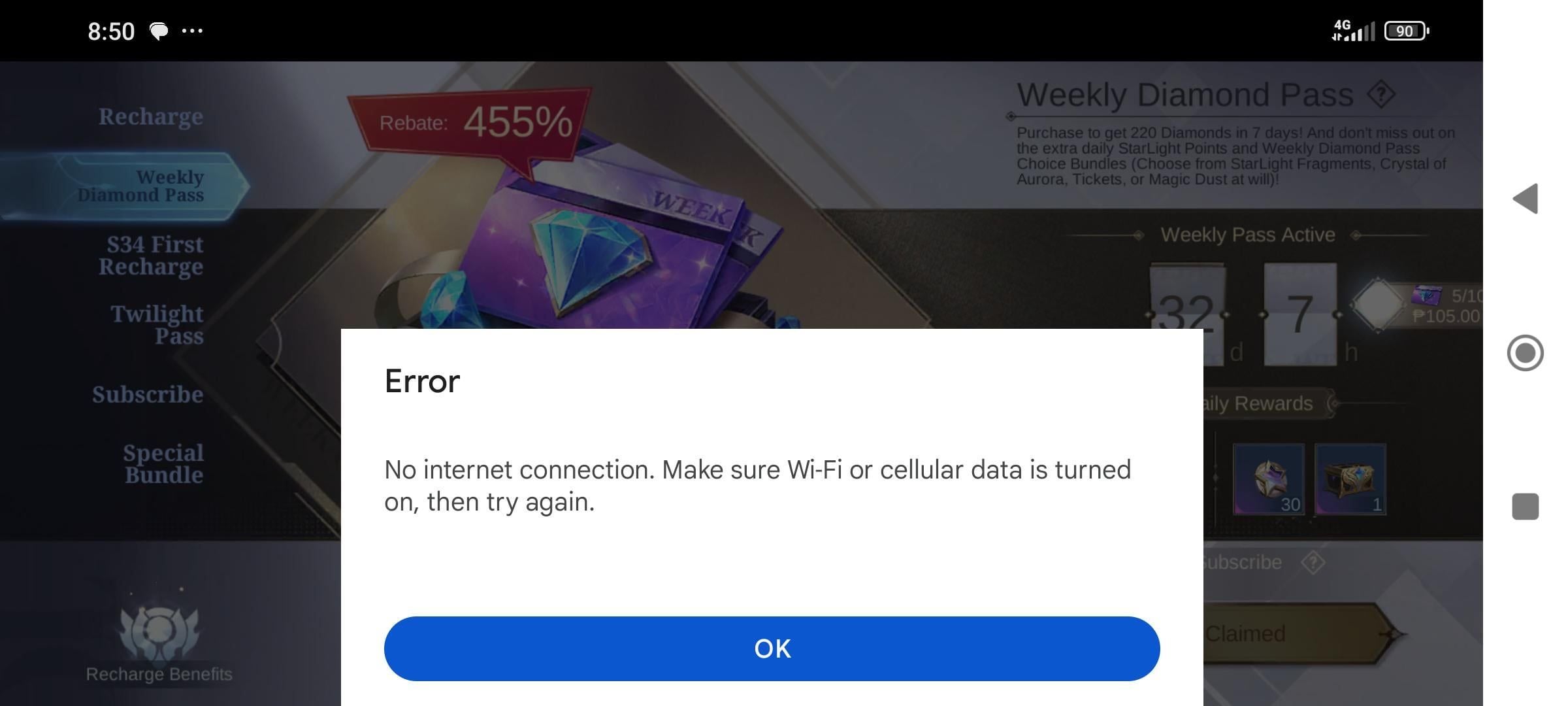
Solution 1 : Résoudre les conflits Google Play Billing sur Android
Les utilisateurs d'Android rencontrent cette erreur très fréquemment, car Google Play Billing effectue des contrôles d'intégrité continus sur l'appareil et le compte. Des données en cache obsolètes corrompent souvent les jetons d'achat échangés entre MLBB et le Play Store, provoquant l'erreur OR-FGEMF-20.
Commencez par supprimer les jetons corrompus. Fermez complètement Mobile Legends. Rendez-vous dans les Paramètres de l'appareil > Applications > Google Play Store > Stockage, puis appuyez sur Vider le cache. Videz immédiatement après le cache des Services Google Play. Ces derniers gèrent la vérification des jetons en arrière-plan pour toutes les microtransactions ; si vous ne nettoyez pas leur cache, le conflit persistera.
Vérifiez ensuite les autorisations de localisation. Le module de facturation du Play Store annule immédiatement l'achat (resultCode -1, responseCode 1) si les Services Google Play ne parviennent pas à vérifier la position de l'appareil lors du paiement. Allez dans Paramètres > Applications > Services Google Play > Autorisations > Position, et activez l'accès lorsque l'appli est active, avec la localisation précise cochée.
Enfin, synchronisez vos données de facturation sur payments.google.com. Google Play refuse le paiement si l'adresse postale ou le code postal associé à votre compte Google ne correspond pas exactement au dossier de votre banque. Une simple différence d'abréviation comme « Rue » au lieu de « R. » ou une ancienne adresse de facturation suffit à déclencher un refus automatique.
Si Google Play persiste à bloquer, vous pouvez acheter vos diamants Mobile Legends sur une boutique en ligne afin de contourner complètement le client du Play Store.
Solution 2 : Débloquer les achats sur l'App Store d'Apple sous iOS
Apple signale les échecs de transaction sans fournir de description détaillée. Lorsqu'un achat sur iOS est interrompu, StoreKit indique simplement que la transaction n'a pas pu aboutir, sans afficher le code de refus précis de la passerelle de paiement.
Commencez par vérifier que votre compte ne présente aucun impayé. Si le renouvellement d'un abonnement, le téléchargement d'une appli payante ou un service cloud précédent n'a pas pu être débité, Apple bloque tous les achats intégrés sur l'ensemble de vos applications jusqu'à régularisation de la situation.
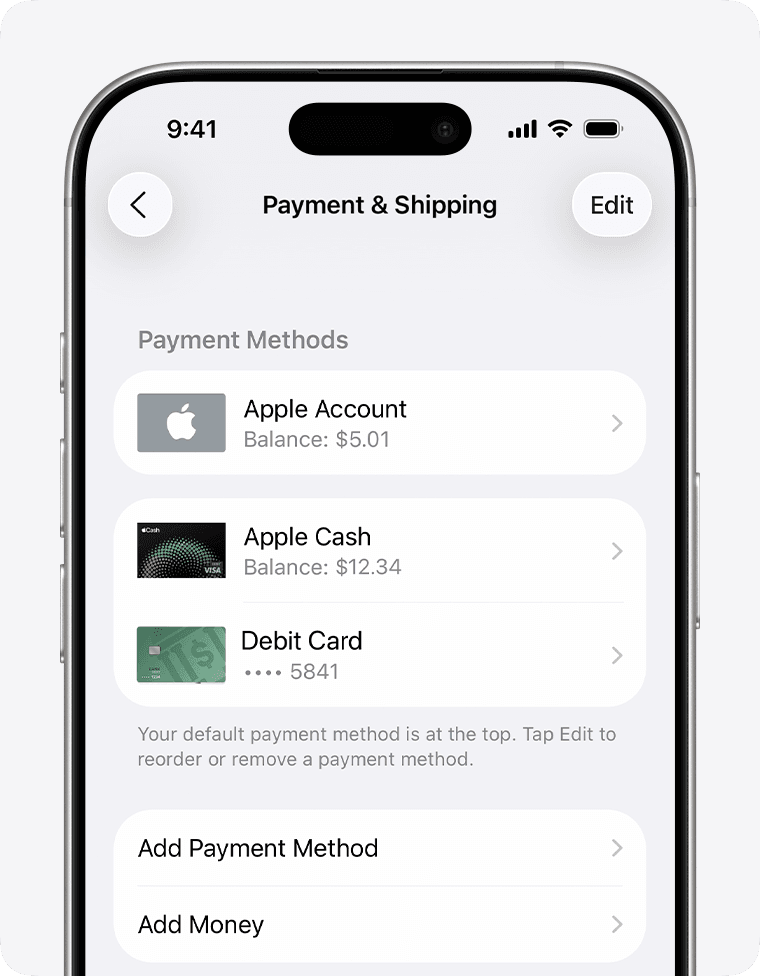
Pour vérifier vos modes de paiement :
- Ouvrez l'application Réglages sur votre iPhone ou iPad.
- Touchez la bannière de votre identifiant Apple en haut du menu.
- Touchez Paiement et livraison, puis authentifiez-vous.
- Examinez les cartes enregistrées ; supprimez ou mettez à jour tout moyen de paiement signalé en rouge.
- Vérifiez auprès de votre établissement bancaire que la carte active autorise les paiements en ligne internationaux.
Étant donné que l'App Store masque les motifs de refus bancaire, contactez votre banque si vos moyens de paiement valides échouent. Demandez une vérification manuelle concernant d'éventuels blocages sur la catégorie des jeux vidéo ou les canaux de facturation étrangers. Les banques ont tendance à marquer les microtransactions d'applications récurrentes comme suspectes tant que le titulaire n'a pas expressément validé le marchand.
Solution 3 : Éliminer les discordances régionales, de VPN et de profil
Mobile Legends applique des canaux de distribution régionaux très stricts. Si votre adresse IP pointe vers une région alors que votre moyen de paiement est domicilié dans une autre, les algorithmes antifraude interrompent instantanément la transaction.
Désactivez tout VPN, proxy ou relais DNS privé avant d'ouvrir le menu de recharge. Utiliser une connexion localisée à l'étranger avec une carte bancaire locale déclenche une alerte de sécurité majeure. Google et Apple comparent vos coordonnées de connexion à votre profil de compte ; une origine contradictoire entraîne l'annulation immédiate de la commande.
Modifier le pays d'un compte Play Store requiert le respect de délais imposés par la plateforme, détaillés ci-dessous.
| Paramètre régional | Condition ou délai de propagation | Impact sur la facturation |
|---|
| Délai entre deux changements de pays | 90 jours entre chaque modification | Empêche de changer sans cesse de store pour profiter de tarifs régionaux plus bas. |
| Synchronisation de la passerelle de paiement | Jusqu'à 48 heures de propagation | Les nouveaux profils rejettent les achats s'ils sont tentés immédiatement après le changement. |
| Restriction du groupe familial | Bloqué si vous êtes membre | Les membres d'un groupe familial ne peuvent pas modifier leur pays tant qu'ils n'ont pas quitté le groupe. |
| Retenue temporaire de pré-autorisation | Jusqu'à 15 jours sur le solde | Les pré-autorisations commerçants réduisent le solde disponible de façon imprévue. |
La mise à jour d'un profil régional nécessite un temps de propagation technique avant que les réseaux de facturation ne soient alignés. Si vous avez changé le pays de votre Play Store aujourd'hui, les achats peuvent échouer par intermittence pendant les 48 heures nécessaires à la synchronisation des bases de données.
Être membre d'un groupe familial Google empêche toute modification manuelle du pays du store. Vous devez quitter le groupe familial ou demander à l'administrateur de le dissoudre pour déverrouiller le changement de région.
Solution 4 : Gérer les blocages de sécurité du compte et la vérification des cartes
Les blocages de sécurité peuvent aussi provenir de Moonton. Le moteur d'analyse des risques du jeu surveille les vols d'identifiants, la revente de comptes et les tentatives indues de récupération d'appareil. Toute modification majeure — changement d'e-mail associé, mot de passe modifié, nouvelle association de compte tiers ou connexion depuis un appareil inhabituel — déclenche une mise en sécurité automatique.
Cet état de sécurité dure 14 jours. Les parties fonctionnent normalement, mais la modification du profil, l'envoi de skins en cadeau et les achats directs de diamants restent bloqués. Si vous venez de modifier vos paramètres de sécurité principaux, vous devrez attendre l'expiration de ce délai de 14 jours pour acheter à nouveau en jeu.
Sur Android, une carte bancaire non vérifiée bloque les transactions Google Play. Lorsque Google signale une carte pour une vérification d'identité de routine, un débit temporaire intitulé « GOOGLE TEST » apparaît sur votre relevé bancaire. Cette ligne contient un code de vérification à 8 chiffres qui disparaît sous deux jours. Les achats intégrés restent indisponibles tant que vous n'avez pas saisi ce code sur payments.google.com.
Les retenues bancaires en attente peuvent également provoquer des erreurs similaires à un solde insuffisant. Les cautions de location de voiture, les réservations d'hôtel ou les pré-autorisations en station-service bloquent des fonds jusqu'à 15 jours. Même si votre solde global semble suffisant, la baisse du montant réellement disponible déclenchera un refus sous le Code 51.
Si les erreurs sur votre appareil persistent, effectuer une recharge de diamants MLBB via un portail web externe permet de contourner les défaillances de votre système d'exploitation.
Délais de serveur et saturation des files d'attente sur Mobile Legends
Toutes les annulations ne sont pas liées à des restrictions de compte. Les serveurs de Moonton subissent d'importants pics de trafic en soirée sur le fuseau horaire UTC+8, ce qui correspond aux heures de pointe en Asie du Sud-Est. L'arrivée d'événements gacha limités, de promotions 515 ou de skins Collector concentre des millions de demandes d'achat en même temps.
Lors de ces fortes affluences, les serveurs de transaction de Moonton dépassent leur délai de réponse. Le client de facturation local tente de valider l'achat, subit un temps mort de la passerelle en amont et renvoie un refus temporaire. Le Code 96 traduit précisément ce type de rupture de transmission.
Spammer le bouton d'achat pendant ces ralentissements ne fait qu'aggraver la situation. Envoyer des demandes répétées à un serveur saturé risque de déclencher une alerte pour fraude aux transactions en double auprès de votre banque, transformant un simple délai temporaire en blocage bancaire ferme. Faites une pause de 15 à 30 minutes. Lors des fortes saturations, la livraison des diamants et le traitement du reçu peuvent prendre de 5 minutes à 2 heures.
Si votre compte est débité mais que vos diamants n'apparaissent pas, évitez d'ouvrir immédiatement un litige bancaire. Les files d'attente des serveurs résolvent la plupart des livraisons en attente en moins de 30 minutes. Si votre solde ne s'est pas actualisé après 24 heures, conservez votre reçu du store, notez votre Player ID et votre Zone ID depuis votre profil en jeu, puis soumettez un ticket d'assistance dans la section Problèmes de paiement.
| Type de refus | Cause principale | Délai estimé / Action |
|---|
| Refus temporaire (Code 96) | Expiration du délai de passerelle ou coupure monétique | Patientez 15 à 30 minutes avant de réitérer la commande. |
| Refus temporaire (Pic de latence) | Saturation des serveurs Moonton (UTC+8) | Le délai de livraison varie de 5 minutes à 2 heures ; n'achetez pas en boucle. |
| Refus strict (Code 51) | Solde insuffisant / plafond atteint | Régularisez les retenues ou approvisionnez le compte avant de retenter. |
| Refus strict (Code 54) | Moyen de paiement expiré | Enregistrez une nouvelle carte ; l'ancienne est définitivement bloquée. |
Distinguer un délai de passerelle temporaire d'un refus bancaire strict évite à votre carte d'être bloquée par les systèmes antifraude. En cas de coupure de connexion, laissez la file d'attente se désengorger.
Pour vous affranchir de la validation des jetons des stores d'applications lors des grosses sorties d'événements, commandez votre Passe Diamant Hebdomadaire sur une boutique en ligne qui crédite directement votre Player ID.
Liste de contrôle vérifiée pour résoudre les erreurs de recharge MLBB
Exécutez ces vérifications avant de tenter une nouvelle transaction :
- [ ] Vérifiez votre solde disponible : Les fonds insuffisants causent 44 % des refus de carte en ligne. Assurez-vous d'avoir une marge au-delà du prix de base pour couvrir les taxes numériques locales.
- [ ] Vérifiez vos coordonnées de paiement : De simples fautes de frappe (code CVV erroné, date d'expiration incorrecte ou inversion de chiffres) représentent 20 % des rejets de paiement.
- [ ] Désactivez vos outils réseau : Coupez les VPN, proxys et profils DNS avec bloqueur de pub pour que votre IP corresponde au pays de votre store.
- [ ] Videz les caches Google : Supprimez le cache du Google Play Store et des Services Google Play afin d'effacer les jetons de session corrompus.
- [ ] Contrôlez l'accès à la localisation : Assurez-vous que l'autorisation de localisation précise est accordée aux Services Google Play dans les réglages système.
- [ ] Examinez vos commandes en attente : Régularisez tout impayé ou abonnement en échec sur votre identifiant Apple ou votre compte Google.
- [ ] Patientez après une mise à jour récente : Si vous avez modifié vos identifiants Moonton principaux au cours des 14 derniers jours, attendez la fin du blocage de sécurité.
FAQ
Pourquoi Mobile Legends affiche-t-il « Paiement annulé par le système » ?
Cette erreur survient lorsque Google Play, l'App Store d'Apple ou votre banque bloque la transaction en raison d'une alerte de fraude, d'une incohérence d'adresse ou d'un délai d'attente serveur dépassé. Cela indique que le paiement a été interrompu avant même que les fonds ne soient transférés à Moonton.
Comment corriger l'erreur de paiement annulé sur Android ?
Videz le cache du Google Play Store et des Services Google Play, puis vérifiez les informations de votre carte et votre adresse de facturation sur payments.google.com. Assurez-vous de désactiver tout VPN et d'accorder l'autorisation de localisation précise aux Services Google Play.
Comment résoudre l'erreur de paiement annulé sur iOS ?
Ouvrez les Réglages de votre iPhone, appuyez sur votre identifiant Apple et consultez la rubrique Paiement et livraison pour vous assurer que votre carte est active et autorise les transactions en ligne internationales. Régularisez toute commande App Store impayée avant de retenter l'achat de diamants.
L'utilisation d'un VPN peut-elle provoquer l'annulation des paiements sur MLBB ?
Oui, l'activation d'un VPN ou d'un proxy crée une incohérence entre votre adresse IP et le pays de votre compte Google Play ou identifiant Apple, ce qui active les annulations antifraude automatiques. Désactivez votre VPN et effectuez votre achat via votre réseau Wi-Fi ou mobile local standard.
Les ralentissements de serveurs sur Mobile Legends provoquent-ils des erreurs d'achat ?
Oui, les heures de pointe (le soir sur le fuseau UTC+8) peuvent surcharger l'API de transaction de Moonton et entraîner des dépassements de délai entre le store et les serveurs du jeu. Si le paiement bloque, patientez 15 à 30 minutes au lieu d'enchaîner les tentatives.
Vais-je être débité si le système annule mon paiement ?
Non, un paiement annulé signifie que la transaction a été stoppée. Toutefois, votre banque peut appliquer une retenue d'autorisation temporaire qui disparaîtra sous quelques jours ouvrés. Si un montant débité ne vous donne pas vos diamants sous 24 heures, contactez le support client muni de votre numéro de commande.
Combien de temps prend un changement de région Google Play pour résoudre les erreurs de facturation ?
La mise à jour du pays sur un profil Google Play peut nécessiter jusqu'à 48 heures pour se synchroniser entièrement avec les processeurs de paiement. Google impose également un délai d'attente de 90 jours entre chaque changement de pays.
La meilleure méthode pour recharger vos diamants sans accroc
Le message d'alerte « Paiement annulé par le système » indique un échec d'autorisation externe plutôt qu'un problème lié aux fichiers du jeu. Sur Android, l'erreur découle généralement de jetons expirés dans le cache des Services Google Play ou d'incohérences d'adresse sur votre profil Google Payments. Sur iOS, ce sont le plus souvent des impayés sur l'App Store ou des filtres bancaires qui bloquent la transaction.
Évitez d'insister lorsque la transaction échoue. Si le nettoyage du cache et la vérification de votre solde ne règlent pas le problème, cessez vos tentatives. Multiplier les demandes d'achat risque de provoquer des blocages de passerelle sous le Code 96 et d'entraîner des restrictions bancaires antifraude qui prennent plusieurs jours à se débloquer. Vérifiez votre profil de facturation, attendez que le trafic des serveurs aux heures de pointe UTC+8 se stabilise et laissez les vérifications aboutir avant de retenter un achat.