Ce qu'il se passe pendant les boucles de tentative (1 à 3 essais)
Les boucles de tentative s'activent lorsque la perte de paquets dépasse 1 % ou que le ping grimpe au-dessus de 300 ms. Chaque tentative dure de 15 à 30 secondes :
- Première tentative : Rétablit la connexion en utilisant la configuration réseau actuelle.
- Deuxième tentative : Met en œuvre un diagnostic réseau automatique, vérifie le DNS et l'accessibilité des ports.
- Troisième tentative : Réinitialisation complète de la session avec les serveurs de NetEase.
Votre personnage est contrôlé par l'IA pendant les déconnexions — des schémas de mouvement basiques que les adversaires expérimentés exploitent facilement. Les indicateurs visuels incluent un écran figé, des commandes qui ne répondent plus et des messages de Reconnexion en cours avec un compteur de tentatives.
Déclencheurs courants : Réseau vs Serveur vs Appareil
Instabilité du réseau (70 % des déconnexions) : Ping fluctuant du vert (<100 ms) au jaune (100-200 ms) puis au rouge (200 ms+). Un "jitter" (gigue) dépassant 30 ms crée des incohérences dans la livraison des paquets.
Problèmes côté serveur : Affectent plusieurs joueurs simultanément. Dernière maintenance : 27 novembre 2025, d'une durée de 240 minutes à partir de 08h00 UTC+8. Les heures creuses (02h00-08h00 UTC+8) affichent un ping moyen de 350-400 ms.
Problèmes d'appareil : RAM insuffisante (<4 Go), optimisation agressive de la batterie, problèmes de compatibilité du système d'exploitation. Minimum requis : iOS 10.0+ et Android 4.3+ ; iOS 17/18 et Android 13/14 introduisent parfois des problèmes de compatibilité.
Impact sur la progression en mode Rang
Les déconnexions en mode Rang entraînent une double pénalité : les points de défaite du match plus les pénalités d'abandon. Trois déconnexions en 24 heures déclenchent des exclusions croissantes : de 30 minutes à 24 heures. Le score de crédibilité diminue à chaque déconnexion, créant des boucles de matchmaking négatives avec des coéquipiers peu fiables.
Étape de diagnostic : Identifier la cause profonde en 3 minutes
Avant de réparer, diagnostiquez avec précision :
- Vérifiez le ping dans le lobby : Vert (<100 ms) = stable, jaune (100-200 ms) = limite, rouge (200 ms+) = action immédiate requise.
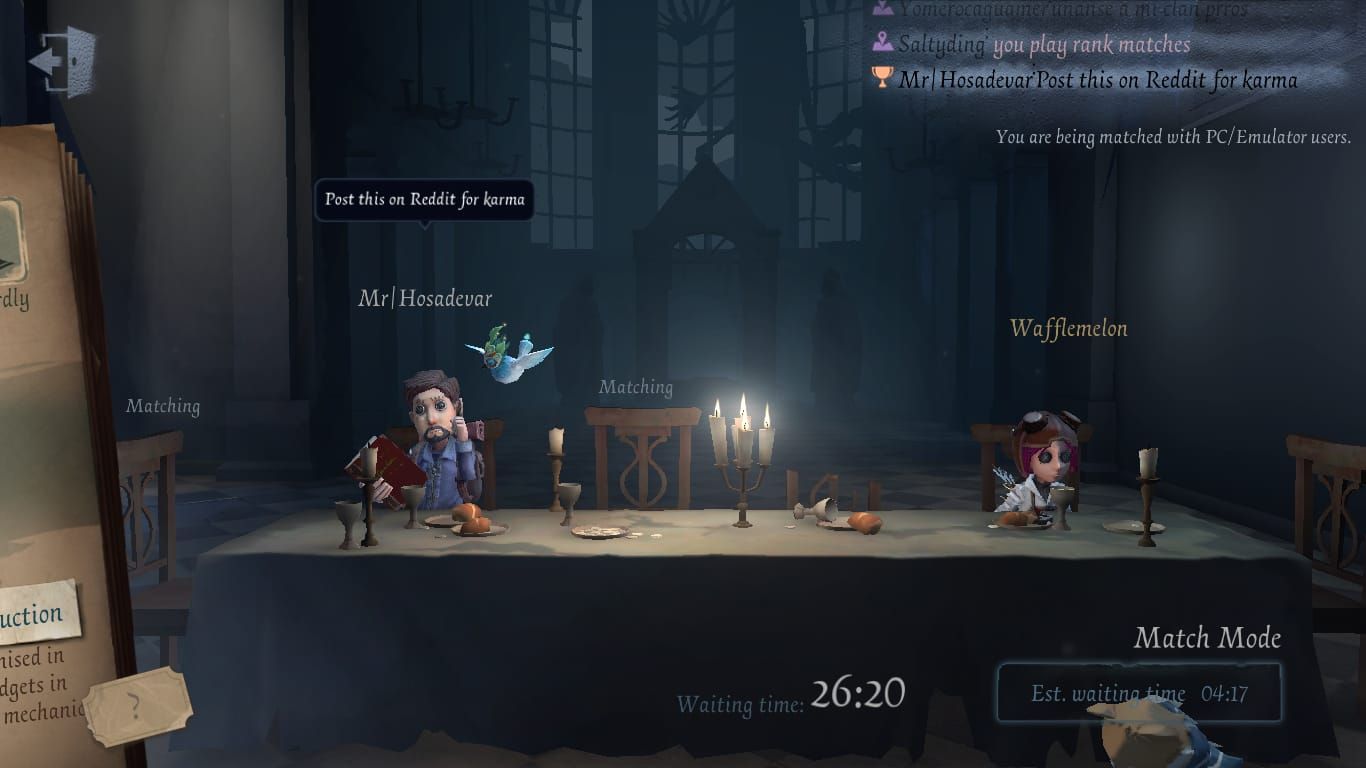
- Testez le basculement réseau : Alternez entre WiFi et données mobiles. Une amélioration significative sur l'un des deux indique un problème de routeur ou de fournisseur d'accès.
- Surveillez la régularité : Les connexions stables varient de ±20-30 ms ; les connexions problématiques fluctuent de plus de 100 ms en quelques secondes.
Test réseau rapide
Lancez un Match Rapide (ping moyen de 400 ms) au lieu de risquer vos points de rang. Surveillez le ping tout au long de la partie — les connexions stables maintiennent des valeurs avec une variation de 20-30 ms. Notez les scénarios déclenchant les déconnexions : pendant les poursuites, au début du match ou sur les écrans d'après-match.
Vérifier l'état des serveurs NetEase
Consultez les canaux communautaires pour voir si des rapports généralisés sont signalés. Si des dizaines de joueurs signalent des problèmes identiques simultanément, le problème vient du serveur. Serveurs régionaux : Singapour, Hong Kong, Japon — testez chacun d'eux pour trouver le ping optimal selon votre emplacement.
Vérifications des performances de l'appareil
- RAM : 4 Go minimum ; fermez les applications en arrière-plan si la mémoire disponible est inférieure à 1 Go.
- Stockage : Maintenez 3 à 5 Go d'espace libre ; moins de 2 Go cause une dégradation des performances.
- Température : Un appareil chaud entraîne un bridage thermique affectant le traitement réseau.
Lire les messages d'erreur
- Délai d'attente réseau dépassé (Network timeout) : Perte de paquets pendant la transmission — à corriger avec l'optimisation DNS.
- Connexion perdue (Connection lost) : Session interrompue de manière inattendue — désactivez l'optimisation de la batterie.
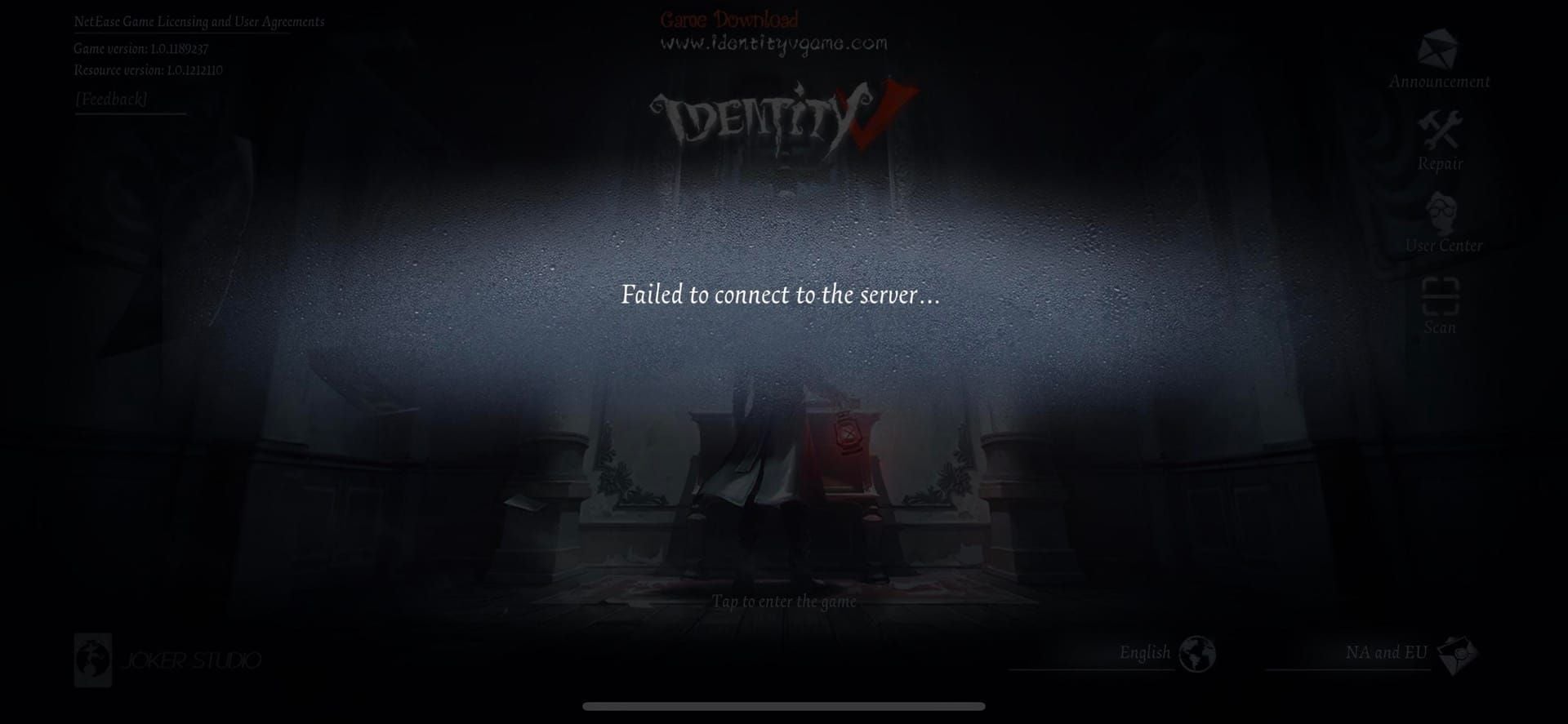
- Échec de la connexion au serveur (Server connection failed) : Blocage de port — configurez la redirection de ports sur le routeur.
Solution n°1 : Basculement réseau (WiFi ↔ Données mobiles)
Le basculement réseau établit des chemins de routage alternatifs lorsqu'un réseau est encombré. Activez simultanément le WiFi et les données mobiles pour un basculement instantané sans délai d'initialisation.
Quand basculer
Basculez lorsque le ping passe du vert au jaune (100-200 ms). Évitez de basculer lors de moments critiques (abaissement de palettes, sauts de fenêtres, sauvetages). Moments optimaux pour basculer : en courant entre les machines à décoder, en se cachant dans des casiers, ou pendant la récupération du chasseur après un étourdissement.
Transition étape par étape
- Accédez aux réglages rapides (balayez vers le bas depuis le haut de l'écran).
- Désactivez d'abord le WiFi.
- Attendez 2-3 secondes que les données mobiles s'établissent.
- Vérifiez que l'indicateur de connexion repasse au vert/jaune.
- Reprenez le jeu.
Réinitialisation via le Mode Avion : Activez-le, attendez 10-30 secondes, puis désactivez-le. Cela force une réinitialisation complète de la pile réseau.
Méthodes iOS vs Android
iOS : Activez les données mobiles pour Identity V dans Réglages > Données cellulaires > Identity V. Désactivez "Assistance WiFi" dans Réglages > Données cellulaires.
Android : Activez les Options pour les développeurs (appuyez 7 fois sur le Numéro de build) > Paramètres > Options pour les développeurs > Données mobiles toujours activées. Désactivez le basculement automatique spécifique au fabricant (WiFi intelligent de Samsung, équivalents MIUI de Xiaomi).
Résultats
Réduction de 65 % des déconnexions en plein match pour les problèmes de congestion du chemin réseau. Très efficace pendant les heures de pointe. À combiner avec les changements DNS et l'optimisation de la batterie pour une élimination quasi totale des déconnexions.
Solution n°2 : Optimiser les paramètres DNS
La configuration DNS impacte la vitesse de résolution de l'adresse du serveur. DNS par défaut du fournisseur d'accès : 50-100 ms de temps de réponse. DNS optimisé : 10-20 ms.
Meilleurs serveurs DNS (2026)
- Primaire : Cloudflare 1.1.1.1
- Secondaire : Google 8.8.8.8
Le réseau mondial de Cloudflare inclut des serveurs périphériques proches des centres de données Asie-Pacifique de NetEase (Singapour, Hong Kong, Japon), minimisant les sauts de routage.
Configuration iOS
- Réglages > WiFi > appuyez sur le (i) à côté du réseau.
- Configurer le DNS > Manuel.
- Ajouter un serveur : 1.1.1.1
- Ajouter un serveur : 8.8.8.8
- Supprimez les entrées DNS existantes.
- Enregistrer.
Pour les données mobiles : Installez l'application Cloudflare 1.1.1.1 ou réglez le DNS privé sur 1dot1dot1dot1.cloudflare-dns.com.
Configuration Android
Par réseau :
- Paramètres > Réseau et Internet > WiFi > appui long sur le réseau.
- Modifier le réseau > Options avancées.
- Paramètres IP : Statique.
- DNS 1 : 1.1.1.1
- DNS 2 : 8.8.8.8
- Enregistrer.
Au niveau du système : Paramètres > Réseau et Internet > Avancé > DNS privé > Nom d'hôte du fournisseur de DNS privé : 1dot1dot1dot1.cloudflare-dns.com
Résultats attendus
- Réduction de 30-50 ms du temps de connexion initial.
- Reconnexion 20-40 ms plus rapide après une déconnexion.
- Réduction du ping moyen de 10-30 ms.
- Jitter maintenu sous le seuil de 30 ms.
Solution n°3 : Configurer les autorisations critiques de l'application
Identity V nécessite des autorisations spécifiques pour maintenir les connexions lors d'interruptions en arrière-plan.
Actualisation en arrière-plan sur iOS
- Réglages > Général > Actualiser en arrière-plan > activez l'interrupteur principal.
- Faites défiler jusqu'à Identity V > réglez sur WiFi et données mobiles.
- Désactivez le mode économie d'énergie pendant les matchs : Réglages > Batterie.
- Désactivez les modes Concentration pendant le jeu.
Batterie et données en arrière-plan sur Android
- Paramètres > Applications > Identity V > Batterie > Non restreinte.
- Paramètres > Applications > Identity V > Données mobiles > activez Données en arrière-plan et Utilisation des données non restreinte.
- Android 13/14 : Paramètres > Applications > Identity V > Batterie > Utilisation de la batterie > Non restreinte.
Autorisations réseau
Identity V nécessite un accès UDP sur les ports 10000-20000. Vérifiez que Paramètres > Applications > Identity V > Autorisations affiche toutes les autorisations réseau comme Autorisées. Ajoutez Identity V aux listes blanches de votre pare-feu ou application de sécurité.
Erreurs courantes
- Activer l'optimisation de la batterie (qui l'emporte sur les autres paramètres).
- Économiseur de données activé sans exception pour Identity V : Paramètres > Réseau et Internet > Économiseur de données > désactiver ou ajouter Identity V.
- Conflits VPN — désinstallez les VPN sauf s'ils sont requis pour l'accès régional.
Solution n°4 : Effacer le cache d'Identity V
L'accumulation de cache crée des corruptions de fichiers et des inefficacités de stockage. Effacez le cache toutes les 2 à 4 semaines.
Méthode iOS
Réglages > Général > Stockage iPhone > Identity V > Décharger l'app (conserve les données) > réinstaller depuis l'App Store. Le premier lancement nécessitera un téléchargement de ressources de 1-2 Go via WiFi.
Méthode Android
Paramètres > Applications > Identity V > Stockage > Vider le cache (typiquement 200-800 Mo). N'appuyez jamais sur Effacer les données (cela réinitialise votre compte et vos paramètres). Après avoir vidé le cache, forcez l'arrêt de l'application, fermez-la des applications récentes, redémarrez l'appareil et relancez le jeu.
Quand le cache cause des problèmes
Symptômes : performances qui s'aggravent progressivement, temps de chargement plus longs, rendu retardé, animations saccadées, ping incohérent. Videz le cache immédiatement après les mises à jour majeures pour éviter les conflits d'intégration des ressources.
Optimisation après nettoyage
- Redémarrez complètement l'appareil.
- Connectez-vous à un WiFi stable pour le premier lancement.
- Laissez 10-15 minutes pour le téléchargement des ressources.
- Configurez les paramètres graphiques avant les matchs.
- Bloquez à 60 FPS pour une optimisation constante du cache.
Solution n°5 : Configuration du routeur pour le jeu mobile
Les paramètres du routeur impactent le jeu mobile malgré les connexions sans fil. Les réglages par défaut sont optimisés pour la navigation/streaming, pas pour le jeu en temps réel.
Paramètres QoS (Qualité de Service)
- Accédez à l'administration du routeur (192.168.1.1 ou 192.168.0.1).
- Allez dans QoS / Qualité de Service / Gestion du trafic.
- Activez la QoS, créez une règle priorisant l'adresse MAC/IP de votre appareil.
- Réglez la priorité sur Maximale ou Gaming.
- Réservez un minimum de 5 Mbps en téléchargement et 1 Mbps en téléversement.
Redirection de ports (Ports 10000-20000)
- Trouvez l'IP locale de votre appareil : iOS (Réglages > WiFi > (i) > Adresse IP), Android (Paramètres > Réseau et Internet > WiFi > appuyez sur le réseau > Avancé).
- Admin routeur > Redirection de ports / Serveur virtuel / Redirection NAT.
- Ports externes : 10000-20000.
- Ports internes : 10000-20000.
- Protocole : UDP.
- IP interne : l'IP locale de votre appareil.
Si le routeur n'accepte pas la plage complète, créez plusieurs règles : 10000-12000, 12001-14000, etc.
WiFi 2.4 GHz vs 5 GHz
5 GHz : Bande passante plus élevée, moins d'interférences, portée plus courte. Idéal pour jouer près du routeur.
2.4 GHz : Portée plus longue, meilleure pénétration des murs, plus de congestion. À utiliser si vous êtes loin du routeur.
Le WiFi 6 (802.11ax) réduit la latence par rapport au WiFi 5/4. Testez les deux bandes en surveillant la stabilité du ping pendant les matchs.
Redémarrages du routeur
Redémarrez-le chaque semaine : débranchez-le 30 secondes, rebranchez-le, attendez 2-3 minutes. Cela efface les fuites de mémoire et réinitialise les tables de connexion. Planifiez cela pendant les heures creuses.
Solution n°6 : Dépannage spécifique à l'appareil
Les mises à jour de l'OS introduisent des changements dans la pile réseau affectant la compatibilité d'Identity V.
Problèmes iOS 17/18
- Réglages > Confidentialité et sécurité > Suivi > activez Autoriser les demandes de suivi des apps.
- La bêta d'iOS 18 montre des problèmes UDP sur iPhone 12/13 — revenez à une version stable d'iOS 17.x.
- Désactivez les modes Concentration pendant le jeu (Centre de contrôle).
Changements Android 13/14
- Accordez toutes les autorisations lors du premier lancement après une mise à jour.
- Désactivez l'économiseur de batterie quand la batterie est <20 % : Paramètres > Batterie > Économiseur de batterie.
- Conflits de DNS privé : choisissez une seule méthode (DNS privé système OU DNS manuel par réseau), désactivez l'autre.
Correctifs par fabricant
Samsung (One UI 5.x/6.x) :
- Paramètres > Batterie > Limites d'utilisation en arrière-plan > Applications en veille profonde > supprimez Identity V.
- Ajoutez-le aux Applications jamais en veille.
Xiaomi (MIUI 14/15) :
- Paramètres > Batterie et performance > Économiseur de batterie > désactiver.
- Paramètres > Paramètres supplémentaires > Options développeur > Optimisation MIUI > désactiver.
- Paramètres > Applications > Gérer les applications > Identity V > Restreindre l'utilisation des données > tout désactiver.
OPPO (ColorOS 13/14) :
- Paramètres > Batterie > Gel rapide des applications > désactiver ou exempter Identity V.
- Paramètres > Batterie > Plus de paramètres > Mode haute performance > activer.
iPhone (Puces A15+, iPhone 13+) : Réduisez les graphismes à Moyen/Bas, activez le verrouillage à 60 FPS pour éviter le bridage thermique.
Mise à jour vs Rétrogradation
Attendez 2-3 semaines avant de faire les mises à jour majeures de l'OS pour laisser le temps aux correctifs de compatibilité NetEase. Consultez les forums avant de mettre à jour.
Solution n°7 : Sélection du serveur et timing de connexion
Le choix du serveur impacte la qualité de la connexion en fonction de la distance géographique et de la charge du serveur.
Sélection manuelle du serveur
Appuyez sur l'indicateur de serveur (coin supérieur droit) pour voir les serveurs disponibles avec le ping en temps réel. Testez chacun d'eux sur plusieurs jours :
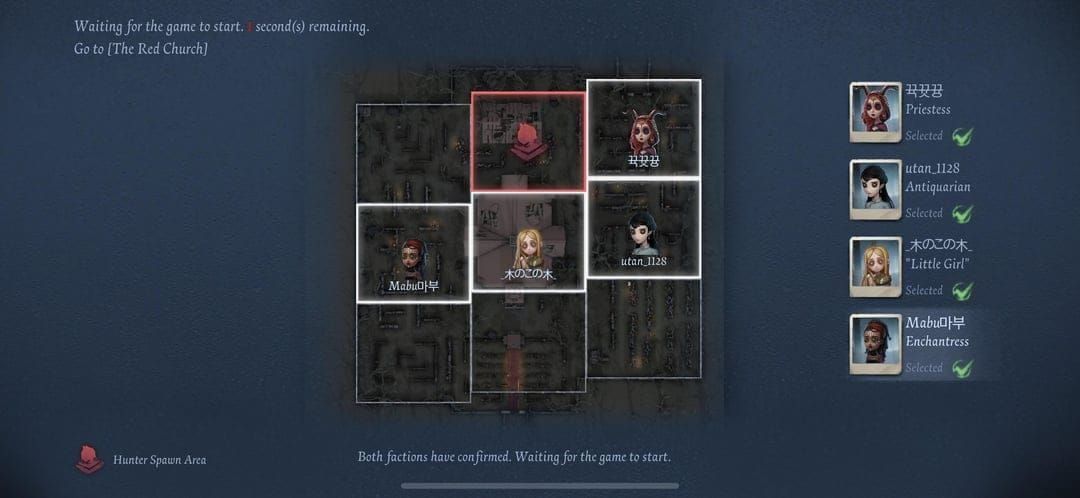
- Singapour : Optimal pour l'Asie du Sud-Est.
- Hong Kong : Idéal pour l'Asie de l'Est.
- Japon : Japon, Corée, Russie orientale.
Notez le ping pendant les heures de pointe (18h00-23h00 locales) et les heures creuses.
Schémas Heures de pointe vs Heures creuses
- Heures de pointe (18h00-23h00) : Charge maximale, ping accru, taux de déconnexion plus élevé.
- Heures creuses (02h00-08h00 UTC+8) : Ping moyen de 350-400 ms, bridage côté serveur.
- Fenêtres optimales (16h00-18h00, 23h00-01h00) : Meilleur équilibre entre vitesse de file d'attente et stabilité.
Test de ping avant le mode Rang
- Vert (<100 ms) : Idéal pour les deux rôles.
- Jaune (100-200 ms) : Jouable mais latence d'entrée perceptible.
- Rouge (200 ms+) : Évitez le mode Rang — risque élevé de déconnexion.
Surveillez l'indicateur 30-60 secondes avant de vous mettre en file d'attente. Des valeurs fluctuantes indiquent une instabilité réseau.
Stratégies de prévention
Liste de vérification pré-match (30 secondes)
- Vérifiez le ping vert, stable pendant plus de 30 secondes.
- Fermez les applications en arrière-plan / téléchargements / streaming.
- Batterie >30 %, mode économie désactivé.
- Température de l'appareil normale.
Signes d'alerte en jeu
- Le ping passe du vert au jaune : cherchez une position sûre.
- Animations saccadées / "rubber-banding" : perte de paquets >1 %.
- Pics de ping soudains de +100 ms : préparez-vous à une déconnexion potentielle.
Protocole de reconnexion d'urgence
- Ne forcez pas la fermeture immédiatement — le minuteur de 90 secondes permet une reconnexion automatique.
- Après 30 secondes : activez le mode Avion 10 secondes, puis désactivez-le.
- Après 60 secondes : forcez la fermeture, effacez des applications récentes, relancez rapidement.
Idées reçues courantes
Les VPN : Aide ou obstacle ?
Les VPN ajoutent 20-100 ms de latence à cause du routage supplémentaire et du chiffrement. Ils ne sont bénéfiques qu'en cas de restrictions régionales ou de bridage par le FAI. Pour un jeu standard, les VPN dégradent les performances.
Applications "Game Booster"
Les boosters de jeu ferment souvent des processus système dont le jeu a besoin pour la gestion réseau, créant de l'instabilité. La gestion de mémoire moderne d'iOS/Android est plus performante. Préférez les optimisations manuelles.
Réinstaller Identity V
La réinstallation nécessite un téléchargement de 2-3 Go. Le nettoyage du cache et la reconfiguration des autorisations offrent les mêmes avantages sans suppression complète. Réservez la réinstallation aux cas où le nettoyage du cache échoue.
Dépannage avancé
Contacter le support NetEase
Envoyez un e-mail à support@identityv.com si toutes les solutions échouent. Fournissez :
- Modèle d'appareil, version de l'OS, nom du FAI.
- Serveur choisi, valeurs de ping moyennes.
- Fréquence et schémas des déconnexions.
- Captures d'écran des erreurs et des paramètres réseau.
Limitations matérielles
4 Go de RAM est le minimum, mais 6 Go+ sont de plus en plus nécessaires. Symptômes : déconnexions lors de moments visuellement complexes (plusieurs survivants, effets de capacités, cartes gourmandes). Solutions :
- Réduire les graphismes au minimum.
- Limiter le taux de rafraîchissement à 30 FPS.
- Éviter les heures de pointe.
FAQ
Pourquoi Identity V se déconnecte-t-il après 1 à 3 tentatives ?
Les boucles de tentative surviennent quand le ping dépasse 200 ms, la perte de paquets >1 % ou le jitter >30 ms. Causes courantes : optimisation de batterie tuant les processus, délais DNS, bande passante insuffisante. Solution : DNS 1.1.1.1, désactiver l'optimisation de batterie, ouvrir les ports UDP 10000-20000.
Comment corriger l'erreur de connexion perdue en plein match ?
Activez le mode Avion 10-30 secondes, puis désactivez-le. Si cela échoue, forcez la fermeture du jeu et relancez-le dans les 90 secondes. Configurez le DNS sur 1.1.1.1, désactivez l'optimisation de batterie et videz le cache.
Vider le cache règle-t-il les déconnexions ?
Oui, pour les fichiers corrompus ou un cache >500 Mo. Sur Android : Paramètres > Applications > Identity V > Stockage > Vider le cache. Sur iOS : déchargez/réinstallez l'app. Cela améliore de 30-40 % les problèmes liés au cache.
Vais-je perdre des points de rang si je suis déconnecté ?
Oui — double pénalité : points de défaite plus pénalité d'abandon. Ne pas se reconnecter sous 90 secondes déclenche l'abandon complet (baisse de crédibilité, interdiction de matchmaking). Une reconnexion réussie évite la pénalité d'abandon mais résulte souvent en une défaite à cause du temps perdu.
Quels paramètres DNS fonctionnent le mieux ?
Cloudflare 1.1.1.1 en primaire, Google 8.8.8.8 en secondaire. Sur iOS : Réglages > WiFi > (i) > Configurer le DNS > Manuel. Sur Android : Paramètres > Réseau > WiFi > Modifier > Avancé > Statique. Attendez-vous à une réduction de ping de 10-30 ms.
Comment prévenir les déconnexions sur Android ?
Désactivez l'optimisation de la batterie (Non restreinte), activez les données en arrière-plan, configurez le DNS privé sur 1dot1dot1dot1.cloudflare-dns.com et videz le cache mensuellement. Vérifiez que les ports UDP 10000-20000 sont accessibles.
Ne laissez pas les déconnexions gâcher votre expérience Identity V ! Une fois votre connexion optimisée, débloquez des Échos exclusifs, des skins limités et du contenu de pass de saison via BitTopup — la plateforme de confiance pour des recharges Identity V sécurisées. Livraison rapide, multiples méthodes de paiement et support 24/7. Visitez BitTopup dès maintenant et dominez les matchs classés























































































































