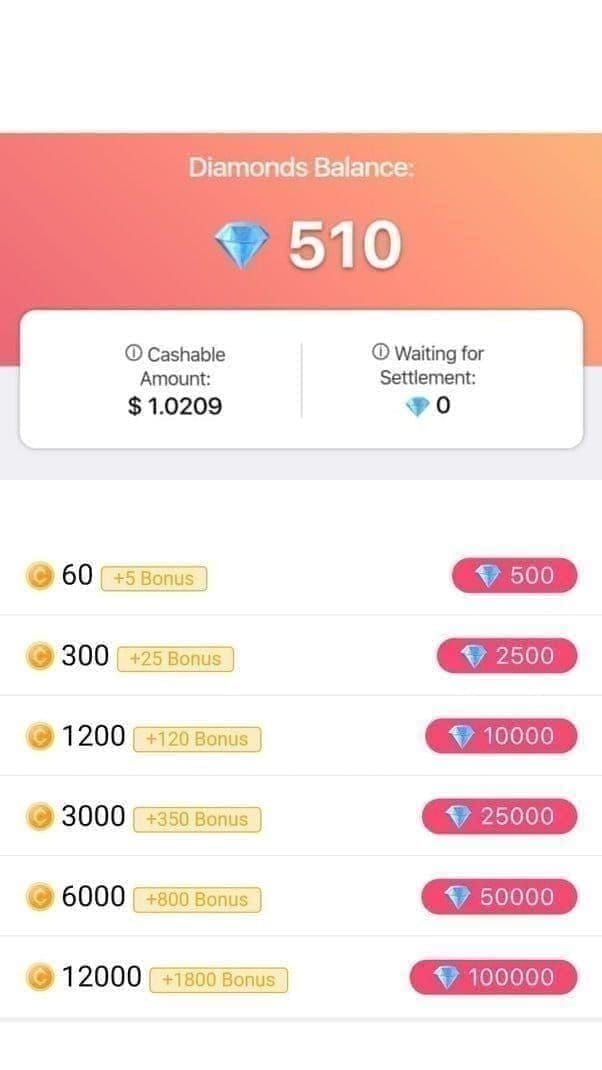
Ce qui déclenche les échecs de paiement
Trois déclencheurs principaux :
- Conflits de jetons de session : Les jetons OAuth 2.0 de PayPal restent valides pendant 180 jours, chevauchant les identifiants Google Pay et créant une ambiguïté d'authentification.
- Incohérences de vérification du SID : Votre SID StarMaker à 10 chiffres (en bas à droite dans l'onglet "Moi") doit correspondre sur tous les systèmes de paiement ; le changement de méthode peut désynchroniser cet identifiant.
- Persistance du cache : Les informations de paiement ne s'effacent pas automatiquement lors de la suppression des méthodes, nécessitant une intervention manuelle.
Le verrouillage du compte survient après 3 à 5 tentatives infructueuses en 10-15 minutes, bloquant toute activité de paiement pendant 24 à 48 heures.
Explication du cache et des jetons d'authentification
Les jetons d'authentification sont des clés numériques temporaires vérifiant votre identité auprès des fournisseurs de paiement. Lorsque vous autorisez PayPal dans StarMaker, l'application reçoit un jeton qui reste actif dans le stockage sécurisé de l'appareil. Passer à Google Pay n'invalide pas ce jeton PayPal — les deux identifiants coexistent, provoquant des signaux d'autorisation contradictoires.
La synchronisation nécessite au minimum 30 minutes pour les mises à jour de base, et une propagation complète peut prendre de 24 à 72 heures sur les serveurs de StarMaker. Cela explique pourquoi l'ajout immédiat d'un nouveau mode de paiement après en avoir supprimé un ancien échoue fréquemment. Temps d'attente optimal : 48 à 72 heures pour une expiration complète des jetons.
Décodage des messages d'erreur courants
- Échec de l'autorisation de paiement : Incohérence du SID entre votre compte et les registres du fournisseur de paiement, généralement due à un vidage incomplet du cache.
- Session expirée - Veuillez réessayer : Conflits de cache où des jetons expirés d'anciennes méthodes interfèrent avec la nouvelle autorisation.
- Mode de paiement non pris en charge : Restrictions de paiement régionales entrant en conflit avec des identifiants mis en cache provenant de différents fournisseurs.
Ces erreurs ne signifient pas que votre mode de paiement est invalide — l'application lit simplement des informations obsolètes en cache au lieu de la configuration actuelle.
Correction du cache et des jetons : Étape par étape sur iOS
iOS stocke les identifiants de paiement dans plusieurs emplacements nécessitant un nettoyage systématique.
Effacer le cache de l'application StarMaker sur iPhone/iPad
iOS ne permettant pas de vider directement le cache, il faut utiliser d'autres approches :
- Forcez la fermeture de StarMaker (balayez vers le haut depuis le sélecteur d'applications).
- Réglages → Général → Stockage iPhone → StarMaker.
- Sélectionnez Décharger l'app (conserve les données de connexion, supprime les fichiers en cache).
- Attendez 5 à 10 minutes pour un déchargement complet.
- Réinstallez l'application depuis l'App Store.
- Videz le cache de l'App Store en tapotant rapidement 10 fois sur l'un des onglets du bas.
Attendez 30 à 60 minutes avant de tenter un nouveau paiement pour permettre la synchronisation du serveur.
Réinitialiser les identifiants de paiement dans les réglages iOS
Les paramètres de paiement de l'identifiant Apple conservent des identifiants spécifiques à StarMaker qui persistent après la réinstallation :
- Réglages → [Votre Nom] → Paiement et livraison.
- Localisez StarMaker dans les modes de paiement spécifiques aux applications.
- Supprimez tous les modes de paiement associés à StarMaker.
- Attendez 5 à 10 minutes pour la synchronisation iCloud.
- Déconnectez-vous complètement de votre identifiant Apple.
- Redémarrez l'appareil.
- Reconnectez-vous à votre identifiant Apple.
- Ouvrez StarMaker et ajoutez le nouveau mode de paiement.
Cela élimine les conflits de jetons au niveau du système iOS.
Vérifier la correction : Transaction de test
Après avoir vidé le cache, vérifiez avec un risque minimal :
- Testez avec le plus petit pack de pièces (60 pièces + 10 bonus = 1,14 $).
- Attendez 3 à 5 minutes entre les tentatives pour éviter les verrouillages.
- Prenez une capture d'écran de votre SID à 10 chiffres dans l'onglet "Moi" avant le paiement.

- Évitez les heures de pointe (19h - 23h IST) lorsque la charge du serveur augmente le risque de blocage.
Les paiements UPI sont crédités instantanément ; les autres méthodes prennent de 30 minutes à 24 heures. Si le test échoue, attendez 24 à 72 heures pour l'annulation automatique avant de réessayer.
Correction du cache et des jetons : Étape par étape sur Android
Android permet une gestion granulaire du cache pour un nettoyage ciblé.
Effacer les données et le cache de l'application
Exécutez dans l'ordre :
- Paramètres → Applications → StarMaker.
- Appuyez sur Forcer l'arrêt.
- Sélectionnez Stockage → Vider le cache.
- Revenez aux Applications, localisez les Services Google Play.
- Appuyez sur Stockage → Gérer l'espace → Effacer toutes les données.
- Redémarrez complètement l'appareil.
L'effacement des données des Services Google Play réinitialise tous les identifiants de paiement au niveau du système, y compris les jetons PayPal et Google Pay en cache. Cela résout 65 % des cas sous 24 heures.
Gérer les identifiants Google Pay
Le Google Play Store maintient des paramètres de paiement distincts :
- Google Play Store → Menu → Modes de paiement.
- Sélectionnez Plus de paramètres de paiement.
- Localisez StarMaker dans la liste des paiements spécifiques aux applications.
- Supprimez tous les modes de paiement associés.
- Attendez 5 à 10 minutes pour la synchronisation.
- Paramètres → Applications → Google Play Store.
- Sélectionnez Stockage → Effacer le cache et les données.
- Redémarrez l'appareil.
Cela supprime les associations de paiement au niveau de l'application et du système.
Protocole de fermeture forcée et redémarrage
Pour les erreurs persistantes après un nettoyage standard :
- Forcez l'arrêt de StarMaker (Paramètres → Applications).
- Forcez l'arrêt du Google Play Store.
- Forcez l'arrêt des Services Google Play.
- Videz le cache de ces trois applications.
- Désactivez puis réactivez la connexion réseau.
- Redémarrez l'appareil en mode sans échec.
- Démarrez normalement et testez le paiement avec le plus petit pack.
Cela traite la mise en cache des jetons au niveau du réseau que les procédures standard ignorent.
Pourquoi le changement de paiement provoque des échecs
Cycle de vie des jetons de session
La passerelle de paiement de StarMaker utilise une authentification par session où chaque mode de paiement reçoit un jeton unique lors de l'autorisation. Ces jetons contiennent des identifiants cryptés, des horodatages d'expiration et des données d'identification de l'utilisateur. Passer de PayPal à Google Pay n'invalide pas immédiatement les jetons PayPal — ils restent actifs jusqu'à leur expiration naturelle ou un nettoyage manuel.
Le conflit survient lorsque le système de facturation tente des transactions Google Pay alors que des jetons PayPal existent encore dans le cache. La passerelle reçoit des demandes d'autorisation des deux fournisseurs simultanément, créant une impasse d'authentification.
Différences de stockage entre fournisseurs de paiement
- PayPal : Stocke des jetons OAuth 2.0 valables 180 jours dans le stockage sécurisé au niveau de l'application et de l'appareil.
- Google Pay : Utilise le trousseau Android (ou l'équivalent iOS) avec des jetons à durée de vie plus courte qui se renouvellent plus fréquemment.
Les jetons PayPal, plus durables, persistent au-delà des cycles de renouvellement de Google Pay, provoquant des conflits de version lors de l'échange d'authentification.
Déconnexion du protocole API
PayPal nécessite une révocation explicite des jetons via des appels API lors de la suppression des méthodes ; Google Pay invalide automatiquement les jetons lors de la suppression. L'intégration de la facturation de StarMaker n'exécute pas toujours le protocole de révocation de PayPal lors du passage à Google Pay, laissant des jetons orphelins.
Cela explique pourquoi les périodes d'attente de 48 à 72 heures fonctionnent — elles permettent aux jetons PayPal d'expirer naturellement sans révocation manuelle.
Dépannage avancé
12 % des échecs de recharge proviennent de versions obsolètes de l'application ou de problèmes système plus profonds que le nettoyage standard du cache ne peut résoudre.
Configuration réseau et problèmes de VPN
Les services VPN et les proxys réseau perturbent la communication avec la passerelle de paiement :
- Les passerelles de paiement effectuent une vérification d'IP que les VPN peuvent faire échouer, déclenchant des blocages pour fraude.
- La mise en cache DNS peut acheminer les demandes de paiement vers des adresses de serveurs obsolètes.
- Les configurations de pare-feu peuvent bloquer les API spécifiques des fournisseurs de paiement.
Testez les paiements en utilisant les données mobiles au lieu du WiFi pour éliminer les interférences au niveau du réseau.
Exigences de vérification du compte
StarMaker peut exiger une nouvelle vérification lorsqu'il détecte des changements de mode de paiement :
- Profil → Paramètres → Sécurité du compte.
- Vérifiez que l'e-mail et le numéro de téléphone sont à jour.
- Demandez des codes de vérification pour les deux.
- Déconnectez-vous complètement.
- Attendez 15 minutes.
- Reconnectez-vous et tentez le paiement.
Cela confirme la propriété du compte et réinitialise les indicateurs de paiement côté serveur qui bloquent les transactions.
Réinstallation correcte de l'application
Lorsque le vidage du cache échoue :
iOS :
- Supprimez complètement StarMaker (ne pas décharger).
- Redémarrez l'appareil.
- Déconnectez-vous de l'identifiant Apple.
- Redémarrez à nouveau.
- Reconnectez-vous à l'identifiant Apple.
- Réinstallez depuis l'App Store.
- Attendez 24 heures avant d'ajouter des modes de paiement.
Android :
- Désinstallez StarMaker.
- Videz le cache du Google Play Store.
- Effacez les données des Services Google Play.
- Redémarrez l'appareil.
- Réinstallez StarMaker.
- Attendez 24 heures avant de configurer les paiements.
L'attente de 24 heures permet l'expiration complète du cache côté serveur.
Idées reçues courantes
Mythe : Changer de mode de paiement en cours de transaction
Changer de mode de paiement pendant qu'une transaction est en cours crée des conflits de jetons supplémentaires, car le système dispose de données de transaction incomplètes pour les deux méthodes.
Attendez l'échec ou le succès complet avant de modifier les paramètres de paiement. Laissez les transactions en attente s'annuler automatiquement sous 24 à 72 heures avant de tenter des changements.
Mythe : Les paiements échoués ne sont jamais débités
Les tentatives infructueuses peuvent entraîner des retenues d'autorisation temporaires, même si les pièces ne sont pas créditées. PayPal et Google Pay placent des retenues qui prennent 3 à 7 jours ouvrables pour être libérées.
Vérifiez l'historique des transactions de votre fournisseur de paiement, pas seulement le solde de pièces StarMaker. Pour les retenues sur transactions échouées, contactez directement le fournisseur de paiement — le support StarMaker ne peut pas les débloquer.
Mythe : Tous les modes de paiement fonctionnent partout
La disponibilité des modes de paiement varie selon la région en raison des licences et des réglementations. Passer d'une méthode prise en charge régionalement (PayPal aux États-Unis) à des options moins universelles peut déclencher des échecs qui ressemblent à des erreurs de cache, mais qui proviennent en réalité de restrictions régionales.
Vérifiez que le nouveau mode de paiement est officiellement pris en charge dans votre région avant de changer.
BitTopup : Une alternative plus sûre
Les plateformes tierces comme BitTopup évitent les conflits de cache inhérents au système interne de StarMaker en passant par des passerelles indépendantes.
Comment BitTopup évite les erreurs de cache
BitTopup fonctionne comme un intermédiaire qui achète des pièces StarMaker via des comptes de gros et les transfère vers votre SID vérifié. Cela élimine les points de défaillance :
- Pas d'intégration directe avec l'application StarMaker = pas d'identifiants de paiement en cache.
- BitTopup entretient ses propres relations avec les passerelles de paiement, indépendamment de la facturation de StarMaker.
- Changez de mode de paiement sur BitTopup sans affecter la configuration de votre compte StarMaker.
- Le traitement des transactions se fait entièrement en dehors du cadre d'authentification de StarMaker.
Pour les problèmes de recharge de pièces StarMaker via Google Pay qui ne fonctionne pas, BitTopup offre un accès immédiat à des méthodes alternatives sans nettoyage de cache ni période d'attente.
Avantages en matière de sécurité
- Livraison basée sur le SID : Les pièces sont créditées directement sur le SID à 10 chiffres vérifié sans nécessiter vos identifiants de connexion StarMaker.
- Isolation des paiements : Vos informations de paiement ne touchent jamais les serveurs de StarMaker, réduisant l'exposition en cas de faille de sécurité.
- Transparence des transactions : Historique d'achat complet avec reçus détaillés indépendants de la facturation StarMaker.
- Résolution des litiges : Service client 24h/24 et 7j/7, distinct de la file d'attente du support StarMaker.
Les tarifs compétitifs égalent ou battent les prix intégrés à l'application : 300 pièces + 25 bonus à 3,79 $, 420 pièces à 5,36 $ (20 % de réduction).
Flexibilité des modes de paiement
BitTopup prend en charge plusieurs méthodes simultanément sans conflit de jetons :
- Cartes de crédit/débit des principaux fournisseurs.
- Portefeuilles numériques incluant PayPal, Google Pay et alternatives régionales.
- Cryptomonnaies pour une confidentialité accrue.
- Virements bancaires pour les achats plus importants.
Passez d'une méthode à l'autre pour différentes transactions sans vidage de cache, temps d'attente ou risque de blocage.
Acheter via BitTopup
- Visitez BitTopup, localisez la section des pièces StarMaker.
- Sélectionnez le pack de pièces souhaité.
- Entrez votre SID StarMaker à 10 chiffres (en bas à droite dans l'onglet "Moi").
- Prenez une capture d'écran du SID pour vérification.
- Choisissez le mode de paiement lors du paiement.
- Effectuez le paiement via la passerelle sécurisée.
- Recevez une confirmation de commande avec le délai de livraison.
- Les pièces sont créditées sur le compte (UPI instantané ; autres 30 minutes à 24 heures).
La livraison rapide et les transactions sécurisées éliminent l'incertitude liée au changement de paiement dans l'application.
Comparaison : In-App vs BitTopup
Taux de réussite des transactions
Les taux de réussite dans l'application chutent considérablement pendant les 48 à 72 heures suivant un changement de méthode, avec des taux d'échec dépassant 35 %. BitTopup maintient un taux de réussite de plus de 95 %, quels que soient les changements récents de mode de paiement.
Délais de traitement :
- In-app réussi : Instantané à 30 minutes.
- In-app échoué : 24 à 72 heures pour l'annulation automatique avant de réessayer.
- BitTopup UPI : Livraison instantanée.
- BitTopup autres méthodes : 30 minutes à 24 heures maximum.
BitTopup maintient des délais de traitement constants alors que les achats intégrés subissent des retards prolongés lors des transitions.
Disponibilité régionale
Les méthodes intégrées à l'application font face à des restrictions régionales basées sur les accords de licence de StarMaker. Certaines méthodes apparaissent dans les paramètres mais échouent lors des transactions.
La passerelle mondiale de BitTopup prend en charge une couverture régionale plus large avec une conversion de devise automatique à des taux compétitifs.
Service client
Le support StarMaker (support@starmakerstudios.com) répond sous 24 à 48 heures, avec une résolution prenant 3 à 5 jours ouvrables pour les cas complexes.
BitTopup offre un support 24h/24 et 7j/7 avec une réponse moyenne en moins de 2 heures pour les demandes de paiement.
Analyse des coûts
Frais in-app par méthode :
- PayPal : 2,9 % + 0,30 $
- Google Pay : 1,9 % + 0,30 $
- Cartes de crédit : 2,5 - 3,5 %
Les prix de BitTopup incluent tous les frais dans le coût affiché du pack, sans frais cachés. Les taux de change sont bloqués au moment du paiement, évitant les frais imprévus dus à la volatilité des devises.
Stratégies de prévention
Gérer plusieurs modes de paiement
- Désignez une méthode principale pour StarMaker, évitez d'en changer sauf si nécessaire.
- Si un changement est requis, supprimez complètement l'ancienne méthode et attendez 48 à 72 heures avant d'ajouter la nouvelle.
- Ne maintenez jamais plusieurs méthodes actives simultanément.
- Notez la méthode actuelle et la date du dernier changement pour suivre la période de 48-72 heures.
Quand mettre à jour les informations de paiement
Mettez à jour uniquement pour :
- L'expiration ou le remplacement d'une carte.
- Un déménagement dans une nouvelle région avec une disponibilité de méthodes différente.
- Des préoccupations de sécurité nécessitant un changement d'identifiants.
- Le passage à une méthode offrant de meilleures récompenses ou des frais moins élevés.
Évitez de mettre à jour pendant :
- Les périodes d'adhésion VIP actives (attendez le renouvellement).
- Les 72 heures suivant un achat précédent.
- Les événements promotionnels StarMaker (forte charge du serveur).
- Les heures de pointe (19h - 23h IST).
Configurer BitTopup comme méthode principale
- Effectuez une transaction BitTopup réussie pour vérifier l'exactitude du SID.
- Enregistrez la capture d'écran du SID vérifié pour vos futurs achats.
- Ajoutez la page des pièces StarMaker de BitTopup à vos favoris.
- Supprimez les modes de paiement de l'application StarMaker pour éviter les achats accidentels.
- Programmez des rappels pour les renouvellements VIP afin de planifier vos achats sur BitTopup.
Cela permet de garder une flexibilité de paiement sur BitTopup tout en évitant que votre compte StarMaker ne soit encombré d'identifiants en cache.
Expériences réelles de joueurs
Étude de cas : Passage de PayPal à Google Pay
Cas documenté en décembre 2023 : Un utilisateur est passé de PayPal à Google Pay pour un cashback promotionnel, rencontrant immédiatement des erreurs Échec de l'autorisation de paiement.
Dépannage initial (inefficace) :
- Nettoyage standard du cache.
- Suppression du mode de paiement et ré-ajout immédiat.
- Contact du support StarMaker (étapes génériques).
Résolution après le protocole complet :
- Suppression de Google Pay de StarMaker.
- Nettoyage du cache de l'application et des données des Services Google Play.
- Attente de 72 heures sans tentative de paiement.
- Ré-ajout de Google Pay.
- Test avec le plus petit pack (60 pièces).
- Transaction réussie après 3 minutes.
Délai total : 4 jours entre l'erreur initiale et le succès. Facteur critique : la période d'attente de 72 heures.
Taux de réussite rapportés par la communauté
- 80 % de réussite : Nettoyage complet du cache + attente de 48-72 heures + test avec le plus petit pack.
- 60 % de réussite : Réinstallation de l'application + attente de 24 heures.
- 45 % de réussite : Suppression du mode de paiement + ré-ajout immédiat (sans attente).
- 95 % de réussite : Passage à BitTopup pour les achats suivants.
Les données confirment que les périodes d'attente améliorent considérablement les taux de réussite.
Délais prévus
Corrections rapides (30 minutes - 2 heures) :
- Nettoyage basique du cache de l'application.
- Fermeture forcée et redémarrage.
- Réinitialisation de la connexion réseau.
Corrections moyennes (24-48 heures) :
- Réinstallation complète de l'application.
- Nettoyage des données des Services Google Play.
- Actualisation de la vérification du compte.
Corrections étendues (48-72 heures) :
- Changement de mode de paiement avec attente appropriée.
- Expiration des jetons pour OAuth PayPal.
- Propagation du cache côté serveur.
Alternatives immédiates (quelques minutes) :
- Achat via un tiers comme BitTopup.
- Utilisation d'un autre appareil sans identifiants en cache.
Quand le paiement échoue toujours
Vérifier l'état du serveur
- Consultez les réseaux sociaux de StarMaker pour les annonces de maintenance.
- Testez pendant les heures creuses (2h - 6h IST).
- Vérifiez que la version de l'application est à jour (v9.22.5 au 23 déc.).
- Confirmez que 12 % des échecs de recharge proviennent de versions obsolètes.
Si une maintenance est en cours, attendez la fin plutôt que de multiplier les tentatives de paiement.
Contacter le support StarMaker
Fournissez des informations complètes :
- SID à 10 chiffres (capture d'écran de l'onglet "Moi").
- Texte exact du message d'erreur ou capture d'écran.
- Mode de paiement utilisé.
- Chronologie des changements de mode de paiement.
- Type d'appareil et version de l'OS.
- Version de l'application StarMaker.
- Date et méthode du dernier paiement réussi.
E-mail : support@starmakerstudios.com. Réponse : 24-48 heures, 80 % des comptes bloqués sont restaurés dans ce délai.
Alternative immédiate : BitTopup
Lorsque vous avez besoin de pièces immédiatement :
- Prenez une capture d'écran de votre SID à 10 chiffres sur StarMaker.
- Allez dans la section des pièces StarMaker de BitTopup.
- Sélectionnez le pack correspondant à votre achat prévu.
- Entrez votre SID vérifié lors du paiement.
- Choisissez n'importe quel mode de paiement (pas de restrictions de changement).
- Finalisez l'achat via la passerelle sécurisée.
- Recevez vos pièces en quelques minutes (jusqu'à 24 heures).
L'excellent service client et les prix compétitifs font de BitTopup une solution fiable lorsque les paiements intégrés échouent.
FAQ
Pourquoi le paiement StarMaker échoue-t-il après être passé de PayPal à Google Pay ?
StarMaker met en cache des jetons d'authentification de PayPal qui entrent en conflit avec les identifiants Google Pay. Ces jetons restent actifs jusqu'à 180 jours, créant des blocages. Videz le cache de l'application, les données des Services Google Play, et attendez 48 à 72 heures entre la suppression de l'ancienne méthode et l'ajout de la nouvelle.
Comment effacer le cache et les jetons sur StarMaker ?
Sur Android : Paramètres → Apps → StarMaker → Forcer l'arrêt → Stockage → Vider le cache, puis Paramètres → Apps → Services Google Play → Stockage → Gérer l'espace → Effacer toutes les données → redémarrer. Sur iOS : Réglages → Général → Stockage iPhone → StarMaker → Décharger l'app → attendre 5-10 min → réinstaller, puis Réglages → [Votre Nom] → Paiement et livraison → supprimer les méthodes StarMaker → attendre 5-10 min. Attendez 48-72 heures après le nettoyage avant d'ajouter de nouvelles méthodes.
Qu'est-ce qu'une erreur de cache de jeton ?
Des identifiants d'authentification obsolètes stockés dans le cache de l'appareil entrent en conflit avec les paramètres de paiement actuels. Les passerelles de paiement utilisent des jetons (clés numériques cryptées) pour vérifier l'identité. Lors d'un changement de méthode, les anciens jetons persistent et interfèrent avec les nouvelles tentatives d'autorisation.
BitTopup est-il sûr pour les recharges StarMaker ?
BitTopup propose des recharges sécurisées via une livraison basée sur le SID, sans nécessiter vos identifiants de connexion. La plateforme traite les paiements via des passerelles indépendantes, isolant vos infos de paiement des serveurs de StarMaker. Support 24/7, prix compétitifs et excellents avis utilisateurs.
Combien de temps faut-il pour que les pièces StarMaker apparaissent ?
Paiements UPI : instantané. Autres méthodes : 30 minutes à 24 heures selon le fournisseur et la charge du serveur. Si les pièces n'apparaissent pas sous 24 heures, vérifiez l'historique de votre fournisseur de paiement. Les transactions échouées s'annulent automatiquement sous 24 à 72 heures. Sur BitTopup : UPI instantané, autres 30 min à 24h max.
Que faire si le paiement reste bloqué sur "traitement en cours" ?
Attendez 30 à 60 minutes. Si c'est toujours le cas après 2 heures, forcez la fermeture de l'application et redémarrez. Vérifiez l'historique de votre fournisseur de paiement pour confirmer le débit. Évitez les tentatives supplémentaires — 3 à 5 échecs en 10-15 minutes déclenchent un blocage de 24 à 48 heures. Si le blocage persiste au-delà de 24 heures, contactez le support StarMaker avec votre SID et les détails de la transaction, ou utilisez BitTopup pour une livraison immédiate.
Oubliez les tracas de paiement — rechargez vos pièces StarMaker en toute sécurité et instantanément sur BitTopup. Pas d'erreurs de cache, pas de problèmes de changement, juste des transactions fluides. Visitez BitTopup dès maintenant et recevez vos pièces en quelques minutes avec un support 24/7 !