Les causes des échecs de paiement lors des transitions de méthode
Trois facteurs techniques provoquent l'échec de la transition du mode de paiement :
Jetons d'authentification mis en cache : Lorsque vous ajoutez ou supprimez un mode de paiement, StarMaker stocke des données d'authentification temporaires dans le cache local. Si ces données ne se mettent pas à jour correctement, l'application continue de tenter des transactions en utilisant des identifiants obsolètes.
Profils de facturation non synchronisés : 12 % des échecs de recharge proviennent d'applications non mises à jour qui manquent de compatibilité avec les nouveaux protocoles des passerelles de paiement.
Problèmes de délai d'attente de la passerelle de paiement : L'architecture de la session de paiement repose sur une communication en temps réel entre l'application, le système de paiement de votre appareil et les serveurs back-end de StarMaker. Toute interruption déclenche un échec de la transaction.
Le rôle de l'ID de session (SID) dans les transactions StarMaker
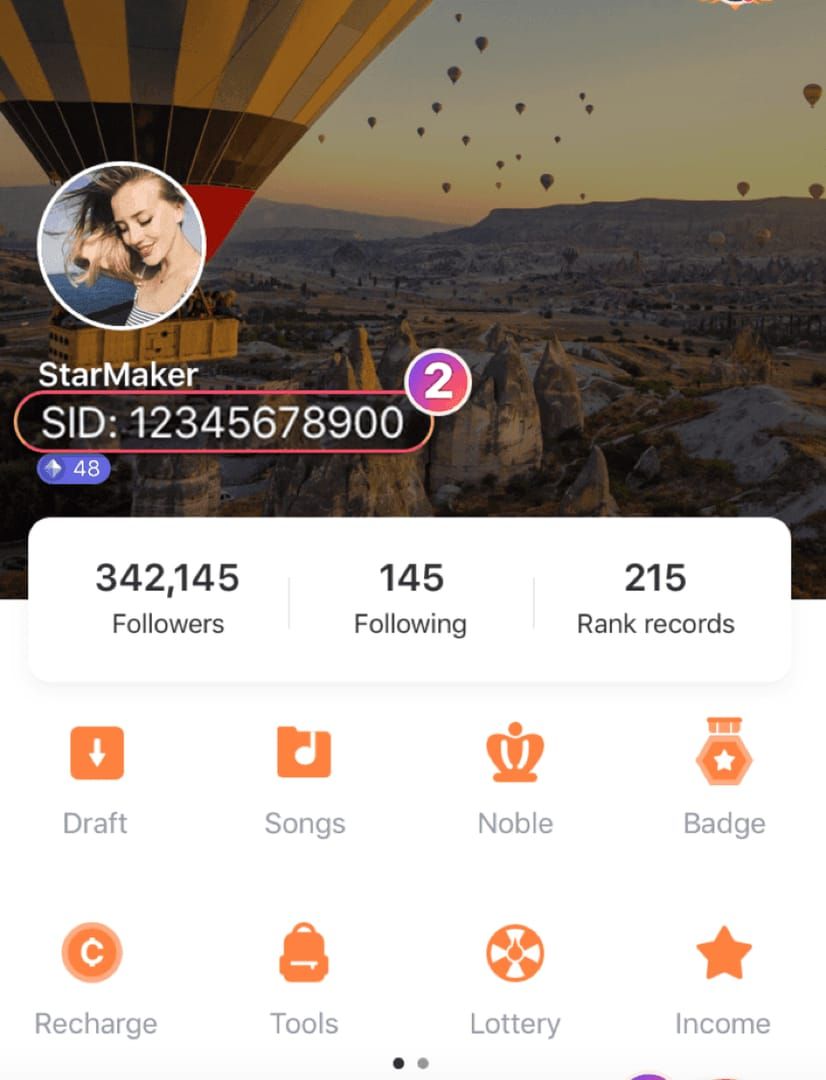
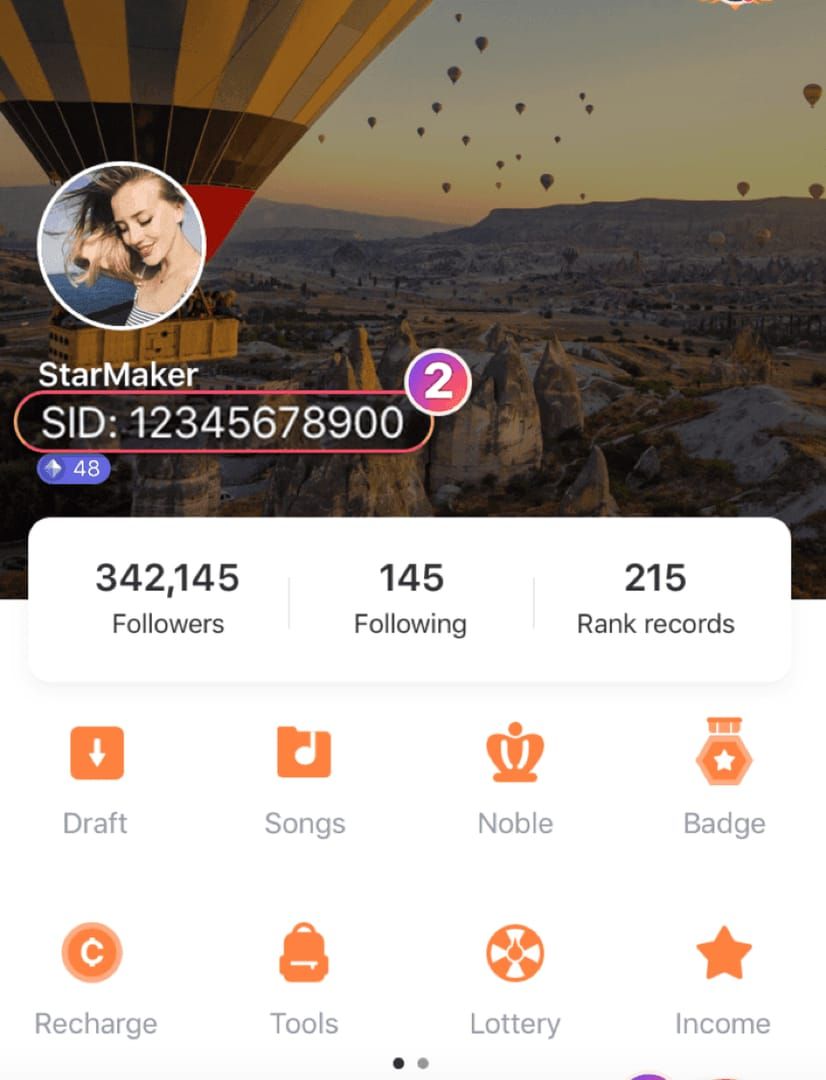
Votre SID StarMaker est un identifiant numérique à 10 chiffres situé en bas à droite de l'onglet "Moi". Cet ID de session lie votre compte à des demandes de paiement spécifiques. Lors d'un changement de mode de paiement, le SID doit rester cohérent : tout décalage entre le SID en cache et le SID enregistré sur le serveur entraîne un rejet immédiat du paiement.

Les passerelles de paiement utilisent cet identifiant pour vérifier la légitimité de la transaction. Lorsque vous changez de mode de paiement, le système génère de nouveaux jetons d'authentification mais doit les associer à votre SID existant. Si le cache contient un SID obsolète, la passerelle ne peut pas valider le nouveau mode de paiement.
Explication des délais de synchronisation de la passerelle de paiement
La synchronisation de la passerelle de paiement nécessite au moins 30 minutes pour propager les modifications sur tous les systèmes. Pendant ce laps de temps, toute tentative de transaction déclenche des erreurs de "Session expirée" car la passerelle n'a pas encore totalement enregistré les nouveaux identifiants. 65 % des cas se résolvent automatiquement sous 24 à 72 heures, une fois les cycles de synchronisation terminés.
Les tentatives répétées et rapides aggravent le problème. Effectuer 3 à 5 tentatives infructueuses en 10-15 minutes signale votre compte pour fraude potentielle, déclenchant des blocages temporaires qui prolongent les délais de résolution à 24-48 heures.
Processus critique de vérification du SID (ID de session)
Vérifier votre SID StarMaker avant de tenter de changer de mode de paiement permet d'éviter la majorité des échecs de transaction.
Procédure de vérification du SID étape par étape
- Ouvrez StarMaker et appuyez sur l'onglet "Moi"
- Faites défiler jusqu'au coin inférieur droit pour voir votre SID à 10 chiffres
- Prenez une capture d'écran de ce numéro pour référence
- Comparez-le avec vos confirmations de transactions précédentes
- Vérifiez que le SID correspond avant chaque tentative d'achat
Pour une alternative sans tracas, la recharge StarMaker par SID via BitTopup élimine les soucis de vérification du SID.
Comment identifier les erreurs de décalage de SID
Les erreurs de décalage de SID se manifestent par les messages "Échec de l'autorisation de paiement" ou "La transaction ne peut pas être effectuée" sans code d'erreur spécifique. Contrairement aux délais d'attente réseau, les décalages de SID entraînent des rejets immédiats avec des notifications d'échec génériques.
Pour confirmer un problème de SID, tentez une petite transaction de test en utilisant votre plus ancienne méthode de paiement enregistrée. Si cette méthode, auparavant fiable, échoue désormais, le problème réside dans l'authentification au niveau du compte plutôt que dans les identifiants de paiement spécifiques.
Actualiser votre session de paiement en toute sécurité
- Allez dans Profil > Paramètres > Sécurité du compte
- Confirmez que l'e-mail et le numéro de téléphone sont à jour
- Demandez des codes de vérification pour les deux méthodes de contact
- Terminez le processus de vérification
- Déconnectez-vous complètement
- Redémarrez votre appareil
- Attendez 15 minutes pour que les jetons de session expirent
- Reconnectez-vous
- Vérifiez que le SID correspond aux enregistrements précédents
Guide complet de réinitialisation du cache pour la récupération des paiements
La réinitialisation du cache résout les 12 % d'échecs de recharge causés par des données d'application obsolètes en conflit avec les identifiants de paiement actuels.
Effacer le cache sur Android : guide détaillé
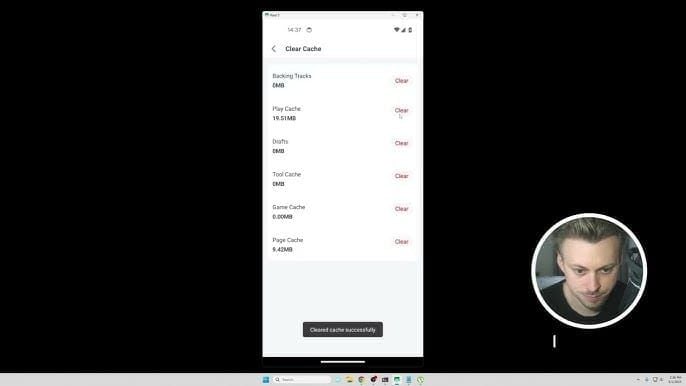
- Paramètres > Applications > StarMaker > Forcer l'arrêt
- Appuyez sur Stockage > Effacer le cache
- Paramètres > Applications > Services Google Play > Stockage > Gérer l'espace > Effacer toutes les données
- Redémarrez l'appareil
- Play Store > Paramètres > Applications > Play Store > Stockage > Effacer le cache et les données
Cette approche à trois niveaux traite tous les points de conflit potentiels du cache dans l'écosystème de paiement Android.
Gestion du cache iOS pour les paiements StarMaker
- Fermez de force StarMaker (double-clic sur le bouton home ou balayage vers le haut)
- Paramètres > Général > Stockage iPhone > StarMaker > Décharger l'app
- Attendez 5 à 10 minutes
- Réinstallez l'application depuis l'App Store
- Appuyez rapidement 10 fois sur n'importe quel onglet en bas de l'App Store pour vider le cache
- Paramètres > [Votre Nom] > Déconnexion
- Redémarrez l'appareil
- Reconnectez-vous
Quand la réinitialisation du cache ne suffit pas
La réinitialisation du cache échoue lorsque les problèmes proviennent de délais de synchronisation côté serveur ou de restrictions au niveau du compte. Si vous avez vidé tous les caches, redémarré votre appareil et attendu 30 minutes mais que les échecs persistent, le problème concerne le traitement back-end de la passerelle de paiement.
Les blocages de compte dus à 3-5 tentatives infructueuses rapides nécessitent 24 à 48 heures pour une résolution automatique. Pendant cette période, vider le cache n'apportera aucun bénéfice.
Correction de la reconnexion Google Pay : solution complète
Dissocier la connexion Google Pay actuelle
- Profil > Paramètres > Modes de paiement
- Appuyez sur chaque entrée Google Pay enregistrée > Supprimer
- Attendez 5 à 10 minutes
- Google Play Store > Menu > Modes de paiement > Plus
- Supprimez toutes les entrées associées à StarMaker
Pour les utilisateurs iOS : Ouvrez l'application Google Pay > Modes de paiement > sélectionnez la carte > menu à trois points > Supprimer de StarMaker.
Étapes de ré-authentification complète
- Attendez la période complète de 5 à 10 minutes après la suppression
- Lancez un achat de pièces dans StarMaker
- Sélectionnez Google Pay comme mode de paiement
- Suivez les invites d'authentification
- Sélectionnez la carte ou le compte bancaire préféré
- Authentifiez-vous par empreinte digitale, reconnaissance faciale ou code PIN
- Attendez 30 minutes avant de tenter des achats réels
Si les erreurs persistent, répétez le processus mais prolongez la période d'attente à 60 minutes entre la suppression et le rajout.
Vérifier l'intégration réussie de Google Pay
Testez l'intégration en achetant le plus petit pack de pièces. Les pièces payées par UPI apparaissent instantanément, tandis que d'autres méthodes peuvent nécessiter de 30 minutes à 24 heures.
Surveillez l'historique des transactions Google Pay pour confirmer que l'achat de test affiche le statut "terminé". S'il reste en attente plus de 30 minutes, attendez le délai complet de traitement de 24 heures.
Modes de paiement alternatifs : passage à la carte de crédit et PayPal
Passer en toute sécurité aux paiements par carte de crédit
- Supprimez tous les modes de paiement existants
- Attendez 5 à 10 minutes pour la propagation
- Saisissez directement les informations de la carte de crédit (n'utilisez pas le remplissage automatique)
- Vérifiez soigneusement tous les détails
- Attendez 30 minutes avant de tenter des achats
- Testez avec le plus petit pack de pièces
Bonnes pratiques pour l'intégration de PayPal
- Profil > Paramètres > Modes de paiement > Ajouter un mode de paiement > PayPal
- Terminez l'authentification via l'interface sécurisée de PayPal
- Assurez-vous d'avoir un solde suffisant ou une source de financement de secours vérifiée
- Testez la connexion avec un petit achat dans les 30 minutes
- Surveillez l'historique des transactions StarMaker et le flux d'activité PayPal
Éviter les risques de double facturation lors des changements
Attendez 3 à 5 minutes entre chaque tentative de paiement. Vérifiez l'historique des transactions de votre mode de paiement avant de réessayer des achats échoués. Des frais en attente indiquent un traitement en cours malgré les messages d'erreur — attendez 24 à 72 heures pour une annulation automatique.
Si une double facturation se produit, documentez les deux transactions avec des captures d'écran montrant les ID de transaction, les horodatages et les confirmations de paiement. Contactez immédiatement le support au lieu de lancer une procédure de rétrofacturation (chargeback).
Dépannage avancé : quand les solutions standards ne fonctionnent pas
Procédures de ré-vérification du compte
- Profil > Paramètres > Sécurité du compte
- Confirmez que l'e-mail et le numéro de téléphone s'affichent correctement
- Demandez de nouveaux codes de vérification s'ils ne sont pas vérifiés
- Terminez le processus de vérification
- Déconnectez-vous complètement
- Attendez 15 minutes
- Reconnectez-vous
- Vérifiez que le SID correspond aux enregistrements précédents
Problèmes de synchronisation du profil de facturation
Vérifiez votre profil de facturation en comparant les informations de votre compte StarMaker avec l'adresse de facturation de votre mode de paiement. Même des différences mineures, comme des noms de rue abrégés, peuvent déclencher des échecs de vérification.
Mettez à jour les informations discordantes dans le compte StarMaker et le profil de facturation du mode de paiement, puis attendez 24 à 48 heures pour la synchronisation.
Contacter efficacement le support StarMaker
Envoyez un e-mail à support@starmakerstudios.com avec :
- Des captures d'écran montrant le SID, les messages d'erreur et les ID de transaction
- Les détails du compte (SID, e-mail enregistré, type d'appareil)
- Une chronologie précise de vos tentatives de dépannage
- Des questions spécifiques nécessitant une intervention
- Le résultat souhaité pour la résolution
Les équipes de support répondent généralement sous 3 à 5 jours ouvrables. Relancez tous les 3 à 5 jours si vous n'avez pas de réponse.
Prévenir les futurs échecs de changement de mode de paiement
Liste de contrôle avant changement pour une transition fluide
- Effectuez une petite transaction de test avec la méthode actuelle
- Enregistrez l'ID de transaction et la capture d'écran de confirmation
- Videz le cache de l'application
- Redémarrez l'appareil et attendez 5 minutes
- Notez votre SID actuel
- Vérifiez que le SID correspond aux enregistrements de transaction
Moment optimal pour changer de mode de paiement
Planifiez les changements pendant les heures creuses (en milieu de semaine, le matin). Évitez les grands événements, les jours fériés ou les soirées de week-end. Prévoyez 48 à 72 heures entre la suppression des anciennes méthodes et l'ajout des nouvelles si ce n'est pas urgent.
Ne changez jamais de mode de paiement juste avant des achats importants. Effectuez le changement au moins 24 heures à l'avance et testez avec une petite transaction.
Maintenir plusieurs modes de paiement en toute sécurité
Conservez 2 à 3 modes de paiement vérifiés utilisant différents types de systèmes (carte de crédit + Google Pay/PayPal). Examinez et testez toutes les méthodes enregistrées chaque mois avec de petits achats. Supprimez toute méthode qui échoue au test mensuel.
Vérifications régulières de la santé du compte
Effectuez des vérifications trimestrielles :
- Vérifiez le SID
- Confirmez l'exactitude des informations de contact
- Testez tous les modes de paiement
- Examinez l'historique des transactions pour les frais en attente ou échoués
Videz le cache de l'application chaque semaine à titre préventif. Mettez à jour les informations de facturation StarMaker immédiatement après un changement de mode de paiement, puis attendez 24 à 48 heures avant toute transaction.
BitTopup : Alternative sécurisée pour les recharges StarMaker
Pourquoi BitTopup élimine les problèmes de changement de mode de paiement
L'architecture de paiement de BitTopup fonctionne indépendamment du système d'achat intégré de StarMaker, traitant les transactions via des protocoles de recharge de jeux dédiés. Vous pouvez passer d'un mode de paiement à l'autre lors du paiement sans déclencher de conflits d'authentification ou de délais de synchronisation.
Avantages :
- Traitement des modes de paiement en temps réel
- Garantie de livraison en 60 secondes
- Tarifs compétitifs avec des promotions régulières
- Taux de réussite des transactions supérieur à 95 %
Livraison instantanée sans complications de SID
BitTopup ne nécessite que votre nom d'utilisateur StarMaker ou votre ID de compte — pas de vérification complexe du SID. L'infrastructure de livraison automatisée de la plateforme communique directement avec les serveurs de StarMaker via des connexions API sécurisées.
Trois étapes simples :
- Sélectionnez le pack de pièces/diamants souhaité
- Choisissez le mode de paiement
- Entrez l'identifiant de votre compte StarMaker
Le service client résout les problèmes de livraison en quelques heures (contre 3 à 5 jours ouvrables pour le support StarMaker).
Comment effectuer votre premier achat sur BitTopup
- Visitez le site BitTopup > section StarMaker
- Sélectionnez le pack souhaité et examinez les détails de livraison
- Choisissez le mode de paiement (cartes de crédit, PayPal, systèmes régionaux)
- Entrez l'identifiant de votre compte StarMaker (nom d'utilisateur/ID de compte)
- Vérifiez soigneusement les informations
- Effectuez le paiement via le tunnel sécurisé
- Recevez une confirmation de transaction avec un numéro de commande
- Surveillez votre compte StarMaker pour la livraison (généralement 60 secondes)
Chronologie de récupération et confirmation de réussite
Délais d'attente prévus pour la propagation du mode de paiement
- 30 minutes minimum : Synchronisation de base entre l'application et la passerelle de paiement
- 24-72 heures : Propagation complète sur tous les systèmes back-end (65 % des cas résolus)
- 24-48 heures : Résolution automatique du blocage de compte (80 % restaurés)
Comment confirmer que votre mode de paiement est actif
- Profil > Paramètres > Modes de paiement
- Vérifiez que la méthode nouvellement ajoutée affiche un statut vérifié/actif
- Attendez la période de propagation complète de 30 minutes
- Testez avec le plus petit pack de pièces
- Surveillez l'historique des transactions du mode de paiement
Tester de petites transactions avant de grosses recharges
Testez toujours avec le plus petit pack de pièces après avoir changé de mode de paiement. Espacez les transactions de test de 3 à 5 minutes si vous vérifiez plusieurs méthodes. Si les transactions de test échouent, attendez 30 à 60 minutes avant de poursuivre le dépannage.
Bonnes pratiques de surveillance après récupération
Surveillez votre compte pendant 7 jours après une récupération réussie. Effectuez de petites transactions tous les 2-3 jours pour vérifier la stabilité du service. Videz le cache de l'application chaque semaine pendant la période de surveillance. Documentez toutes les transactions réussies avec des captures d'écran.
Erreurs courantes et idées reçues
Pourquoi réessayer immédiatement aggrave le problème
Les passerelles de paiement ont besoin de 3 à 5 minutes pour finaliser un statut d'échec, libérer les fonds réservés et réinitialiser les états d'authentification. Réessayer avant la fin de ce processus déclenche des tentatives de transactions en double.
Effectuer 3 à 5 tentatives infructueuses en 10-15 minutes signale votre compte pour une enquête pour fraude, déclenchant des restrictions de paiement de 24 à 48 heures.
Intervalle de relance optimal : 3 à 5 minutes entre les tentatives. Si trois tentatives correctement espacées échouent, attendez 30 à 60 minutes.
Le mythe des mises à jour instantanées des modes de paiement
Les mises à jour des passerelles de paiement nécessitent au moins 30 minutes pour une propagation de base et jusqu'à 72 heures pour une synchronisation complète du back-end. Ce délai existe car les passerelles privilégient la vérification de la sécurité sur la rapidité.
Comprendre correctement les messages d'erreur
Messages génériques (La transaction ne peut pas être effectuée, Échec de l'autorisation de paiement) : Indiquent plusieurs causes potentielles — conflits de cache, décalages de SID, problèmes de synchronisation ou problèmes de serveur.
Messages spécifiques :
- Session expirée : Conflits de cache ou propagation incomplète
- Mode de paiement non pris en charge : Décalages de SID ou problèmes de profil de facturation
Quand attendre vs quand agir
Attendre 30-60 minutes : Un seul échec immédiatement après avoir changé de mode de paiement pendant les fenêtres de propagation connues.
Agir : Plusieurs échecs consécutifs sur différents modes de paiement indiquent une authentification au niveau du compte ou des conflits de cache nécessitant un dépannage.
Contacter le support : Les échecs persistant au-delà de 72 heures nécessitent l'intervention du support.
Foire aux questions
Qu'est-ce que le SID dans le système de paiement StarMaker ? Le SID (Session ID) est un identifiant numérique à 10 chiffres situé en bas à droite de votre onglet "Moi" qui sert de référence de paiement unique. Les décalages de SID entre les données de l'application en cache et les enregistrements du serveur provoquent des échecs immédiats d'autorisation de paiement.
Pourquoi la recharge StarMaker échoue-t-elle après avoir changé de mode de paiement ? Les échecs surviennent en raison de conflits de cache, de délais de synchronisation (30 minutes à 72 heures) et de décalages de jetons d'authentification. Ces délais techniques causent un taux d'échec de transaction de 18 à 22 % sur les plateformes de recharge numérique.
Combien de temps faut-il pour que les changements de mode de paiement se synchronisent dans StarMaker ? 30 minutes minimum pour une synchronisation de base, 24 à 72 heures pour une propagation complète du back-end. 65 % des cas se résolvent automatiquement dans ce délai.
Puis-je passer de Google Pay à une carte de crédit dans StarMaker ? Oui. Supprimez Google Pay (Profil > Paramètres > Modes de paiement), attendez 5 à 10 minutes, ajoutez la carte de crédit, attendez 30 minutes, puis testez avec le plus petit pack de pièces.
Comment effacer le cache de paiement StarMaker sur Android ? Paramètres > Applications > StarMaker > Forcer l'arrêt > Stockage > Effacer le cache. Effacez ensuite les services Google Play (Paramètres > Applications > Services Google Play > Stockage > Gérer l'espace > Effacer toutes les données) et le cache du Play Store. Redémarrez l'appareil.
BitTopup est-il plus sûr que les modes de paiement intégrés pour StarMaker ? BitTopup offre une sécurité comparable avec une fiabilité de transaction supérieure (taux de réussite de plus de 95 % contre 78-82 % pour les achats intégrés). Il livre les pièces en 60 secondes contre 30 minutes à 24 heures pour les achats intégrés. Il élimine les conflits de cache et les problèmes de vérification du SID.
Marre des problèmes de paiement ? Obtenez vos pièces et diamants StarMaker instantanément via BitTopup – pas d'erreurs de SID, pas de soucis de cache, juste des recharges fiables à chaque fois. Finalisez votre achat en 60 secondes !