Pourquoi les paramètres ne se transfèrent pas automatiquement entre Android et iOS
Les algorithmes de réponse tactile diffèrent fondamentalement d'une plateforme à l'autre. Android traite l'entrée tactile via des implémentations spécifiques aux fabricants, tandis qu'iOS utilise le framework tactile standardisé d'Apple avec des taux d'échantillonnage et des courbes d'accélération différents. Cela crée des différences mesurables dans la rapidité avec laquelle les mouvements des doigts se traduisent par une rotation de la caméra en jeu, même avec des chiffres de sensibilité identiques.
Les écrans d'iPhone présentent généralement des taux d'échantillonnage tactile plus élevés (120 Hz sur les modèles Pro contre 60-90 Hz sur la plupart des appareils Android), ce qui se traduit par une détection des entrées plus réactive. Les matériaux de revêtement du verre et les traitements oléophobes affectent également la friction des doigts, modifiant la vitesse de balayage lors des affrontements.
La différence de réponse tactile et de technologie d'écran
iOS implémente des algorithmes de prédiction tactile qui anticipent les trajectoires de mouvement des doigts, créant une sensation plus fluide mais légèrement accélérée par rapport au traitement direct d'Android. Cela explique pourquoi de nombreux joueurs rapportent que leur visée semble plus rapide immédiatement après être passés sur iPhone.
Les ratios d'aspect de l'écran ajoutent une complexité supplémentaire. Les modèles d'iPhone utilisent des ratios allongés de type 19,5:9, tandis que les appareils Android varient de 18:9 à 21:9. Ces différences dimensionnelles affectent la surface d'écran que votre pouce couvre lors des balayages, impactant directement la sensibilité effective.
Ce qui est réellement transféré vs ce qui nécessite une configuration manuelle
Le code de sensibilité à 19 chiffres transfère toutes les valeurs numériques : sensibilité de la caméra (Vue libre, 3e personne sans lunette, 3e personne avec lunette, 1re personne sans lunette, 1re personne avec lunette), sensibilité ADS pour tous les types de lunettes (du Point rouge au x8), et les paramètres du gyroscope. Cela prend environ 30 secondes, contre 15 à 20 minutes pour un ajustement manuel complet.
Les dispositions personnalisées (HUD) ne se transfèrent pas via les codes de sensibilité. L'emplacement des boutons de tir, du joystick de mouvement, des raccourcis d'inventaire et des éléments de l'interface nécessite une recréation manuelle. Le système de disposition stocke les coordonnées par rapport aux dimensions de l'écran, ce qui rend le transfert direct impossible entre des appareils ayant des ratios d'aspect différents.
Préparation avant transfert : Documentez vos paramètres Android actuels
Allez dans Paramètres > Sensibilité et capturez chaque onglet : Caméra, ADS, Gyroscope et profils personnalisés. Prenez des captures d'écran claires montrant toutes les valeurs numériques avec un éclairage et une luminosité d'écran adéquats.
Enregistrez les valeurs spécifiques dans une application de notes par sécurité. Documentez votre pourcentage de 3e personne sans lunette, la sensibilité ADS de chaque lunette, les valeurs du gyroscope pour tous les types de visée et la vitesse de la caméra en vue libre.
Captures d'écran de tous les onglets de sensibilité
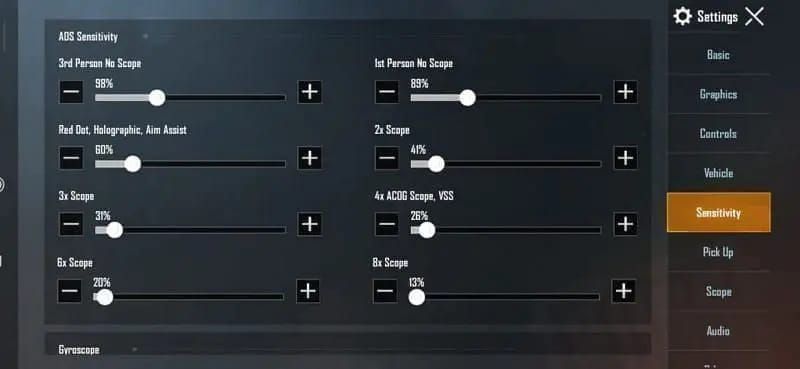
Capturez d'abord l'onglet de sensibilité de la caméra, montrant les valeurs de Vue libre, Caméra, 3e personne et 1re personne. Assurez-vous que chaque pourcentage est bien visible, en évitant les reflets.
Faites une capture d'écran de toutes les sensibilités de lunettes : Point rouge, Holographique, x2, x3, x4, x6 et x8. Oublier le réglage d'une seule lunette peut perturber votre mémoire musculaire lors de combats critiques.
Enregistrement de vos valeurs numériques exactes
Créez une liste structurée documentant chaque valeur. Exemple : 3e personne sans lunette : 95 %, Point rouge : 88 %, x2 : 85 %, x3 : 80 %, x4 : 75 %, x6 : 65 %, x8 : 60 %, Gyroscope : 300-300-300-300.
Testez vos paramètres actuels une dernière fois sur le terrain d'entraînement avant de changer d'appareil. Passez 10 à 15 minutes à pratiquer le contrôle du recul avec l'M416, le SCAR-L et l'AKM à des distances de 50 mètres. Cela établit une base de performance pour comparer après le transfert vers iOS.
Capture de votre configuration de disposition personnalisée
Faites une capture d'écran de toute votre disposition HUD sous plusieurs angles. Capturez l'écran de jeu principal montrant les boutons de tir, les commandes de mouvement, les boutons s'accroupir/s'allonger et le changement d'arme. Prenez des captures supplémentaires de la disposition de l'écran d'inventaire, des commandes de véhicule et de l'interface du mode spectateur.
Mesurez les positions critiques des boutons. Notez la distance entre les bords de l'écran et votre bouton de tir principal, l'emplacement exact de votre commande de visée (ADS) et le positionnement des objets fréquemment utilisés comme les grenades ou les soins.
Étape par étape : Transférer la sensibilité de la caméra vers iPhone/iPad
Le processus d'exportation du code de sensibilité nécessite une connexion Internet stable, au moins 1 Go d'espace libre et la fermeture des applications en arrière-plan. Allez dans Paramètres > Sensibilité > Disposition > Partager pour générer votre code de transfert à 19 chiffres. Le système crée ce code instantanément au format ####-####-####-####-###.
Sur votre nouvel appareil iOS, assurez-vous que la version 3.5 ou supérieure de PUBG Mobile est installée. Videz le cache de l'application avant l'importation pour éviter tout conflit avec les paramètres par défaut. Prévoyez au moins 2 Go d'espace libre et effectuez l'importation pendant les heures creuses.
Accès aux paramètres de sensibilité sur votre nouvel appareil iOS
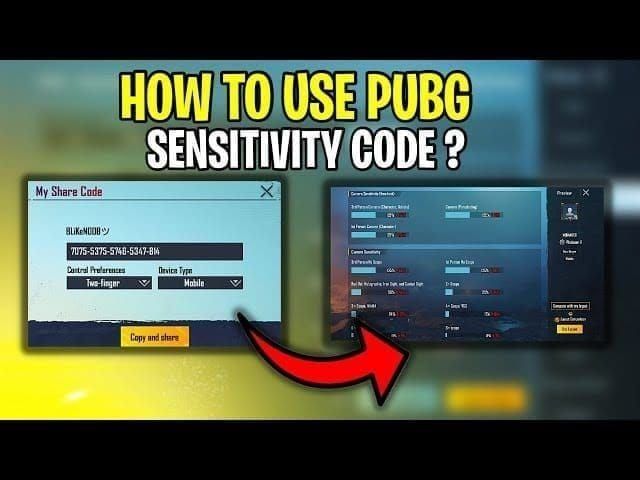
Lancez PUBG Mobile et terminez le tutoriel initial s'il s'agit d'une nouvelle installation. Allez dans Paramètres > Sensibilité > Cloud > Entrer le code. L'interface présente un champ de texte pour la saisie manuelle du code, nécessitant une saisie précise des 19 chiffres, tirets inclus.
Saisissez votre code soigneusement, en vérifiant chaque segment avant de confirmer. Les codes courants des joueurs expérimentés incluent 7435-8846-3421-0303-0728 pour un jeu équilibré, 7462-2496-3022-3831-210 pour un combat rapproché agressif, et 7478-5115-3389-3888-855 pour des paramètres optimisés iOS.
Conversion des valeurs de sensibilité de la caméra pour la réponse tactile iOS
Après avoir importé votre code, augmentez la sensibilité de base de la caméra de 5 à 10 % pour compenser les différences de réponse tactile d'iOS. Si votre réglage Android pour la 3e personne sans lunette était de 95 %, ajustez-le à 100-105 % sur iPhone.
Pour les transferts sur iPad, appliquez des ajustements plus importants : augmentez la sensibilité de la caméra de 20 à 30 % car l'écran plus grand nécessite de plus grandes distances de déplacement des doigts. Un réglage de 95 % sur un téléphone Android devrait devenir 115-125 % sur un iPad Pro.
Peaufinage pour les différences de réponse tactile iOS
Testez immédiatement vos paramètres importés sur le terrain d'entraînement pendant 10 à 15 minutes avant d'entrer en match classé. Concentrez-vous sur le contrôle du recul de l'M416 et du SCAR-L sur des cibles à 50 mètres, en évaluant si vos tirs correspondent à vos performances sur Android.
Effectuez des exercices sur cibles statiques et dynamiques. Entraînez-vous à suivre des cibles mobiles tout en vous déplaçant latéralement, exécutez des demi-tours rapides à 180 degrés pour simuler des réponses à une embuscade, et testez la fonctionnalité du gyroscope si vous utilisez les commandes de mouvement.
Ajustement de la sensibilité du gyroscope pour les modèles d'iPhone
Le calibrage du gyroscope nécessite souvent une réduction lors du passage à iOS. Si vos paramètres de gyroscope Android étaient de 300 pour toutes les lunettes, diminuez-les de 50 à 100 points sur iPhone pour éviter de dépasser votre cible. Les capteurs gyroscopiques de l'iPhone offrent généralement une précision plus élevée et des taux de réponse plus rapides que la plupart des appareils Android.
Testez la fonctionnalité du gyroscope en l'activant pour des lunettes spécifiques (généralement x3, x4, x6) et en pratiquant un suivi horizontal contrôlé. Si vous constatez une surcorrection lors de la compensation du recul, réduisez les valeurs du gyroscope par paliers de 5 à 10 % jusqu'à obtenir un contrôle stable.
Guide complet de transfert de la sensibilité ADS pour toutes les lunettes
La sensibilité ADS nécessite des ajustements spécifiques par lunette lors du passage d'Android à iOS. Le principe général consiste à augmenter les valeurs de 15 à 25 % pour la plupart des types de lunettes. Le Point rouge et l'Holographique nécessitent généralement des augmentations de 15 à 20 %, tandis que les lunettes à fort grossissement (x6, x8) peuvent nécessiter des ajustements de 20 à 25 %.
Les appareils 120 Hz exigent une compensation de sensibilité supplémentaire, nécessitant des augmentations de 20 à 25 % au-delà des ajustements iOS standard. Si vous passez à un iPhone 15 Pro ou Pro Max avec écran ProMotion, tenez compte de ce taux de rafraîchissement plus élevé dans vos calculs.
Migration de la sensibilité du Point rouge et de l'Holographique
Si votre sensibilité Point rouge sur Android était de 88 %, augmentez-la à 100-105 % sur iPhone. Cela permet de maintenir votre capacité à suivre les ennemis qui se déplacent latéralement lors des combats de bâtiment à bâtiment, tout en tenant compte des caractéristiques de réponse tactile d'iOS.
Testez ces paramètres dans les zones de combat rapproché du terrain d'entraînement, en engageant des cibles à des distances de 10 à 30 mètres tout en bougeant. Votre réticule doit suivre les cibles de manière fluide sans dépasser ou nécessiter des balayages de correction excessifs.
Processus de transfert des réglages de lunettes de moyenne portée (x2, x3, x4)
Pour les lunettes x2, augmentez votre valeur Android de 15 à 20 % ; un réglage de 85 % devient 98-102 % sur iOS. La lunette x3 suit des modèles d'ajustement similaires : 80 % sur Android se traduit par 92-96 % sur iPhone.
La lunette x4 fait le pont entre le combat à moyenne et longue portée. Une sensibilité x4 Android de 75 % s'ajuste généralement à 86-90 % sur les appareils iOS, les utilisateurs d'iPad pouvant atteindre 90-95 % en raison de la taille de l'écran.
Conversion de la sensibilité des lunettes de longue portée (x6, x8)
Pour les lunettes x6, augmentez les valeurs Android de 18 à 23 % ; un réglage de 65 % devient 77-80 % sur iPhone. Cette plage permet un ajustement précis selon que vous utilisez principalement la x6 pour le tir de précision statique ou pour des assauts agressifs à moyenne portée.
La lunette x8 nécessite l'approche la plus conservatrice. Augmentez les valeurs Android de 15 à 20 % maximum ; un réglage de 60 % s'ajuste à 69-72 % sur iOS. Une sensibilité x8 excessive crée de l'instabilité lors du suivi de cibles mobiles éloignées.
Pourquoi iOS peut nécessiter des valeurs ADS plus basses dans certains scénarios
Les joueurs passant d'appareils Android à haut taux de rafraîchissement (téléphones gaming 144 Hz) à des iPhones standard 60 Hz peuvent avoir besoin de diminuer les valeurs ADS de 5 à 10 % pour compenser le taux de rafraîchissement inférieur affectant le retour visuel.
La prise en main de l'appareil et la taille des mains avec le design des iPhones influencent également la sensibilité optimale. Les bords carrés de l'iPhone 12 et des modèles plus récents modifient la façon dont les joueurs stabilisent l'appareil lors de fusillades intenses. Si vous ressentez une fatigue de la main ou une visée incohérente après plusieurs matchs, envisagez de réduire la sensibilité ADS par paliers de 5 %.
Recréer votre disposition personnalisée sur les appareils iOS
La recréation de la disposition personnalisée nécessite de se référer méthodiquement à vos captures d'écran Android tout en tenant compte des dimensions de l'écran iOS. Commencez par les éléments de combat essentiels : bouton de tir principal, commande ADS, commandes s'accroupir/s'allonger et bouton de saut.
Les ratios d'aspect de l'écran de l'iPhone (généralement 19,5:9) créent des écrans plus hauts et plus étroits que de nombreux appareils Android. Des boutons qui semblaient parfaitement positionnés sur un téléphone Android de 6,7 pouces peuvent nécessiter un repositionnement vertical sur un iPhone de 6,1 pouces pour maintenir l'ergonomie.
Utilisation des captures d'écran comme modèles de référence
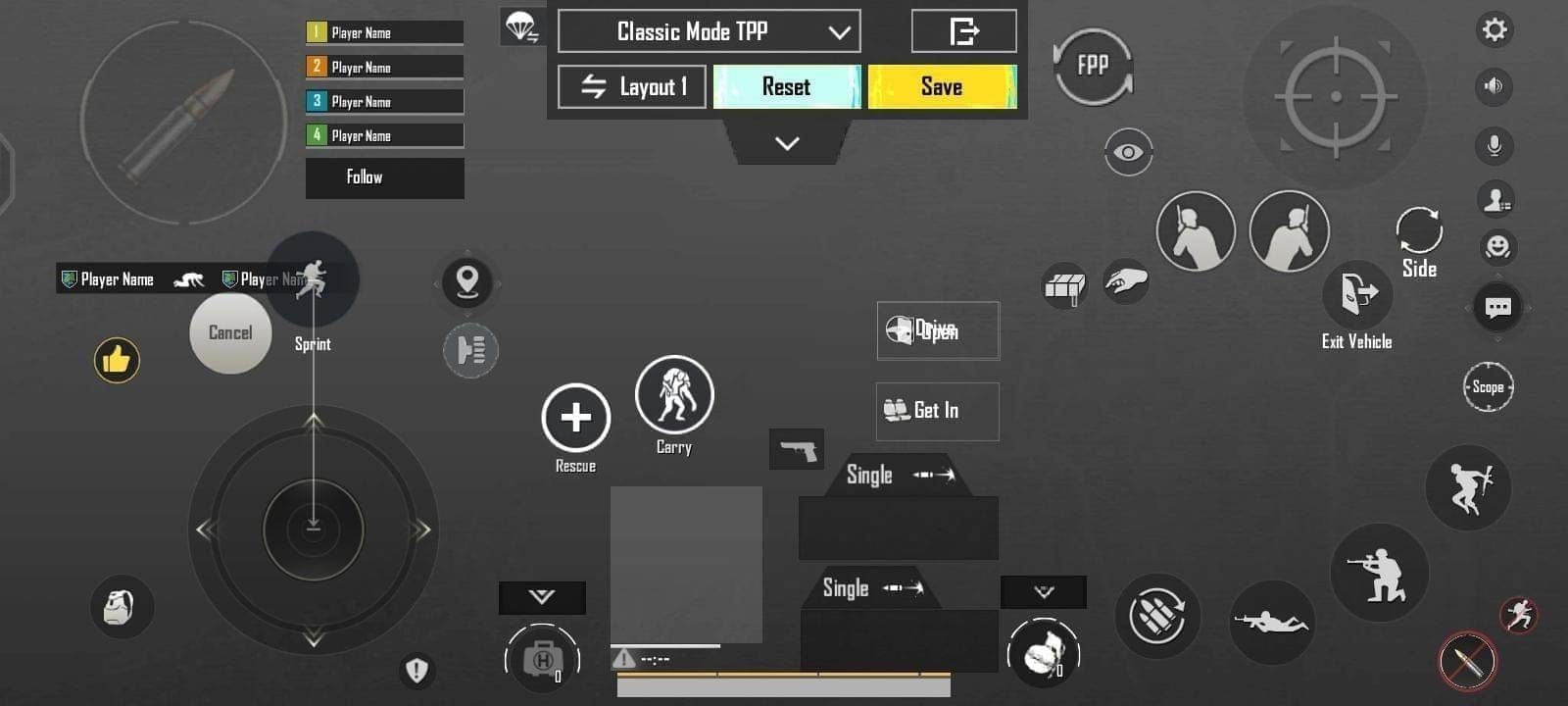
Affichez votre capture d'écran de disposition Android sur un second appareil ou un écran d'ordinateur pendant que vous configurez votre disposition iOS. Cette comparaison côte à côte permet une réplication précise de l'espacement des boutons, des ratios de taille et du positionnement relatif.
Mesurez la taille des boutons par rapport aux éléments de l'écran qui restent constants sur toutes les plateformes. Si votre bouton de tir faisait environ 1,5 fois la taille de la mini-carte sur Android, maintenez ce ratio sur iOS.
Positionnement des boutons de tir pour les tailles d'écran d'iPhone
Le bouton de tir principal occupe généralement le coin inférieur droit pour les joueurs droitiers. Sur iPhone, commencez par placer le centre du bouton à environ 15-20 % du bord droit et 10-15 % du bord inférieur.
Testez l'emplacement du bouton de tir en tenant votre iPhone avec votre prise en main habituelle et en tapotant rapidement sans regarder l'écran. Votre pouce doit entrer en contact avec le centre du bouton naturellement, sans étirer ou repositionner votre main.
Optimisation de la disposition pour le grand écran de l'iPad
Les dispositions sur iPad nécessitent des approches fondamentalement différentes car la taille de l'appareil exige une utilisation à deux mains. Positionnez les boutons de tir dans les zones de portée confortable des pouces, généralement à 25-30 % de chaque bord latéral.
Envisagez des configurations en "claw" (griffe) pour le jeu compétitif sur iPad, en positionnant les boutons de tir plus haut sur l'écran (30-35 % du bord supérieur) pour permettre une utilisation avec l'index. Cette technique avancée libère les pouces exclusivement pour le mouvement et le contrôle de la caméra.
Stratégie de placement du joystick et des commandes de mouvement
Le joystick de mouvement occupe généralement le coin inférieur gauche. Sur iPhone, positionnez le centre du joystick à environ 15-20 % du bord gauche et 10-15 % du bord inférieur. Assurez-vous d'un espacement adéquat entre le joystick et les boutons proches pour éviter toute activation accidentelle.
La taille du joystick impacte considérablement la précision du mouvement. Les joysticks plus grands (120-140 % de la taille par défaut) offrent un meilleur contrôle mais consomment plus d'espace à l'écran. Les joysticks plus petits (80-100 % de la taille par défaut) maximisent la visibilité mais peuvent réduire la précision du mouvement.
Optimisation spécifique pour les modèles d'iPhone et d'iPad
Les modèles iPhone 15 Pro et Pro Max offrent des écrans ProMotion 120 Hz, nécessitant des ajustements de sensibilité au-delà des recommandations iOS standard. Augmentez la sensibilité de la caméra et de l'ADS de 5 à 10 % supplémentaires par rapport aux modèles d'iPhone 60 Hz. Un réglage de 105 % sur un iPhone standard devient 110-115 % sur les modèles Pro.
Pour les joueurs cherchant à maximiser le potentiel de leur nouvel appareil, maintenir un solde d'UC adéquat garantit l'accès aux skins d'armes premium et aux pass de saison. BitTopup propose une livraison d'UC sécurisée et instantanée, vous permettant d'acheter des UC pour un nouveau compte PUBG sans délai.
iPhone 15 Pro Max : Meilleure configuration de disposition
L'écran de 6,7 pouces offre amplement d'espace pour des dispositions HUD complètes sans chevauchement excessif des boutons. Positionnez votre bouton de tir à 18 % du bord droit et 12 % du bord inférieur. La largeur accrue de l'écran permet de placer les raccourcis d'inventaire et les boutons de grenade sans interférer avec les commandes de combat principales.
Activez les paramètres graphiques les plus élevés (HDR + Fréquence d'images Extrême) qui maintiennent une performance stable de 60+ FPS. La puce A17 Pro gère les paramètres maximaux de PUBG Mobile tout en maintenant une stabilité thermique lors de sessions prolongées.
Configuration de l'iPad Pro pour un avantage compétitif
Les écrans de 11 pouces ou 12,9 pouces de l'iPad Pro changent fondamentalement le gameplay de PUBG Mobile, offrant une visibilité supérieure pour repérer les ennemis éloignés. Augmentez la sensibilité de la caméra de 25-30 % par rapport à vos réglages sur téléphone Android pour compenser les distances de balayage considérablement accrues.
Implémentez une disposition à quatre doigts (claw) pour maximiser vos avantages compétitifs. Positionnez les boutons de tir pour une utilisation avec l'index à 30 % du bord supérieur, placez la commande ADS et le changement de lunette pour les majeurs à 45 % du haut, et réservez les pouces exclusivement pour le mouvement et le contrôle de la caméra.
Paramètres graphiques pour une performance optimale sur iOS
Équilibrez la qualité visuelle et la stabilité de la fréquence d'images en sélectionnant des préréglages graphiques adaptés aux capacités de votre appareil. Les modèles iPhone 15 Pro gèrent les graphismes HDR avec des fréquences d'images Extrêmes, tandis que les modèles standard iPhone 12-14 fonctionnent mieux avec des graphismes Équilibrés ou HD à des fréquences d'images Ultra.
Désactivez les effets visuels inutiles qui consomment des ressources de traitement. Désactivez les ombres, réduisez l'anti-aliasing au niveau moyen et désactivez le flou de mouvement. Ces ajustements libèrent des ressources GPU pour maintenir des fréquences d'images stables lors des cercles finaux intenses.
Ajustements de la fréquence d'images et de la fluidité
Priorisez la stabilité de la fréquence d'images plutôt que les chiffres de pointe. Un 60 FPS constant offre une meilleure précision de visée qu'une fluctuation entre 90 et 120 FPS avec des chutes occasionnelles à 45 FPS pendant le combat.
Activez le préréglage graphique Fluide si vous constatez une incohérence de la fréquence d'images, même sur des appareils haut de gamme. La réduction de la qualité visuelle est minime par rapport à l'avantage compétitif d'une fluidité parfaitement stable.
Tester et calibrer vos paramètres transférés
Prévoyez 10 à 15 minutes pour une évaluation complète couvrant tous les types d'armes, les distances d'engagement et les scénarios de mouvement. Commencez par un entraînement sur cible statique avec l'M416 et le SCAR-L à 50 mètres, en vidant des chargeurs complets pour évaluer la régularité du contrôle du recul vertical.
Passez ensuite à des exercices dynamiques simulant des situations de combat réelles. Entraînez-vous à suivre des cibles mobiles tout en vous déplaçant, effectuez des demi-tours rapides à 180 degrés suivis d'une acquisition immédiate de cible, et testez la réactivité du gyroscope si vous utilisez les commandes de mouvement.
Protocole de test sur le terrain d'entraînement

Commencez par l'évaluation du contrôle du recul des fusils d'assaut. Équipez une M416 avec une poignée verticale et un compensateur, engagez des cibles à exactement 50 mètres et tirez des chargeurs complets de 40 balles par rafales contrôlées. Votre groupement de balles doit correspondre à vos performances sur Android, avec une dispersion verticale restant dans une marge de ±5-10 % de vos résultats précédents.
Testez chaque type de lunette individuellement avec les armes appropriées. Utilisez le Point rouge sur l'M416 pour le suivi à courte portée (10-30 m), la x3 sur l'M16A4 pour la précision à moyenne portée (50-100 m), la x4 sur le Mini14 pour un engagement polyvalent (75-150 m), et la x6/x8 sur le Kar98k pour la précision à longue portée (150-300 m).
Méthode d'ajustement de la sensibilité pour des corrections rapides
Appliquez des ajustements par paliers de 5 à 10 % sur une période d'une semaine pour permettre l'adaptation de la mémoire musculaire. Changer la sensibilité de plus de 10 % d'un coup perturbe les schémas moteurs établis, ce qui peut dégrader temporairement vos performances.
Documentez chaque ajustement avec la date et les modifications spécifiques effectuées. Exemple : Jour 1 : Réduction de la 3e personne sans lunette de 110 % à 105 %. Jour 3 : Réduction de l'ADS Point rouge de 100 % à 95 %. Jour 5 : Augmentation de l'ADS x4 de 86 % à 90 %.
Comparaison du ressenti entre l'ancien Android et le nouvel appareil iOS
Effectuez des tests A/B directs si vous avez toujours accès à votre appareil Android. Jouez un match sur Android, passez immédiatement sur iOS pour le match suivant, et notez les différences spécifiques dans le ressenti de la visée, la fluidité du suivi et l'efficacité du contrôle du recul.
Concentrez-vous sur la cohérence de la mémoire musculaire plutôt que sur la recherche d'un ressenti numérique identique. Votre objectif est d'atteindre une performance compétitive équivalente sur iOS, et non de répliquer parfaitement chaque sensation subtile d'Android.
Quand faire d'autres ajustements vs s'adapter au nouveau ressenti
Accordez-vous 1 à 2 semaines de jeu régulier avant de procéder à des refontes majeures de la sensibilité. L'inconfort initial provient souvent de l'adaptation à l'ergonomie du nouvel appareil, à la taille de l'écran et à la répartition du poids, plutôt qu'à des valeurs de sensibilité incorrectes.
N'effectuez des ajustements supplémentaires que si des problèmes spécifiques et mesurables persistent après la période d'adaptation. Exemples : dépassement systématique des cibles de 10-15 % lors du suivi, incapacité à contrôler le recul vertical sur des armes que vous maîtrisiez auparavant, ou gyroscope introduisant des mouvements involontaires lors de la visée.
Problèmes de transfert courants et solutions d'experts
Une visée qui semble excessivement rapide sur iOS indique généralement une réduction de sensibilité insuffisante pour compenser les algorithmes d'accélération tactile d'Apple. Réduisez la sensibilité de la caméra de 5 à 10 % par rapport à vos valeurs actuelles, en vous concentrant particulièrement sur les réglages de la 3e personne sans lunette et de la vue libre.
À l'inverse, une visée lente suggère un transfert de sensibilité trop conservateur ou un oubli des différences de réponse tactile d'iOS. Augmentez la sensibilité de la caméra de 5 à 10 %, en vous assurant de ne pas avoir importé accidentellement des paramètres conçus pour des tablettes Android plutôt que pour des téléphones.
Pourquoi votre visée semble trop rapide ou trop lente sur iOS
Les différences de taux d'échantillonnage tactile entre votre ancien appareil Android et votre nouvel iPhone créent les problèmes de perception de sensibilité les plus courants. Si vous êtes passé d'un téléphone Android 60 Hz à un iPhone Pro 120 Hz, le taux d'échantillonnage tactile doublé fait que des valeurs de sensibilité identiques semblent nettement plus rapides. Réduisez la sensibilité de 10 à 15 % pour compenser.
Le revêtement de l'écran et les traitements du verre affectent la friction des doigts, modifiant la rapidité avec laquelle vous pouvez exécuter des gestes de balayage. Les nouveaux iPhones avec des revêtements oléophobes impeccables offrent moins de friction que les appareils Android usés, ce qui peut rendre votre visée glissante.
Correction des éléments de disposition qui ne restent pas en place
Les éléments de disposition qui reviennent aux positions par défaut après l'enregistrement indiquent un espace de stockage libre insuffisant ou un cache d'application corrompu. Videz le cache de PUBG Mobile via Réglages iOS > Général > Stockage iPhone > PUBG Mobile > Décharger l'app (puis réinstallez-la). Assurez-vous qu'il reste au moins 2 Go d'espace libre.
Les boutons apparaissant à des positions légèrement différentes de celles configurées suggèrent des erreurs de calcul du ratio d'aspect. Cela se produit lors du transfert de dispositions entre des appareils ayant des dimensions d'écran significativement différentes. Repositionnez manuellement les boutons affectés, puis testez en fermant et en rouvrant l'application plusieurs fois.
Résolution des problèmes de calibrage du gyroscope
Une dérive du gyroscope ou des mouvements involontaires lors de la visée indiquent des problèmes de calibrage ou des valeurs de sensibilité excessives. Effectuez un calibrage du gyroscope au niveau de l'appareil via Réglages iOS > Confidentialité et sécurité > Mouvements et forme > Étalonner. Placez votre iPhone sur une surface plane et stable pendant le calibrage.
Si le calibrage ne résout pas la dérive, réduisez la sensibilité du gyroscope en jeu de 50 à 100 points pour toutes les lunettes. Les capteurs gyroscopiques iOS offrent généralement une précision plus élevée que les équivalents Android. Testez avec des valeurs conservatrices (plage 200-250) avant d'augmenter progressivement si nécessaire.
Problèmes de liaison de compte lors du changement d'appareil
Les échecs de liaison de compte empêchent l'importation des codes de sensibilité et la synchronisation de la progression. Vérifiez la connexion de votre compte via Paramètres > Compte > Comptes liés, en vous assurant que votre liaison Facebook, Twitter ou Apple ID affiche le statut Connecté.
Des conflits de comptes multiples surviennent si vous avez déjà joué à PUBG Mobile sur iOS avec un compte invité différent. Déconnectez-vous complètement de tout compte existant, effacez les données de l'application et effectuez une nouvelle connexion avec vos identifiants de compte Android principaux.
Conseils avancés pour les joueurs sérieux changeant de plateforme
Créez plusieurs profils de sensibilité pour différents modes de jeu et styles de jeu. Maintenez un profil optimisé pour le combat agressif en zone de largage avec une sensibilité plus élevée pour un changement de cible rapide, et un second profil pour le positionnement en fin de partie avec une sensibilité réduite pour des engagements précis à longue portée.
Implémentez une stratégie de sauvegarde saisonnière pour préserver les configurations de sensibilité réussies. Au début de chaque saison, exportez votre code actuel et stockez-le dans une application de notes sécurisée avec la date et le contexte de performance (ex: Saison 7 - Rang As - K/D 4.2).
Création de plusieurs profils de disposition pour différents modes de jeu
Les dispositions du mode Classique privilégient la survie à long terme et la polyvalence. Positionnez les boutons de gestion d'inventaire de manière proéminente pour des soins et une utilisation d'objets rapides lors des rotations. Incluez un changement de lunette facilement accessible pour s'adapter aux différentes distances d'engagement.
Les modes Arène et MME bénéficient de dispositions épurées se concentrant exclusivement sur les commandes de combat. Agrandissez les boutons de tir de 10 à 20 % pour une meilleure précision lors des fusillades constantes, minimisez ou masquez les éléments d'inventaire non pertinents pour les modes avec réapparition, et positionnez les raccourcis de grenade pour un accès instantané.
Stratégie de sauvegarde saisonnière des paramètres
Exportez votre code de sensibilité au début, au milieu et à la fin de chaque saison, en documentant votre rang et vos statistiques à côté de chaque sauvegarde. Ce suivi temporel révèle comment vos paramètres évoluent avec le développement de vos compétences et les changements de méta.
Stockez les codes de sauvegarde dans plusieurs endroits : applications de notes sur le cloud, gestionnaires de mots de passe et carnets physiques. Incluez des notes contextuelles avec chaque code : appareil utilisé, paramètres graphiques, fréquence d'images moyenne et forces/faiblesses spécifiques remarquées.
Outils de surveillance de la performance pour PUBG Mobile sur iOS
Activez le compteur de FPS en jeu via Paramètres > Graphismes > Afficher les FPS pour surveiller la stabilité de la fréquence d'images pendant les matchs. Une fluidité constante importe plus que les chiffres de FPS de pointe pour la performance compétitive.
Surveillez la température de l'appareil lors de sessions prolongées en vérifiant si l'arrière de votre iPhone devient inconfortablement chaud. Une chaleur excessive déclenche le bridage thermique (thermal throttling), réduisant les performances et affectant potentiellement la réactivité tactile. Si la température devient problématique, réduisez les paramètres graphiques ou activez le mode économie d'énergie entre les matchs.
Foire aux questions
Peut-on transférer automatiquement les paramètres de PUBG Mobile d'Android vers iPhone ? Il n'existe pas de transfert automatique, mais le système de code de sensibilité à 19 chiffres permet un transfert manuel rapide en environ 30 secondes. Exportez votre code depuis Android via Paramètres > Sensibilité > Disposition > Partager, puis importez-le sur iOS via Paramètres > Sensibilité > Cloud > Entrer le code. Les dispositions personnalisées nécessitent une recréation manuelle à l'aide de captures d'écran.
Les valeurs de sensibilité de PUBG Mobile fonctionnent-elles de la même manière sur iOS et Android ? Non. Des valeurs numériques identiques produisent des expériences de jeu différentes en raison des algorithmes de réponse tactile, des technologies d'écran et des taux de rafraîchissement. En général, augmentez la sensibilité de 5 à 15 % lors du passage d'un téléphone Android à un iPhone, et de 20 à 30 % pour la sensibilité de la caméra lors du passage à un iPad.
Comment sauvegarder ma disposition PUBG Mobile avant de changer de téléphone ? Prenez des captures d'écran complètes de tous les éléments du HUD sous plusieurs vues (jeu, inventaire, commandes de véhicule). Documentez la position des boutons par rapport aux bords de l'écran. Les paramètres de sensibilité se transfèrent via des codes à 19 chiffres, mais les positions de la disposition nécessitent une recréation manuelle en utilisant les captures d'écran comme modèles.
Mon compte PUBG Mobile sera-t-il transféré d'Android vers iPhone ? Oui, votre compte est entièrement transféré entre les plateformes lorsqu'il est correctement lié à Facebook, Twitter, Apple ID ou d'autres services pris en charge. Toute votre progression, vos achats, vos skins et vos statistiques se synchronisent automatiquement. Vérifiez la liaison du compte avant de changer d'appareil via Paramètres > Compte > Comptes liés.
Quels paramètres de sensibilité les joueurs pros utilisent-ils sur iPhone ? Les joueurs professionnels utilisent des paramètres très personnalisés, mais les codes iOS courants incluent 7478-5115-3389-3888-855 pour un jeu équilibré. Cependant, importer des codes de pros sans ajustement produit rarement des résultats optimaux — utilisez-les comme points de départ, puis personnalisez-les selon la taille de vos mains, votre style de prise en main et vos distances de combat préférées.
Combien de temps faut-il pour transférer les paramètres PUBG vers un nouveau téléphone ? L'importation du code de sensibilité prend environ 30 secondes, tandis que la recréation complète de la disposition nécessite 15 à 20 minutes selon la complexité. Prévoyez 10 à 15 minutes supplémentaires pour les tests sur le terrain d'entraînement et le calibrage initial. L'adaptation complète de la mémoire musculaire au nouvel appareil nécessite généralement 1 à 2 semaines de jeu régulier.





























































































































