Maîtrisez les graphismes et les FPS de Dynasty Warriors Overlords pour éliminer les saccades, la surchauffe et bloquer un 60 FPS fluide sur Android et iOS.
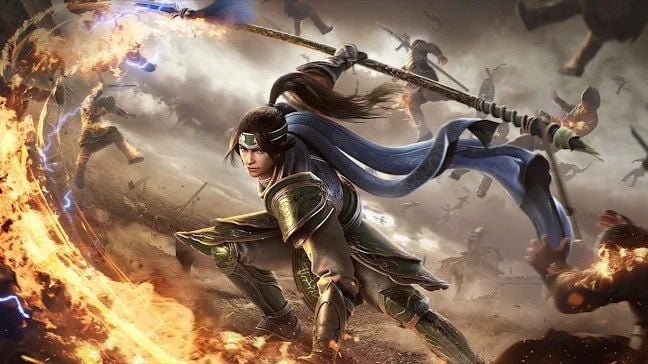
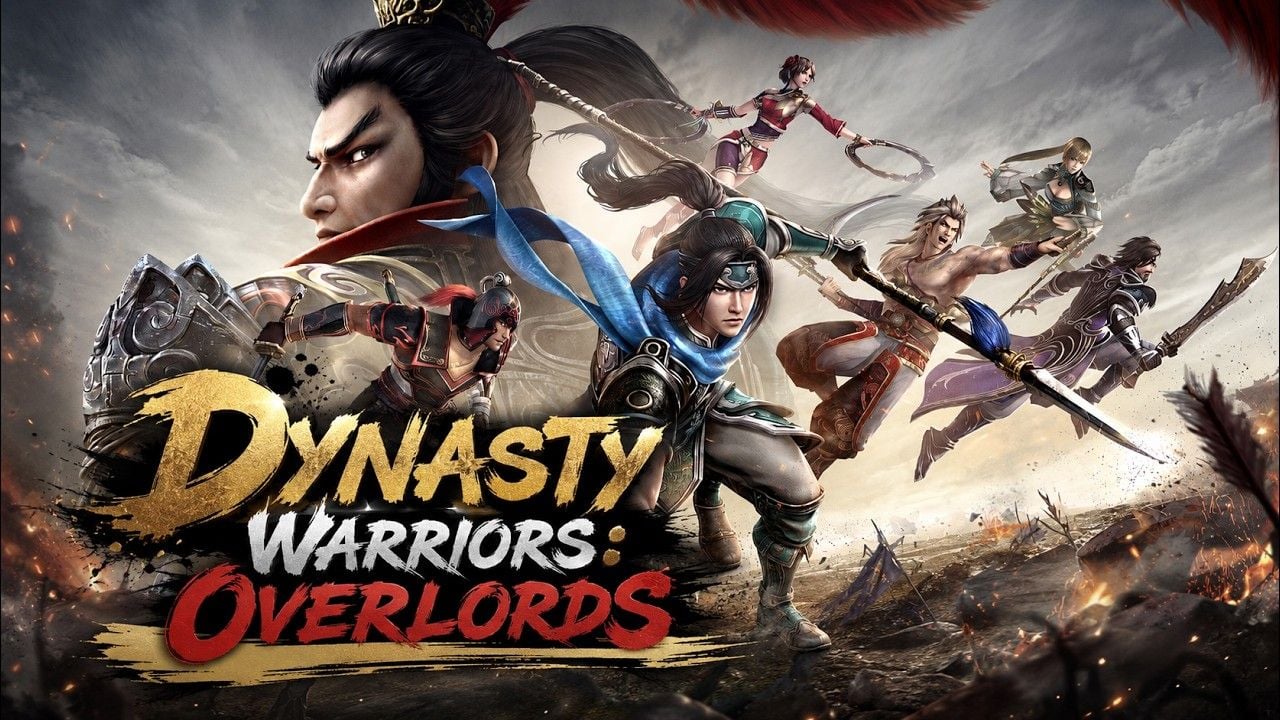
Dynasty Warriors: Overlords apporte toute l'intensité des batailles à un contre mille sur les écrans mobiles, mais afficher des centaines de fantassins ennemis actifs tout en exécutant des attaques musou spectaculaires pousse le matériel mobile dans ses derniers retranchements. Lorsque NEOCRAFT LIMITED et Koei Tecmo ont lancé le jeu à l'échelle mondiale le 30 juillet 2026, les joueurs mobiles ont découvert une véritable densité de foule digne d'une console. Cependant, pousser les options visuelles au maximum déclenche immédiatement de sévères chutes de framerate, un bridage thermique (thermal throttling) et une vidange rapide de la batterie.
Trouver le juste équilibre entre la netteté des modèles d'unités et la fluidité de l'animation détermine votre capacité à placer des parades parfaites ou à subir des blocages en plein combo. Ce guide décortique chaque option d'affichage dans Dynasty Warriors: Overlords afin de vous garantir un 60 FPS verrouillé sans dégrader la lisibilité du champ de bataille.
1. Le véritable coût des foules du champ de bataille Musou sur les performances
Contrairement aux ARPG mobiles classiques qui n'affichent que quatre à six ennemis à la fois, Dynasty Warriors: Overlords calcule simultanément la recherche de chemin (pathfinding), la géométrie des collisions et les animations squelettiques d'immenses formations ennemies. Le téléchargement initial nécessite 3.8 GB sur Android et 4.1 GB sur iOS avant la décompression des textures. Dès que le combat commence, la charge de traitement bascule directement sur votre processeur (CPU).
Ces calculs massifs d'unités provoquent un écart d'occupation CPU pouvant atteindre 28 %. Lorsque ce goulot d'étranglement CPU culmine lors des affrontements denses, votre processeur ne parvient plus à envoyer les commandes de rendu (draw calls) assez vite au GPU. Il en résulte de soudains pics de temps d'affichage (frame pacing) et des chutes brutales du 1 % Low FPS.
Pousser les préréglages sur « Ultra » ou « Élevé » mettra à genoux même les smartphones les plus haut de gamme. En dix minutes, le châssis chauffe, le système bride les fréquences d'horloge et le gameplay s'effondre dans un ralentissement injouable oscillant entre 20 et 30 FPS. Optimiser vos performances exige de traiter séparément les paramètres gourmands en CPU et ceux qui sollicitent le GPU.
Pipeline de rendu de foule :
[ Centaines de maillages d'unités + Logique IA ] -> (Goulot d'étranglement CPU : jusqu'à 28 % d'écart)
                                                -> [ Effets de particules & Shaders ] -> (Bridage thermique GPU)
                                                -> [ Saccades 1 % Low & Combos interrompus ]
2. Curseurs visuels clés : Évaluer le framerate par rapport à la qualité
Chaque curseur du menu d'affichage sollicite le matériel différemment. Certaines options gaspillent de la batterie pour des gains graphiques imperceptibles, tandis que d'autres offrent d'énormes gains de fluidité pour une perte visuelle minime.
- Distance d'affichage / Niveau de détail (LOD) : Détermine à quelle distance les fantassins ennemis et les éléments du décor s'affichent en géométrie 3D complète. Réduire cette option d'Élevé à Moyen ou Faible allège la complexité des maillages lointains, offrant un gain de framerate de 4 % à 6 % tout en réduisant la charge CPU lors des grands affrontements de foule.
- Occlusion ambiante & Qualité des ombres : Calcule les ombres de contact sur les armures, les armes et le terrain qui se chevauchent. Désactiver l'occlusion ambiante apporte un boost direct de 7 % de FPS, et régler les ombres sur Faible réduit considérablement l'accumulation de chaleur.
- Effets de combat & Particules de compétences : Les combos d'officiers remplissent l'écran de maillages de particules denses et de sources lumineuses. Réduire la qualité des effets de combat améliore la régularité du 1 % Low de 2 % à 3 %, éliminant les micro-saccades durant les coups de grâce Musou.
- Brouillard volumétrique & Atmosphère : La brume atmosphérique confère aux champs de bataille une profondeur cinématographique mais surcharge le taux de remplissage mobile. Désactiver le brouillard volumétrique libère 2 % à 3 % de marge GPU lors des combats multi-officiers.
- Qualité des textures & Utilisation de la mémoire : Les textures haute résolution sont superbes sur les écrans OLED, mais elles exigent une mémoire considérable. Les textures des ressources font grimper la consommation de mémoire de 6 GB sur les réglages bas à 9.6 GB sur les cibles de rendu élevées. Sur les appareils disposant de moins de 8 GB de RAM, utiliser des textures maximales déclenche des saccades d'échange de ressources à chaque apparition de vagues de renforts.
| Paramètre graphique | Impact de base | Réglage optimisé | Gain de performance / Avantage |
|---|
| Occlusion ambiante | Charge GPU très élevée | Désactivé | +7 % de taux de rafraîchissement |
| Distance d'affichage / LOD | Forte charge CPU | Moyen / Faible | +4 % à 6 % de framerate |
| Qualité des effets de combat | Chutes sévères du 1% Low | Faible / Moyen | +2 % à 3 % de régularité du 1% Low |
| Brouillard volumétrique | Charge GPU modérée | Désactivé | +2 % à 3 % de marge GPU libérée |
| Résolution des textures | 6 GB à 9.6 GB de RAM | Moyen | Évite les saccades de saturation VRAM |
| Post-traitement (Flou/Bloom) | Encombrement visuel | Désactivé | Élimine le flou d'écran et la latence |
Optimiser ces six paramètres simultanément élimine les goulots d'étranglement matériels responsables des gels d'écran en plein combat.
3. Pourquoi les 60 FPS sont indispensables pour le combat d'action Musou
Si les jeux de stratégie au tour par tour s'accommodent très bien de 30 FPS, l'action rapide de Dynasty Warriors: Overlords repose lourdement sur une faible latence d'entrée pour assurer des combos réactifs, des parades et des esquives précises.
Temps d'affichage à 30 FPS : ~33.3 ms par image (Délai d'entrée élevé, fenêtres d'esquive manquées)
Temps d'affichage à 60 FPS : ~16.6 ms par image (Réponse instantanée, fenêtres de parade précises)
Un framerate verrouillé à 60 FPS divise la latence d'entrée par deux par rapport à un plafond à 30 FPS. Lorsque vous pilotez des officiers véloces comme Zhao Yun ou de puissants cogneurs comme Xiahou Dun parmi les plus de 27 personnages disponibles au lancement, un retour visuel ultra-précis empêche l'interruption de vos enchaînements en PvP et lors des duels d'officiers. Acquérir des Coupons Dynasty Warriors: Overlords aide à bâtir une équipe compétitive, mais les chutes de framerate lors des compétences combinées gâcheront tout de même vos raids de haute difficulté.
La synchronisation verticale standard (VSync) aggrave ces chutes de framerate. Lorsqu'un écran 60 Hz perd des images lors d'escarmouches denses, la VSync réduit la sortie active à 30 FPS pour empêcher le déchirement d'image, générant une saccade visuelle très marquée. Activer l'échelle de résolution dynamique permet au moteur de réduire la résolution de rendu 3D lors des affrontements intenses tout en conservant une interface 2D, des barres de vie et des icônes de compétences d'une netteté parfaite.
4. Clarté visuelle : Supprimer le flou d'écran gênant
Un post-traitement poussé offre un rendu soigné sur les captures d'écran fixes, mais il nuit à la clarté du combat lors des mouvements rapides de caméra. Le flou de mouvement (motion blur), le bloom et la profondeur de champ masquent les télégraphies d'attaques ennemies lorsque vous maniez de larges armes d'hast au milieu des groupes d'ennemis.
Désactiver le flou de mouvement supprime les traînées visuelles et facilite le ciblage dans les groupes compacts. Couper le bloom excessif élimine l'éblouissement provoqué par les éclairs élémentaires, le feu et les explosions de combos combinés, vous permettant de lire clairement les animations d'attaque des officiers. Dans les niveaux compétitifs, la lisibilité prime toujours sur le rendu cinématographique.
5. Solutions contre la surchauffe : Éviter les pics de bridage thermique
Le bridage thermique (thermal throttling) reste la cause principale des baisses de performance au fil des longues sessions de jeu. Dès que les températures internes atteignent les seuils de sécurité, le système d'exploitation réduit la fréquence du CPU et du GPU, diminuant la capacité de traitement jusqu'à 40 %.
Suivez ces étapes fondamentales pour stabiliser la température :
- Imposer une limite stricte à 60 FPS : Laisser le taux de rafraîchissement débloqué provoque des pics GPU erratiques dans les menus et les zones calmes, ce qui fait chauffer la batterie inutilement.
- Désactiver l'actualisation en arrière-plan : Fermez les applications en arrière-plan et les processus de synchronisation avant de lancer le jeu pour libérer la RAM et les cycles CPU.
- Réduire la luminosité de l'écran : Utiliser les écrans à 100 % de luminosité génère une forte chaleur directement contre le processeur interne. Descendre la luminosité à 70 % réduit considérablement cette accumulation thermique.
- Retirer les coques de téléphone épaisses : Les coques massives en caoutchouc ou en cuir emprisonnent la chaleur contre le châssis, provoquant un bridage thermique en quelques minutes de jeu.
Maîtriser le dégagement de chaleur vous permet d'enchaîner les donjons coopératifs et les épreuves pendant des heures sans saccades. Au moment de vous équiper pour le contenu de fin de jeu, obtenir des Coupons Dynasty Warriors: Overlords pour la progression des personnages vous fournit les matériaux d'amélioration nécessaires tandis que votre appareil maintient une température stable.
6. Comparatif par plateforme : Ajuster les performances Android vs iOS
Les environnements matériels diffèrent considérablement d'un système d'exploitation mobile à l'autre. iOS repose sur une mémoire unifiée et l'optimisation de l'API Metal, tandis qu'Android regroupe des milliers de variantes de puces (SoC), des quantités de RAM variables et des configurations de refroidissement disparates.
| Facteur de performance | Écosystème Android | Écosystème iOS |
|---|
| Poids de base du client | 3.8 GB de téléchargement de base | 4.1 GB de téléchargement de base |
| Comportement du bridage thermique | Réduction agressive du CPU sur les SoC milieu de gamme | Assombrissement progressif de l'écran avant la baisse du GPU |
| Gestion de la VRAM | Vulnérable à la saturation de mémoire sous 8 GB de RAM | Compression de mémoire unifiée hautement optimisée |
| Sensibilité au LOD | Fort gain CPU de 4 % à 6 % une fois réduit | Gain modéré ; gère mieux le nombre élevé de maillages |
| Cible de rendu optimale | 1080p native / Résolution mise à l'échelle | Résolution dynamique équilibrée |
Les appareils Android gagnent le plus en stabilité en réduisant le LOD et la mémoire des textures, tandis que les appareils iOS bénéficient principalement de la désactivation de l'occlusion ambiante et du flou de mouvement pour limiter la chauffe.
Émuler le jeu sur un environnement Android sur PC contourne totalement les contraintes de batterie et de chauffe des mobiles. Cependant, pour les joueurs sur smartphone et tablette, la personnalisation des profils de réglages demeure essentielle.
7. Guide de configuration étape par étape pour des combats fluides
Si vous rencontrez des saccades, de la latence dans vos commandes ou une décharge rapide de la batterie, ajustez vos paramètres d'affichage dans cet ordre précis pour stabiliser vos performances.
Étape 1 : Ouvrir le menu des paramètres d'affichage
Depuis le hub de la ville principale, appuyez sur l'icône Menu dans le coin, sélectionnez l'engrenage Paramètres et accédez à l'onglet Graphismes/Affichage.
Étape 2 : Définir votre taux de rafraîchissement cible
Réglez le curseur de framerate directement sur 60 FPS. Évitez les modes sans limite ou le verrouillage à 30 FPS, car le 60 FPS constitue la base de tous les ajustements suivants.
Étape 3 : Réduire la distance d'affichage gourmande en CPU
Réglez la Distance d'affichage / LOD sur Moyen (ou Faible sur les puces plus anciennes). Cela atténue l'écart de 28 % de charge CPU causé par le traitement des formations denses d'ennemis.
Étape 4 : Désactiver les shaders GPU lourds
Passez l'Occlusion ambiante sur DÉSACTIVÉ et le Brouillard volumétrique sur DÉSACTIVÉ, puis baissez la Qualité des ombres sur Faible. Cette combinaison libère jusqu'à 10 % de marge de rendu GPU.
Étape 5 : Optimiser les effets et les textures
Réglez la Qualité des effets de combat sur Moyen (ou Faible pour la coop multi-officiers) pour stabiliser le framerate 1 % Low durant les déchaînements Musou. Réglez la Résolution des textures sur Moyen pour maintenir l'allocation mémoire totale bien en dessous du pic de 9.6 GB.
Étape 6 : Désactiver le flou et le post-traitement
Passez le Flou de mouvement, la Profondeur de champ et le Bloom sur DÉSACTIVÉ. Sauvegardez vos réglages et redémarrez l'application pour vider les caches VRAM existants.
Pour configurer rapidement vos options, appliquez le profil correspondant à la gamme de votre appareil et à vos priorités :
| Paramètre / Réglage | Profil Compétitif 60 FPS | Profil Qualité Équilibrée | Profil Économie d'énergie Max |
|---|
| Taux de rafraîchissement cible | 60 FPS (Verrouillé) | 60 FPS (Verrouillé) | 30 FPS (Verrouillé) |
| Distance d'affichage (LOD) | Faible / Moyen | Moyen | Faible |
| Effets de combat | Faible | Moyen | Faible |
| Occlusion ambiante | Désactivé | Désactivé | Désactivé |
| Qualité des ombres | Faible | Moyen | Désactivé / Faible |
| Résolution des textures | Moyen | Élevé | Faible |
| Brouillard volumétrique | Désactivé | Désactivé | Désactivé |
| Post-traitement (Flou/Bloom) | Désactivé | Désactivé | Désactivé |
Le Profil Compétitif 60 FPS représente la référence absolue pour les raids de haut niveau et les duels d'officiers, offrant une action limpide sans aucune commande manquée.
Lorsque vous préparez vos officiers pour les niveaux de fin de jeu exigeants, profiter des packs de réduction de coupons Dynasty Warriors: Overlords sur bittopup vous procure les ressources de recrutement indispensables pour progresser efficacement.
FAQ
Dois-je privilégier des graphismes élevés ou 60 FPS dans Dynasty Warriors: Overlords ?
Privilégiez les 60 FPS par rapport aux graphismes maximaux pour obtenir des enchaînements d'attaques, des esquives et des timings de parade bien plus fluides. Réduire les réglages graphiques diminue les goulots d'étranglement CPU et GPU lorsque des centaines de soldats ennemis envahissent le champ de bataille.
Pourquoi le framerate chute-t-il considérablement lors des attaques de grâce Musou ?
Les attaques Musou déclenchent simultanément de lourds effets de particules, des animations combinées et des calculs de physique de foule. Réduire les effets de combat et la qualité des ombres dans les paramètres atténue ces chutes soudaines et préserve la régularité du 1 % Low.
Comment limiter la surchauffe et la consommation de batterie pendant les longues sessions ?
Bloquez votre framerate à un 60 FPS stable et désactivez l'occlusion ambiante ainsi que les effets de post-traitement. Fermer les applications en arrière-plan, réduire la luminosité de l'écran à 70 % et retirer les coques de protection épaisses limite également le bridage thermique.
Réduire la résolution de rendu rend-il l'interface utilisateur floue ?
Non, l'échelle de résolution dynamique moderne réduit uniquement le rendu du champ de bataille 3D tout en maintenant la netteté des menus de l'interface 2D. Vous préservez ainsi des performances de combat élevées sans compromettre la lisibilité des textes, des boutons de compétences et des jauges de vie.
Comment accéder aux paramètres graphiques et de performance dans Dynasty Warriors: Overlords ?
Appuyez sur l'icône Menu sur l'écran d'accueil principal, ouvrez l'engrenage des Paramètres, puis sélectionnez l'onglet Graphismes/Affichage. Ajustez vos curseurs selon les profils ci-dessus et confirmez pour appliquer les modifications immédiatement.
Jouer à Dynasty Warriors: Overlords sur émulateur PC résout-il les chutes de framerate mobile ?
Oui, utiliser un émulateur Android sur PC délègue le rendu au matériel informatique, ce qui élimine les contraintes de batterie et de bridage thermique mobile. Cela permet de maintenir un framerate constant même lors des batailles multi-officiers les plus chaotiques.
Verdict final : L'équilibre optimal pour DW Overlords
Pousser les réglages visuels au maximum dans Dynasty Warriors: Overlords génère des goulots d'étranglement superflus. Les améliorations graphiques apportées par l'occlusion ambiante, le brouillard volumétrique et le flou de mouvement prononcé n'apportent que peu de valeur en plein combat, tout en imposant une pénalité de 10 % à 15 % sur le GPU et en déclenchant une surchauffe rapide.
Réduire la distance d'affichage sur Moyen, désactiver l'occlusion ambiante et modérer les effets de combat résout l'engorgement CPU de 28 % tout en maintenant un 60 FPS parfaitement stable. Vos combos s'exécutent proprement, vos commandes répondent à la perfection et votre appareil reste frais tout au long de vos sessions de jeu.