Pour configurer correctement les paramètres Garena PC (version 2.0.3653 sur Windows 10 et Windows 11), il est nécessaire d'harmoniser l'interface du lanceur avec les paramètres audio et d'affichage du système d'exploitation. La suppression des alertes sonores répétitives sans masquer les messages visuels s'effectue via les options de notifications de Windows, tandis que la résolution des coupures de micro ou de l'écho vocal passe par la désactivation du mode d'accès exclusif aux périphériques audio. Enfin, corriger les blocages d'overlay ou les conflits de raccourcis exige un niveau de privilèges identique entre le lanceur et le jeu ou le remappage des touches globales.
Désactiver les alertes sonores sans manquer les messages
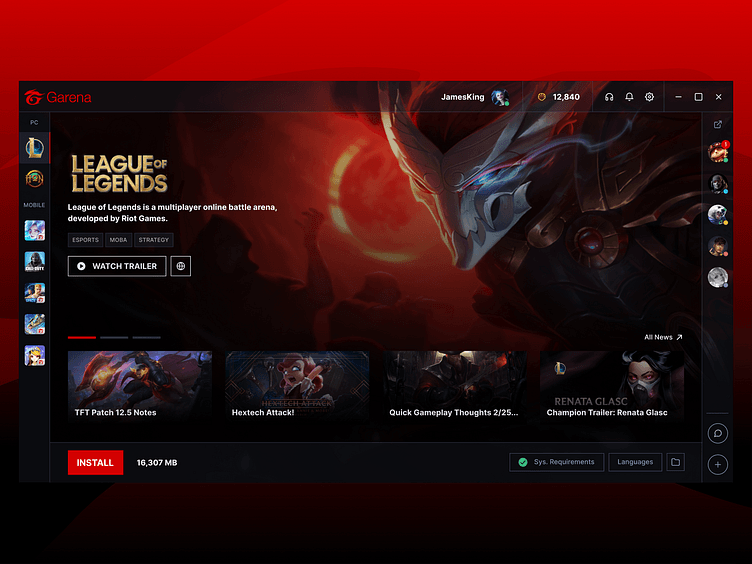
Le client Garena 2.0 combine une messagerie instantanée, des fonctions communautaires et un gestionnaire de bibliothèque de jeux compatible avec Windows 10, Windows 11, Windows 8 et Windows 7, comme l'indique l'analyse logicielle de LO4D. Par défaut, le client émet des signaux sonores et visuels dès qu'un contact envoie un message ou lance une partie. En pleine session de jeu compétitif, ces signaux sonores perturbent l'écoute des bruits de pas et des indices audio cruciaux.
Il n'est pas nécessaire de fermer complètement l'application ou de passer en mode hors ligne pour supprimer ces nuisances. Windows intègre des commandes précises pour ajuster les alertes par programme.
| Cible de la configuration | Méthode d'ajustement | Impact en jeu | Référence visuelle |
|---|
| Alertes sonores de Garena | Paramètres > Système > Notifications et actions > Sélectionner Garena > Désactiver « Émettre un son lors de la réception d'une notification » | Coupe les bips sonores tout en affichant les bannières textuelles à l'écran | 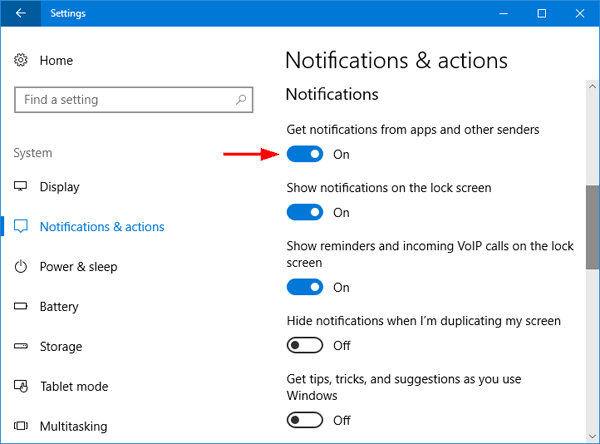 |
| Sons système globaux | Paramètres > Système > Notifications et actions > Décocher « Autoriser les notifications à émettre des sons » | Rend silencieuses toutes les notifications de l'OS tout en préservant leur historique | 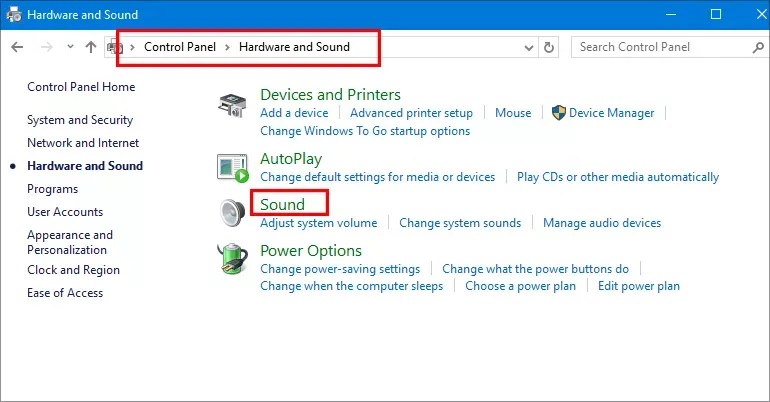 |
| Bannières du centre de notifications | Paramètres > Système > Notifications et actions > Sélectionner Garena > Décocher « Afficher les bannières de notification » | Masque les fenêtres contextuelles et stocke les alertes discrètement dans le centre de notifications | 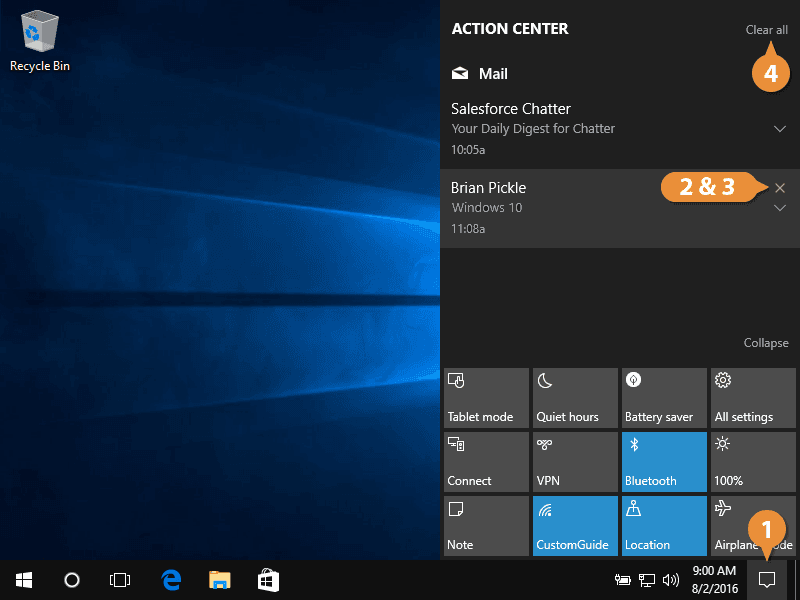 |
Comme l'explique le guide de Windows Central, ajuster les curseurs du menu Notifications et actions permet d'isoler l'audio sans couper les alertes écrites. Pour désactiver les notifications Garena PC au niveau sonore :
- Appuyez sur le raccourci
Touche Windows + I pour ouvrir les Paramètres Windows. - Cliquez sur Système, puis choisissez Notifications et actions dans le volet de gauche.
- Faites défiler la page jusqu'à la section Obtenir les notifications de ces expéditeurs.
- Cliquez sur l'entrée correspondant au client Garena pour afficher ses options avancées.
- Désactivez l'interrupteur Émettre un son lors de la réception d'une notification.
Si vous souhaitez un silence complet sans aucune interruption sonore provenant d'applications secondaires, décochez simplement l'option globale Autoriser les notifications à émettre des sons dans ce même menu. Les messages continueront d'apparaître discrètement dans le volet latéral.
Paramètres audio Garena PC et réglage du micro en jeu
Le chat vocal intégré assure la communication d'équipe, mais deux anomalies fréquentes peuvent dégrader la qualité sonore : les boucles d'écho acoustique et les coupures soudaines du son causées par des conflits de pilotes.
Supprimer l'écho du chat vocal
L'écho dans le chat vocal provient presque toujours d'un retour acoustique physique : le micro réenregistre le son du jeu ou la voix des coéquipiers émis par des haut-parleurs externes. Les tests techniques menés par MicTest recommandent plusieurs ajustements :
- Isoler physiquement la sortie sonore : Privilégiez un casque fermé ou des écouteurs plutôt que des enceintes de bureau pour empêcher la repasse dans la membrane du micro.
- Assigner explicitement le matériel : Pour bien régler le micro Garena chat vocal, ne laissez pas le périphérique d'entrée sur « Périphérique de communication par défaut ». Windows risque sinon de basculer arbitrairement sur le microphone omnidirectionnel intégré d'un ordinateur portable ou d'une webcam au lieu de votre micro-casque.
- Équilibrer le niveau d'entrée : Placez le microphone à distance raisonnable de la bouche pour éviter les bruits de respiration et ajustez la sensibilité afin que seuls les volumes de parole normaux ouvrent la transmission vocale.
Désactiver le mode exclusif du matériel audio
Si le lancement d'une partie coupe le chat vocal de Garena ou rend votre système complètement muet, une application a probablement verrouillé le pilote audio en mode exclusif. Selon la documentation technique de Microsoft Community, la levée de ce verrouillage s'effectue dans les propriétés Windows :
- Ouvrez le Panneau de configuration de Windows (affichage en Grandes icônes) et cliquez sur Son.
- Dans l'onglet Lecture, faites un clic droit sur votre casque ou vos haut-parleurs actifs, puis sélectionnez Propriétés.
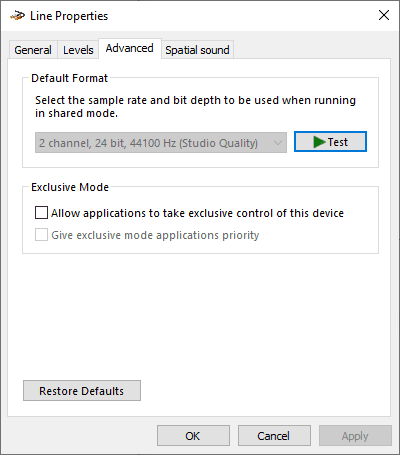
- Rendez-vous sur l'onglet Statistiques avancées.
- Dans la section Mode exclusif, décochez Autoriser les applications à prendre le contrôle exclusif de ce périphérique.
- Décochez également Donner la priorité aux applications en mode exclusif.
- Cliquez sur Appliquer, puis sur OK.
- Basculez sur l'onglet Enregistrement, sélectionnez votre microphone, ouvrez Propriétés > Statistiques avancées, et désactivez également ces deux options.
Assurez-vous également que les autorisations du microphone restent actives : vérifiez dans Paramètres > Confidentialité > Microphone que les applications de bureau sont bien autorisées à accéder à votre matériel de capture.
Profil de réglages recommandé pour optimiser le client
Pour optimiser Garena client PC lors de vos sessions de jeu, appliquez cette configuration type :
- Sons de notification Windows : Désactivés (maintient l'affichage du texte sans bip sonore).
- Bannières contextuelles : Masquées ou limitées aux alertes prioritaires pendant les matchs.
- Périphérique d'entrée audio : Micro dédié du casque (éviter le choix par défaut du système).
- Périphérique de sortie audio : Casque stéréo dédié.
- Mode exclusif matériel : Désactivé sur les périphériques de lecture et d'enregistrement.
- Raccourci de l'overlay : Combinaison de touches personnalisée (ex.
Ctrl + F1) ou overlay désactivé. - Mode d'affichage en jeu : Fenêtré sans bordures (Borderless Windowed) pour assurer la stabilité visuelle.
Cas particuliers et exceptions
- Parties en solo sans équipe : Si vous ne participez à aucun lobby de groupe et refusez toute distraction visuelle, désactivez totalement les bannières dans le centre de notifications au lieu de simplement couper le son.
- Casques Bluetooth avec latence ou perte de profil stéréo : Certains écouteurs sans fil basculent sur un profil mains libres de faible qualité dès que leur micro intégré s'active. Pour conserver un son stéréo limpide, définissez un microphone USB externe distinct comme entrée de communication.
Gérer l'overlay en jeu et résoudre les conflits de raccourcis
L'overlay en jeu permet de consulter sa liste d'amis et ses discussions sans faire de Alt + Tab. Cependant, injecter cet affichage sur un moteur graphique Direct3D ou Vulkan peut causer des ralentissements, des blocages de touches ou des plantages.
Conflits de privilèges et captures de touches
Les recherches de dépannage de AethoVPN précisent que les échecs d'injection d'overlay résultent fréquemment d'une différence de droits d'administration. Si le jeu est exécuté avec des droits d'administrateur alors que Garena s'exécute en tant qu'utilisateur standard (ou inversement), Windows bloque la capture des raccourcis et l'affichage superposé.
| Utilitaire d'overlay | Déclencheur du conflit | Solution recommandée | Source |
|---|
| Overlay Garena | Différence de privilèges utilisateur / administrateur | Lancer le client et le jeu au même niveau de privilèges standard | Guide AethoVPN |
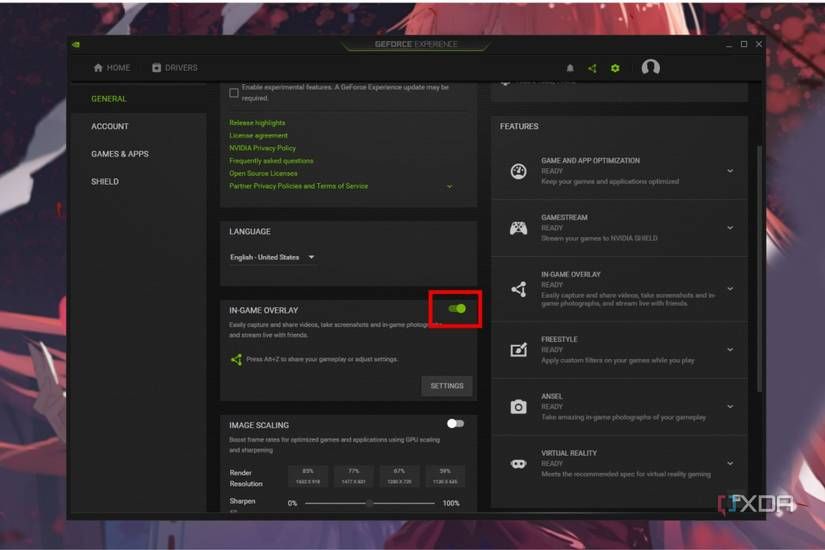
| Nvidia GeForce Experience | Raccourci par défaut Alt + Z en conflit avec les touches de jeu | Ouvrir GeForce Experience > Paramètres > Général > Désactiver la superposition en jeu, ou modifier le raccourci | Guide MakeUseOf |
| Outils d'arrière-plan concurrents | Injections multiples simultanées (Discord, utilitaires GPU, launchers) | Désactiver les overlays tiers un par un pour isoler le logiciel en conflit | Guide AethoVPN |
Pour stabiliser le fonctionnement de l'overlay ou procéder si besoin à désactiver overlay Garena :
- Alignez les droits d'exécution : Ne cochez pas l'option « Exécuter ce programme en tant qu'administrateur » sur un seul fichier exécutable ; maintenez Garena et vos jeux au même niveau standard.
- Modifiez les raccourcis conflictuels : Les combinaisons par défaut comme
Shift + Tab ou Alt + interfèrent souvent avec les actions en jeu. Attribuez une combinaison neutre (comme Ctrl + F1). - Activez le mode fenêtré sans bordure : Le plein écran exclusif empêche parfois l'overlay de s'afficher sur le tampon d'image. Le mode sans bordures stabilise la composition graphique sans fermer le pilote d'affichage.
Si le logiciel Nvidia GeForce Experience est actif en parallèle, son raccourci par défaut (Alt + Z) peut capturer les commandes destinées à votre partie. Comme l'explique MakeUseOf, ouvrez GeForce Experience, cliquez sur l'icône d'engrenage des Paramètres, puis désactivez l'interrupteur Superposition en jeu pour éliminer tout chevauchement de commande.
Paramètres de confidentialité et gestion des titres régionaux
Pour empêcher les invitations impromptues de faire vibrer votre messagerie durant une partie classée, ajustez le statut de votre profil. En passant votre statut sur Occupé ou Invisible via le menu déroulant situé près de votre avatar, vous bloquez les alertes d'invitation en temps réel sans avoir à vous déconnecter.
Pour les joueurs disposant d'un compte configuré sur les serveurs vietnamiens, le lanceur gère également des titres tels que Liên Quân Mobile, Free Fire VN et FC Online Vietnam. Dans ces jeux, les Garena Shells (Sò Garena) servent de devise centrale pour obtenir les monnaies premium internes. Les utilisateurs gérant plusieurs jeux peuvent obtenir un bon d'achat Garena Shells afin de recharger leur solde directement sur leur profil vérifié avant de finaliser leurs réglages de compte.