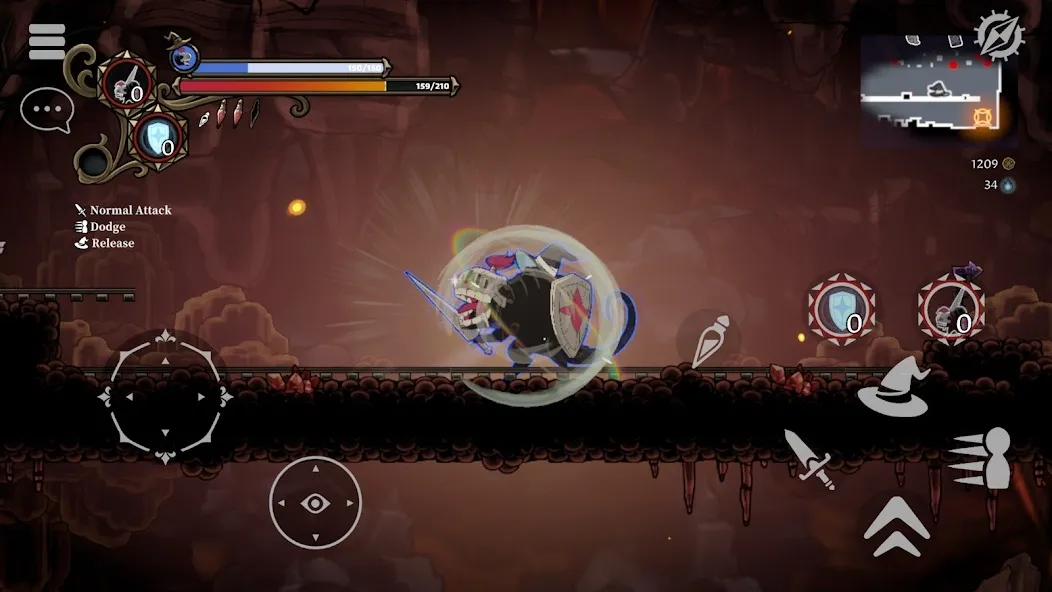
Ajustez vos paramètres graphiques de Knives Out en 2026 pour éliminer les saccades, stabiliser votre frametime et éviter la surchauffe en plein combat.
Sauter dans une partie effrénée de battle royale à 100 joueurs pour voir son écran se transformer en diaporama lors d'une embuscade est particulièrement exaspérant. Développé par NetEase Games, Knives Out exige une précision de visée instantanée à travers des îles aux terrains denses, des zones côtières et des ruines. Avec les extensions de contenu majeures comme la mise à jour de survie Océans de la S36, la charge visuelle imposée au matériel a nettement augmenté. Les éléments côtiers supplémentaires, l'architecture détaillée des ruines et la végétation dense mettent à rude épreuve les téléphones comme les PC.
Si votre smartphone se transforme en chaufferette ou si votre PC subit de micro-saccades soudaines lorsqu'une escouade prend d'assaut votre bâtiment, votre configuration a besoin d'ajustements. Beaucoup de joueurs poussent la fidélité visuelle au maximum pour embellir leurs éléments cosmétiques, pour finalement hériter d'une latence d'entrée injouable et d'un bridage thermique sévère.
J'aborde les préréglages visuels avec un pragmatisme froid : si un paramètre ne m'aide pas à repérer un adversaire derrière une crête ou à toucher un véhicule en mouvement, je le désactive. Voici comment calibrer Knives Out sur Android, iOS et PC afin d'obtenir une réactivité digne d'un tournoi sans faire surchauffer vos composants.
Le dilemme fondamental : graphismes fluides contre HD
Le dilemme central des jeux de tir compétitifs réside dans l'arbitrage entre le spectacle visuel et la constance brute du frametime. Utiliser des préréglages graphiques élevés active des reflets environnementaux dynamiques, du brouillard atmosphérique et une couverture herbeuse dense. Si le rendu est cinématique, il dessert directement votre survie. Cette végétation supplémentaire dissimule les ennemis allongés dans l'herbe, et l'occlusion ambiante fait chuter votre framerate pile au moment où plusieurs joueurs lancent des fumigènes.
Régler la qualité graphique de base sur le préréglage le plus bas (souvent intitulé Fluide) maximise vos taux de rafraîchissement, élimine la végétation superflue et allège la charge thermique. Lorsque votre carte graphique n'a pas à modéliser des milliers de brins d'herbe ni à calculer les rebonds d'éclairage dynamique, votre machine reste bien plus fraîche. Des températures contenues empêchent la baisse automatique des fréquences et maintiennent un taux de rafraîchissement cible régulier.

Si vous souhaitez acquérir des skins d'armes ou des packs personnalisés pour affiner votre style visuel en match, jeter un œil aux Bons Knives Out sur Bittopup est un moyen simple de recharger votre compte en toute sérénité.
Curseurs de fréquence d'images et latence d'entrée
Alors que la qualité graphique doit impérativement rester au minimum, le curseur de fréquence d'images doit être poussé au réglage le plus élevé permis par votre appareil. Sélectionner des options comme 60 FPS ou 90 FPS offre des animations plus fluides et réduit le délai d'affichage des commandes. Votre vitesse de réaction dépend directement de la rapidité avec laquelle l'écran retranscrit vos actions tactiles ou vos mouvements de souris.
Dès que le taux de rafraîchissement fluctue, vos erreurs de visée augmentent. Si votre pipeline de rendu génère des images de manière irrégulière, anticiper les cibles mouvantes à distance relève du pur hasard. Associez toujours le préréglage graphique le plus bas au curseur de fréquence d'images le plus élevé.
Taux de rafraîchissement, frametimes et synchronisation adaptative
La plupart des joueurs se focalisent uniquement sur la moyenne d'IPS affichée, en ignorant totalement la constance du frametime. Vous pouvez afficher une moyenne de 120 FPS, mais si vos 1% low tombent à 25 FPS lors d'une explosion, la sensation de jeu devient catastrophique. Les micro-saccades surviennent dès que les intervalles de génération entre deux images deviennent instables.
Une dalle standard à 60 Hz se rafraîchit toutes les 16,67 ms. Poussez votre écran à 144 Hz, et chaque cycle de rafraîchissement se réduit à 6,94 ms. Dès que le GPU n'est plus en mesure de finaliser le rendu d'une image dans cette fenêtre de 6,94 ms, vous subissez une perte d'image, un accroc ou un déchirement d'écran.
Le tableau ci-dessous indique les limites de FPS mathématiquement optimales pour maintenir Knives Out dans la plage de fréquence de rafraîchissement variable (VRR) des moniteurs PC.
| Taux de rafraîchissement cible | Limite d'IPS optimale | Intervalle de frametime cible | Justification technique |
|---|
| Écran 60 Hz | 59 FPS | 16,67 ms | Évite la mise en file d'attente du tampon et réduit la latence tactile et des clics |
| Écran 144 Hz | Limite à 141 FPS | 6,94 ms | Maintient le rendu dans la plage VRR pour stopper le déchirement sans latence V-Sync |
| Écran 165 Hz | Limite à 162 FPS | 6,06 ms | Conserve une marge sous le plafond VRR, évitant ainsi les pics d'irrégularité du frametime |
| Écran 240 Hz | Limite à 237 FPS | 4,17 ms | Équilibre fluidité maximale et marge thermique pour éviter le throttling du GPU |
Bloquer vos taux de rafraîchissement légèrement sous la limite maximale de votre moniteur garantit une régularité de frametime parfaite et prévient les hausses brutales de latence d'entrée.
Bloquer la fréquence trois images en dessous de la limite native de votre affichage conserve le rendu dans les limites de la synchronisation adaptative sans solliciter les tampons de synchronisation classiques. Si vous laissez le framerate atteindre naturellement le plafond de l'écran, les pilotes graphiques activent des tampons de mise en file d'attente qui introduisent un décalage d'affichage très net. Cette légère latence supplémentaire peut vous coûter cher lors des duels rapprochés.
Les contradictions de la V-Sync et de l'anticrénelage
Les guides d'optimisation se contredisent régulièrement au sujet de la synchronisation verticale et de l'anticrénelage. Comprendre précisément comment ces deux technologies opèrent dans le moteur de Knives Out permet de trancher efficacement.
Le dilemme de la V-Sync
En compétition, la règle d'or consiste à désactiver totalement la V-Sync afin d'échapper à la latence d'affichage. Si la V-Sync synchronise le rendu du jeu avec le rafraîchissement du moniteur pour empêcher les déchirures horizontales, elle engendre de lourdes pénalités. Dès que votre configuration ne tient plus la fréquence de l'écran, la V-Sync dégrade les performances en divisant le débit par des fractions entières de la fréquence, ce qui génère des saccades massives.
Cependant, sur les appareils mobiles ou les écrans modestes dépourvus de synchronisation adaptative, un rendu non bridé peut créer d'importantes déchirures visuelles sur les lignes d'horizon. Mon conseil : désactivez systématiquement la V-Sync dans le menu du jeu. Si vous rencontrez du déchirement sur PC, préférez un limiteur de FPS externe comme RTSS ou une synchronisation au niveau des pilotes plutôt que l'option intégrée au jeu.
Le compromis de l'anticrénelage
L'anticrénelage suscite le même genre de débats. Certaines sources recommandent de le pousser au maximum pour lisser les contours, affirmant que cela évite la pixellisation de la silhouette des ennemis éloignés. D'autres tests de performance préconisent de le désactiver entièrement pour soulager la carte graphique et le processeur lors des affrontements intenses.
Sur mobile et sur PC d'entrée de gamme, l'anticrénelage est un coût de performance inutile. Des réglages élevés floutent le contraste des contours, ce qui rend le repérage d'un sniper embusqué derrière un rocher bien plus laborieux. Désactivez l'anticrénelage pour consolider vos 1% low FPS et profiter de contours parfaitement nets.
Thermal throttling : pourquoi votre framerate s'effondre en pleine partie
Tous les joueurs ont déjà connu ce phénomène : une partie parfaitement fluide pendant cinq minutes qui vire au calvaire au moment du rétrécissement final de la zone bleue. Il ne s'agit presque jamais d'un souci de connexion réseau, mais bel et bien d'un bridage thermique (thermal throttling).
Quand les processeurs mobiles ou les composants de PC travaillent sous une charge soutenue, ils dégagent une chaleur considérable. Dès qu'un processeur de smartphone atteint une température critique, ou que les CPU et GPU de bureau approchent les 90 °C (ou 80 °C à 90 °C pour les cartes graphiques), les mécanismes de sécurité internes se déclenchent. La puce réduit automatiquement ses fréquences d'horloge afin d'éviter tout dommage matériel permanent.
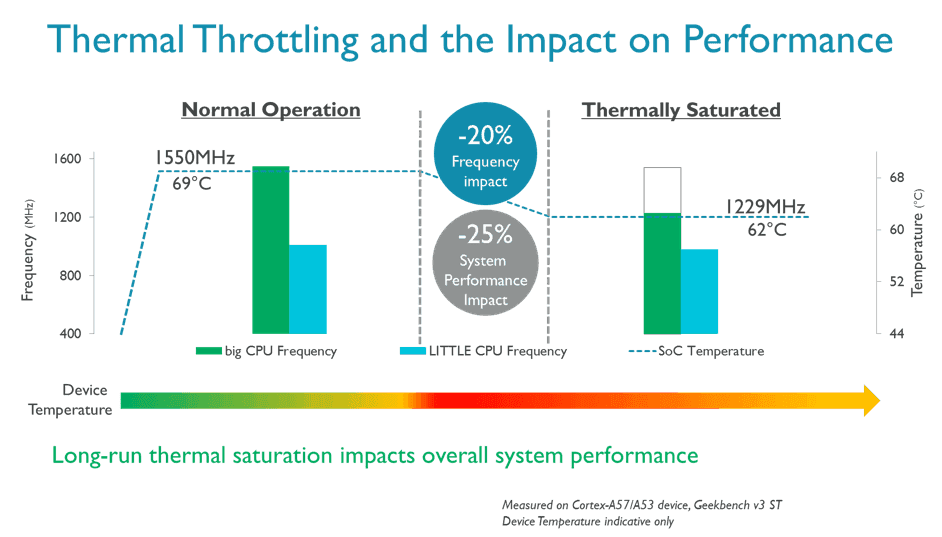
Si votre puce divise sa fréquence par deux au beau milieu d'une fusillade, vos images par seconde chutent instantanément. Alléger vos options graphiques diminue immédiatement les émissions de chaleur et maintient vos composants bien en dessous du seuil de déclenchement situé entre 80 °C et 90 °C.
Le tableau suivant illustre l'impact thermique et le rendement de performance des principaux réglages du jeu.
| Option graphique | Impact sur le frametime | Charge thermique et batterie | Recommandation compétitive |
|---|
| Qualité graphique (Fluide) | Fort gain sur les 1% low FPS | Consommation minimale ; évite d'atteindre 80 °C sur le SoC | Obligatoire : réglez toujours au niveau le plus bas |
| Curseur de fréquence d'images | Réduit la latence clic-mouvement | Consommation modérée à élevée ; fluidifie les animations | Réglez sur l'option maximale prise en charge (60/90/120) |
| Ombres dynamiques | Lourds pics de frametime | Forte charge de pixels sur le GPU ; fait chauffer le processeur | Obligatoire : désactivez complètement |
| Luminosité en jeu | Aucun impact sur le rendu | Légère consommation d'écran | Réglez entre 125 % et 150 % pour mieux repérer les ennemis |
| Ajustement auto des graphismes | Fluctuations instables du frametime | Profil de rendu imprévisible | Obligatoire : désactivez immédiatement |
| Résolution de rendu | Échelle directe sur le GPU | Lourde charge VRAM et pixels au maximum | Baissez légèrement si le GPU approche les 90 °C |
L'optimisation de ces réglages fondamentaux élimine les calculs superflus tout en protégeant votre matériel des chutes de fréquence d'horloge dues à la chaleur.
Notez que la luminosité de l'écran ne demande aucun calcul supplémentaire au processeur graphique. En augmentant la luminosité en jeu entre 125 % et 150 %, vous débusquez vos adversaires dissimulés dans les recoins sombres et les ruines sans perdre la moindre image par seconde.
Solutions étape par étape contre les saccades et chutes de FPS
Si vous subissez des chutes de FPS récurrentes, des saccades en plein tir ou une batterie qui surchauffe violemment, suivez scrupuleusement ces étapes dans l'ordre.
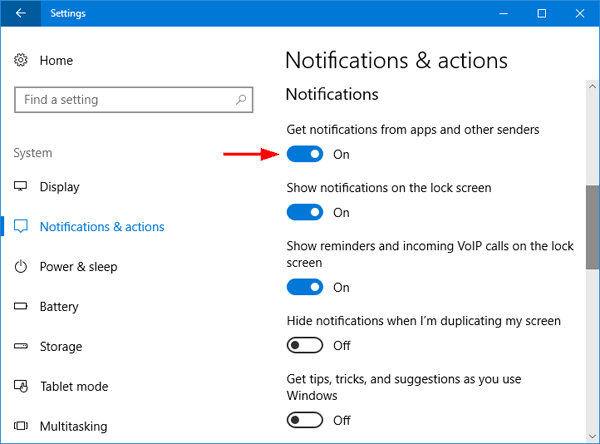
Désactivez immédiatement l'ajustement auto des graphismes
Rendez-vous dans les options graphiques du jeu et désactivez l'ajustement automatique. Laisser cette option active permet au moteur de modifier dynamiquement votre résolution et le niveau de détail dès que les affrontements s'intensifient. Ce redimensionnement dynamique perturbe la netteté visuelle et modifie le comportement de votre visée au moment précis où vous avez besoin d'une rigueur absolue.
Passez les graphismes en Fluide et maximisez la fréquence d'images
Passez la qualité graphique générale sur Fluide. Ensuite, montez le curseur de fréquence d'images sur la valeur maximale disponible (60 FPS, 90 FPS ou 120 FPS selon votre appareil). Cette association débarrasse l'écran du fouillis visuel tout en préservant une réactivité immédiate de vos contrôles.
Désactivez les ombres dynamiques et réduisez l'échelle de rendu
Les ombres sont extrêmement gourmandes en calculs. Baisser la qualité des ombres d'Ultra à Élevé — ou les désactiver purement et simplement — stabilise grandement vos 1% low FPS. Soulager le GPU de ces calculs de pixels évite les pics de frametime lorsque de nombreux avatars se rassemblent au même endroit.
Éliminez les fuites de mémoire en arrière-plan
Les sessions de jeu prolongées souffrent souvent d'une accumulation de fuites de mémoire dans le client. L'interface, les textures des tenues cosmétiques chargées et les éléments de la carte s'accumulent au fil des heures, entraînant des pertes de performances. Dès que les textures excèdent la mémoire vidéo dédiée (VRAM), le système bascule ces éléments vers la mémoire vive principale (RAM), bien plus lente, ce qui engendre des micro-blocages. Redémarrez votre jeu toutes les deux heures pour vider la mémoire encombrée.
Passez les modes d'alimentation du système sur Performances élevées
Sur mobile comme sur Windows, les profils d'économie d'énergie par défaut limitent fortement l'alimentation allouée au CPU et au GPU. Passer votre profil sur Performances élevées empêche le système d'exploitation de brider arbitrairement la puissance des cœurs de calcul lors des sauts à 100 joueurs.
Nettoyez le cache de nuanceurs DirectX corrompu (Joueurs PC)
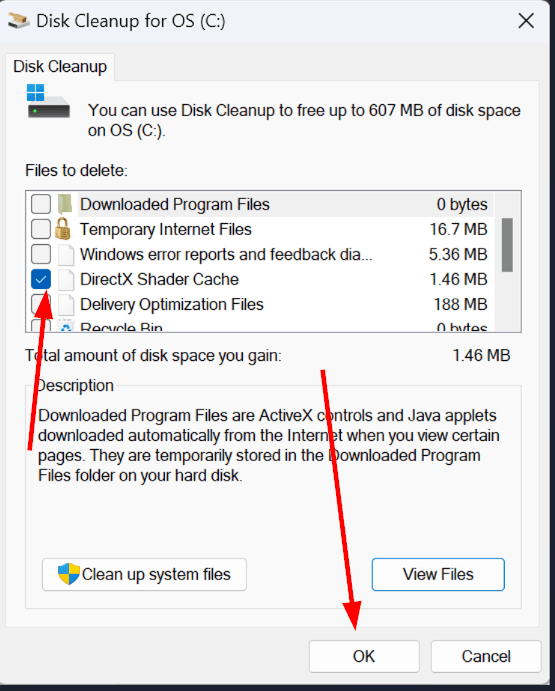
Les saccades qui se manifestent spécifiquement lors de la découverte de nouvelles zones de la carte ou lors des tirs proviennent fréquemment d'un cache de nuanceurs (shaders) corrompu ou trop volumineux. Lancez l'outil Nettoyage de disque de Windows, sélectionnez votre disque système, cochez « Cache de nuanceurs DirectX », puis lancez le nettoyage. Le jeu reconstruira proprement ses shaders lors du prochain démarrage, supprimant ainsi les gels d'écran liés au chargement des ressources.
Forcez le mode Plein écran exclusif
Si vous jouez à Knives Out sur PC, lancer le jeu en mode fenêtré ou fenêtré sans bordure fait transiter le flux d'images par le gestionnaire de fenêtres du bureau Windows. Cela génère une latence d'affichage passive. Passez en plein écran exclusif pour accorder au jeu une priorité matérielle totale.
Si vous avez besoin d'acquérir de nouveaux éléments cosmétiques après avoir appliqué ces réglages, passer par les Bons Knives Out sur Bittopup vous assure un approvisionnement fiable de votre compte sans la moindre baisse de performance.
Optimisations avancées du système d'exploitation (PC et Mobile)
Régler les options internes au jeu ne représente que la moitié du travail ; la gestion des tâches par votre système d'exploitation influence directement la constance de votre affichage lors des affrontements massifs.
Priorité Windows et synchronisation de l'horloge
Windows orchestre l'exécution des threads processeur parmi des centaines de processus en arrière-plan. En modifiant la priorité d'ordonnancement dans le registre Windows, vous ordonnez au système d'allouer des plages de calcul plus longues et ininterrompues à votre application de premier plan.
Pour appliquer cette modification, ouvrez l'Éditeur du Registre Windows (regedit) et naviguez jusqu'à :
HKEY_LOCAL_MACHINE\SYSTEM\CurrentControlSet\Control\PriorityControl
Trouvez la valeur DWORD Win32PrioritySeparation. Sa valeur par défaut est généralement 2. Passer cette valeur à 22 en décimal (16 en hexadécimal) confère une priorité de traitement supérieure au client de jeu actif par rapport aux processus d'arrière-plan du système.
Une autre amélioration notable concerne la gestion dynamique de l'horloge système (dynamic tick). Par défaut, Windows ajuste la cadence des interruptions d'horloge pour économiser l'énergie des ordinateurs portables. Dans un jeu de tir nerveux, ces variations d'intervalles peuvent générer des micro-saccades. Ouvrez l'Invite de commandes en mode administrateur et entrez :
bcdedit /set disabledynamictick yes
Cette commande verrouille la cadence du minuteur sur un intervalle fixe haute fréquence, améliorant ainsi la régularité du système pour le jeu compétitif à rafraîchissement élevé.
Conflits de mise à l'échelle de l'affichage
Un problème plus discret sur PC découle de la mise à l'échelle de Windows. Si la mise à l'échelle de votre bureau est réglée à plus de 100 % (ce qui arrive souvent sur les écrans 1440p et 4K pour rendre les polices lisibles), cela peut perturber l'affichage plein écran natif. Une échelle supérieure à 100 % empêche fréquemment les jeux d'activer le vrai mode plein écran exclusif, les forçant discrètement dans un mode sans bordures qui ajoute de la latence. Ouvrez vos paramètres d'affichage Windows et vérifiez que votre écran principal tourne bien à 100 % d'échelle lorsque vous jouez.
Profils de configuration multiplateforme
Optimiser Knives Out nécessite une approche tactique différente selon que vous jouiez sur un smartphone Android, un iPhone/iPad ou un PC de bureau. Les contraintes thermiques du matériel et les canaux de rendu logiciel diffèrent largement.
Le tableau comparatif ci-dessous récapitule les réglages de référence conseillés pour chaque plateforme majeure.
| Plateforme | Préréglage graphique | Réglage du taux d'images cible | Ajustement auto en jeu | Mode d'affichage / Mise à l'échelle | Étape clé d'optimisation |
|---|
| Appareils Android | Fluide | Maximum (60 / 90 FPS) | DÉSACTIVÉ | Résolution native | Fermer les applications en arrière-plan pour éviter la saturation de RAM |
| Appareils iOS | Fluide | 60 FPS / Élevé | DÉSACTIVÉ | Auto natif | Désactiver le mode économie d'énergie ; éviter le thermal throttling du SoC |
| PC (Natif / Émulé) | Fluide / Équilibré | Limite à 141 / 162 / 237 FPS | DÉSACTIVÉ | Plein écran exclusif (mise à l'échelle OS à 100 %) | Vider le cache des nuanceurs DirectX ; désactiver le dynamic tick |
Adapter vos paramètres visuels aux spécificités de votre plateforme protège vos appareils des baisses de fréquence thermique et évite les pièges de latence d'affichage.
Sur les plateformes mobiles, la gestion de la batterie et le contrôle thermique restent prioritaires. Sur PC, l'objectif fondamental consiste à faire disparaître la latence d'entrée tout en garantissant des 1% low irréprochables lors des mêlées à 100 joueurs.
Si vous souhaitez débloquer les tenues de la saison ou vous préparer pour vos futures parties de survie, vous pouvez recharger votre solde en toute sécurité avec les Bons Knives Out sur Bittopup, qui assure une livraison numérique instantanée et un service fiable dans de nombreux pays.
Autonomie de la batterie vs fidélité visuelle
Les joueurs nomades constatent régulièrement que Knives Out peut vider une batterie en moins de deux heures. Calculer des personnages aux polygones denses, simuler la physique des véhicules le long des zones côtières et synchroniser les données réseau de 100 joueurs demande une énergie considérable.
Pousser à la fois la qualité graphique et la fréquence d'images à leur maximum contraint votre batterie à se décharger à son rythme le plus violent. Cette décharge chimique rapide génère une intense chaleur interne, ce qui amorce le mécanisme de thermal throttling décrit plus haut.
Si vous recherchez une meilleure autonomie lors de longues sessions loin d'une prise de courant, laissez la qualité graphique sur Fluide, mais descendez le curseur de fréquence d'images d'un cran (par exemple de 90 ou 60 FPS vers le niveau inférieur). Diminuer ce taux réduit les cycles de calcul de votre GPU jusqu'à 33 %, réduisant immédiatement la chaleur et modérant la décharge de la batterie. Ne tentez jamais de résoudre vos soucis de batterie en activant l'ajustement automatique du jeu : préférez toujours une limite de framerate fixe et plus basse.
FAQ
Quel est le meilleur préréglage graphique dans Knives Out pour obtenir un maximum d'IPS ?
Réglez la qualité graphique globale sur Fluide et choisissez la fréquence d'images la plus élevée possible. Cette démarche réduit la sollicitation du GPU, élimine les feuillages gênants et réduit drastiquement la latence d'entrée.
Comment empêcher mon smartphone de surchauffer sur Knives Out ?
Passez vos graphismes sur Fluide et coupez intégralement les ombres dynamiques. Brider votre curseur de fréquence d'images évite à votre processeur mobile de franchir les seuils de surchauffe situés entre 80 °C et 90 °C.
Pourquoi Knives Out subit-il des chutes d'images soudaines en plein combat ?
Ces chutes surviennent le plus souvent quand la hausse de température déclenche le bridage thermique du matériel ou dès que la mémoire vidéo (VRAM) sature face aux effets visuels des explosions. Baisser les ombres, réduire légèrement la résolution de rendu et fermer les applications en arrière-plan empêche ces saccades de se produire.
Faut-il laisser l'ajustement auto des graphismes activé ?
Non, désactivez impérativement cette option. En restant actif, ce paramètre applique des baisses de résolution subites en plein affrontement, ce qui détériore votre lisibilité visuelle et ruine la régularité de votre visée.
Le mode plein écran exclusif améliore-t-il les performances sur PC comparé au mode fenêtré sans bordure ?
Oui, le plein écran exclusif accorde au jeu une priorité matérielle directe en contournant le gestionnaire de fenêtres du bureau Windows. Cela élimine la charge résiduelle de rendu du système et réduit de manière flagrante la latence de votre souris.
Pourquoi limiter le framerate légèrement en dessous de la fréquence de son moniteur ?
Bloquer les FPS un peu sous la fréquence de votre écran retient le flux de jeu dans la plage de synchronisation adaptative. À titre d'exemple, une limite à 141 FPS sur un écran 144 Hz fait disparaître le déchirement sans subir les pénalités de latence associées à la V-Sync.
Pourquoi le jeu se met-il à saccader après plusieurs heures d'affilée ?
Les sessions prolongées subissent souvent des fuites de mémoire cumulées et une montée en température interne prolongée. Redémarrer périodiquement le client de jeu nettoie les tampons de mémoire en cache et restaure un frametime parfait.
Bilan final d'étalonnage
Chercher à afficher les détails graphiques maximaux dans un battle royale compétitif comme Knives Out mène droit à l'échec. Des options visuelles trop poussées polluent votre visibilité avec du bruit graphique inutile, dissimulent vos cibles sous de la végétation décorative et précipitent vos composants dans un sévère bridage thermique.
Verrouillez vos graphismes sur Fluide, coupez les ombres dynamiques, poussez la luminosité du jeu entre 125 % et 150 %, et positionnez votre taux de rafraîchissement au plafond le plus haut possible. Gardez votre machine au frais, refusez le redimensionnement de résolution dynamique au cœur des combats, et vous profiterez de la fluidité parfaite nécessaire pour survivre jusqu'au cercle final.