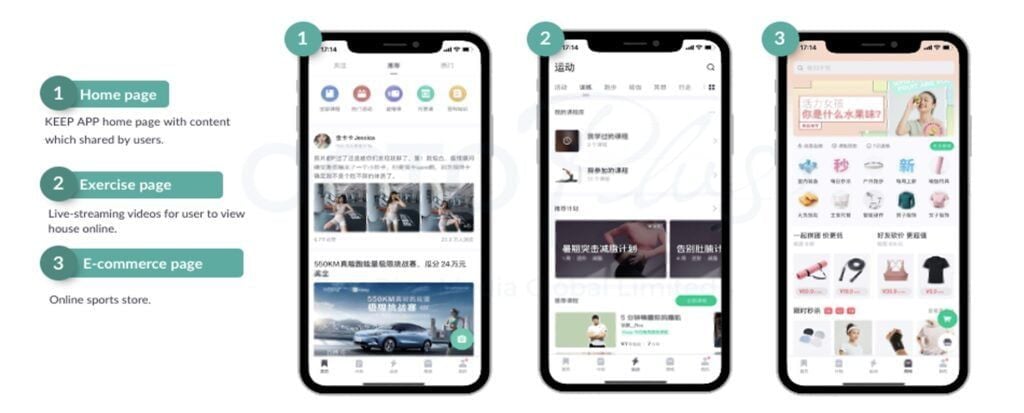
Découvrez comment régler la sensibilité de la pause auto sur Keep pour éviter les arrêts intempestifs en côte et enregistrer des données d'entraînement fluides.
Rien ne gâche plus vite un tempo run que le bip de votre montre de sport annonçant un arrêt alors que vous êtes en plein effort sur une pente à 8 %. Vous êtes essoufflé, vos jambes tournent à plein régime, mais l'écran soutient mordicus que vous faites une pause. Quelques minutes plus tard, vous vous arrêtez à un carrefour animé, attendez que la voie soit libre, traversez au sprint, et réalisez cinq cents mètres plus loin que le suivi de course ne s'est jamais réveillé.
Keep CN reste une plateforme incontournable pour enregistrer ses sorties, mesurer sa cadence et synchroniser ses parcours extérieurs. Pourtant, ses réglages de détection de mouvement par défaut s'avèrent parfois bien trop agressifs. Le mode course s'appuie sur une combinaison sensible de coordonnées GPS et de données issues de l'accéléromètre du téléphone. Lorsque ces deux sources se contredisent, l'application prend l'initiative d'interrompre le suivi.
Quand Keep active la pause auto au beau milieu de votre foulée ou refuse de redémarrer, vous pouvez recalibrer la manière dont le moteur analyse vos mouvements. Pour régler le problème, il faut ajuster le seuil de sensibilité pendant l'entraînement, lever les restrictions d'énergie du système et étalonner les capteurs de foulée de votre appareil.
Pourquoi Keep déclenche des pauses injustifiées pendant la course
La pause automatique se comporte différemment selon le profil sportif choisi. En mode cyclisme, les algorithmes de suivi dépendent presque exclusivement du déplacement continu capté par satellite. Si votre vitesse au sol calculée par GPS tombe à zéro, l'enregistrement s'arrête. En course à pied, en revanche, entrent en jeu le balancement des bras, les variations de cadence et l'oscillation verticale. Comme la réception GPS a tendance à dériver au milieu des gratte-ciels ou sous un feuillage dense, les applications de fitness privilégient souvent l'accéléromètre plutôt que la seule vitesse satellite pour déterminer si vous avancez réellement.
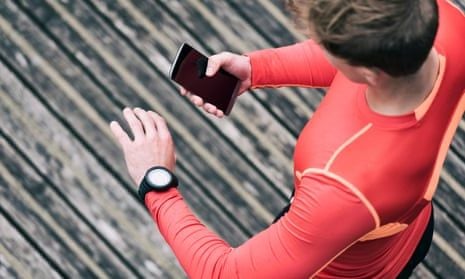
Lorsque vous ralentissez pour marcher un instant ou attaquer un fort dénivelé, le balancement de vos bras ralentit et votre cadence chute. Si l'accéléromètre détecte un mouvement trop faible alors que le signal GPS fluctue, l'application considère que vous vous êtes arrêté.
Autre coupable fréquent : le délai d'acquisition du signal. Une puce GPS a besoin de 10 à 60 secondes d'immobilité pour se caler sur les satellites avant de commencer une activité. Si vous appuyez sur « Démarrer » dès le pas de votre porte franchi, le positionnement de départ sera instable. L'application interprète ces brusques sauts de coordonnées suivis d'une stabilisation comme des arrêts soudains, provoquant des boucles de pauses intempestives.
| Mode de suivi sportif | Capteur de détection principal | Source de validation secondaire | Cause typique de pause auto |
|---|
| Course en extérieur | Accéléromètre interne | Calculs de vitesse par GPS | Balancement des bras réduit ou cadence sous le seuil |
| Cyclisme en extérieur | Déplacement satellite GPS | Triangulation des antennes relais | Arrêt physique ou perte de signal en canyon urbain |
| Course avec montre connectée | Capteur de poignet calibré | GPS de l'appareil & fréquence cardiaque | Perte de détection du poignet ou bracelet mal ajusté |
La fusion de données détermine la manière dont les plateformes interprètent votre allure, ce qui rend les capteurs de mouvement bien plus cruciaux que les satellites pour la course à pied.
Configuration du seuil de pause auto en course sur l'application Keep
Pour trouver les paramètres de sensibilité sur Keep CN, il faut chercher dans les menus spécifiques à l'entraînement plutôt que dans les paramètres généraux du compte. La sensibilité de la pause auto ne se modifie pas depuis votre profil principal ; elle se trouve directement au sein du module d'exécution de séance.
Navigation pas à pas dans les paramètres
- Lancez l'application Keep et sélectionnez l'onglet Course en extérieur (户外跑) sur le tableau de bord d'entraînement.
- Appuyez sur l'icône de la roue crantée des paramètres située dans le coin supérieur ou inférieur droit de l'écran d'aperçu de la carte.
- Repérez l'interrupteur Pause automatique (自动暂停).
- Appuyez directement sur le texte ou sur le sous-menu de sensibilité adjacent pour afficher les options de seuil.
- Choisissez le niveau de déclenchement souhaité : Haute sensibilité (verrouillage strict sur la cadence/vitesse), Standard (par défaut) ou Faible sensibilité (seuil plus souple, idéal pour l'entraînement fractionné marche-course).
- Assurez-vous que les Invites audio (语音提示) pour les pauses et les reprises sont bien activées afin de recevoir des alertes sonores en direct dans vos écouteurs.
Si vous souhaitez profiter d'analyses de fréquence cardiaque, de métriques avancées et de programmes de course personnalisés, vous pouvez opter pour une Recharge d'abonnement Keep Premium (CN) afin de débloquer l'ensemble des outils de télémétrie intégrés à l'application.
Basculez sur la sensibilité faible si vous alternez la marche et le footing. La sensibilité haute est idéale pour les coureurs sur piste ou sur route qui maintiennent une cadence supérieure à 165 ppm (pas par minute) et qui veulent exclure chaque seconde d'arrêt aux feux rouges.
Calibrer les capteurs de mouvement et le GPS pour supprimer les fausses pauses
Modifier les options logicielles dans Keep ne fait pas tout. Si votre téléphone ou votre montre connectée transmet des données brutes erratiques, régler la sensibilité ne résoudra pas le souci. Vous devez calibrer vos capteurs physiques pour que les services d'arrière-plan interprètent correctement votre foulée.
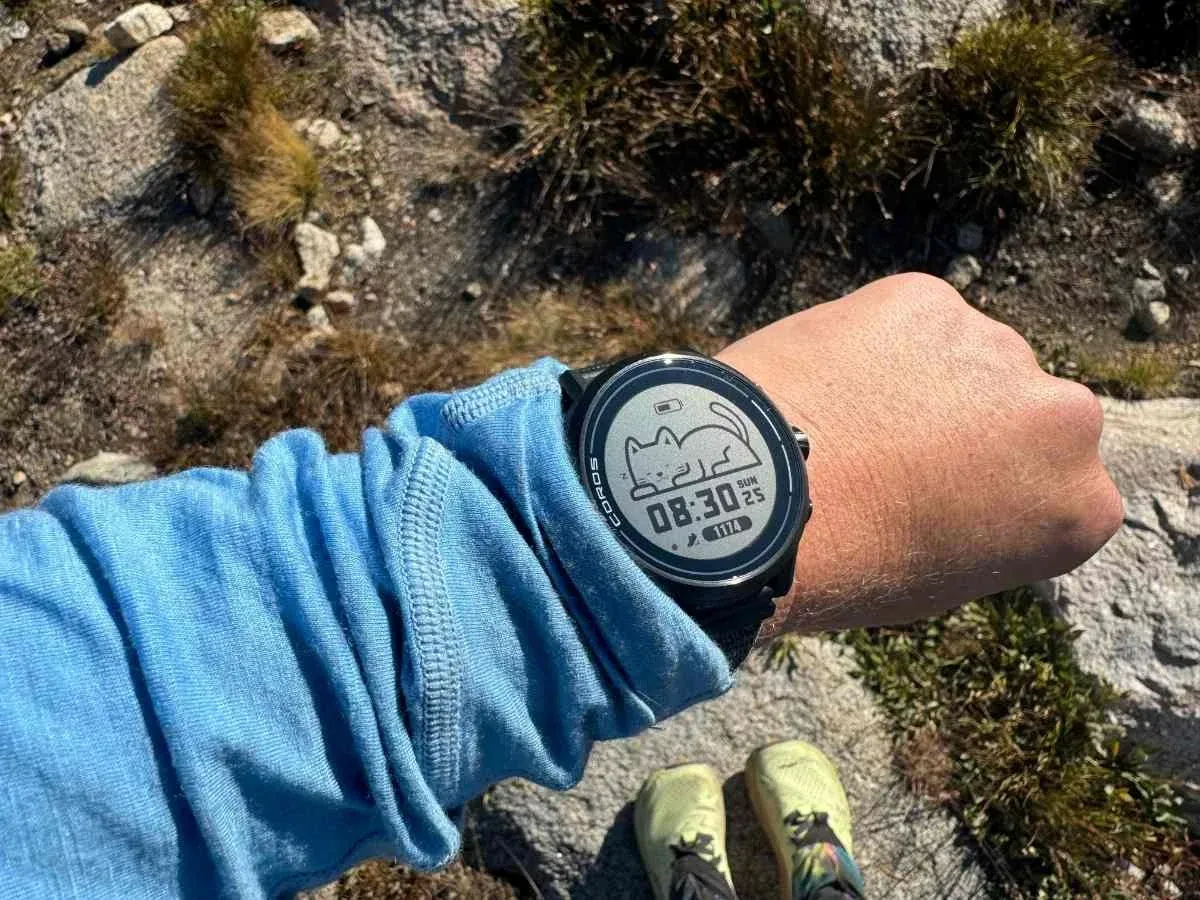
Les montres et bracelets connectés nécessitent une sortie de calibration de 20 minutes sur un parcours plat en extérieur pour étalonner correctement les capteurs d'allure et de foulée. En courant sur un terrain plat sans obstacle bouchant la vue vers le ciel pendant au moins vingt minutes continues, le moteur de suivi fait concorder les oscillations de l'accéléromètre avec le déplacement GPS réel. Cet étalonnage apprend au système votre façon de balancer les bras selon les allures, évitant que l'application ne confonde une phase de récupération lente avec un arrêt complet.
Services système essentiels à vérifier
- Étalonnage des déplacements : Sur les appareils iOS, allez dans
Settings > Privacy & Security > Location Services > System Services. Vérifiez que l'option Étalonnage des déplacements est bien ACTIVÉE. Sans elle, votre appareil ne peut pas ajuster ses mesures de foulée internes. - Fixation satellite à l'arrêt : Restez immobile pendant 10 à 60 secondes après avoir ouvert l'écran GPS d'avant-course avant de toucher « Démarrer ». Laissez le voyant de précision GPS passer du jaune au vert.
- Ajustement serré au poignet : Si vous enregistrez vos sorties avec une Apple Watch ou une montre sous Wear OS connectée à Keep, serrez bien le bracelet. Un décrochage du capteur de poignet amène la montre à suspendre l'activité, l'appareil supposant que vous l'avez retirée.
Gestion de l'alimentation par le système et fermeture en arrière-plan
Les systèmes d'exploitation mobiles modernes gèrent l'autonomie de la batterie d'une main de fer. Lorsque vous verrouillez l'écran de votre téléphone et le glissez dans votre ceinture de running, le système restreint drastiquement l'activité en arrière-plan pour économiser l'énergie. Privée de mises à jour régulières de localisation et de mouvement, Keep fige le calcul de la distance, assimile cette absence de signal à un arrêt complet et active la pause automatique.
Le mode économie d'énergie dégrade l'intervalle de rafraîchissement du GPS et la surveillance des capteurs sur tous les téléphones. En mode basse consommation, la fréquence de localisation peut chuter d'une fois par seconde à une fois toutes les quinze ou trente secondes. Cet espacement important dessine des lignes brisées sur votre tracé de course et engendre des boucles de pauses injustifiées.
| Système d'exploitation | Chemin du paramètre d'arrière-plan | État requis | Impact sur le suivi |
|---|
| Android (Stock / Pixel) | Applis > Keep > Batterie > Consommation de la batterie | Non restreinte | Empêche la fermeture du processus en arrière-plan écran éteint |
| Samsung One UI | Paramètres > Maintenance de l'appareil > Batterie > Limites d'utilisation en arrière-plan | Applications jamais en veille | Maintient Keep en mémoire ; permet le verrouillage « Garder ouvert » |
| Xiaomi / HyperOS | Paramètres > Applications > Autorisations > Démarrage automatique | Activé (Autoriser en arrière-plan) | Empêche le nettoyage agressif de la RAM de couper le GPS |
| iOS (Apple) | Réglages > Général > Actualiser en arrière-plan | Activé (Wi-Fi et données cellulaires) | Permet la collecte des capteurs lorsque l'écran est verrouillé |
Bien configurer les autorisations système garantit que le moteur de suivi reçoit le flux de données des capteurs sans coupure, même lorsque votre téléphone est rangé.
Sur les smartphones Samsung Galaxy, vous pouvez sécuriser encore davantage la stabilité en arrière-plan. Ouvrez la vue des applications récentes, touchez l'icône de Keep au-dessus de sa vignette et sélectionnez Garder ouvert. Cela verrouille l'application dans la mémoire vive, empêchant One UI de fermer votre session en plein effort.
Procédure pas à pas pour corriger une pause auto bloquée ou défaillante
Si le suivi devient instable, diagnostiquez et résolvez les conflits de capteurs dans cet ordre précis :
- Acquisition satellite avant le départ : Mettez-vous à l'extérieur dans un espace dégagé, loin des hauts immeubles. Ouvrez l'onglet course de Keep et patientez 10 à 60 secondes jusqu'à ce que l'indicateur GPS signale une réception optimale avant d'appuyer sur Départ.
- Vérifiez le mode de la batterie : Consultez vos raccourcis rapides sur votre téléphone. Désactivez le mode économie d'énergie ou ultra économie d'énergie avant d'enregistrer la séance.
- Passez la batterie de l'application en mode non restreint : Ouvrez la gestion des applications dans les réglages, sélectionnez Keep, appuyez sur Batterie et choisissez Non restreinte ou Ne pas optimiser.
- Contrôlez l'autorisation de localisation en arrière-plan : Rendez-vous dans les permissions de Keep et assurez-vous que la localisation est définie sur Toujours autoriser (Android) ou Toujours avec la Position exacte activée (iOS).
- Vérifiez le serrage de la montre : Si vous utilisez une montre connectée, serrez le bracelet d'un cran supplémentaire par rapport à votre utilisation quotidienne. Nettoyez les capteurs optiques sous le boîtier pour éviter toute perte de contact.
- Ajustez la sensibilité dans Keep : Ouvrez les paramètres de course de Keep, réglez la pause auto sur Faible sensibilité et activez les alertes audio pour être prévenu à chaque changement d'état.
- Évitez de mettre en pause manuellement aux passages piétons : Si vous appuyez manuellement sur pause à l'écran, souvenez-vous qu'une pause manuelle annule la reprise automatique sur la majorité des applications. Vous devrez impérativement toucher reprise à la main pour relancer le chronomètre.
Pour les passionnés qui suivent des parcours balisés ou des plans guidés par la voix, une recharge d'abonnement Keep CN donne accès aux fonctionnalités de coaching vocal en direct et aux données télémétriques directement dans l'application.
Alertes sonores et surveillance des capteurs en temps réel
Rien n'est plus rageant que de terminer une sortie intense de 10 km pour s'apercevoir en regardant sa montre que l'application était restée en pause dès le deuxième kilomètre. Les pauses silencieuses arrivent souvent lorsque le smartphone est rangé dans une ceinture ou un gilet d'hydratation.
Activer les invites sonores résout ce problème d'inattention. Dans les réglages de course de Keep, activez les Annonces vocales (语音播报) pour l'allure, la distance et surtout pour les Événements de pause/reprise. Ces alertes vocales vous informent directement dans vos écouteurs dès que la session s'arrête ou redémarre. Dès que votre cadence chute sous le seuil critique, un signal vocal vous prévient. Si vous entendez cette alerte alors que vous courez toujours, vous pouvez réveiller votre téléphone immédiatement et relancer manuellement le suivi pour ne perdre aucun kilomètre.
Ces alertes vous informent également si la précision du signal GPS faiblit. Si l'invite annonce une perte de signal satellite, vous saurez d'emblée que l'enregistrement risque de se bloquer si vous comptez uniquement sur les automatismes.
Le dilemme de la pause automatique : faut-il la laisser activée ?
Si la pause auto est souvent présentée comme une fonction pratique pour garder une allure moyenne flatteuse, les entraîneurs et les physiologistes du sport préconisent bien souvent l'inverse. Interrompre la séance en plein milieu fausse les métriques d'entraînement et les analyses de récupération cardiaque.
Lorsque vous vous arrêtez à un feu rouge, votre fréquence cardiaque ne redescend pas instantanément à son niveau de repos ; elle décroît selon une courbe physiologique bien précise. Les entraîneurs et les outils d'analyse étudient cette vitesse de récupération cardiaque pour mesurer la condition cardiovasculaire et la fatigue nerveuse. Lorsque la pause auto coupe l'enregistrement, elle crée des fichiers fractionnés qui masquent ce temps de récupération. Vous obtenez alors une illusion d'allure soutenue, au détriment de la précision de votre charge d'entraînement réelle.
Les séances de fractionné illustrent encore plus les limites de la pause auto. Pendant des séries spécifiques — comme des 400 mètres avec 60 secondes de récupération marchée —, les seuils automatiques peuvent décaler complètement vos temps de repos. Si l'application passe en pause pendant la phase de marche, le chronomètre de récupération se fige, ruinant votre planification.
| Paramètre de suivi | Pause auto activée | Pause auto désactivée (continu) |
|---|
| Affichage de l'allure | Indique l'allure en mouvement pure ; ignore les feux tricolores | Indique l'allure globale ; reflète le temps réel total |
| Récupération cardiaque | Trous dans le tracé cardiaque continu | Courbes complètes de récupération cardiaque enregistrées avec précision |
| Chronométrage des intervalles | Peut se figer pendant les phases de marche de récupération | Maintient la durée exacte des intervalles de repos |
| Intégrité des données | Sujet aux fausses pauses lors de montées raides | Zéro risque de perte de distance ou de blocage des capteurs |
| Filtrage d'analyse | Décidé en temps réel sur l'appareil | Traité côté serveur après synchro via des algorithmes de temps en mouvement |
Choisir d'activer ou non la pause automatique revient à décider si vous préférez soigner vos statistiques pour les réseaux sociaux ou préserver la précision de vos données d'entraînement.
Désactiver la pause auto transfère le calcul des temps d'arrêt aux serveurs. Une fois votre sortie terminée et synchronisée sur les plateformes modernes, les algorithmes calculent automatiquement votre temps en mouvement et votre temps total sans risquer le moindre bug sur le terrain. De nombreux outils permettent même d'appliquer des filtres de pause réglés à 10 secondes pour gommer les arrêts aux feux tout en conservant la totalité des données cardiaques.
Pour analyser vos courbes de séance en continu et vos indicateurs de récupération, une mise à niveau d'abonnement Keep CN vous permettra d'accéder au suivi de charge cardiaque et à l'historique de vos allures.
Réglages recommandés selon votre type de séance
Une séance sur piste d'athlétisme nécessite une configuration de capteurs bien différente de celle d'un trail ou d'un footing en centre-ville ponctué d'arrêts fréquents.
Course en milieu urbain (forte circulation)
- Pause automatique : Activée (Sensibilité faible).
- Mode GPS : Précision élevée / Double fréquence (si votre matériel le permet).
- Invites audio : Activées pour les alertes de pause et reprise.
- Pourquoi ce choix : La sensibilité faible évite les arrêts intempestifs si vous devez contourner des piétons, tout en détectant efficacement les véritables arrêts prolongés aux intersections.
Séances sur piste et entraînements fractionnés
- Pause automatique : Désactivée.
- Mode GPS : Standard ou Mode piste/tours.
- Invites audio : Temps au tour uniquement.
- Pourquoi ce choix : Les temps de repos doivent être enregistrés intégralement afin d'analyser la récupération cardiovasculaire entre deux séries. Une pause auto en marchant fausserait la durée de vos temps de récupération.
Trail et randonnée avec fort dénivelé
- Pause automatique : Désactivée.
- Mode GPS : Précision élevée.
- Invites audio : Distance et dénivelé positif.
- Pourquoi ce choix : Les pourcentages abrupts contraignent à des allures lentes qui passent en dessous des seuils habituels de l'accéléromètre. La couverture végétale dense dégrade le GPS, rendant les fausses pauses presque systématiques si l'option est active.
FAQ
Pourquoi l'application active-t-elle la pause auto quand je cours lentement ?
La pause auto se déclenche souvent lorsque votre cadence ou le balancement de vos bras passe sous le seuil configuré, ou quand une perte de signal GPS simule une immobilité. Étalonner vos capteurs de foulée et couper les économiseurs de batterie résout en général ces arrêts précoces.
Pourquoi le suivi ne redémarre-t-il pas automatiquement après un arrêt au feu rouge ?
Le suivi ne redémarre pas si vous aviez mis la séance en pause manuellement ou si le suivi de position en arrière-plan a été gelé par le système. Si vous touchez vous-même le bouton pause, vous devez impérativement appuyer sur reprise pour poursuivre.
Quel est l'impact de l'optimisation de la batterie sur la précision de la pause auto ?
Une optimisation de batterie trop agressive coupe l'actualisation GPS et l'accès aux capteurs dès que l'écran s'éteint. Attribuer l'autorisation de batterie « Non restreinte » à votre application évite les blocages et les interruptions intempestives.
Calibrer l'accéléromètre permet-il d'éviter les fausses pauses automatiques ?
Oui, réaliser des sorties de calibration en extérieur apprend aux capteurs votre mécanique de foulée réelle à différentes allures. Le système ne confondra plus un footing lent de récupération avec un arrêt complet.
La pause automatique est-elle recommandée lors des entraînements fractionnés ?
Non, la plupart des entraîneurs recommandent de couper complètement la pause automatique en séance structurée. Interrompre la mesure efface les données de récupération cardiaque et décale le minutage de vos intervalles de repos.
Comment garder une application de suivi active en arrière-plan sur Android ?
Désactivez l'optimisation de la batterie dans les informations de l'application, autorisez les données en arrière-plan ainsi que le lancement automatique, et utilisez la fonction « Garder ouvert » dans le menu des applications récentes. Vous éviterez ainsi que le système ne coupe les capteurs en cours de route.
Le mot de la fin sur le réglage de la pause automatique
La pause automatique est une fonction pratique qui pose parfois plus de problèmes qu'elle n'en résout. Si votre objectif principal est d'obtenir une belle capture d'allure pour vos réseaux sociaux lors de sorties citadines parsemées de feux rouges, réglez la pause auto de Keep sur Sensibilité faible, verrouillez l'application en mémoire vive et attendez une minute que le signal GPS soit parfait avant d'entamer vos premières foulées.
Si vous attachez une réelle importance à la précision de vos données d'entraînement, désactiver la pause auto vous garantira des métriques bien plus fidèles. Laisser tourner le chrono enregistre votre véritable récupération cardiaque entre vos efforts, préserve l'intégrité de vos sorties sur les côtes raides et vous évite de perdre des kilomètres entiers à cause d'un capteur de mouvement trop zélé.