Optimisez votre flux de travail sur Microsoft Word grâce à notre guide complet pour personnaliser vos raccourcis clavier, éliminer les conflits et taper plus vite.
Passer constamment à la souris pour appliquer un titre, supprimer un formatage indésirable ou insérer un symbole récurrent brise votre rythme de frappe. Des raccourcis mal configurés ralentissent votre productivité horaire. Si vous rédigez, mettez en forme ou révisez des milliers de mots par jour, des raccourcis personnalisés vous permettent de garder les mains sur le clavier.
Word intègre des dizaines de raccourcis hérités. Certains entrent en conflit avec les dispositions de clavier internationales ; d'autres exigent une véritable gymnastique des doigts. Réassigner ces commandes résout les conflits, corrige l'héritage des modèles et permet de concevoir une configuration sur mesure.
Configurer ses raccourcis Word comme un loadout de joueur pro
Les joueurs compétitifs ne laissent jamais les actions essentielles sur des touches par défaut si cela les oblige à quitter la rangée de base des doigts. Word exige la même discipline.
Le logiciel utilise deux couches distinctes de contrôle au clavier : les touches d'accès séquentiel au ruban (activées dans l'ordre via la touche Alt) et les raccourcis d'action directe (activés simultanément avec les modificateurs Ctrl, Alt et Maj). Les raccourcis d'action directe exécutent les commandes instantanément sans faire clignoter les menus du ruban à l'écran. Leur personnalisation sur les versions modernes de l'abonnement à la suite Microsoft 365 s'effectue directement dans l'interface des options intégrée de Word.

Ouvrir le menu de personnalisation des raccourcis clavier de Microsoft Word
Word pour Windows loge sa boîte de dialogue de personnalisation des raccourcis dans les options en coulisses.
- Ouvrez Microsoft Word et lancez un document vierge.
- Cliquez sur Fichier dans le coin supérieur gauche et sélectionnez Options tout en bas de la barre latérale.
- Dans la fenêtre Options Word, cliquez sur Personnaliser le ruban dans le volet de navigation de gauche.
- Repérez la mention Raccourcis clavier : en bas à gauche, puis cliquez sur le bouton Personnaliser....
La fenêtre Personnaliser le clavier qui s'affiche répertorie chaque commande, macro, style, police, bloc de construction et symbole disponible dans Word.
L'astuce secrète du raccourci ToolsCustomizeKeyboard
Fouiller dans les Options chaque fois que vous souhaitez mapper une commande fait perdre du temps. Bien que Word ne dispose pas d'un raccourci par défaut pour ouvrir la boîte de personnalisation, vous pouvez en créer un en quelques secondes.
Dans la fenêtre Personnaliser le clavier, choisissez Toutes les commandes dans la liste Catégories à gauche. Faites défiler la zone Commandes et sélectionnez ToolsCustomizeKeyboard. Placez votre curseur dans le champ Nouvelle touche de raccourci, tapez une combinaison dédiée comme Ctrl + Alt + Shift + K, puis cliquez sur Attribuer. Appuyer sur cette combinaison depuis n'importe quel document ouvrira désormais immédiatement le menu des raccourcis.
Comment attribuer un nouveau raccourci clavier dans Word 365 pas à pas
L'attribution d'une nouvelle combinaison de touches nécessite de choisir la catégorie de commande précise, de sélectionner l'action, de vérifier les conflits existants et de définir la portée du modèle.
- Sélectionnez la catégorie : Sous Catégories, choisissez l'onglet ou le domaine fonctionnel auquel appartient votre commande (comme l'Onglet Accueil, l'Onglet Révision ou Toutes les commandes pour les actions système avancées).
- Choisissez la commande cible : Cliquez sur la commande exacte dans la zone Commandes. Par exemple, choisissez
EditPasteSpecial si vous souhaitez un raccourci dédié pour coller du texte sans mise en forme. - Vérifiez les touches actuelles : Regardez dans la zone Touches actuelles pour voir quelles combinaisons sont déjà associées à cette commande.
- Saisissez la nouvelle combinaison : Cliquez dans le champ Nouvelle touche de raccourci. Appuyez simultanément sur les touches physiques de votre clavier (par exemple,
Alt + Ctrl + V). La zone de texte affichera les noms des touches enfoncées. - Vérifiez l'état d'attribution : Regardez juste en dessous de la zone Touches actuelles, au niveau de la ligne Actuellement attribué à :. Si elle indique
[non attribué], votre combinaison est libre. Si elle liste une commande existante, votre nouveau raccourci l'écrasera. - Confirmez le mappage : Cliquez sur le bouton Attribuer dans le coin inférieur gauche de la boîte de dialogue.
Modèle global (Normal.dotm) ou portée limitée à un seul document
Avant de cliquer sur Attribuer, vérifiez le menu déroulant Enregistrer les modifications dans. Ce paramètre régit la portée du raccourci sur votre machine.
Sélectionner Normal.dotm enregistre le raccourci dans votre modèle de base global, l'appliquant à tous les documents actuels et futurs sur ce PC. Sélectionner le nom du document actif (comme Proposal_Draft.docx) isole le raccourci à ce fichier individuel. Utilisez Normal.dotm pour vos outils d'écriture et d'édition quotidiens ; réservez les attributions au niveau du document aux macros de projets spécifiques ou aux modèles clients.
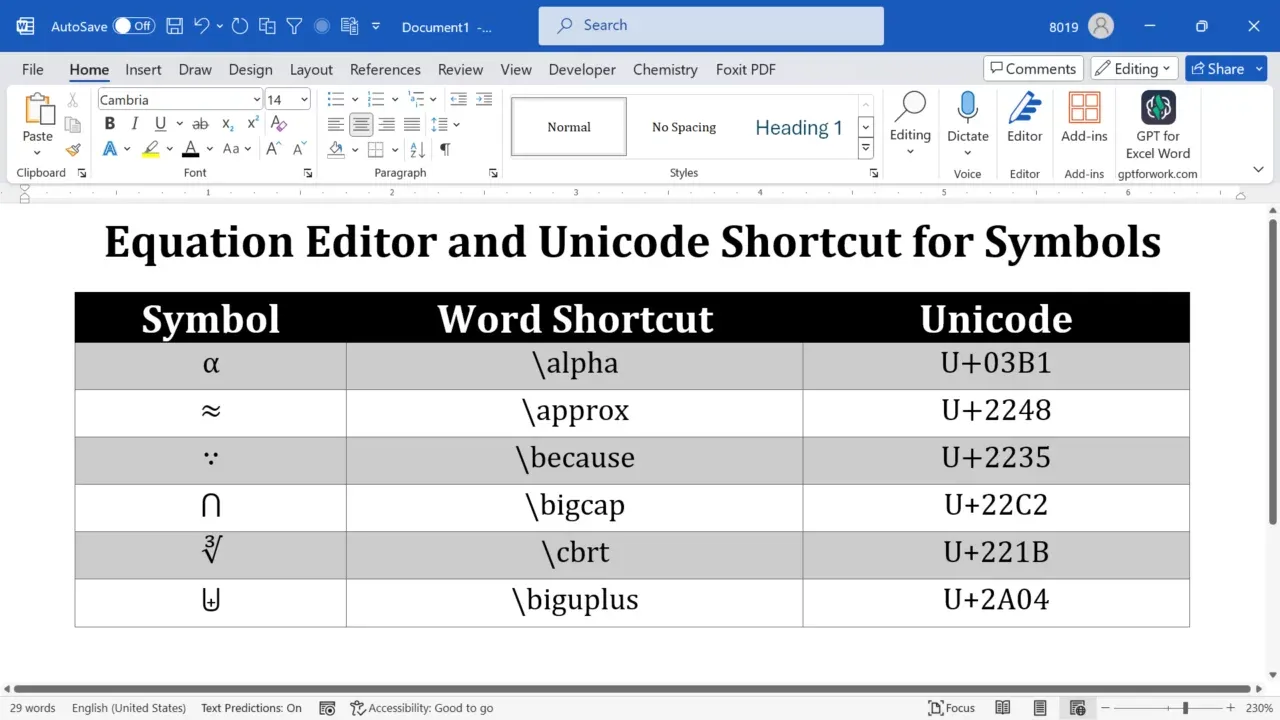
Raccourcis de productivité essentiels et commandes de mise en forme intégrées
Word est équipé de raccourcis de base pré-assignés qui réinitialisent instantanément les couches de mise en forme. Connaître ces combinaisons natives vous évite de créer des raccourcis personnalisés inutiles.
Le tableau suivant détaille les principaux raccourcis de mise en forme, de réinitialisation et de structure directement intégrés à Word :
| Raccourci clavier | Action effectuée | Note fonctionnelle |
|---|
Ctrl + Spacebar | Réinitialiser la mise en forme des caractères | Supprime les modifications manuelles de police, gras, couleur et taille tout en préservant les paragraphes |
Ctrl + Q | Réinitialiser la mise en forme des paragraphes | Rétablit les retraits, marges et interlignes manuels selon la définition du style de base |
Ctrl + Shift + N | Appliquer le style Normal | Réinitialise complètement le texte sélectionné sur la configuration par défaut du style Normal |
Ctrl + Shift + 8 | Afficher/Masquer les caractères non imprimables | Affiche ou masque les marques de mise en forme invisibles telles que les espaces, retours de paragraphe et tabulations |
Alt + Ctrl + 1 | Appliquer le style Titre 1 | Applique instantanément au paragraphe actif le style de titre principal du document |
Alt + Ctrl + 2 | Appliquer le style Titre 2 | Applique les attributs de sous-titre de deuxième niveau à la ligne active |
Alt + Ctrl + 3 | Appliquer le style Titre 3 | Applique les styles de sous-titre de troisième niveau au bloc actif |
Alt + Shift + Left Arrow | Promouvoir le niveau du paragraphe | Fait monter le plan ou le niveau de titre d'un cran dans la hiérarchie du document |
Alt + Shift + Right Arrow | Rétrograder le niveau du paragraphe | Fait descendre le plan ou le niveau de titre d'un cran dans la hiérarchie du document |
Maîtriser Ctrl + Spacebar et Ctrl + Q évite d'avoir à surligner manuellement du texte importé mal formaté et de naviguer dans les menus de polices du ruban.
Assigner des raccourcis aux symboles, titres structuraux et commandes de révision
Les touches de frappe standard ne couvrent pas la ponctuation spéciale, les symboles ou les commandes éditoriales. Word vous permet d'associer des déclencheurs ultra-rapides aux symboles et aux outils de relecture.
Insertion de symboles et raccourcis de plan
Si votre rédaction nécessite des tirets cadratins, des symboles de section (§), des mentions de copyright ou des devises étrangères, ne passez plus par la palette de symboles à chaque fois :
- Allez dans l'onglet Insertion du ruban.
- Cliquez sur Symbole tout à droite, puis sélectionnez Autres symboles....
- Mettez en surbrillance le caractère dont vous avez besoin dans la grille.
- Cliquez sur le bouton Touche de raccourci... en bas de la fenêtre.
- Appuyez sur la combinaison de touches souhaitée dans le champ Nouvelle touche de raccourci (comme
Alt + Ctrl + S pour un symbole de section) et cliquez sur Attribuer.
Pour les documents structurés, utilisez les commandes de navigation dans le plan. Alors que Alt + Ctrl + 1, 2 et 3 gèrent les titres de premier ordre, appuyer sur Alt + Shift + Left Arrow ou Alt + Shift + Right Arrow promeut ou rétrograde les niveaux de plan à la volée sans toucher à la souris.
Optimiser la relecture et le suivi des modifications
Les éditeurs et relecteurs basculent fréquemment entre une vue de lecture épurée et le suivi détaillé des modifications. Vous pouvez mapper des raccourcis dédiés directement aux commandes de la catégorie Révision :
- Basculer les vues de marques : Associez
ShowInsertionsAndDeletions à un déclencheur simple comme Alt + Shift + M pour passer de l'affichage brut des corrections à la mise en page finale propre. - Accepter ou refuser les modifications : Mappez
NextTrackedChange, AcceptChangesSelected et RejectChangesSelected sur des touches rapides de votre pavé numérique pour des révisions éditoriales ultra-rapides.
Travailler sur des tâches d'édition intensives avec une licence Microsoft 365 (AE) authentique garantit que vos routines de macros personnalisées, vos paramètres de synchronisation cloud et vos raccourcis de révision restent actifs sur tous les postes connectés.

Barre d'outils Accès rapide et combinaisons KeyTip du ruban
Toutes les commandes ne nécessitent pas un raccourci complexe en Ctrl + Alt + Shift. Word propose des combinaisons de touches séquentielles intégrées appelées KeyTips, ainsi que des raccourcis séquentiels générés par la barre d'outils Accès rapide (QAT).
Appuyer sur la touche Alt affiche des lettres au-dessus de chaque onglet du ruban. Appuyer sur Alt, la relâcher, puis appuyer sur H ouvre l'onglet Accueil. Appuyer sur Alt puis N ouvre Insertion. Appuyer sur Alt puis P sélectionne Disposition, et Alt suivi de R saute directement à Révision.
Mieux encore, toute commande épinglée à votre barre d'outils Accès rapide reçoit automatiquement un raccourci indexé correspondant à sa position de gauche à droite :
| Déclencheur séquentiel | Action / Emplacement cible | Mécanisme |
|---|
Alt + 1 | 1er icône de la barre d'outils Accès rapide | Exécution directe selon la position dans la barre d'outils |
Alt + 2 | 2e icône de la barre d'outils Accès rapide | Exécution directe selon la position dans la barre d'outils |
Alt + 3 | 3e icône de la barre d'outils Accès rapide | Exécution directe selon la position dans la barre d'outils |
Alt + H | KeyTip de l'onglet Accueil | Active les lettres-badges du ruban pour le presse-papiers, les polices et les styles |
Alt + N | KeyTip de l'onglet Insertion | Active les lettres-badges du ruban pour les tableaux, symboles et illustrations |
Alt + P | KeyTip de l'onglet Disposition | Active les lettres-badges du ruban pour les marges, l'orientation et l'espacement |
Alt + R | KeyTip de l'onglet Révision | Active les lettres-badges du ruban pour l'orthographe, le nombre de mots et le suivi des modifications |
Win + Ctrl + Alt + Shift + W | Lancement direct de Microsoft Word | Raccourci global Windows pour lancer Word instantanément depuis n'importe quel écran |
Placer vos trois macros de mise en forme quotidiennes principales dans les trois premiers emplacements de votre barre d'outils Accès rapide vous offre une exécution instantanée avec Alt + 1, Alt + 2 et Alt + 3, sans le moindre conflit de configuration.
Comment résoudre les conflits de raccourcis personnalisés dans Microsoft Word
Des conflits de raccourcis surviennent lorsque vous mappez une combinaison dont Word ou Windows dépend déjà pour une autre opération critique.
Le piège de l'écrasement « Actuellement attribué à »
Lors de la saisie d'une combinaison de touches dans le champ Nouvelle touche de raccourci, vérifiez toujours l'indicateur Actuellement attribué à :.
Si vous tapez Ctrl + C, l'interface vous avertit qu'il est attribué à Copy. Si vous continuez et cliquez sur Attribuer, Word retire Ctrl + C de la commande Copier pour le lier à votre nouvelle cible. Écraser accidentellement des commandes universelles comme Annuler (Ctrl + Z), Sélectionner tout (Ctrl + A) ou Enregistrer (Ctrl + S) perturbe gravement vos automatismes quotidiens. Si vous écrasez une touche essentielle par erreur, sélectionnez la commande dans la fenêtre Personnaliser le clavier, mettez en surbrillance l'entrée erronée dans Touches actuelles, puis cliquez sur Supprimer.
Isolation en mode sans échec pour les compléments tiers
Si vous appuyez sur un raccourci configuré et que rien ne se passe — ou qu'une application externe intercepte la commande —, un complément COM tiers outrepasse probablement les écouteurs de touches internes de Word.
Pour isoler le problème :
- Appuyez sur
Windows Key + R pour ouvrir la boîte de dialogue Exécuter. - Tapez
winword /safe et appuyez sur Entrée. - Testez votre touche de raccourci en mode sans échec.
Si le raccourci fonctionne correctement en mode sans échec, l'un de vos compléments actifs (comme un utilitaire PDF, un gestionnaire de références ou une barre d'outils de macros) détourne la frappe. Désactivez les compléments un par un sous Fichier > Options > Compléments pour identifier le logiciel en conflit.
Comparaison des plateformes : architecture des raccourcis Windows vs Mac
La personnalisation des raccourcis sur Windows diffère sensiblement de Word pour Mac. Les utilisateurs de Mac disposent d'outils de menu intégrés pour Word, mais les applications Office externes se comportent différemment.
| Fonctionnalité | Word pour Windows (Microsoft 365) | Word pour Mac (Microsoft 365) |
|---|
| Menu d'accès | Fichier > Options > Personnaliser le ruban > Personnaliser | Outils > Personnaliser le clavier depuis la barre de menus supérieure |
| Suppression des touches par défaut | Suppression directe via le bouton 'Supprimer' | Le bouton 'Supprimer' des touches par défaut intégrées est grisé |
| Règle d'écrasement des conflits | Remplace l'attribution cible en cliquant sur 'Attribuer' | Empile la nouvelle attribution ; outrepasse la commande par défaut |
| Personnalisation des symboles | Insertion > Symbole > Autres symboles > Touche de raccourci | Outils > Personnaliser le clavier > Catégorie : Symboles courants |
| Applications externes de la suite | Excel/PPT intègrent une personnalisation propre du ruban | PPT/OneNote/Outlook nécessitent les Réglages Système de macOS |
| Inversion des modificateurs | Nécessite des utilitaires de clavier tiers | Prise en charge native via les réglages des touches de modification de macOS |
Word pour Windows permet aux utilisateurs de retirer directement les raccourcis des commandes par défaut dans la boîte de dialogue Personnaliser. Word pour Mac grise le bouton Supprimer pour les raccourcis par défaut intégrés, n'autorisant que des ajouts prioritaires ou une réinitialisation complète.
Pour les utilisateurs multiplateformes alternant entre Mac et PC, ajuster les touches de modification dans les Réglages Système de macOS (en mappant la touche Commande sur Contrôle) permet d'harmoniser vos automatismes sur les deux systèmes d'exploitation.
Comment réinitialiser les raccourcis clavier par défaut dans Word Microsoft 365
Si vos raccourcis deviennent ingérables, vous pouvez repartir de zéro et rétablir les paramètres d'usine.
Ouvrir Word -> Fichier -> Options -> Personnaliser le ruban -> Raccourcis clavier : Personnaliser -> Cliquer sur 'Rétablir tout'
Cliquer sur Rétablir tout dans la boîte de dialogue Personnaliser le clavier efface tous les raccourcis personnalisés enregistrés dans le modèle ou document actuellement sélectionné et restaure les valeurs par défaut d'origine de Word.
La reconstruction propre : purger les modèles Normal.dotm corrompus
Lorsque les touches personnalisées ne persistent pas entre les redémarrages, ou si des mises à jour récentes de Microsoft 365 ont corrompu vos définitions de disposition, l'héritage du modèle est en cause. Les paramètres des documents héritent directement des définitions manquantes depuis Normal.dotm. Si ce fichier de modèle global est endommagé, vous devez le reconstruire :
- Fermez complètement Microsoft Word.
- Appuyez sur
Windows Key + R pour afficher la boîte de dialogue Exécuter. - Collez le chemin suivant et appuyez sur Entrée :
%appdata%\Microsoft\Templates - Localisez le fichier nommé Normal.dotm.
- Renommez le fichier en Normal.old.
- Relancez Microsoft Word.
Word génère automatiquement un fichier Normal.dotm neuf et propre, doté des raccourcis par défaut d'origine, éliminant ainsi les références de registre brisées et les liaisons de macros corrompues.
Maintenir un environnement cloud Microsoft 365 vérifié garantit que lorsque vous mettez à jour ou reconstruisez vos fichiers modèles locaux, vos configurations de licence principales et vos styles de documents stockés dans le cloud se téléchargent proprement sans incohérences de version.
Guide de dépannage : liste de contrôle de récupération étape par étape
Lorsqu'un raccourci ne fonctionne pas pendant une session de rédaction critique, suivez cette séquence de dépannage :
- Vérifiez la portée du modèle : Ouvrez le menu Personnaliser le clavier et vérifiez si votre raccourci est enregistré dans
Normal.dotm ou restreint à un seul fichier .docx isolé. - Recherchez les interceptions au niveau de l'OS : Assurez-vous que Windows, les pilotes de votre carte graphique ou des raccourcis de bureau ne partagent pas la même combinaison. Les raccourcis d'applications sur les icônes du bureau Windows peuvent lier des combinaisons
Ctrl + Alt + Key de manière globale sur l'ensemble du système d'exploitation. - Lancez en mode sans échec : Exécutez
winword /safe depuis l'invite Exécuter de Windows pour vérifier si des compléments COM tiers bloquent les déclencheurs de frappe. - Vérifiez les mises à jour récentes : Les mises à jour périodiques de Microsoft 365 peuvent modifier les mappages de touches par défaut pour des fonctions comme le zoom et la mise en forme. Réattribuez votre combinaison préférée si un correctif a modifié les comportements par défaut.
- Effectuez une réinitialisation complète : Utilisez le bouton Rétablir tout dans la boîte de dialogue Personnaliser le clavier, ou renommez
Normal.dotm pour effacer les configurations corrompues.
Verdict final : concevoir une configuration de raccourcis imbattable
N'essayez pas de remapper trente commandes en un seul après-midi. Remanier l'intégralité de votre configuration de touches d'un coup mène à la confusion et aux frappes accidentelles.
Commencez par réassigner les trois commandes que vous utilisez le plus fréquemment au quotidien. Mappez le collage sans mise en forme, les caractères spéciaux et les balises de titre principales sur des combinaisons accessibles qui n'entrent pas en conflit avec des opérations universelles comme Ctrl + C ou Ctrl + S. Une fois ces touches devenues une seconde nature, étendez votre configuration aux commandes de plan et aux bascules de relecture. Prendre le contrôle de vos raccourcis clavier transforme Microsoft Word : d'un simple éditeur pointer-cliquer, il devient un environnement de frappe fluide et ultra-rapide.
Foire aux questions
Comment ouvrir la boîte de dialogue Personnaliser le clavier dans Microsoft Word ?
Allez dans Fichier > Options > Personnaliser le ruban et cliquez sur le bouton Personnaliser à côté de Raccourcis clavier. Vous pouvez également attribuer un raccourci personnalisé à la commande ToolsCustomizeKeyboard pour un accès direct en une seule frappe.
Modifier un raccourci affectera-t-il tous mes documents Microsoft Word ?
Cela dépend du paramètre sélectionné dans « Enregistrer les modifications dans » lors de l'attribution du raccourci. Choisir Normal.dotm applique le changement à tous les documents, tandis que choisir le nom du document actif limite l'attribution à ce seul fichier.
Puis-je attribuer des raccourcis personnalisés à des symboles ou caractères spéciaux ?
Oui, vous pouvez attribuer des raccourcis personnalisés en ouvrant Insertion > Symbole > Autres symboles et en cliquant sur Touche de raccourci. Tapez la combinaison de touches souhaitée et cliquez sur Attribuer pour l'enregistrer.
Comment modifier les raccourcis clavier dans Word pour Mac ?
Ouvrez le menu Outils dans la barre de menus supérieure et cliquez sur Personnaliser le clavier. Sélectionnez la catégorie de commandes, appuyez sur votre nouvelle combinaison de raccourci et cliquez sur Ajouter.
Que faire si mes raccourcis Word personnalisés cessent de fonctionner ?
Testez Word en mode sans échec avec winword /safe pour vérifier d'éventuels conflits de compléments. Si le problème persiste, réinitialisez les raccourcis dans Fichier > Options > Personnaliser le ruban > Personnaliser ou reconstruisez votre modèle Normal.dotm.
Comment restaurer les raccourcis clavier d'origine de Word ?
Ouvrez la boîte de dialogue Personnaliser le clavier et cliquez sur le bouton Rétablir tout en bas. Cela efface les attributions personnalisées et restaure les raccourcis par défaut d'origine de Microsoft.