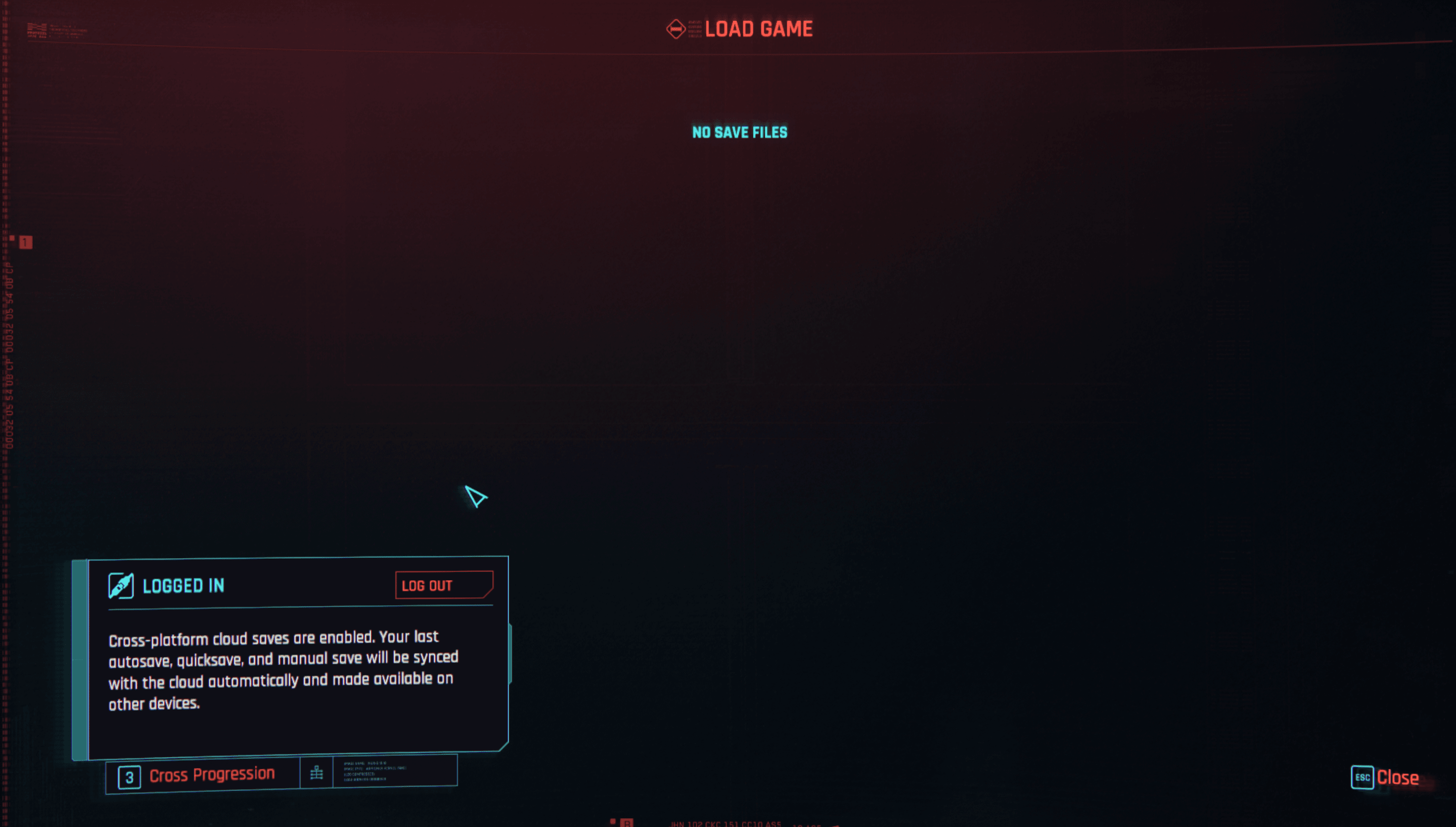
Pour activer la progression croisée dans Cyberpunk 2077 sur PlayStation 5, ouvrez le menu Charger une partie et appuyez sur la touche Progression croisée indiquée dans le coin inférieur gauche de l'écran. Scannez le code QR affiché à l'écran avec votre téléphone ou rendez-vous sur l'URL indiquée, sélectionnez Continuer, puis connectez-vous avec votre compte CD PROJEKT RED ou GOG. Une fois l'autorisation accordée, les sauvegardes multiplateformes s'activent par défaut, synchronisant automatiquement vos dernières sauvegardes automatiques, rapides et manuelles vers le cloud en les signalant par une icône de nuage.
Configuration étape par étape sur PlayStation 5
La configuration de la sauvegarde croisée sur PS5 nécessite une synchronisation dans le jeu entre votre console et votre profil CD PROJEKT RED. Vous ne pouvez pas effectuer cette configuration uniquement via le tableau de bord des paramètres de compte en ligne.
Pour associer votre console et votre compte CD PROJEKT RED :
- Assurez-vous que votre version PS5 de Cyberpunk 2077 est mise à jour avec le dernier patch disponible depuis l'écran d'accueil PlayStation.
- Lancez le jeu et accédez au menu Charger une partie depuis l'écran-titre ou le menu de pause.
- Regardez dans le coin inférieur gauche de l'écran et appuyez sur la touche attribuée à la Progression croisée (indiquée dans l'interface, introduite avec la mise à jour 1.6 comme l'indique le guide de progression croisée d'IGN).
- Une URL personnalisée et un code QR à scanner apparaîtront sur votre téléviseur.
- Scannez le code QR à l'aide de l'appareil photo de votre smartphone ou saisissez manuellement l'URL dans un navigateur web.
- Sélectionnez le bouton Continuer dans le coin supérieur droit de la page d'authentification.
- Connectez-vous à l'aide de vos identifiants de compte CD PROJEKT RED ou GOG existants, ou créez un compte si vous n'en avez pas.
Une fois que le navigateur affiche une confirmation de réussite, revenez sur votre PS5. Le jeu associe immédiatement votre profil. Selon le support technique de CD PROJEKT RED, la progression croisée s'active par défaut dès que le compte est connecté. Vous pouvez activer ou désactiver cette fonctionnalité à tout moment en allant dans Paramètres → Jouabilité → Activer les sauvegardes multiplateformes.
Pourquoi l'association via un navigateur web seul échoue
Un écueil fréquent survient lorsque les joueurs tentent de lier leur compte PlayStation Network uniquement via le tableau de bord d'un navigateur externe avant d'ouvrir le jeu.
Le support des comptes CD PROJEKT RED confirme que lier les comptes PlayStation, Microsoft ou Steam via le panneau externe de gestion de compte CD PROJEKT RED n'activera pas l'intégration en jeu. Pour enregistrer la liaison active, vous devez déclencher l'authentification directement dans l'interface de la console, soit par le biais de l'option Progression croisée dans le menu Charger une partie, soit via Mes récompenses dans le menu principal.
Identifier les sauvegardes cloud et les types de sauvegardes synchronisées
La progression croisée ne sauvegarde pas l'intégralité de l'historique de vos fichiers de sauvegarde sur le stockage de votre console. Le moteur de synchronisation suit plutôt votre progression par catégorie.
Selon le support technique de CD PROJEKT RED :
- Le système de cloud téléverse automatiquement la dernière sauvegarde pour chaque type distinct de sauvegarde : Sauvegarde rapide, Sauvegarde automatique et Sauvegarde manuelle.
- Lorsqu'un nouveau fichier de sauvegarde est créé après avoir activé le paramètre, il est envoyé sur le cloud.
- Vous pouvez vérifier qu'un téléversement a réussi en consultant la liste Charger une partie. Une petite icône de nuage apparaît à côté du nom du fichier de sauvegarde une fois le téléversement terminé.
Si vous prévoyez de passer immédiatement de la PS5 au PC ou à une autre plateforme, effectuez une nouvelle sauvegarde manuelle ou rapide avant de fermer l'application. Vérifiez que l'icône de nuage s'affiche bien à côté de cette entrée spécifique avant d'éteindre votre console.
Compatibilité multiplateforme et restrictions régionales
La compatibilité des sauvegardes multiplateformes dépend de la plateforme d'origine et du fait que l'une ou l'autre des versions comporte des restrictions régionales de contenu.
Les premiers articles de médias comme IGN affirmaient que les sauvegardes PC ne pouvaient pas du tout être transférées sur consoles. Cependant, la documentation officielle du support de compatibilité régionale de CD PROJEKT RED précise que les sauvegardes PC peuvent être transférées sur console, à condition que la version console de destination ne comporte pas de restrictions régionales de contenu.
Voici comment fonctionnent les transferts de sauvegardes croisées entre les différentes versions :
| Sens de transfert | Statut | Conditions et détails |
|---|
| Console (PS5) vers PC | Pris en charge | Les sauvegardes console peuvent toujours être transférées et chargées sur PC (Source). |
| PC vers console (SKU sans restriction) | Pris en charge | Les sauvegardes PC se transfèrent avec succès vers les versions console sans restrictions régionales (Source). |
| PC vers console (SKU avec restrictions) | Non pris en charge | Les sauvegardes de versions PC moins restrictives ne peuvent pas être chargées sur des SKU console restreints (Source). |
| Console vers console (Sans restriction vers restreint) | Non pris en charge | Les sauvegardes créées sur une version sans restriction ne peuvent pas s'ouvrir sur un SKU restreint (Source). |
Les sauvegardes provenant de versions de jeu soumises à des restrictions régionales ne peuvent être chargées que sur des versions appartenant à cette même région. CD PROJEKT RED liste des restrictions concernant les versions sorties en Arabie saoudite, aux Émirats arabes unis, à Bahreïn, au Koweït, à Oman, au Qatar, en Égypte, au Liban, en Jordanie et au Japon.
Foire aux questions
Comment savoir si ma sauvegarde Cyberpunk 2077 sur PS5 a été envoyée sur le cloud ?
Une icône de nuage apparaît directement à côté du nom du fichier de sauvegarde dans le menu Charger une partie une fois le fichier téléversé (Source).
Puis-je transférer ma sauvegarde Cyberpunk 2077 sur PS5 vers une version PC du jeu ?
Oui. Les sauvegardes console se transfèrent librement vers les éditions PC sur Steam, GOG.com ou le Microsoft Store, à condition que les deux jeux soient connectés au même compte CD PROJEKT RED (Source).
Quels types de sauvegardes sont téléversés sur le cloud via la progression croisée ?
Le service téléverse uniquement le dernier fichier de sauvegarde pour chaque catégorie : sauvegardes automatiques, rapides et manuelles (Source). Les sauvegardes plus anciennes restent locales sur le stockage de votre console.