Découvrez comment lier votre compte mobile LifeAfter sur PC sans perdre votre progression. Synchronisez équipement, camp et niveaux en un instant.
Étape par étape : lier votre survivant mobile au PC
Transférer votre survivant d'un écran de téléphone vers un moniteur de PC prend moins de deux minutes. Le client PC officiel lit directement votre profil mobile, conservant 100 % de vos niveaux de personnage, de votre inventaire de sac à dos, de vos listes d'amis et de votre statut de camp sans aucune pénalité de réinitialisation.
Suivez ces étapes pour synchroniser votre compte :
- Téléchargez et installez le client PC officiel de LifeAfter sur votre ordinateur.
- Ouvrez le lanceur PC et attendez le chargement de l'écran-titre principal.
- Repérez le code QR dynamique affiché dans la fenêtre d'authentification à droite.
- Lancez l'application LifeAfter sur votre téléphone et restez sur l'écran de connexion (ou ouvrez les paramètres de compte en jeu si vous êtes déjà connecté).
- Appuyez sur l'icône Scanner sur l'interface de connexion mobile.
- Tenez votre téléphone droit à environ 30 cm de votre écran d'ordinateur pour scanner le code QR du PC.
- Appuyez sur Confirmer la connexion sur votre écran de téléphone lorsque la demande d'autorisation s'affiche.
- Le client PC s'actualisera automatiquement et chargera votre profil de survivant.
[Téléphone portable avec LifeAfter] ---> (Scanne le QR code sur l'écran PC) ---> [Le client PC authentifie le personnage]
Si vous préférez les identifiants classiques au scan optique, connectez-vous manuellement via votre compte de réseau social lié, votre numéro de téléphone ou votre adresse e-mail enregistrée. Vérifiez toujours que vous sélectionnez exactement le même serveur régional que sur mobile. Choisir le mauvais serveur pousse le jeu à créer un nouvel avatar, faisant croire à tort à de nombreux joueurs que leurs données ont disparu.
Vérifiez l'espace de stockage requis avant de commencer le transfert :
| Plateforme / Composant | Espace requis | Configuration système requise | Données conservées |
|---|
| Client Mobile de base | ~18 Go | Android 9.0+ / iOS | 100 % des données de personnage |
| Client PC Officiel | ~60 Go | Windows 10 / Windows 11 | 100 % des données de personnage |
| Outil de scan QR | Application caméra intégrée | Autorisations de la caméra actives | Authentification de session immédiate |
Le client PC nécessite nettement plus d'espace disque afin d'accueillir les textures haute définition, mais la progression de votre personnage dans le cloud reste rigoureusement identique entre les deux installations.
Utiliser la vérification par code QR et éviter les erreurs de scan courantes
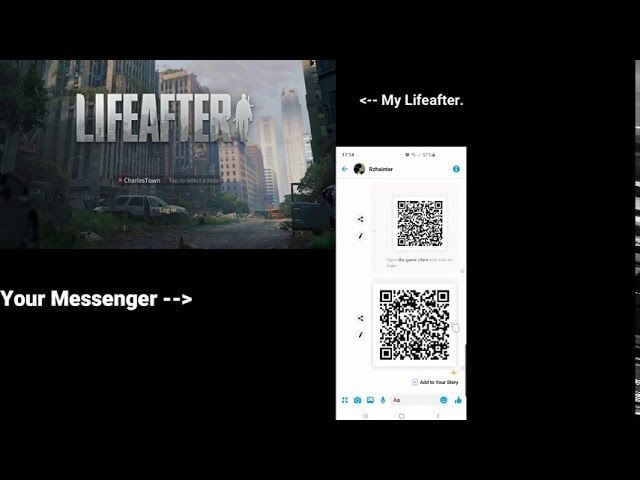
Le scanner de code QR est le moyen le plus rapide de relier votre profil mobile à votre ordinateur. Lorsqu'une erreur de type lifeafter pc login failed scan qr survient, le problème vient presque toujours d'un reflet sur l'écran, d'un code expiré ou d'une mauvaise distance de la caméra.
Les codes QR dynamiques sur PC sont des jetons de sécurité temporaires conçus pour empêcher le détournement non autorisé de votre session. Si le code reste affiché sur votre écran de PC pendant plus d'une minute pendant que vous cherchez votre téléphone, le protocole d'authentification expire. Cliquez sur la flèche d'actualisation au centre de la zone du code QR sur votre écran d'ordinateur pour générer un nouveau jeton avant de scanner.
L'alignement physique est tout aussi crucial. Tenez votre téléphone droit et stable, à environ 30 cm de l'écran. Incliner l'appareil déforme les repères d'alignement carrés, ce qui empêche le capteur de la caméra de lire correctement les modules.
Si le scanner ne parvient pas à enregistrer l'image, vérifiez ces paramètres physiques :
- Reflets sur l'écran : Un éclairage au plafond ou les reflets d'une fenêtre peuvent effacer les modules sombres du code QR. Inclinez votre écran vers le bas ou baissez la lumière environnante.
- Luminosité de l'écran : Si la luminosité de l'affichage est trop faible, la caméra mobile ne détectera pas assez de contraste. Réglez la luminosité de votre écran de PC à au moins 70 % pendant la connexion.
- Objectif sale : Essuyez l'objectif de la caméra de votre téléphone pour éliminer les traces qui empêchent la mise au point automatique immédiate.
- Autorisations système : Vérifiez les paramètres de votre téléphone pour vous assurer que le jeu a l'autorisation d'accéder à la caméra.
Si le scanner intégré au jeu se bloque, vous pouvez également utiliser les outils natifs de capture d'écran de votre mobile pour décoder directement l'image.
Comment lier des comptes Android et iOS au lanceur officiel sur PC
Bien que le scan QR soit pratique pour des sessions rapides, la liaison permanente d'un compte garantit une parfaite stabilité multiplateforme. Pour jouer régulièrement sur ordinateur, effectuez l'action bind lifeafter android account to pc via un canal d'authentification officiel plutôt que de vous fier aux profils invités.
Les comptes invités n'existent que sur l'appareil local où ils ont été créés. Si vous vous connectez au client PC avec un profil invité actif, le client ne trouvera aucune donnée de serveur à récupérer.
Pour lier définitivement votre survivant mobile :
- Ouvrez LifeAfter sur mobile et entrez dans votre manoir.
- Appuyez sur l'icône d'engrenage des Paramètres dans le coin supérieur droit.
- Ouvrez l'onglet Compte.
- Sélectionnez Centre utilisateur ou Lier le compte.
- Associez votre profil à un identifiant permanent : e-mail, numéro de téléphone ou plateforme sociale prise en charge.
Si vous utilisez des identifiants de réseaux sociaux, assurez-vous que l'autorisation des applications tierces est activée dans les paramètres de confidentialité de la plateforme en question. Si l'accès externe est bloqué, le lanceur PC renverra une erreur d'authentification.
Pour les joueurs souhaitant link lifeafter ios account to official pc, la procédure repose sur les mêmes identifiants externes liés. Une fois votre survivant iOS associé à une méthode de connexion universelle, saisir ces identifiants dans le lanceur Windows chargera directement tous vos objets, armes et progrès.
Avant de vous lancer dans les grands événements de camp sur PC, vous pouvez effectuer une recharge de Crédits LifeAfter pour garder votre équipement et vos tenues cosmétiques à jour.
Changer de compte et gérer plusieurs personnages sur PC
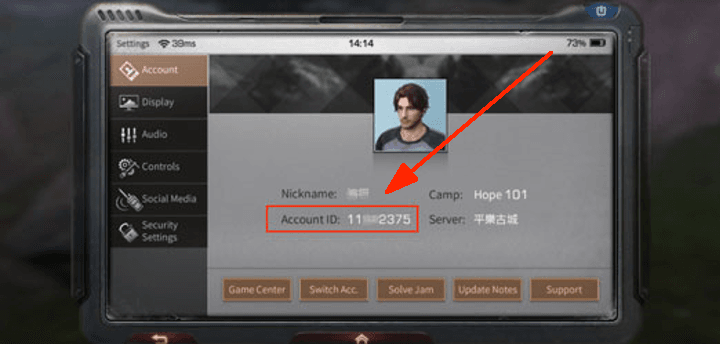
De nombreux survivants gèrent des comptes secondaires (rerolls) pour la récolte de ressources, la construction de manoirs ou la défense de camp. Effectuer un lifeafter pc client account switch nécessite de gérer la façon dont le lanceur met en cache les jetons de session locale.
Se déconnecter laisse le lanceur configuré sur votre dernière méthode d'authentification active. Si vous partagez votre PC ou jouez avec plusieurs personnages, effacez manuellement la session en cache pour éviter de vous connecter sur le mauvais survivant.
Pour changer de compte sur le lanceur PC :
- Appuyez sur
Esc en jeu pour ouvrir le menu des Paramètres. - Cliquez sur l'onglet Compte et sélectionnez Changer de compte ou Se déconnecter.
- Sur l'écran-titre du lanceur, cliquez sur l'icône Centre utilisateur dans la barre d'outils de droite.
- Sélectionnez Changer de compte pour effacer les données de connexion en cache.
- Scannez un nouveau code QR depuis votre téléphone secondaire ou saisissez vos autres identifiants manuellement.
| Méthode d'authentification | Rapidité de configuration | Praticité multi-comptes | Niveau de sécurité |
|---|
| Scan QR dans l'application | Instantanée (< 15 secondes) | Excellente (Pas de mot de passe à saisir) | Élevé (Le jeton expire rapidement) |
| E-mail et mot de passe | Modérée (~ 1 minute) | Bonne (Nécessite une saisie manuelle) | Élevé (Nécessite un mot de passe sécurisé) |
| Code de vérification par SMS | Modérée (~ 1 minute) | Moyenne (Nécessite la réception d'un SMS) | Élevé (Authentification directe sur l'appareil) |
| Réseau social lié | Rapide (~ 30 secondes) | Moyenne (Liée aux sessions du navigateur) | Modéré (Dépend des autorisations de la plateforme) |
L'utilisation du scanner QR reste la méthode la plus efficace pour gérer plusieurs comptes, car elle évite d'avoir à taper sans cesse des mots de passe sur PC.
Vérifiez toujours attentivement les noms des serveurs régionaux lors d'un changement de compte. Si votre survivant principal est sur un serveur régional et votre personnage secondaire sur un autre, le client PC ne basculera pas automatiquement. Vérifiez le nom du serveur en bas de l'écran de démarrage avant de lancer la partie.
Récupérer des comptes mobiles perdus ou non liés avant la migration sur PC
Si vous installez le client PC, vous connectez, et arrivez sur un écran de création de personnage, votre personnage d'origine n'a pas disparu. Vous avez très probablement sélectionné le mauvais serveur ou vous vous êtes connecté via un canal différent de celui de votre compte mobile.
Si vous avez oublié le mode de connexion ou l'adresse e-mail que vous utilisiez à l'origine, servez-vous des outils de récupération situés sur l'écran de connexion :
- Récupération de personnage : Retrouvez votre profil à l'aide de votre nom exact de survivant ou de votre ID de compte numérique.
- Récupération par téléphone : Entrez votre numéro de portable pour recevoir un code de vérification listant tous les comptes de serveur associés.
- Récupération de commande : Soumettez un reçu de transaction ou un numéro de commande d'achat pour retrouver le compte associé.
- Récupération par e-mail : Saisissez votre e-mail de récupération pour recevoir un lien de vérification et de réinitialisation du mot de passe.
Cliquez sur le bouton Récupérer situé sur le côté droit de l'écran principal de connexion et suivez les instructions. Une fois votre compte identifié, liez-le immédiatement à une adresse e-mail fiable avant votre prochaine tentative de connexion sur PC.
Si vous devez prouver la propriété de votre compte à l'aide de reçus d'achat, vous pouvez acheter des Crédits LifeAfter par le biais de canaux officiels afin de conserver un historique de transaction vérifiable.
Optimiser les commandes PC et rétablir l'interface mobile classique
Le client Windows propose des commandes natives clavier/souris directes pour les déplacements, le tir, la construction et les interactions, remplaçant ainsi totalement les boutons tactiles.
Si l'interface PC vous déroute après avoir joué sur mobile, le client PC vous permet de rétablir certains éléments d'interface spécifiques dans leur format mobile classique.
Pour ajuster les commandes et la disposition de l'interface sur PC :
- Appuyez sur
Esc et ouvrez le menu des Paramètres. - Accédez à l'onglet Commandes ou Raccourcis.
- Ajustez indépendamment la sensibilité de la souris pour le tir au jugé, la visée à la lunette et la rotation de la caméra.
- Ouvrez l'onglet Affichage ou Paramètres de l'interface.
- Localisez les options d'affichage de la barre d'armes et de la fenêtre de discussion.
- Sélectionnez Style classique pour rétablir la disposition mobile compacte sur votre écran d'ordinateur.
[Menu des paramètres PC] ---> [Paramètres de l'interface] ---> [Basculer la barre d'armes en Style classique]
À la suite des mises à jour majeures, le système de personnalisation de la version Rebirth annule les frais habituels de 1 Crédit ou de Carte de relooking pour votre première modification d'apparence dans les emplacements sauvegardés, vous offrant ainsi une carte gratuite pour adapter l'apparence de votre personnage aux résolutions d'écran PC.

Résolution des problèmes de déconnexion et d'erreurs de synchronisation
Faire tourner LifeAfter sur mobile et PC nécessite un réseau actif et stable. Même si le matériel du PC gère le rendu graphique localement, l'état du personnage, les modifications d'inventaire et les interactions multijoueurs sont synchronisés en continu avec les serveurs de jeu.
Si vous rencontrez des déconnexions ou des échecs de synchronisation lors de la liaison de vos appareils, vérifiez les points suivants :
- Stabilité du réseau partagé : Si vous utilisez des outils d'association d'appareils avec le client, assurez-vous que votre PC et votre appareil mobile partagent un réseau Wi-Fi stable compatible avec Windows 10/11 et les systèmes d'exploitation mobiles récents.
- Exceptions de pare-feu : Vérifiez que
LifeAfter.exe est autorisé dans le Pare-feu Windows Defender. S'il est bloqué, le lanceur pourra télécharger les mises à jour mais ne parviendra pas à s'authentifier auprès des serveurs. - Double connexion : Deux connexions actives simultanées sur le même profil ne sont pas autorisées. Vous connecter sur PC fermera immédiatement votre session mobile en cours.
- Versions de jeu différentes : Après une mise à jour, assurez-vous que vos versions mobile et PC ont toutes deux installé les derniers correctifs. Des versions différentes rejetteront les demandes de synchronisation multiplateforme.
| Problème rencontré | Cause probable | Solution vérifiée |
|---|
| Le code QR ne réagit pas | Code dynamique expiré / reflets sur l'écran | Actualisez le QR code du PC ; augmentez la luminosité de l'écran. |
| Le PC charge un tout nouveau personnage | Mauvais serveur ou compte invité non lié | Changez de serveur pour choisir celui du mobile ; liez d'abord le compte mobile. |
| Délai d'authentification dépassé | Le pare-feu bloque le trafic du jeu | Ajoutez le fichier exécutable du jeu aux autorisations du Pare-feu Windows. |
| Fermeture brutale de la session | Compte ouvert sur un autre appareil | Fermez complètement l'application mobile avant de lancer le client PC. |
Résoudre les blocages de connexion au niveau de votre réseau local garantit des sessions PC en haute définition fluides et sans alertes de déconnexion.
Pour préparer vos batailles de camp ou les mises à jour majeures sur PC, effectuer une recharge sécurisée LifeAfter permet à votre survivant d'avoir tous les matériaux de construction et les fournitures nécessaires sous la main.
FAQ
Vais-je perdre ma progression mobile en passant sur le client PC de LifeAfter ?
Non, vous ne perdrez rien. Connectez-vous simplement au client PC avec les identifiants de votre compte d'origine lié pour synchroniser 100 % des niveaux, objets et données de camp de votre personnage.
Comment scanner le code QR de connexion sur le client PC de LifeAfter ?
Ouvrez l'application mobile LifeAfter sur votre téléphone, accédez à l'outil de scan de compte en jeu et pointez votre caméra vers le code QR affiché sur l'écran de votre PC. Vérifiez que la luminosité de votre écran est suffisante et qu'il n'y a pas de reflets.
Que faire si le code QR de connexion de LifeAfter refuse de se scanner ?
Actualisez le code QR sur votre écran de PC, car ces codes dynamiques expirent vite. Assurez-vous que les autorisations de caméra sont actives sur votre smartphone, placez-vous à environ 30 cm de l'écran et nettoyez l'objectif de votre appareil photo.
Comment récupérer mon compte LifeAfter si j'ai oublié mes identifiants ?
Utilisez le bouton Récupérer situé dans la barre latérale droite de l'écran de connexion. Vous pouvez retrouver et récupérer les données de votre compte via la Récupération de personnage, la Récupération par téléphone, la Récupération de commande ou la Récupération par e-mail.
Puis-je repasser les commandes du client PC à la disposition mobile classique ?
Oui, vous pouvez personnaliser les commandes principales directement dans le menu Paramètres en jeu. Vous pouvez notamment rétablir des éléments clés comme la barre de changement d'armes et la fenêtre de chat dans leur format d'interface classique.
Pourquoi un nouveau personnage en double est-il créé quand j'ouvre le client PC ?
Un personnage en double apparaît lorsque vous vous connectez sur un mauvais serveur régional ou avec une méthode d'authentification différente de celle de votre compte mobile. Sélectionnez exactement le même serveur et le même moyen de connexion que sur votre téléphone pour charger votre survivant initial.
Puis-je jouer en même temps sur mobile et PC avec le même compte ?
Non, le jeu n'autorise pas deux sessions actives en simultané sur un même profil. Vous connecter sur le lanceur PC déconnectera instantanément toute session ouverte sur votre téléphone mobile.
Bilan final sur la migration de mobile à PC
Migrer votre survivant vers le client PC officiel améliore votre précision en combat, la gestion de votre camp et la construction de votre base. La version ordinateur supprime les pannes de batterie, élimine la latence des commandes tactiles et propose une configuration native clavier/souris parfaite pour les fusillades.
Lier votre compte invité mobile à une adresse e-mail permanente ou à un réseau social avant de basculer garantit une transition sans accroc. Utilisez le scanner de code QR dynamique pour des connexions rapides, réduisez les reflets sur votre écran et vérifiez bien votre serveur régional avant de vous aventurer dans les terres dévastées.