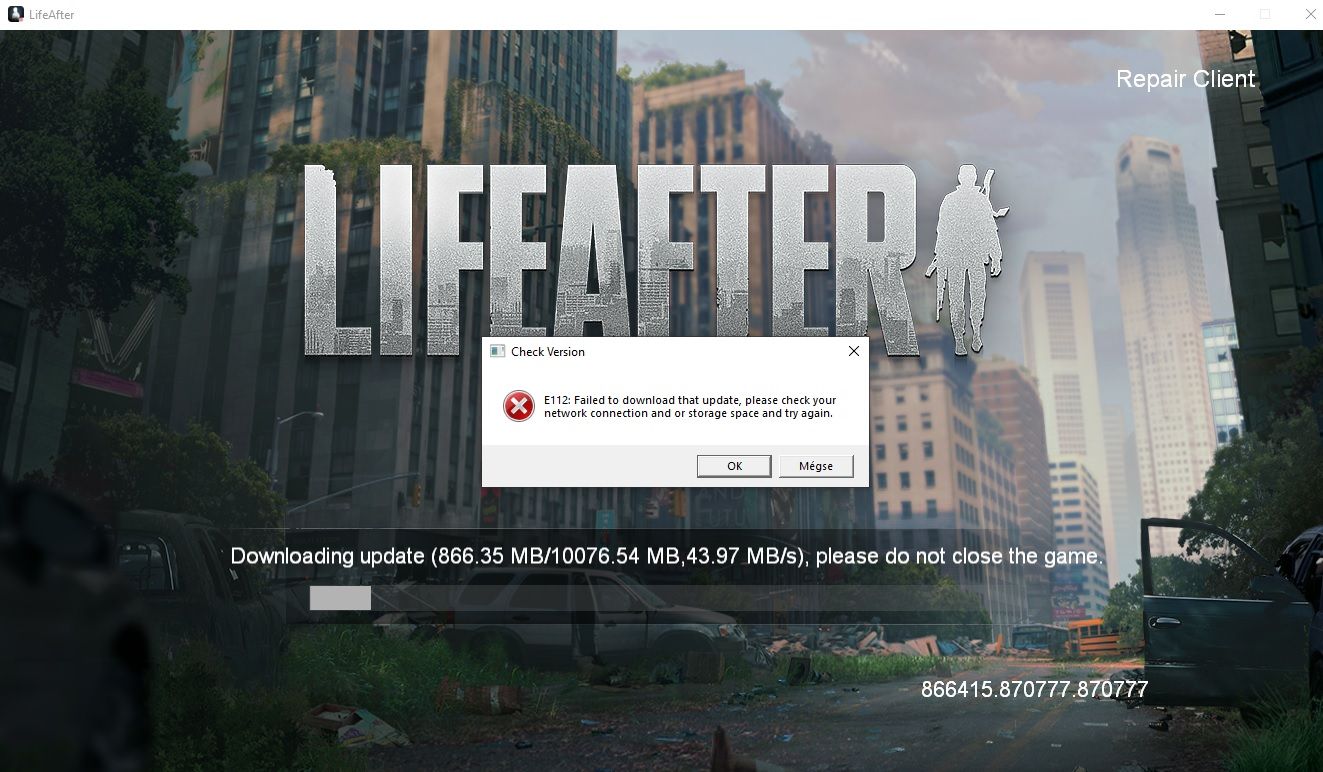
L'erreur « Failed to check version » dans LifeAfter survient lorsque le client du jeu ne parvient pas à établir la liaison initiale avec le serveur de manifeste des correctifs, généralement provoquée par des échecs de résolution DNS locale, des fichiers de cache temporaires corrompus ou des délais de propagation CDN des magasins d'applications régionaux pouvant durer jusqu'à 12 heures après une mise à jour (Support MY.GAMES). Vous pouvez résoudre ce blocage immédiatement sans réinstaller le jeu en configurant votre appareil avec des adresses DNS publiques comme Cloudflare ou Google, en vidant le cache de l'application et en exécutant le lanceur PC avec les autorisations d'administrateur.
Quelles sont les causes de l'échec de la vérification de version ?
Avant de charger l'écran de sélection de personnage ou le camp, LifeAfter contacte le réseau de diffusion de contenu (CDN) de NetEase afin de vérifier si les fichiers du jeu en local correspondent au manifeste du serveur en direct. Si cette liaison est interrompue, le client cesse son chargement.
Trois goulots d'étranglement distincts déclenchent cette panne :
- Pannes de résolution DNS : Votre fournisseur d'accès à Internet (FAI) local ne parvient pas à résoudre le domaine du serveur de correctifs distant, laissant le lanceur en attente sur une adresse inactive.
- Cache temporaire corrompu : Des téléchargements de correctifs interrompus auparavant laissent des fragments de manifeste corrompus dans le stockage local, ce qui empêche le client d'écrire les nouvelles données de mise à jour.
- Délai de propagation des boutiques d'applications : Après le déploiement d'un correctif officiel, les nœuds localisés des magasins d'applications régionaux peuvent mettre jusqu'à 12 heures pour distribuer les packages d'installation obligatoires (Support MY.GAMES). Si les serveurs de jeu en direct requièrent une version que votre boutique locale n'a pas encore mise à disposition, la vérification échoue.
Vider le cache local sans supprimer votre compte
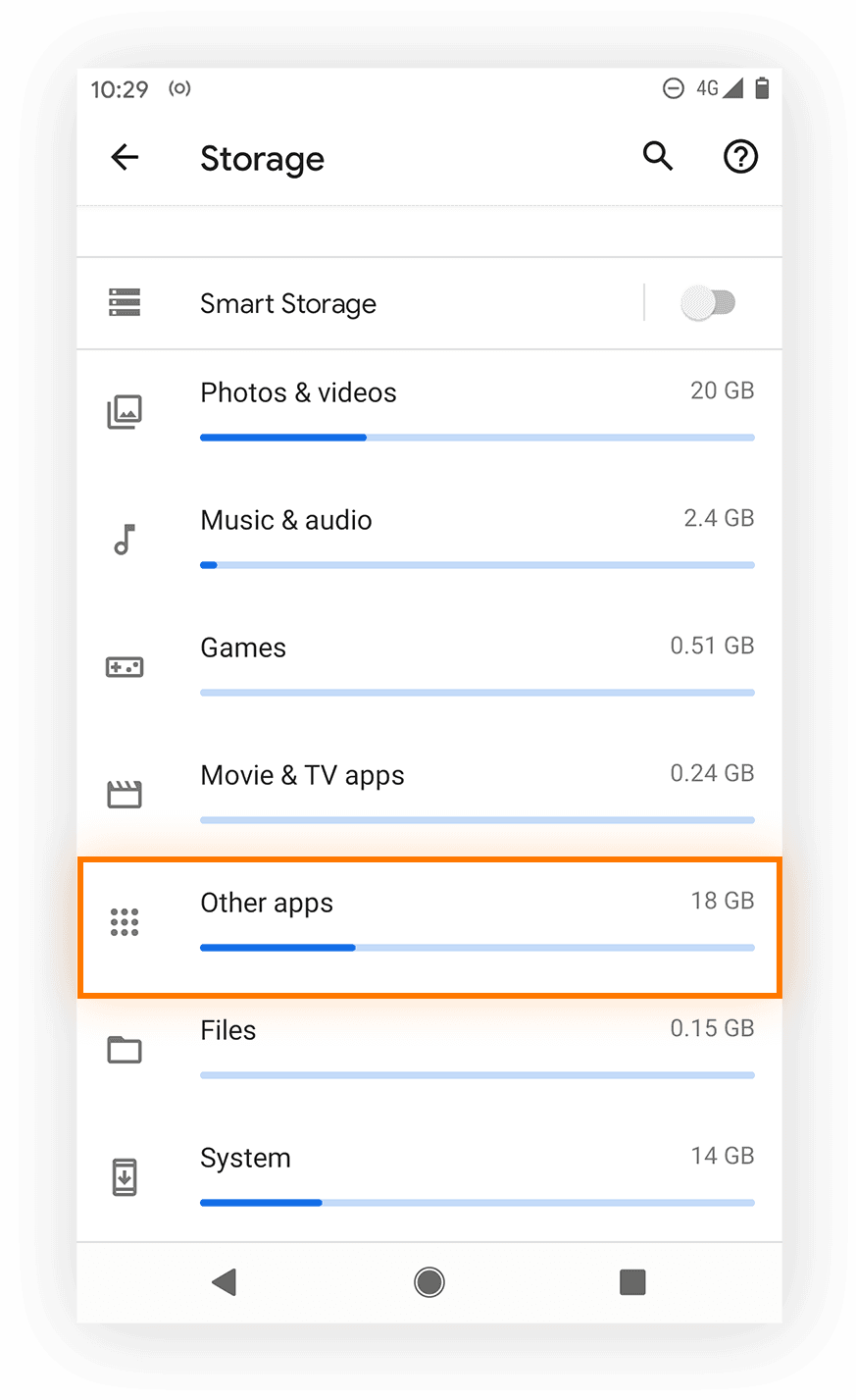
Un cache corrompu bloque souvent le jeu dans une boucle de mise à jour. Cependant, les joueurs sur mobile commettent fréquemment l'erreur de supprimer toutes les données du jeu, ce qui entraîne un téléchargement complet des ressources et efface les configurations enregistrées sur l'appareil.
Vider le cache de l'application purge les fichiers temporaires en conflit tout en préservant vos identifiants de connexion et votre progression enregistrée (Guides techniques d'Eneba).
Pour vider le cache en toute sécurité sur Android :
- Ouvrez les Paramètres de votre appareil.
- Appuyez sur Applications (ou Applications et notifications) et sélectionnez LifeAfter.
- Ouvrez Stockage et cache.
- Appuyez sur Vider le cache.
N'appuyez pas sur « Effacer le stockage » ou « Effacer les données », sauf si vous êtes prêt à vous réauthentifier et à télécharger de nouveau les packs de ressources optionnels. Une fois le cache vidé, redémarrez votre téléphone et lancez le jeu.
Reconfigurer les serveurs DNS sur mobile et PC
Lorsque les résolveurs DNS récursifs de votre FAI ne parviennent pas à acheminer les manifestes de correctifs, rediriger votre appareil vers des fournisseurs DNS publics rétablit la connexion avec les serveurs de mise à jour (Communauté TP-Link).
Le tableau ci-dessous présente les valeurs DNS publiques prises en charge sur les différentes plateformes :
| Type de configuration | Fournisseur | Nom d'hôte / Adresse IP | Application sur la plateforme |
|---|
| DNS privé (TLS) | Cloudflare | 1dot1dot1dot1.cloudflare-dns.com | Paramètres Android 9+ (TP-Link) |
| DNS privé (TLS) | Google | dns.google | Paramètres Android 9+ (TP-Link) |
| IPv4 primaire / secondaire | Google | 8.8.8.8 / 8.8.4.4 | Carte réseau Windows / Wi-Fi iOS (TP-Link) |
| IPv4 primaire | Cloudflare | 1.1.1.1 | Carte réseau Windows / Wi-Fi iOS (TP-Link) |
Appliquer un DNS sur Android
Les versions modernes d'Android permettent le chiffrement global des requêtes DNS :
- Ouvrez Paramètres > Réseau et Internet.
- Sélectionnez DNS privé.
- Choisissez Nom d'hôte du fournisseur de DNS privé.
- Saisissez
1dot1dot1dot1.cloudflare-dns.com ou dns.google et enregistrez.
Appliquer un DNS sur iOS
- Ouvrez Réglages > Wi-Fi.
- Appuyez sur l'icône d'information (« i ») à côté de votre réseau actif.
- Faites défiler vers le bas, appuyez sur Configurer le DNS, puis sélectionnez Manuel.
- Supprimez les entrées existantes et ajoutez
1.1.1.1 ou 8.8.8.8.
Réinitialisation du matériel réseau et vidage du cache DNS Windows
Les routeurs conservent des tables de routage locales qui peuvent devenir obsolètes après une maintenance côté serveur. Vider ces routes force votre matériel réseau à interroger de nouvelles adresses IP de serveurs.
Pour redémarrer correctement votre matériel réseau local :
- Débranchez le câble d'alimentation du routeur directement de la prise murale.
- Attendez 30 secondes complètes pour permettre aux condensateurs de se décharger entièrement (TP-Link).
- Rebranchez le câble d'alimentation.
- Patientez de 60 à 90 secondes pour que le routeur rétablisse la connexion haut débit externe avant d'essayer de relancer le jeu.
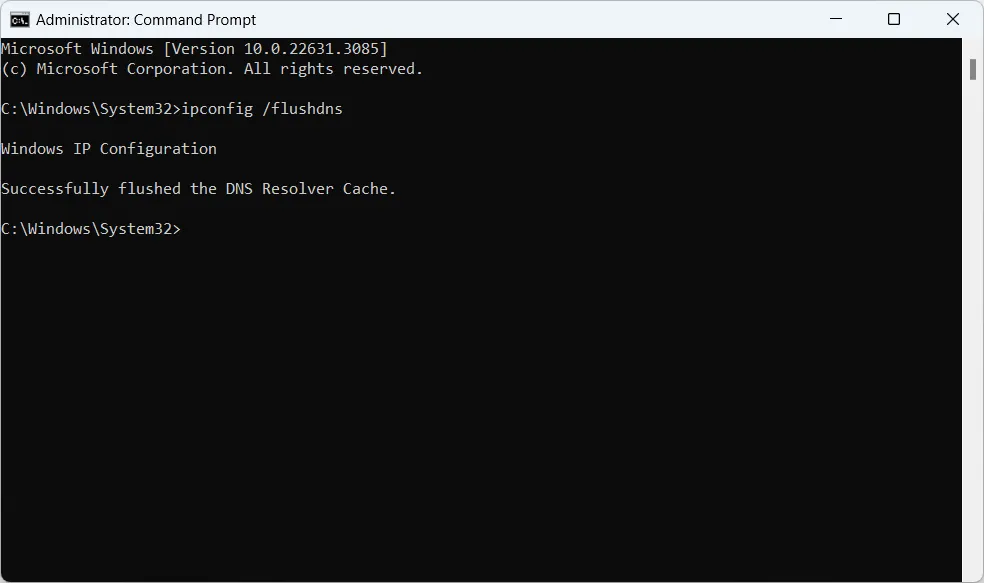
Sur un PC Windows, des entrées de résolution obsolètes dans le système d'exploitation peuvent provoquer des blocages identiques. Vous pouvez les effacer via l'invite de commandes :
- Appuyez sur la touche Windows et recherchez cmd.
- Faites un clic droit sur Invite de commandes et sélectionnez Exécuter en tant qu'administrateur.
- Tapez
ipconfig /flushdns et appuyez sur Entrée. - Fermez la fenêtre dès que vous voyez le message confirmant la réussite de la réinitialisation du cache.
Résoudre les autorisations de fichiers du lanceur sur PC
Si vous jouez sur le client PC natif, la vérification de la version échoue souvent parce que le lanceur ne dispose pas des autorisations nécessaires pour modifier les fichiers locaux ou remplacer les fichiers d'index dans votre répertoire d'installation. Lorsque Windows restreint les opérations de lecture et d'écriture, l'outil de mise à jour entre dans une boucle de vérification ou génère immédiatement une erreur réseau.
Exécuter le lanceur avec des privilèges administratifs élevés accorde un accès complet au système de fichiers, ce qui contourne les verrouillages d'autorisation des dossiers locaux (Discussions du support technique de Blizzard).
Pour corriger cela sur Windows :
- Appuyez sur Ctrl + Maj + Échap pour ouvrir le Gestionnaire des tâches.
- Localisez tous les processus en arrière-plan actifs du lanceur LifeAfter ou NetEase, faites un clic droit dessus et choisissez Fin de tâche.
- Accédez à votre dossier d'installation de LifeAfter ou à votre raccourci sur le bureau.
- Faites un clic droit sur le fichier exécutable du lanceur et sélectionnez Exécuter en tant qu'administrateur.
Corriger les blocages des services de boutiques mobiles
Sur les appareils mobiles, une boucle de mise à jour peut provenir du fait que le Google Play Store ne parvient pas à transmettre la dernière version du client au jeu.
Des données de cache corrompues de la boutique provoquent régulièrement des blocages de téléchargement et empêchent l'apparition des nouveaux manifestes du client (Guides de réparation logicielle de Cashify). Videz le cache des boutiques à l'aide des étapes suivantes :
- Ouvrez Paramètres > Applications > Google Play Store.
- Appuyez sur Stockage et cache, puis sélectionnez Vider le cache.
- Revenez à la liste des applications, sélectionnez Services Google Play, ouvrez Stockage et cache, et appuyez sur Vider le cache.
- Redémarrez votre téléphone, ouvrez le Play Store et vérifiez si une nouvelle mise à jour du client apparaît dans vos applications installées.
Utiliser un VPN pour changer le routage
Les défaillances de routage en amont entre votre FAI et l'infrastructure d'hébergement de NetEase ne réagiront pas aux seules modifications des DNS locaux. Dans ce cas, faire passer votre trafic par un réseau privé virtuel établit un itinéraire alternatif vers le serveur d'authentification (The Escapist).
Activez un VPN fiable, configurez votre emplacement sur un pays voisin ou un centre régional, puis lancez LifeAfter. Dès que le client a vérifié la version et téléchargé les données de manifeste requises, vous pouvez déconnecter le VPN et revenir à votre connexion principale afin de jouer avec un ping optimal.
Une fois que le client a terminé la vérification et dépassé l'écran d'accueil, la partie normale et la connectivité au serveur reprennent. Tout achat ultérieur dans le jeu nécessitant des Crédits LifeAfter sera synchronisé dès que le compte aura rétabli avec succès la liaison avec le serveur en direct.
Foire aux questions
Vider le cache du jeu va-t-il supprimer mon personnage ou ma progression dans LifeAfter ?
Non. Sélectionner « Vider le cache » ne fait que purger les manifestes de mise à jour temporaires et les fichiers temporaires non indexés, sans modifier vos identifiants de compte ni vos personnages sauvegardés sur le cloud (Eneba). Ne choisissez pas « Effacer les données » ou « Effacer le stockage », car ces actions effacent les informations de connexion locales.
Comment vider le cache DNS sur un PC Windows pour corriger les erreurs de connexion de vérification de version ?
Ouvrez le menu Démarrer de Windows, tapez cmd, faites un clic droit sur Invite de commandes pour l'exécuter en tant qu'administrateur, tapez ipconfig /flushdns et appuyez sur Entrée avant de redémarrer votre client (TP-Link).
Que dois-je faire si une mise à jour récemment annoncée est introuvable sur la boutique d'applications mobiles ?
Videz le cache du Google Play Store et des Services Google Play, puis vérifiez la liste de vos mises à jour en attente. Si le correctif reste indisponible, la propagation sur le CDN de la boutique régionale peut nécessiter jusqu'à 12 heures avant que le programme d'installation ne soit accessible dans votre pays (Support MY.GAMES, Cashify).


















































































































