Pour déclencher manuellement les compétences ultimes et gérer les commandes de combat dans Mobile Legends: Adventure sur PC, il est nécessaire d'associer des touches de clavier aux coordonnées d'appui tactile via l'éditeur de votre émulateur ou client desktop. L'application mobile ne proposant pas de menu clavier natif pour PC, le déclenchement des cartes d'ultimes des cinq héros, l'ajustement de la vitesse et le basculement du mode auto reposent sur des touches virtuelles superposées dans BlueStacks, Google Play Games pour PC ou MuMuPlayer.
Pourquoi le timing manuel des compétences ultimes surpasse le mode auto sur PC
Mobile Legends: Adventure engage des escouades comprenant jusqu'à cinq héros, chacun remplissant sa jauge d'énergie pour lancer une compétence ultime. Lorsque le combat automatique est activé, les unités déclenchent instantanément leur capacité dès que leur jauge est pleine.
Automatiser chaque compétence conduit régulièrement à des lancements inefficaces. Par exemple, des unités de soutien comme Rafaela déclenchent leur sort Blessing Light alors que les barres de vie de l'équipe sont déjà pleines. Lors des paliers difficiles signalés par un avertissement WARNING en jeu, laisser les compétences partir dès la fin de leur temps de recharge peut causer la défaite totale de l'escouade. Placer des raccourcis directs sur les portraits des cinq héros permet de retenir les sorts de soin, de contrôle ou de burst jusqu'au moment tactique opportun, sans devoir déplacer le curseur de la souris à la hâte (Guide d'installation BlueStacks).

Comparatif des éditeurs de commandes sur PC
Chaque environnement de bureau propose des options de configuration, des raccourcis d'accès et des règles de détection de conflits spécifiques pour positionner les touches sur l'écran tactile.
| Plateforme / Émulateur | Accès à l'éditeur de commandes | Outils de mapping disponibles | Aperçu visuel | Gestion des conflits et affichage | Source |
|---|
| Google Play Games pour PC (Bêta) | Maj + Tab en plein écran ou icône Commandes de jeu dans la barre latérale gauche | Outils Tap et Joystick ; redimensionnement et glisser-déposer des zones tactiles ; assignation clavier |  | Affichage des raccourcis à l'écran activable avec F1 ; validation via coche verte | Assistance Google |
| Outil de configuration BlueStacks 5 | Icône de clavier dans la barre latérale droite | Points de tap, pavé directionnel et enregistreur de macros Combo Key | 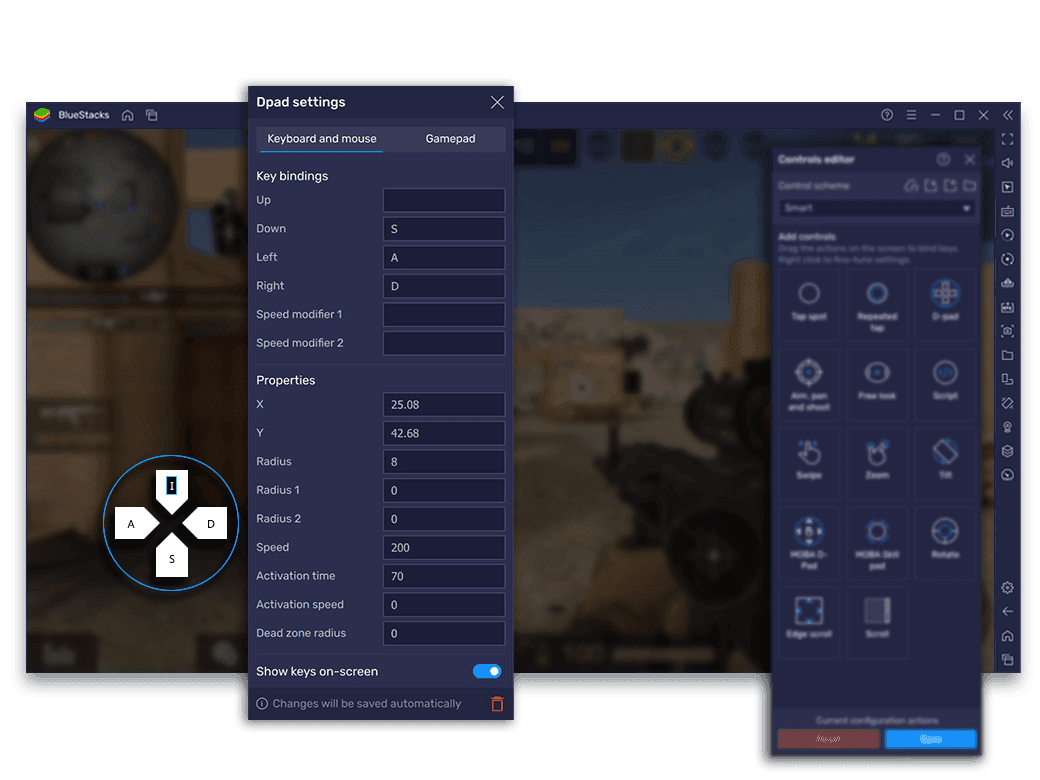 | Curseur d'opacité de la superposition ; création de séquences macro pour les étapes | Guide d'installation BlueStacks |
| Éditeur de touches MuMuPlayer | Clic droit sur l'interface ou double-clic gauche sur la zone de jeu | Clic simple, clics répétés, déclenchement de compétences | 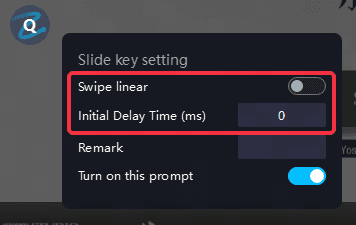 | Contour rouge autour des raccourcis en doublon ; sauvegarde verrouillée tant que le conflit persiste | Guide des touches MuMuPlayer |
Disposition de touches recommandée pour les combats
Une disposition efficace regroupe les actions de combat fréquentes sous la main gauche, tout en isolant les boutons système afin d'éviter les manipulations accidentelles.
| Élément virtuel en jeu | Touche recommandée | Type d'action | Rôle tactique |
|---|
| Ultime du héros 1 (Première ligne / Haut) | 1 ou A | Point de tap | Déclenche immédiatement le burst ou la provocation du héros 1. |
| Ultime du héros 5 (Ligne arrière / Bas) | 5 ou T | Point de tap | Active le soigneur ciblé ou le carry placé en retrait. |
| Vitesse de combat (1x / 2x / 3x) | Espace ou C | Point de tap | Fait défiler les multiplicateurs de vitesse sans recourir au curseur. |
| Bouton Combat auto | Tab ou Q | Point de tap | Active ou désactive l'autonomie de l'IA instantanément. |
| Menu Pause / Abandon | Échap | Point de tap | Fige la rencontre pour analyser la situation ou recommencer. |
Configuration pas à pas du keymapping
Pour positionner précisément chaque touche, lancez un combat répétable, comme une étape de Campagne ou un match d'entraînement d'Arène, afin de garder l'interface de combat affichée à l'écran.
Sur Google Play Games pour PC (Bêta)
- Ouvrez Mobile Legends: Adventure. En plein écran, appuyez sur Maj + Tab pour afficher le menu d'options. En mode fenêtré, cliquez sur l'icône des commandes de jeu dans la barre latérale gauche.
- Sélectionnez Remapper les commandes, puis cliquez sur Modifier.
- Choisissez le type d'action Tap dans la liste.
- Glissez le cercle tactile virtuel sur la carte d'ultime du premier héros en bas de l'écran.
- Appuyez sur la touche souhaitée (par exemple 1) pour l'attribuer, puis renseignez une étiquette.
- Cliquez sur la coche verte pour enregistrer la configuration (Assistance Google).
Sur BlueStacks 5 et MuMuPlayer
- Lancez le jeu et ouvrez l'éditeur de commandes en cliquant sur l'icône de clavier dans la barre latérale.
- Glissez un nœud de type Tap spot ou Clic simple directement sur chaque portrait de compétence ultime.
- Renseignez la touche désirée sur chaque point positionné.
- Déposez un point de contact sur le bouton de combat automatique et un autre sur le sélecteur de vitesse.
- Contrôlez l'absence de touches dupliquées. Dans MuMuPlayer, tout conflit s'entoure d'un contour rouge bien visible qui bloque le bouton Sauvegarder (Guide des touches MuMuPlayer).
- Cliquez sur Sauvegarder pour valider le profil.
Automatiser l'enchaînement des étapes avec la macro Combo Key sur BlueStacks
Si Mobile Legends: Adventure gère la récolte passive de ressources hors ligne en arrière-plan, le jeu n'enchaîne pas les chapitres de la Campagne tout seul. Vous devez valider manuellement l'écran de victoire pour lancer le combat suivant.
BlueStacks propose un enregistreur de séquences Combo Key permettant d'automatiser cette transition (Guide d'installation BlueStacks) :
- Placez-vous sur l'étape 1 d'un chapitre nouvellement débloqué.
- Ouvrez l'interface des commandes au clavier et démarrez l'enregistrement d'une nouvelle séquence.
- Lancez le combat de l'étape. Patientez entre 15 et 30 secondes selon la vitesse moyenne de nettoyage de votre équipe, pour laisser le temps aux animations et bannières de victoire de se terminer.
- Cliquez sur Continuer pour passer à l'étape suivante.
- Laissez la boucle se répéter sur 10 à 15 étapes consécutives sans interruption.
- Arrêtez l'enregistrement, nommez la macro et attribuez-lui un raccourci clavier facile d'accès.
L'exécution de cette macro permet à votre composition de franchir de multiples paliers simples de campagne sans rester bloquée sur les écrans de récompenses.
Résolution des problèmes de saisie et de latence
Si vos touches ne répondent pas ou si les compétences se déclenchent avec un temps de retard, appliquez ces vérifications systématiques :
- Corriger les conflits d'assignation : Si le bouton de sauvegarde refuse de s'activer, inspectez chaque nœud. Dans MuMuPlayer, deux actions partageant la même touche apparaissent entourées de rouge. Modifiez ou supprimez les raccourcis conflictuels jusqu'à disparition de la bordure d'alerte (Guide des touches MuMuPlayer).
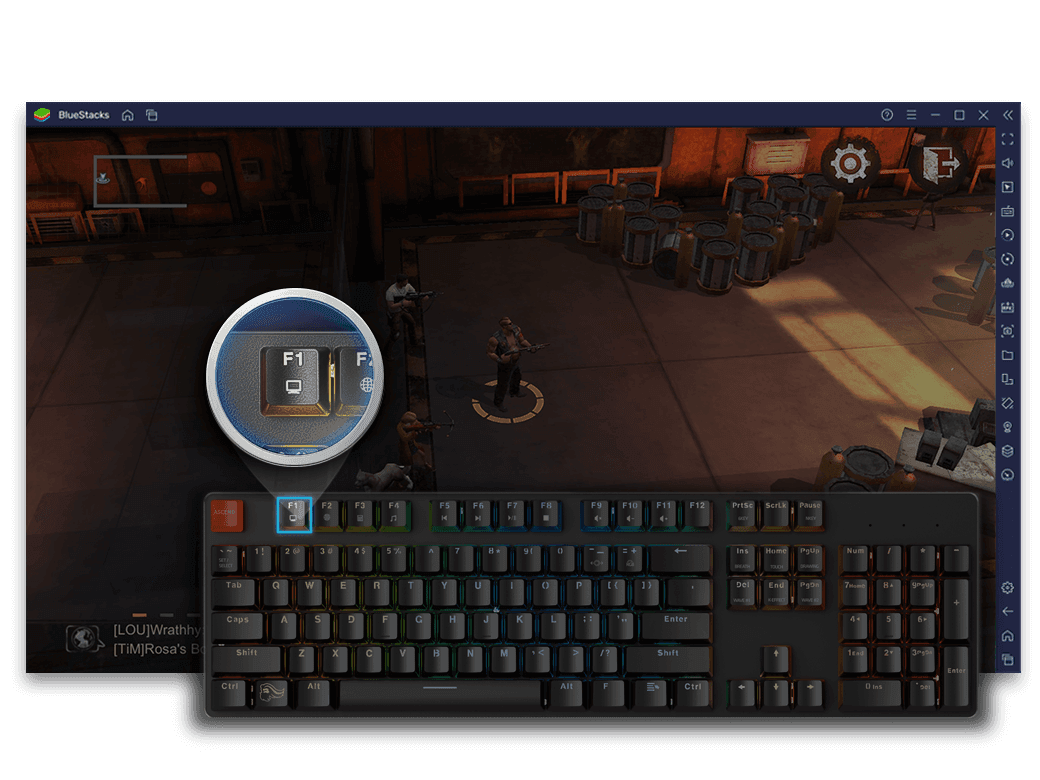
- Contrôler la visibilité des repères à l'écran : Pour vérifier que vos touches correspondent bien aux boutons tactiles, affichez la grille visuelle. Dans Google Play Games pour PC, appuyez sur F1 ou sélectionnez Étiquettes de contrôle dans la barre latérale pour faire apparaître les zones configurées (Assistance Google). Le point tactile doit être centré sur le déclencheur circulaire de l'ultime.
- Activer la virtualisation matérielle dans le BIOS : Les émulateurs requièrent l'activation de la virtualisation processeur (Intel VT-x ou AMD-V/SVM) dans le BIOS de l'ordinateur. Lorsqu'elle est désactivée, l'émulateur bascule sur un rendu logiciel provoquant une latence d'entrée marquée, des touches non enregistrées et des chutes de fluidité lors des animations d'ultimes simultanées (Guide PC MLBB Hub). Redémarrez votre PC, appuyez sur F2 ou Suppr lors du démarrage et activez VT-x ou AMD-V dans les réglages du processeur.
- Réaligner les points après redimensionnement : Si vous changez la taille de la fenêtre de l'émulateur ou alternez entre affichage fenêtré et plein écran, les coordonnées fixes peuvent se décaler par rapport aux éléments d'interface. Rouvrez l'éditeur et repositionnez légèrement les points sur les cartes d'ultimes.
Configuration requise et contraintes d'émulation
Le fonctionnement sur ordinateur nécessite de respecter certains prérequis matériels et logiciels selon l'environnement utilisé.
| Plateforme | Système d'exploitation minimal documenté | Prérequis matériel indispensable | Mécanisme de contrôle |
|---|
| Google Play Games pour PC (Bêta) | Windows 10 (v2) ou ultérieur | Virtualisation matérielle activée | Zones tactiles via l'option intégrée 'Remapper les commandes' (Assistance Google) |
Si vous faites évoluer votre compte sur PC, la monnaie premium comme les Mobile Legends: Adventure M-Cash permet d'acquérir directement des pass, des packs, des apparences et des invocations en tant qu'équivalent direct aux transactions en monnaie réelle.
Foire aux questions
Comment ouvrir l'éditeur de touches dans Google Play Games pour PC ?
Appuyez sur Maj + Tab en plein écran puis cliquez sur Remapper les commandes, ou cliquez sur l'icône des commandes de jeu dans la barre latérale gauche en mode fenêtré, puis choisissez Modifier (Assistance Google).
Comment masquer les touches affichées à l'écran sur Google Play Games pour PC ?
Activez ou désactivez la superposition des touches à tout moment en appuyant sur la touche F1 ou en sélectionnant Étiquettes de contrôle dans la barre latérale du client (Assistance Google).
Comment automatiser l'enchaînement des étapes sur BlueStacks pour Mobile Legends: Adventure ?
Démarrez l'enregistreur Combo Key à l'étape 1 d'un chapitre, patientez 15 à 30 secondes par combat pour laisser s'achever les animations, cliquez sur Continuer, répétez l'opération sur 10 à 15 étapes, arrêtez l'enregistrement et associez la macro à un raccourci clavier (Guide d'installation BlueStacks).
Pourquoi l'éditeur de touches affiche-t-il un contour rouge empêchant la sauvegarde ?
Un encadré rouge signale un conflit où la même touche est affectée à plusieurs actions distinctes, ou bien la présence d'un nœud vide non configuré sur votre écran (Guide des touches MuMuPlayer). Supprimez le doublon ou finalisez l'assignation de la touche pour réactiver le bouton de sauvegarde.