Si le Nintendo Switch eShop plante au lancement, suivez ce guide éprouvé pour vider le cache, corriger le DNS et restaurer l'accès à la boutique.
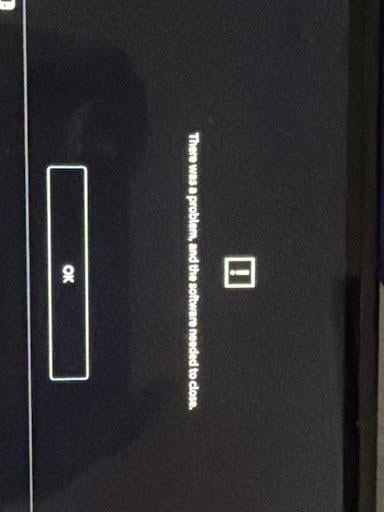
Vous appuyez sur l'icône de sac orange, observez le cercle de chargement se figer, puis vous êtes renvoyé à l'écran d'accueil. Certains plantages affichent « Le logiciel a été fermé car une erreur est survenue », tandis que d'autres bloquent la console sur un écran orange ou renvoient un code d'erreur alphanumérique.
Lorsque la boutique plante, vous perdez l'accès à votre bibliothèque numérique, aux mises à jour de jeux et au solde de votre compte.
Télécharger à nouveau des jeux entiers résout rarement le problème : le souci provient généralement d'un jeton d'applet web corrompu, d'un délai d'attente DNS local ou d'un conflit régional de compte. Suivez les vérifications matérielles, réseau et de profil ci-dessous dans l'ordre.
Pourquoi le Nintendo eShop plante ou se fige au démarrage
Le Nintendo Switch eShop n'est pas un fichier exécutable de jeu natif classique. Il fonctionne comme une application web isolée et spécialisée qui se connecte directement aux serveurs web de Nintendo. Comme il repose fortement sur le rendu web, les jetons d'authentification stockés et les caches de mémoire locale, de légères corruptions de fichiers provoquent des plantages immédiats.
Trois goulots d'étranglement distincts causent la quasi-totalité des plantages au démarrage de l'eShop :
- Cache temporaire corrompu : La Switch stocke les identifiants de session, les cookies, l'historique web et les entrées de saisie prédictive. Si un jeton de session devient invalide ou n'est que partiellement écrit lors de la fermeture d'une session précédente, l'eShop plante dès qu'il tente d'authentifier votre profil.
- Échecs de liaison réseau et DNS : Si votre réseau local perd des paquets lors de la négociation SSL initiale, l'eShop expire. Dans les cas les plus sévères, l'applet plante au lieu d'afficher un bouton pour réessayer.
- Conflits de région de compte et de licences : L'eShop vérifie le pays enregistré sur votre compte Nintendo plutôt que votre adresse IP physique. Si la région de votre compte pointe vers un territoire non pris en charge ou comporte des transactions en attente incompatibles, la boutique se ferme dès le lancement.
Identifier le symptôme ou le code d'erreur précis permet de déterminer si le problème est local ou côté serveur.
Décoder les codes d'erreur de plantage et les écrans vides de l'eShop
Avant de modifier les paramètres matériels, identifiez le mode de défaillance exact signalé par votre console. Le tableau ci-dessous répertorie les pannes les plus courantes au démarrage de l'eShop ainsi que leurs causes techniques directes.
| Code d'erreur / Symptôme | Cause technique | Action de correction principale |
|---|
| 2811-7503 | Panne de serveur, pic de trafic ou perte de DNS local | Redémarrer le routeur, vérifier l'état des serveurs et réinitialiser le DNS de la console. |
| 2813-0998 | Pays/région du compte non pris en charge par l'eShop | Mettre à jour le pays du compte Nintendo vers un marché actif via le portail web. |
| 2813-0999 | Incompatibilité régionale de la boutique | Changer la région du compte ou associer un profil rattaché à un territoire pris en charge. |
| Plantage logiciel générique | Cache local d'applet corrompu ou jetons de session expirés | Vider le cache web du profil et redémarrer la console via le menu d'alimentation physique. |
| Écran orange infini | Thread d'applet web non réactif / Blocage de la RAM | Effectuer un redémarrage forcé de 12 secondes avec le bouton d'alimentation physique. |
Vérifier votre code d'erreur spécifique évite les suppressions de données inutiles et permet de déterminer si la panne est locale ou côté serveur.
Étape 1 : Redémarrage forcé et cycle d'alimentation matériel
Mettre votre Nintendo Switch en mode veille en appuyant une fois sur le bouton d'alimentation ne vide pas la mémoire vive (RAM) du système. Si l'applet web de l'eShop subit une fuite de mémoire ou une exception non gérée, cet état corrompu reste conservé en mémoire à travers les cycles de veille. Vous devez effectuer un redémarrage à froid complet.
Le redémarrage propre standard de 3 secondes
- Maintenez enfoncé le bouton physique Power situé en haut à gauche de la console pendant 3 secondes.
- Lorsque le menu matériel apparaît à l'écran, sélectionnez Options d'alimentation.
- Sélectionnez Redémarrer.
- Laissez la console redémarrer sur le menu principal, sélectionnez votre profil et tentez de lancer l'eShop.
Le redémarrage forcé matériel de 12 secondes
Si votre Switch est complètement bloquée sur un écran orange vide ou refuse de répondre aux commandes de la manette, un redémarrage logiciel standard ne fonctionnera pas.
1. Maintenez enfoncé le bouton physique Power en continu pendant 12 secondes.
2. L'écran devient noir dès que l'alimentation du processeur est coupée.
3. Relâchez le bouton, attendez environ 10 secondes pour que les condensateurs internes se déchargent, puis appuyez une fois sur le bouton Power pour rallumer la console.
Un arrêt forcé de 12 secondes vide instantanément la mémoire volatile et purge les processus web non réactifs avant de modifier la moindre donnée stockée.
Étape 2 : Effacer le cache corrompu de l'eShop et du clavier
Les jetons de session corrompus et les cookies mis en cache restent verrouillés dans la partition de formatage de la console, même après un redémarrage. La Switch stocke des fichiers d'historique web et de cache de texte distincts pour chaque profil enregistré.
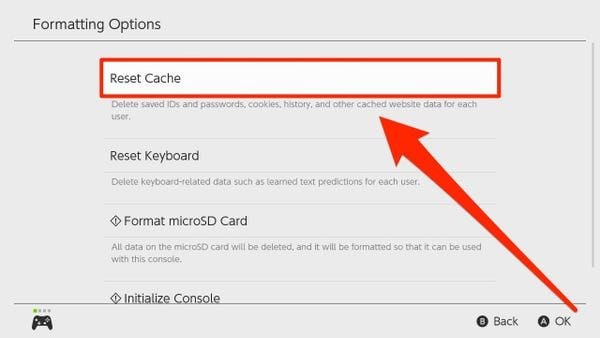
Certaines versions régionales du firmware nomment cette option Effacer le cache, tandis que d'autres localisations l'affichent sous Réinitialiser le cache. Les deux effectuent exactement la même tâche : supprimer les identifiants temporaires, les mots de passe, les cookies web et les données de page stockées, sans toucher à vos sauvegardes de jeu ni à vos titres téléchargés.
Vider le cache du profil
- Depuis l'écran d'accueil de la Switch, ouvrez les Paramètres de la console (l'icône d'engrenage).
- Faites défiler le menu de gauche tout en bas et sélectionnez Console.
- Faites défiler jusqu'au bas du sous-menu Console et sélectionnez Options de réinitialisation.
- Sélectionnez Effacer le cache (ou Réinitialiser le cache).
- Choisissez le profil utilisateur qui rencontre le plantage de l'eShop.
- Confirmez en sélectionnant Réinitialiser.
Paramètres de la console
 └── Console
      └── Options de réinitialisation
           ├── Effacer le cache / Réinitialiser le cache  <-- Sélectionnez votre profil
           └── Réinitialiser le clavier                 <-- Corrige les plantages de saisie de texte
Réinitialiser le clavier de saisie prédictive
Si votre eShop plante précisément lorsque vous touchez la barre de recherche ou saisissez du texte, votre dictionnaire prédictif est peut-être endommagé.
Dans ce même menu Options de réinitialisation, sélectionnez Réinitialiser le clavier, choisissez votre profil utilisateur et confirmez. Cela supprime les suggestions personnalisées qui peuvent provoquer des erreurs de mémoire lors des recherches dans la boutique.
Une fois le cache vidé, saisissez à nouveau le mot de passe de votre compte Nintendo lors de votre prochaine ouverture de l'eShop. Si vous approvisionnez votre solde pour des promotions, vous procurer des cartes de solde Nintendo eShop vous permet de recharger votre portefeuille sans encombre dès que l'écran de connexion valide vos identifiants.
Étape 3 : Résoudre les négociations réseau et les délais DNS
Le code d'erreur 2811-7503 indique directement une interruption de connexion entre votre console et les serveurs d'authentification de l'eShop. Si la console ne parvient pas à valider une liaison SSL chiffrée dans un délai strict, elle met fin à l'applet eShop.
Cycle d'alimentation du réseau
- Débranchez le câble d'alimentation de votre modem et de votre routeur Wi-Fi.
- Laissez les équipements hors tension pendant 30 secondes complètes pour vider la table de routage interne et le cache DNS du routeur.
- Rebranchez le modem et le routeur, puis attendez que tous les voyants de connexion se stabilisent.
Supprimer les profils Wi-Fi obsolètes sur Switch
Des baux IP périmés ou des configurations réseau incompatibles provoquent fréquemment des dépassements de délai sur l'eShop. Supprimer le profil de connexion force une toute nouvelle négociation.
- Ouvrez Paramètres de la console > Internet > Paramètres Internet.
- Repérez votre connexion active sous Réseaux enregistrés.
- Sélectionnez votre réseau et cliquez sur Effacer les paramètres.
- Revenez à la liste des réseaux, sélectionnez votre SSID Wi-Fi, entrez votre clé de sécurité et rétablissez la connexion.
Tester la connexion après avoir réenregistré votre réseau garantit que votre type de NAT est suffisamment ouvert pour maintenir le web socket sécurisé de l'applet de la boutique.
Étape 4 : Corriger les conflits régionaux de compte et les blocages par pays
Les codes d'erreur 2813-0998 et 2813-0999 signalent une restriction liée au compte plutôt qu'une panne matérielle.
Le Nintendo eShop fonctionne officiellement sur 49 marchés régionaux dans le monde, dont 32 pays en Europe (tels que les pays baltes). Cependant, les territoires dépourvus de boutique dédiée ne peuvent pas lancer l'applet. Par exemple, le service officiel Tencent Nintendo eShop en Chine continentale a cessé ses activités le 31 mars 2026. Si un compte est configuré sur un pays non pris en charge, l'eShop refuse purement et simplement de démarrer.
Comme l'eShop vérifie le pays du compte et non votre adresse IP physique, aucun outil de proxy n'est nécessaire. Il suffit de définir votre compte sur une région prise en charge.
| Paramètre régional / de compte | Règle de la plateforme / Contrainte | Impact sur l'accès à l'eShop |
|---|
| Nombre de marchés pris en charge | 49 marchés mondiaux officiels | Accès complet à la navigation, aux achats et aux retéléchargements sur l'eShop. |
| Couverture européenne | 32 pays pris en charge | Comprend l'Europe occidentale, les pays nordiques et les territoires baltes. |
| Fonds de solde non dépensés | Doit être strictement égal à 0,00 pour changer de région | Le changement de région est bloqué jusqu'à épuisement complet du solde. |
| Abonnements actifs | Le renouvellement automatique doit être annulé | Bloque le changement de région si les renouvellements NSO ou Pokémon HOME sont actifs. |
| Comptes enfants (Âge ≤15) | Géré exclusivement via l'administrateur familial | Impossible d'ajuster indépendamment les paramètres régionaux de l'eShop. |
| eShop Tencent Chine | Fermé le 31 mars 2026 | Le matériel et les comptes verrouillés sur ce service ne peuvent pas accéder à l'eShop mondial. |
Les règles régionales des comptes imposent un solde nul et l'annulation des abonnements avant d'autoriser un changement de pays.
Comment corriger une région non prise en charge
- Ouvrez un navigateur web sur votre téléphone ou PC et connectez-vous à votre profil sur
accounts.nintendo.com. - Sélectionnez Informations sur l'utilisateur > Profil.
- Modifiez votre Pays/région de résidence pour un marché pris en charge (comme la France, les États-Unis ou le Brésil).
- Sélectionnez Sauvegarder les modifications.
- Prenez votre Switch, lancez l'eShop et connectez-vous avec vos identifiants mis à jour.
Si vous avez des abonnements à renouvellement automatique actifs (comme Nintendo Switch Online) ou un solde restant, le portail Nintendo vous empêchera de changer de région. Vous devez désactiver le renouvellement automatique dans les paramètres de votre compte et dépenser l'intégralité du solde restant.
Les joueurs utilisant des comptes internationaux s'appuient souvent sur des bons de cartes numériques Nintendo eShop pour approvisionner directement leurs soldes régionaux sans risquer de refus de carte bancaire transfrontalière.
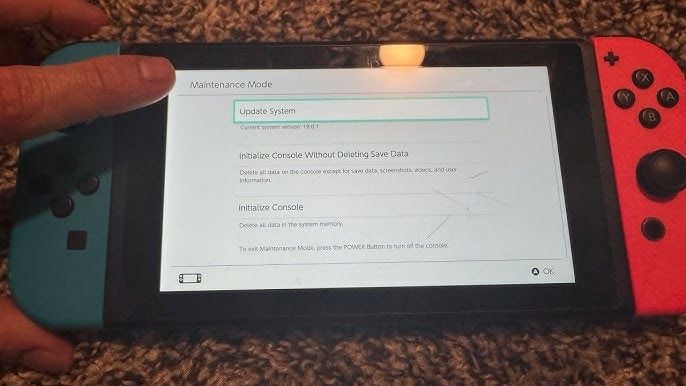
Étape 5 : Démarrer en mode maintenance sans perdre les données de sauvegarde
Les plantages persistants qui subsistent après la réinitialisation du cache indiquent souvent des journaux de registre système endommagés. Vous pouvez réparer ces fichiers sans effacer votre progression de jeu en accédant au Mode maintenance.
Cet environnement de récupération permet de reconstruire les fichiers de configuration du système d'exploitation tout en conservant intacts l'ensemble des données de sauvegarde, des profils utilisateurs, des captures d'écran et des liaisons de compte.
Initialisation étape par étape du mode maintenance
- Maintenez le bouton physique Power enfoncé pendant 3 secondes, ouvrez Options d'alimentation et choisissez Éteindre (n'utilisez pas le mode veille).
- Une fois la console complètement éteinte, maintenez enfoncés simultanément les deux boutons Volume Haut (+) et Volume Bas (-).
- Tout en maintenant les deux boutons de volume, appuyez une fois sur le bouton physique Power.
- Continuez de maintenir les boutons de volume jusqu'à ce que l'écran dédié du Mode maintenance apparaisse.
- Sélectionnez Réinitialiser la console sans effacer les données de sauvegarde.
- Lisez attentivement le message de confirmation, cliquez sur Suite, puis confirmez en choisissant Réinitialiser la console sans effacer les données de sauvegarde.
[Éteindre complètement la console]
         │
         ▼
[Maintenir Vol (+) et Vol (-)] ──► [Appuyer une fois sur Power]
         │
         ▼
[Menu du Mode maintenance]
         │
         └──► Sélectionner : "Réinitialiser la console sans effacer les données de sauvegarde"
La console prendra quelques minutes pour vérifier l'intégrité du système, purger les journaux de configuration endommagés et reconstruire les bibliothèques système. Une fois redémarrée, reconnectez-vous au Wi-Fi et lancez l'eShop.
Comparaison de l'accès à la boutique Switch selon les modes de la plateforme
Selon la configuration de votre système, les interactions avec la boutique se comportent différemment entre l'exécution matérielle locale, la gestion du compte en ligne et les états hors ligne.
| Environnement système | Capacités de la boutique | Vulnérabilité aux plantages | Méthode de résolution |
|---|
| Applet native Switch | Navigation complète, achats et téléchargement direct de jeux. | Élevée (sensible aux fuites de cache, corruptions de RAM et pertes DNS). | Vider le cache, redémarrage forcé de 12 secondes, réparation en mode maintenance. |
| Portail web du compte | Paramètres du compte, gestion de la région, activation de code à distance. | Aucun risque de plantage console (s'exécute sur un navigateur externe). | Vider les cookies du navigateur web ou changer d'appareil/navigateur. |
| Mode matériel hors ligne | Vérification de bibliothèque et exécution des sauvegardes locales uniquement. | N/A (eShop bloqué ; impossible d'enregistrer/désenregistrer la console). | Se connecter au réseau avant de tenter l'authentification à la boutique. |
Gérer les paramètres de votre compte via un navigateur web contourne totalement les bugs logiciels de la console locale lors de la résolution des blocages régionaux.
Réinitialisation matérielle d'usine en dernier recours absolu
Si votre eShop continue de planter après une réparation en mode maintenance, la partition de mémoire flash interne a subi une corruption critique que seul un formatage complet du système peut résoudre.
Avant de franchir cette étape, sachez qu'une réinitialisation d'usine complète efface définitivement toutes les données internes, y compris les fichiers de sauvegarde non sauvegardés sur le cloud Nintendo Switch Online, les captures d'écran locales et les comptes utilisateurs. Cela invalide également toutes les données de logiciels stockées sur votre carte microSD, ce qui signifie que chaque jeu devra être retéléchargé.
| Méthode de récupération | Temps requis | Données conservées | État du système après réparation |
|---|
| Réinitialisation du cache | ~30 secondes | Toutes les sauvegardes, jeux, comptes et captures sont conservés. | Efface les cookies de session web et les jetons de connexion du profil. |
| Init. Mode maintenance | 2 à 3 minutes | Conserve les sauvegardes de jeux, liaisons utilisateurs, captures et téléchargements. | Reconstruit les bibliothèques de l'OS et supprime les paramètres système endommagés. |
| Formatage d'usine complet | Jusqu'à 5 minutes | Rien n'est conservé localement. Mémoire interne totalement effacée. | Rétablit la console dans son état logiciel d'origine en sortie d'usine. |
Un formatage d'usine complet est une solution radicale qui prend jusqu'à 5 minutes et supprime définitivement les fichiers de sauvegarde non synchronisés.
Comment effectuer une réinitialisation d'usine complète
- Assurez-vous que votre console est connectée à Internet. (Formater hors ligne retarde la désinscription de la console pour les téléchargements eShop jusqu'au premier lancement de la boutique après réinitialisation).
- Allez dans Paramètres de la console > Console > Options de réinitialisation.
- Faites défiler vers le bas et sélectionnez Réinitialiser la console.
- Lisez les écrans d'avertissement, cliquez sur Suite, puis sélectionnez le bouton rouge Réinitialiser.
- Le processus prend jusqu'à 5 minutes.
Une fois la réinitialisation terminée, associez votre compte Nintendo existant lors de l'assistant de configuration initiale. Vos jeux achetés, contenus téléchargeables et fonds restants sur l'eShop restent sécurisés et liés à votre compte Nintendo dans le cloud.
Après avoir réassocié votre compte et activé un code de carte cadeau Nintendo eShop, vous pouvez ouvrir l'eShop, sélectionner l'avatar de votre profil dans le coin supérieur droit, vous rendre dans la section Retélécharger et remettre toute votre bibliothèque en file d'attente.
Liste de contrôle pour les blocages persistants au lancement
Si vous avez suivi les étapes standard et rencontrez toujours des blocages intermittents au chargement, passez en revue cette liste de contrôle finale :
- [ ] Vérifier la version du firmware système : Rendez-vous dans Paramètres de la console > Console > Mise à jour de la console pour vous assurer que votre console utilise la dernière version du système d'exploitation.
- [ ] Analyser l'intégrité des données du logiciel : Si une erreur se produit lors du lancement d'un logiciel dépendant de l'eShop, accédez à Paramètres de la console > Gestion des données > Logiciels, sélectionnez le jeu concerné et choisissez Recherche de données corrompues.
- [ ] Vérifier l'état des serveurs : Assurez-vous que Nintendo n'effectue pas une maintenance d'urgence inattendue en consultant les pages officielles d'état des services.
- [ ] Retirer les cartes microSD défectueuses : Dans de rares cas, une carte microSD défaillante avec des secteurs NAND défectueux bloque l'OS lors de l'allocation d'espace temporaire pour les téléchargements de l'eShop. Éteignez la console, retirez la carte microSD et testez le lancement de l'eShop sur la mémoire interne seule.
FAQ
Pourquoi mon Nintendo Switch eShop plante-t-il immédiatement à l'ouverture ?
L'eShop plante généralement à cause de fichiers de cache temporaire corrompus, d'une région de compte non prise en charge ou d'une maintenance temporaire des serveurs Nintendo. Vous pouvez résoudre la plupart des plantages au démarrage en vidant le cache utilisateur ou en effectuant un redémarrage matériel complet de 12 secondes.
Comment vider le cache de l'eShop sur Nintendo Switch ?
Allez dans Paramètres de la console > Console > Options de réinitialisation > Effacer le cache et choisissez votre profil utilisateur. Suivez les instructions à l'écran pour supprimer les cookies temporaires, les identifiants enregistrés et l'historique du navigateur.
Que signifient les codes d'erreur 2813-0998 et 2813-0999 au lancement de l'eShop ?
Ces codes d'erreur indiquent que votre compte Nintendo est actuellement configuré sur un pays qui ne dispose pas d'une boutique Nintendo eShop active. Connectez-vous au profil de votre compte sur le site web de Nintendo et remplacez votre pays par l'un des 49 marchés régionaux pris en charge.
Réinitialiser ma console supprimera-t-il mes sauvegardes et jeux eShop achetés ?
Initialiser votre console en Mode maintenance préserve toutes vos données de sauvegarde de jeu, vos captures d'écran et vos liaisons de compte tout en réparant les fichiers système. Tous les titres achetés et les fonds de votre solde restent définitivement associés à votre compte Nintendo et peuvent être retéléchargés gratuitement.
Comment forcer le redémarrage d'une Nintendo Switch bloquée sur le chargement de l'eShop ?
Maintenez le bouton physique Power situé sur le dessus de la console enfoncé pendant 12 secondes continues jusqu'à ce que l'écran s'éteigne. Patientez environ 10 secondes, puis appuyez une fois sur le bouton Power pour démarrer le système proprement.
Pourquoi ne puis-je pas changer la région de mon compte Nintendo pour débloquer l'eShop ?
Vous ne pouvez pas modifier la région de votre compte si vous disposez d'un solde non dépensé, d'abonnements avec renouvellement automatique actifs ou de précommandes en attente. Videz tout solde restant et désactivez le renouvellement automatique dans les paramètres de votre compte avant de changer de région.
Un compte enfant peut-il modifier sa région si l'eShop est bloqué ?
Les comptes enfants de 15 ans et moins ne peuvent pas modifier indépendamment le paramètre de pays de l'eShop. L'administrateur du groupe familial doit mettre à jour les paramètres de son compte principal, ce qui actualisera automatiquement les comptes enfants associés.
Verdict final de dépannage
Ne passez jamais directement à un formatage d'usine complet lorsque l'eShop plante. Un redémarrage forcé de 12 secondes et l'effacement du cache du profil utilisateur résolvent la très grande majorité des blocages locaux de l'applet.
Si les blocages au lancement persistent, démarrez en Mode maintenance pour reconstruire les fichiers de configuration système sans toucher à vos fichiers de sauvegarde. Veillez à ce que votre compte soit configuré sur l'un des 49 marchés régionaux pris en charge, purgez les baux DNS expirés, et l'accès à la boutique sera rapidement rétabli.