Entre fluidité et netteté, votre cœur balance ? Modes performance ou qualité sur Xbox Series S, frame pacing et réglages anti-saccades : voici le guide.
À chaque lancement d'un titre majeur sur Xbox Series S, le même dilemme s'impose : Performance ou Qualité. L'un vise une animation irréprochable ; l'autre promet des contours nets et des éclairages environnementaux soignés. Sur la console compacte de Microsoft, ce choix implique des compromis bien plus lourds que sur les machines haut de gamme.
La Series S doit composer avec des limites architecturales précises : une cible en 1440p avec mise à l'échelle en 4K, soutenue par 512 Go ou 1 To de stockage NVMe. Comme les unités de calcul GPU et la bande passante mémoire sont restreintes, les jeux n'atteignent que rarement les 60 FPS en baissant simplement la résolution des ombres. Les studios taillent dans les résolutions de rendu internes, abaissent les seuils de résolution dynamique et suppriment plusieurs étapes de post-traitement.
Si vous choisissez le mauvais profil, vous vous retrouvez avec des textures floues ou une réponse molle à la manette. Obtenir le meilleur rendu visuel exige de synchroniser les options du jeu avec les paramètres vidéo du système.
Temps de trame, taux de rafraîchissement et latence d'affichage
L'input lag dépend directement des intervalles de rendu de chaque image, et pas uniquement de la fluidité perçue.
À 30 FPS, la console génère une nouvelle image toutes les 33,3 ms. Passez en mode Performance à 60 FPS et ce délai chute à 16,7 ms. Ce gain de 16,6 ms élimine de la latence de commande avant même que votre écran ne commence à traiter le signal reçu. Dans les jeux tournant à 120 FPS, l'intervalle tombe à 8,3 ms, offrant aux FPS compétitifs une réactivité immédiate aux mouvements du stick.
[Mode Qualité 30 FPS]     |------- 33,3 ms -------| -> Forte latence, panoramiques lents
[Mode Performance 60 FPS] |--- 16,7 ms ---|         -> Commandes réactives, mouvement fluide
[Mode 120 FPS élevé]      |- 8,3 ms -|             -> Latence ultra-faible, visuels allégés
Le tableau ci-dessous détaille comment ces objectifs de temps de trame se traduisent en profils de résolution de rendu sur le matériel Xbox Series S.
| Préréglage de mode | Fenêtre de temps de trame | Résolution cible Series S | Compromis visuels et techniques |
|---|
| Mode Qualité 30 FPS | 33,3 ms | 1440p (dynamique) | Qualité d'ombres et distance d'affichage maximales ; saccades visibles lors des balayages rapides. |
| Mode Équilibré 40 FPS | 25,0 ms | 1080p - 1440p (dynamique) | Disponible sur les écrans 120 Hz ; préserve fidèlement les détails tout en réduisant l'input lag. |
| Mode Performance 60 FPS | 16,7 ms | 1080p (dynamique) | Réduit la latence de moitié ; abaisse la reconstruction interne et supprime certains détails fins. |
| Mode Compétitif 120 FPS | 8,3 ms | 756p - 1080p (dynamique) | Latence minimale absolue ; lourds compromis de résolution et filtrage des textures réduit. |
Les temps de trame dictent la latence de base du moteur ; les plages de résolution dynamique varient lors des fortes charges GPU.
Si vous souhaitez acheter les dernières sorties pour tester ces modes par vous-même, vous procurer une carte-cadeau Xbox Live (BR) vous permettra d'alimenter directement votre bibliothèque numérique.
La réalité des préréglages de la Series S sur les jeux modernes
Les studios abordent l'optimisation Series S de manières radicalement opposées. Certains développent des pipelines de reconstruction dédiés, tandis que d'autres font l'impasse totale sur les modes performance.
Forza Horizon 6 cible le 1440p à 30 FPS en mode Qualité, préservant ainsi la géométrie détaillée des carrosseries et les reflets lointains. En mode Performance, il abaisse le rendu de base à 1080p à 60 FPS. La mise à l'échelle dynamique permet de maintenir un frame pacing stable dans les deux configurations. Dans un jeu de course où la maîtrise du véhicule passe par des micro-corrections ultra-rapides, la fenêtre de 16,7 ms surpasse largement le gain de détail des compteurs du mode Qualité.

D'autres titres ne laissent aucun choix. Dans Alan Wake 2, la Series S ne propose aucune option 60 FPS. Alors que la PlayStation 5 et la Xbox Series X proposent des options axées sur la performance, la Series S est bridée à 30 FPS en 1440p dynamique. Remedy a fait le choix de conserver un brouillard volumétrique lourd et une grande densité géométrique plutôt que de courir après les images par seconde. Lorsqu'un moteur impose un plafond strict à 30 FPS, la configuration de votre écran devient décisive pour éviter un rendu saccadé.
Viennent ensuite les exceptions à haut taux de rafraîchissement. Fortnite, Gears 5, Halo Infinite et Overwatch 2 proposent tous un mode dédié à 120 FPS sur Series S. Ils ciblent le 1080p, en réduisant souvent le nombre de pixels affichés durant les fusillades intenses pour tenir la fenêtre de rendu de 8,3 ms. En multijoueur compétitif, rogner sur la netteté des contours pour gagner en vitesse d'affichage est une évidence.
Le piège de cadence à 30 et 40 FPS sur les écrans à rafraîchissement élevé
Associer un mode Qualité à 30 FPS à un écran doté de la synchronisation adaptative provoque fréquemment des micro-saccades persistantes, même avec le taux de rafraîchissement variable (VRR) activé.
Le problème vient de la plage de fonctionnement VRR de l'écran. La majorité des moniteurs gaming et des téléviseurs HDMI 2.1 d'entrée de gamme possèdent un seuil VRR plancher de 48 Hz, grimpant jusqu'à 144 Hz. Un signal verrouillé à 30 FPS envoie une image toutes les 33,33 ms, tombant ainsi nettement sous cette limite de 48 Hz.
Plage VRR de l'écran :         [48 Hz --------------------------- 144 Hz]
Signal natif à 30 FPS : (30 Hz) X -> Sous le seuil ; déclenche les saccades du LFC
Sortie fixe 120 Hz :          [8,33 ms][8,33 ms][8,33 ms][8,33 ms] = 33,33 ms (cadence propre 4x)
Quand le débit d'images descend sous 48 Hz, la dalle fait appel à la compensation de faible fréquence de trame (LFC) pour dupliquer les images. Si la diffusion d'images de la console oscille ne serait-ce que d'une fraction de milliseconde, le LFC s'active et se désactive en boucle, générant des à-coups.
Régler la sortie d'affichage du tableau de bord Xbox sur 120 Hz résout ce problème. À 120 Hz, chaque cycle de rafraîchissement dure 8,33 ms. Un jeu à 30 FPS se cale alors parfaitement sur quatre cycles d'affichage (4 x 8,33 ms = 33,32 ms). Cette cadence fixe de 4:1 assure un mouvement homogène sans comportement de synchronisation erratique.
Le mode Équilibré à 40 FPS repose sur la même logique. Avec une sortie à 120 Hz, un flux à 40 FPS correspond exactement à un rafraîchissement sur trois (3 x 8,33 ms = 25 ms pile). Cette méthode retire 8,3 ms de latence par rapport à un affichage standard à 30 FPS, tout en conservant les textures et les ombres du mode Qualité.
Les paramètres d'affichage Xbox qui corrigent la latence et les couleurs
Les paramètres du système pilotent directement le traitement du signal avant même que le menu graphique d'un jeu ne démarre. Rendez-vous dans Paramètres > Général > Options d'affichage et TV pour configurer ces réglages fondamentaux.
Fréquence de rafraîchissement variable et compatibilité des ports
Dans le menu Modes vidéo, la Xbox permet de régler le VRR sur Désactivé, Toujours activé ou En jeu uniquement. Choisissez En jeu uniquement si vous utilisez des applications de streaming vidéo, pour empêcher la dalle de changer de fréquence lors de la lecture de vidéos en 24 FPS.
La Series S présente un atout de taille sur un bureau : elle gère l'AMD FreeSync via le HDMI 2.0 en 1440p et 120 Hz. Alors que la PS5 exige obligatoirement le VRR HDMI 2.1 Forum, la Series S se synchronise avec les moniteurs PC standards sur des prises HDMI plus anciennes. Nul besoin de posséder des entrées HDMI 2.1 onéreuses pour profiter de la synchronisation adaptative à 120 Hz sur cette machine.
Attention toutefois au branchement audio. Faire transiter le signal HDMI par une barre de son ou un ampli home-cinéma ancien bloque souvent le relais du 120 Hz et du VRR. Branchez directement la console sur l'écran, puis renvoyez le son vers votre équipement audio via un port eARC ou un câble optique.
Pièges liés à la profondeur et à l'espace de couleurs
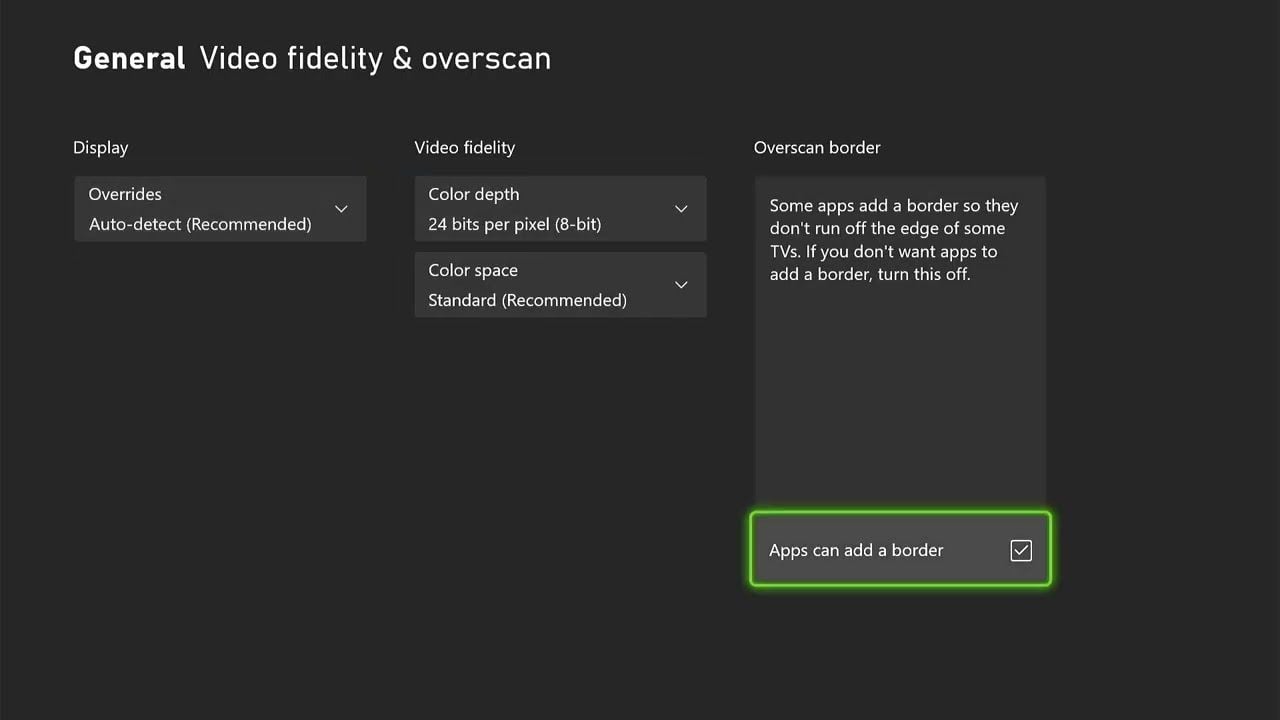
Le menu Fidélité vidéo et surbalayage renferme deux réglages à l'origine de bugs d'affichage récurrents :
- Profondeur de couleur : Choisissez 24 bits par pixel (8 bits). À la réception d'un signal HDR10, la Xbox bascule automatiquement en 30 bits par pixel (10 bits). Forcer manuellement le 36 bits sur des dalles incompatibles sature la bande passante et provoque des pertes de signal HDMI.
- Espace de couleurs : Laissez ce paramètre sur Standard (recommandé). Le mode Standard utilise la plage RVB limitée (16-235), adaptée aux téléviseurs grand public. Sélectionner RVB standard pour PC impose la plage complète (0-255). Sur un écran réglé pour les niveaux de télévision traditionnels, cette option bouche les noirs et masque les détails dans les zones sombres.
Capacités d'affichage des plateformes : Series S vs Series X vs PS5
Les limites matérielles déterminent ce que la console peut afficher en comparaison des machines plus puissantes.
| Caractéristique / Capacité | Xbox Series S | Xbox Series X | PlayStation 5 |
|---|
| Résolution cible de base | 1440p (mise à l'échelle en 4K) | 4K native | 4K native / 1440p dynamique |
| Prise en charge FreeSync via HDMI 2.0 | Oui (jusqu'à 1440p / 120 Hz) | Oui (jusqu'à 1440p / 120 Hz) | Non (nécessite le VRR HDMI 2.1) |
| Modes 40 FPS dédiés | Rares titres (nécessite 120 Hz) | Largement pris en charge | Largement pris en charge |
| Capacité de stockage moyenne | SSD de 512 Go ou 1 To | SSD de 1 To ou 2 To | SSD de 825 Go ou 1 To |
| Plafond de résolution à 120 FPS | 756p - 1080p dynamique | 1080p - 1440p dynamique | 1080p - 1440p dynamique |
La Series S offre une flexibilité remarquable sur les moniteurs PC abordables grâce aux protocoles de synchronisation adaptative HDMI 2.0 existants.
Les joueurs qui achètent des titres multiplateformes jonglent souvent entre plusieurs consoles ; une carte-cadeau numérique Xbox permet de garder son solde prêt pour les promotions du store.
Curseurs en jeu : ajuster les paramètres qui comptent vraiment
Une fois la liaison avec l'écran bien réglée, les curseurs internes au jeu permettent d'améliorer la stabilité d'affichage et la netteté visuelle.
Flou de mouvement et grain de pellicule
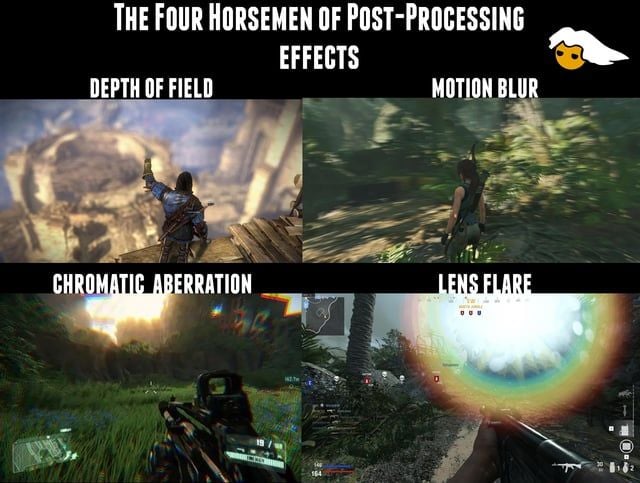
Dans les modes à 30 FPS, le flou de mouvement (Motion Blur) calibré par les développeurs masque les saccades lors des rotations de caméra. Le couper à 30 FPS rend les balayages hachés. En mode 60 FPS ou 120 FPS, désactivez complètement le flou de mouvement. La fréquence d'images élevée fluidifie naturellement le mouvement, si bien qu'un flou logiciel ne fait que dégrader la netteté des cibles.
Le grain de pellicule devrait être systématiquement désactivé sur Series S. Comme la machine sollicite grandement le FSR et la mise à l'échelle dynamique, ce filtre de post-traitement génère un bruit de pixels à haute fréquence qui perturbe les algorithmes de reconstruction temporelle et produit des artefacts visibles.
Champ de vision (FOV)
Élargir le FOV améliore la vision périphérique, mais force le moteur à calculer simultanément davantage de polygones, de faisceaux lumineux volumétriques et d'ombres. Pousser le FOV au-delà de 95 sur Series S contraint la résolution dynamique à chuter lourdement, faisant basculer des scènes normalement en 1080p sous la barre des 900p. Restreindre le FOV entre 85 et 90 stabilise le nombre de pixels générés en interne.
Aberration chromatique et profondeur de champ
Ces deux filtres imitent les imperfections des objectifs photo réels. L'aberration chromatique sépare les canaux de couleur sur les bords contrastés, tandis que la profondeur de champ applique un flou volontaire sur l'arrière-plan. Sur une console qui reconstruit déjà des images calculées sous le 1080p, couper ces deux options restaure le contraste général et affine la découpe des silhouettes.
Diagnostiquer le bridage thermique, la taille de l'écran et les saccades
Si des instabilités de temps de trame ou des baisses de résolution surviennent malgré des réglages optimisés, réalisez ces vérifications matérielles.
Étape 1 : Optimiser l'espace libre et l'aération de la console
La Series S utilise un unique ventilateur axial pour extraire la chaleur de ses dissipateurs compacts. L'accumulation de poussière ou un flux d'air obstrué pousse l'APU à réduire ses fréquences de fonctionnement, causant des chutes de fluidité immédiates.
1. Inspectez votre meuble ou votre bureau.
2. Laissez 10 à 15 cm d'espace totalement dégagé autour de chaque ouverture, en particulier près de la grille d'échappement circulaire noire.
3. N'utilisez jamais la console à l'intérieur d'un meuble TV fermé.
Étape 2 : Activer le mode faible latence automatique et le mode Jeu du téléviseur
Les puces de traitement vidéo des téléviseurs rajoutent une latence considérable lorsque leurs filtres d'amélioration d'image restent actifs.
1. Ouvrez le menu image de votre téléviseur.
2. Basculez le préréglage d'image directement sur le Mode Jeu.
3. Sur votre console, allez dans Paramètres > Général > Options d'affichage et TV > Modes vidéo.
4. Cochez Mode faible latence automatique (ALLM) pour forcer l'écran dans sa configuration la plus réactive dès le lancement d'un jeu.
Étape 3 : Calibrer l'overdrive du moniteur
Les moniteurs de jeu utilisent une tension d'overdrive pour accélérer le temps de réponse des pixels. Pousser ce réglage trop loin provoque d'importants artefacts visuels.
1. Affichez le menu OSD intégré de votre écran.
2. Recherchez Overdrive ou Temps de réponse.
3. Réduisez le niveau de Extrême vers Rapide ou Normal.
4. Un overdrive trop agressif crée des traînées d'écho inversé claires (ghosting inverse) derrière les éléments en mouvement à 30 FPS et 60 FPS.
Étape 4 : Évaluer la taille de votre écran et la distance de visionnage
La taille de l'écran détermine la netteté perçue sur Series S. Un moniteur 1440p de 27 pouces offre une densité d'environ 108 ppp. À une distance de bureau standard de 60 à 90 cm, cette densité permet aux images reconstruites en 1080p de rester très nettes.
Passez sur une diagonale de 32 pouces en 1440p et la densité chute à 91 ppp. À cette taille, les baisses de résolution dynamique en mode Performance révèlent des effets d'escalier évidents et des textures floues. Pour jouer sur Series S devant un bureau, les diagonales comprises entre 24 et 27 pouces offrent le meilleur rendu visuel.
Vrai ou faux : faire le tri parmi les idées reçues sur l'affichage
Les forums de discussion regorgent de conseils d'optimisation contradictoires.
Prenez la latence induite par le VRR. Certains messages prétendent que la synchronisation adaptative réduit le framerate ou ajoute de la latence de commande. Les tests réalisés à l'oscilloscope prouvent pourtant que le VRR n'entraîne aucune baisse de fluidité. Au contraire, il synchronise le rafraîchissement de l'écran sur le tampon de rendu du GPU, évitant ainsi les pics de latence propres à la V-Sync traditionnelle.
Autre idée reçue fréquente : croire que toutes les sorties de la génération actuelle proposent un choix de modes graphiques. Comme l'illustre Alan Wake 2, certains moteurs très gourmands sont bloqués à 30 FPS sur Series S afin de préserver la mémoire vidéo et la régularité des trames. Pensez à vérifier les options du jeu avant de supposer que vos réglages système fonctionnent mal.
Pour vos achats dématérialisés et contenus additionnels, choisir une carte-cadeau Xbox en ligne vous permet d'avoir toujours un solde prêt à l'emploi.
FAQ
Faut-il choisir le mode Performance ou le mode Qualité sur Xbox Series S ?
Privilégiez le mode Performance pour les jeux de course, les FPS compétitifs et les jeux d'action dynamiques, où la réduction du temps de réponse manette améliore immédiatement la maniabilité. Le mode Qualité convient mieux aux aventures narratives plus posées, où le rendu en 1440p et des ombres plus denses priment sur la fluidité des 60 FPS.
Pourquoi le mode Qualité à 30 FPS saccade-t-il même avec le VRR activé ?
La plupart des écrans compatibles VRR ont une plage qui démarre à 48 Hz. Les jeux bloqués à 30 FPS affichent une image toutes les 33,3 ms, passant sous ce seuil et forçant une duplication irrégulière des images. Configurer la sortie de votre console sur 120 Hz assure une cadence régulière répartie sur quatre rafraîchissements, éliminant ainsi ces saccades.
La Xbox Series S permet-elle de jouer à 120 FPS ?
Oui, la console prend en charge le 120 FPS sur certains titres optimisés comme Fortnite, Gears 5, Halo Infinite et Overwatch 2. Ces modes abaissent généralement la résolution interne vers un 1080p dynamique ou moins afin de tenir la cadence.
Quel paramètre d'espace de couleurs utiliser dans les menus de la Xbox ?
Laissez l'Espace de couleurs sur Standard (recommandé) sur la quasi-totalité des téléviseurs pour éviter d'obtenir des noirs bouchés. L'option RVB standard pour PC ne doit être réservée qu'aux moniteurs informatiques calibrés expressément pour un signal RVB complet en 0-255.
La Xbox Series S prend-elle en charge FreeSync en HDMI 2.0 ?
Oui, la Xbox Series S supporte le protocole AMD FreeSync sur des ports HDMI 2.0 classiques jusqu'en 1440p et 120 Hz. Contrairement à la PlayStation 5, un écran HDMI 2.1 n'est pas requis pour bénéficier du rafraîchissement adaptatif sur la console de Microsoft.
Comment réduire l'input lag sur mon téléviseur ou mon moniteur ?
Activez le Mode Jeu de votre écran et cochez le Mode faible latence automatique (ALLM) dans le menu Modes vidéo de la console. Pensez également à désactiver les post-traitements de l'écran tels que la compensation de mouvement, le contraste dynamique et l'overdrive trop poussé.
La Xbox Series S affiche-t-elle de la 4K native ?
La console est principalement conçue pour un rendu natif et dynamique en 1440p, mais elle intègre un processeur de mise à l'échelle matériel capable d'envoyer un signal 4K aux téléviseurs UHD compatibles. La résolution interne des jeux reste néanmoins inférieure pour préserver les performances.
Le verdict final sur l'optimisation de l'affichage sur Series S
Le mode Performance représente le choix par défaut le plus cohérent pour la majorité des jeux sur Series S. Abaisser l'intervalle de rendu de 33,3 ms à 16,7 ms supprime la lourdeur à la manette et stabilise la caméra. Sur un écran de bureau classique, la légère baisse de résolution dynamique est un compromis minime face au doublement de la fluidité d'animation.
Le mode Qualité gagne à être réservé aux jeux narratifs contemplatifs ou aux titres dépourvus d'options graphiques. Pour jouer à 30 FPS, forcez la sortie console sur 120 Hz, conservez la profondeur de couleur d'origine et désactivez les post-traitements de l'écran. Cette configuration supprime les saccades de synchronisation et délivre l'image la plus nette possible sur la compacte de Microsoft.