2026 में क्रैश क्यों बढ़े
जनवरी 2026 के विंडोज सुरक्षा अपडेट ने कर्नल आइसोलेशन और मेमोरी इंटीग्रिटी प्रोटोकॉल में बदलाव किए, जिससे ACE इनिशियलाइजेशन प्रभावित हुआ। परिणाम: एरर 1400006 (एंटी-चीट टाइमआउट) और 554696704 (सर्विस ब्लॉक)। विंडोज डिफेंडर कोर आइसोलेशन ACE कर्नल-लेवल लोडिंग को रोकता है, जिससे गेम लॉन्च होते ही क्रैश हो जाता है।
GPU ड्राइवर अपडेट (NVIDIA/AMD, अंत 2025) ने शेडर संकलन के ऐसे तरीके पेश किए जो अनरियल इंजन रेंडरिंग के साथ मेल नहीं खाते, जिससे घनी आबादी वाले शहरी वातावरण में GPU TDR की घटनाएं होती हैं।
तीन सबसे आम एरर प्रकार
0xC000007B: 32-बिट/64-बिट का बेमेल होना या दूषित सिस्टम लाइब्रेरी। इसके लिए 64-बिट डिपेंडेंसी की आवश्यकता होती है, लेकिन विजुअल C++ रीडिस्ट्रिब्यूटेबल्स (Visual C++ Redistributables) की कमी के कारण 32-बिट DLL आ जाते हैं जो एरर पैदा करते हैं।
GPU TDR टाइमआउट: जब GPU 2 सेकंड के भीतर जवाब देने में विफल रहता है, तो OS ड्राइवर को बंद कर देता है। यह GTX 960 2GB, RX 5500 जैसे कार्ड्स में थर्मल लिमिट या ओवरक्लॉकिंग के कारण आम है।
qbcore.dll एक्सेप्शन 0x80000003: एंटी-चीट डिबगिंग डिटेक्शन से उत्पन्न एक ब्रेकपॉइंट एक्सेप्शन। MSI Afterburner, RTSS और हार्डवेयर मॉनिटर जैसे ऐप्स के कारण अक्सर यह गलत चेतावनी (False positive) देता है।
हालिया अपडेट का प्रभाव
अपडेट के दौरान %AppData%\Local\ArenaBreakoutLauncher कैश के दूषित होने से लॉन्चर एरर 7801113/7801110 आते हैं। अधूरी स्टीम डाउनलोड या फाइलों के गायब होने पर एरर 154140716 (इंटीग्रिटी चेक फेलियर) आता है। गेम के 70GB इंस्टॉलेशन के अलावा 20-30GB खाली स्पेस की आवश्यकता होती है।
0xC000007B एरर का पूर्ण समाधान
0xC000007B = STATUS_INVALID_IMAGE_FORMAT। अमान्य कोड के कारण विंडोज इसे निष्पादित नहीं कर सकता—आमतौर पर 64-बिट प्रक्रिया में 32-बिट DLL या गायब DirectX/Visual C++ रनटाइम के कारण ऐसा होता है।
स्टेप 1: Visual C++ Redistributables इंस्टॉल करें
Microsoft से 2015-2022 संस्करण (x86 + x64) डाउनलोड करें। एडमिन अधिकारों के साथ चलाएं, यदि पहले से इंस्टॉल है तो 'रिपेयर' चुनें। DLL को ठीक से रजिस्टर करने के लिए सिस्टम रीस्टार्ट करें।
स्टेप 2: दूषित सिस्टम DLL को बदलें
C:\Windows\System32 और SysWOW64 में XINPUT1_3.dll, d3dx9_43.dll, MSVCR120.dll की जांच करें। एडमिन के रूप में कमांड प्रॉम्प्ट चलाएं:
sfc /scannow (15-30 मिनट)- गहरी खराबी के लिए
DISM /Online /Cleanup-Image /RestoreHealth चलाएं।
स्टेप 3: कम्पैटिबिलिटी मोड (Compatibility Mode)
launcher.exe पर राइट-क्लिक करें > Properties > Compatibility:
- Run as administrator को इनेबल करें।
- विंडोज 11 पर विंडोज 8 मोड का परीक्षण करें।

यही प्रक्रिया Binaries\Win64 में UAGame.exe के लिए भी अपनाएं। सुनिश्चित करें कि अपडेट के बाद भी सेटिंग्स बनी रहें।
स्टेप 4: DirectX 12 की पुष्टि करें
पुरानी D3DX लाइब्रेरी के लिए DirectX End-User Runtime Web Installer इंस्टॉल करें। dxdiag.exe > Display टैब के माध्यम से पुष्टि करें कि आपका GPU DirectX 12 फीचर लेवल 12_0+ को सपोर्ट करता है।
GPU TDR टाइमआउट क्रैश को हल करना
GPU TDR = टाइमआउट डिटेक्शन एंड रिकवरी। जब GPU विंडोज की 2-सेकंड की सीमा से अधिक समय लेता है, तो स्क्रीन फ्रीज हो जाती है और ड्राइवर बंद हो जाता है।
TDR को समझना
WDDM शेड्यूलर GPU की प्रतिक्रिया की निगरानी करता है। मैप लोडिंग या तीव्र गोलीबारी के दौरान एरिना ब्रेकआउट के जटिल शेडर्स इस समय सीमा को पार कर जाते हैं। इवेंट व्यूअर इसे इवेंट आईडी 4101 के रूप में लॉग करता है।
तरीका 1: ड्राइवर अपडेट/रोलबैक करें
NVIDIA: सेफ मोड में DDU के माध्यम से क्लीन इंस्टॉल करें, फिर नवीनतम गेम रेडी ड्राइवर डालें। यदि अपडेट के बाद क्रैश शुरू हुए हैं, तो पुराने वर्जन पर वापस जाएं (Rollback)।
AMD: DirectX 12 मल्टी-थ्रेडिंग फिक्स के लिए सितंबर 2025 के बाद के एड्रेनालिन ड्राइवरों का उपयोग करें।
Intel Arc: DirectX 12 अल्टीमेट सपोर्ट वाले नवीनतम ड्राइवर। मासिक अपडेट आवश्यक हैं।
तरीका 2: TDR टाइमआउट बढ़ाएं (रजिस्ट्री)
एडमिन के रूप में regedit खोलें:
- यहां जाएं: HKEY_LOCAL_MACHINE\SYSTEM\CurrentControlSet\Control\GraphicsDrivers
- DWORD TdrDelay बनाएं और वैल्यू 8 रखें।
- DWORD TdrDdiDelay बनाएं और वैल्यू 8 रखें।
- सिस्टम रीस्टार्ट करें।
चेतावनी: बढ़ा हुआ टाइमआउट हार्डवेयर समस्याओं को छिपा सकता है। यदि क्रैश जारी रहता है, तो GPU के तापमान/पावर की जांच करें।
तरीका 3: ग्राफिक्स लोड कम करें
30 FPS लो सेटिंग्स टेस्ट के लिए -safe लॉन्च पैरामीटर (Steam > Properties > Launch Options) जोड़ें। MSI Afterburner के माध्यम से सभी GPU ओवरक्लॉक हटा दें। तापमान को 83°C (NVIDIA) और 85°C (AMD) से नीचे रखें।
UAGame.exe के लिए RTSS ओवरले को डिसेबल करें—इसका इंजेक्शन रेंडरिंग में बाधा डालता है।
स्थिरता का परीक्षण (Testing Stability)
HWiNFO64/GPU-Z के माध्यम से GPU की निगरानी करते हुए 2+ घंटे खेलें। तापमान, पावर और क्लॉक स्पीड को ट्रैक करें। स्थिर कॉन्फ़िगरेशन बिना किसी रुकावट के लगातार क्लॉक स्पीड बनाए रखते हैं।
गेम को SSD पर इंस्टॉल करें जिसमें 20-30GB खाली जगह हो—HDD के कारण टेक्सचर स्ट्रीमिंग में देरी होती है जिससे गेम हैंग हो सकता है।
qbcore.dll एंटी-चीट एरर को ठीक करना
qbcore.dll = ACE एंटी-चीट कोर। एक्सेप्शन 0x80000003 = डिबगिंग डिटेक्शन से ब्रेकपॉइंट। ओवरले सॉफ्टवेयर (Discord, OBS, GeForce Experience) या मॉनिटरिंग यूटिलिटीज के कारण गलत चेतावनियां मिल सकती हैं।
सामान्य कारण
एरर 1-1704-30015228: दूषित ACE फोल्डर या विंडोज सुरक्षा विरोध। यह गेम को शुरू होने से रोकता है।
एरर 1400006: ACE ड्राइवर लोड हो गए लेकिन क्लाइंट संचार विफल रहा—एंटीवायरस इसे ब्लॉक कर रहा है।
एरर 554696704: विंडोज नीतियां ACE सर्विस स्टार्टअप को ब्लॉक करती हैं। KERNELBASE.dll मॉड्यूल में खराबी = सर्विस स्टार्टअप विफलता।
ACE घटकों को फिर से इंस्टॉल करें
- C:\Program Files\AntiCheatExpert\uninstaller.exe को एडमिन के रूप में चलाएं।
- C:\Windows\System32\drivers\ACE-BASE.sys, ace-game.sys, ace-game-0.sys को डिलीट करें।
- रीस्टार्ट करें।
- C:\Program Files (x86)\Arena Breakout Infinite\ACE फोल्डर को डिलीट करें।
- ऑटो-रीइंस्टॉल के लिए स्टीम के माध्यम से लॉन्च करें, या Binaries\Win64\AntiCheatExpert से ACE-Setup64.exe चलाएं।
services.msc में AntiCheatExpert सर्विस की जांच करें। स्टार्टअप को 'Manual' पर सेट करें, 'Automatic' पर नहीं।
विंडोज सुरक्षा में व्हाइटलिस्ट करें
Windows Security > Virus & threat protection > Exclusions:
- पूरा एरिना ब्रेकआउट डायरेक्टरी जोड़ें।
- launcher.exe, UAGame.exe, ACE-Client.exe को जोड़ें।
- C:\Program Files\AntiCheatExpert को जोड़ें।
कोर आइसोलेशन और मेमोरी इंटीग्रिटी को डिसेबल करें: Windows Security > Device Security > Core isolation। ध्यान दें: यह सिस्टम सुरक्षा बनाम गेम संगतता का समझौता है।
सपोर्ट से संपर्क करें
यदि क्रैश जारी रहता है, तो Windows Logs > Application से इवेंट व्यूअर लॉग (.evtx) एक्सपोर्ट करें। पुष्टि करें कि कोई चीट इंजन/मेमोरी एडिटर नहीं चल रहा है—ACE सभी प्रक्रियाओं को स्कैन करता है।
उन्नत समस्या निवारण (Advanced Troubleshooting)
विंडोज इवेंट व्यूअर
eventvwr.msc खोलें > Windows Logs > Application। क्रैश के समय 'Application Error' सोर्स वाले एरर इवेंट खोजें।
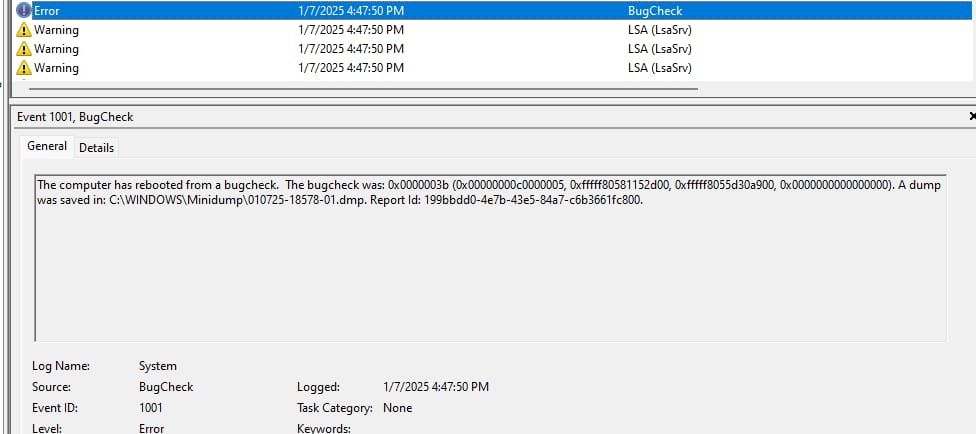
मुख्य विवरण: खराब मॉड्यूल, एक्सेप्शन कोड, फॉल्ट ऑफसेट।
- 0xc0000005 = एक्सेस उल्लंघन (access violation)
- 0x80000003 = ब्रेकपॉइंट (एंटी-चीट)
हाल के बदलावों के साथ मॉड्यूल का मिलान करें। dbgcore.DLL = विंडोज डिबगिंग बनाम ACE संघर्ष। GPU ड्राइवर DLL = ग्राफिक्स अस्थिरता।
मेमोरी टेस्टिंग
mdsched.exe चलाएं > Restart now and check. यह बूट के दौरान RAM का परीक्षण करता है। गहन परीक्षण के लिए: MemTest86 (8+ घंटे) का उपयोग करें।
एरर का मतलब है कि RAM खराब हो रही है और उसे बदलने की जरूरत है। खराब मॉड्यूल की पहचान करने के लिए स्टिक्स का अलग-अलग परीक्षण करें। 12GB कॉन्फ़िगरेशन को 16GB (2x8GB) मैचिंग किट में अपग्रेड करें।
क्लीन बूट (Clean Boot)
msconfig.exe > Services > Hide Microsoft services > Disable all। Startup > Task Manager > Disable all। रीस्टार्ट करें।
यदि क्रैश रुक जाते हैं, तो संघर्ष की पहचान करने के लिए 5-10 के समूहों में सेवाओं को फिर से इनेबल करें। सामान्य अपराधी: RGB सॉफ्टवेयर (iCUE, Aura Sync), VPN क्लाइंट।
BIOS/UEFI सेटिंग्स
बूट के दौरान (Del/F2/F12) एक्सेस करें:
- XMP/DOCP मेमोरी प्रोफाइल इनेबल करें।
- VT-x/AMD-V वर्चुअलाइजेशन इनेबल करें।
- यदि विंडोज UEFI मोड में है तो CSM डिसेबल करें।
- Secure Boot: पूरी तरह इनेबल या डिसेबल रखें, आंशिक नहीं।
BIOS में तापमान की निगरानी करें। CPU >90°C या GPU >85°C = कूलिंग में सुधार करें, थर्मल पेस्ट दोबारा लगाएं, फैन कर्व्स को एडजस्ट करें।
सिस्टम आवश्यकताएँ और हार्डवेयर संगतता
2026 न्यूनतम बनाम अनुशंसित
न्यूनतम: i5-7500/Ryzen 5 1400, 12GB RAM, GTX 960 2GB—AI/फिजिक्स के साथ संघर्ष करता है, RAM की कमी रहती है।
अनुशंसित: i7-9700/Ryzen 5 3600X, 16GB RAM, RTX 2060/RX 6600 6GB—40-50% बेहतर सिंगल-थ्रेड प्रदर्शन, लंबे सत्रों के लिए स्थिर।
GTX 960 2GB अपनी VRAM सीमा तक पहुँच जाता है। RTX 2060/RX 6600 आरामदायक हेडरुम प्रदान करता है।
GPU संगतता
NVIDIA: GTX 1060 6GB = व्यावहारिक 1080p मीडियम न्यूनतम। RTX सीरीज DLSS के लिए तैयार है।
AMD: RX 5500+ को स्थिरता के लिए एड्रेनालिन 23.9.1+ ड्राइवरों की आवश्यकता है। RX 6600 = उत्कृष्ट 1080p प्रदर्शन।
Intel Arc A380: एंट्री-लेवल, GTX 1650 के बराबर। नवीनतम ड्राइवर आवश्यक हैं, NVIDIA/AMD की तुलना में कम विश्वसनीय।
RAM/VRAM आवश्यकताएँ
12GB RAM - विंडोज/बैकग्राउंड के लिए 4-6GB = गेम के लिए केवल 6-8GB। इससे पेजिंग, स्टटरिंग और क्रैश होते हैं।
16GB RAM अधिकांश के लिए मेमोरी क्रैश को खत्म कर देती है। OBS चलाने वाले कंटेंट क्रिएटर्स के लिए 32GB बेहतर है।
रेज़ोल्यूशन/सेटिंग्स के अनुसार VRAM:
- 1080p मीडियम: 4GB
- 1080p हाई: 6GB
- 1440p: न्यूनतम 8GB
- 4K: 10GB+
स्टोरेज: SSD बनाम HDD
HDD = बार-बार स्टटरिंग, 30+ सेकंड का फ्रीज, एंटी-चीट टाइमआउट। 70GB इंस्टॉलेशन के अलावा 20-30GB खाली जगह के साथ SSD अनिवार्य है।
NVMe सबसे अच्छा है, SATA भी पर्याप्त है। यदि संभव हो तो विंडोज ड्राइव पर गेम न रखें—अपडेट/इंडेक्सिंग बैंडविड्थ को प्रभावित करते हैं।
निवारक उपाय (500+ घंटे का अनुभव)
इष्टतम विंडोज सेटिंग्स
गेम बार/गेम मोड डिसेबल करें: Settings > Gaming। यह फ्रेम पेसिंग की समस्या और ACE संघर्ष का कारण बनता है।
पावर प्लान: High Performance या Ultimate Performance (powercfg -duplicatescheme e9a42b02-d5df-448d-aa00-03f14749eb61 के माध्यम से अनलॉक करें)।
गेमिंग के दौरान विंडोज अपडेट को पॉज करें: Settings > Update & Security > Advanced options।
ग्राफिक्स सेटिंग्स का संतुलन
मीडियम प्रीसेट से शुरू करें, तापमान/VRAM की निगरानी करते हुए धीरे-धीरे बढ़ाएं। शैडो क्वालिटी और व्यू डिस्टेंस सबसे भारी सेटिंग्स हैं। मोशन ब्लर और डेप्थ ऑफ फील्ड को डिसेबल करें।
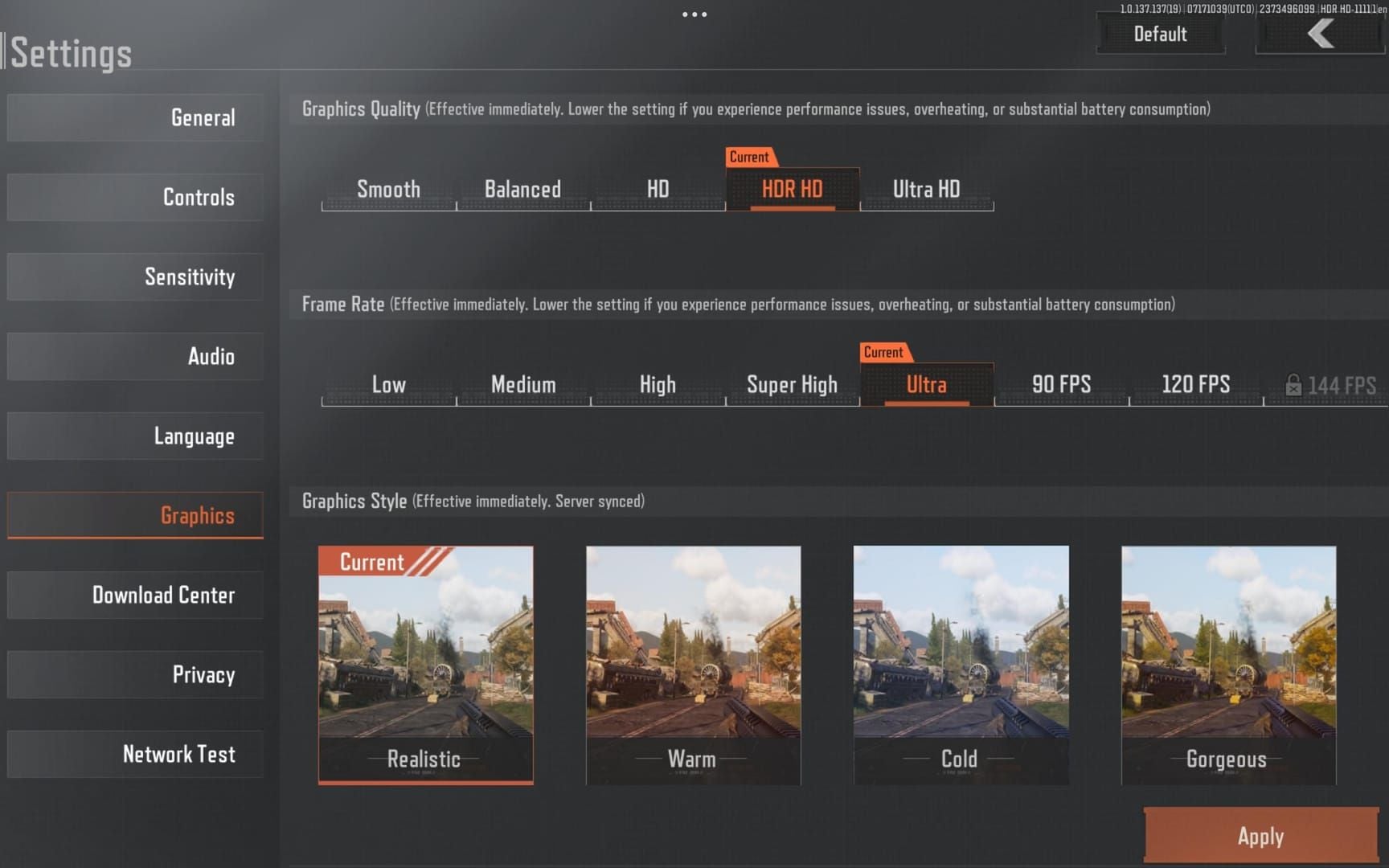
फ्रेमरेट को रिफ्रेश रेट +10 FPS (60Hz मॉनिटर के लिए 70) पर कैप करें। यह मेनू में ओवरवर्क और अतिरिक्त गर्मी को रोकता है। V-Sync इनपुट लैग बढ़ाता है।
इन-गेम करेंसी के लिए: BitTopup से एरिना ब्रेकआउट बॉन्ड्स रिचार्ज खरीदें—विश्वसनीय, प्रतिस्पर्धी मूल्य और तेज़ डिलीवरी।
बैकग्राउंड ऐप्स बंद करें
ब्राउज़र बंद करें (2-4GB RAM, मेमोरी लीक)। यदि आवश्यक हो तो टैब सस्पेंशन के साथ हल्के फ़ायरफ़ॉक्स का उपयोग करें।
स्टेटिक प्रोफाइल सेट करने के बाद RGB सॉफ्टवेयर बंद कर दें। MSI Afterburner/EVGA Precision ओवरले को डिसेबल करें—निगरानी के लिए टास्क मैनेजर का उपयोग करें।
रखरखाव अनुसूची (Maintenance Schedule)
साप्ताहिक: Disk Cleanup > Clean system files। यह दूषित शेडर कैश को हटाता है।
मासिक: समुदाय की प्रतिक्रिया के बाद ही GPU ड्राइवर अपडेट करें, तुरंत नहीं। क्लीन इंस्टॉल के लिए DDU का उपयोग करें। स्टीम के माध्यम से गेम फाइलों को सत्यापित करें (Properties > Verify integrity)।
सामान्य गलतफहमियां
मिथक: एंटी-चीट एरर = बैन
एरर 1-1704-30015228, 1400006, 554696704 तकनीकी विफलताएं हैं, चीट डिटेक्शन नहीं। ये गेम को शुरू होने से रोकते हैं। वास्तविक डिटेक्शन खेल के दौरान चुपचाप होता है, जिसके बाद अकाउंट नोटिफिकेशन मिलता है।
मिथक: रीइंस्टॉल करने से हमेशा क्रैश ठीक हो जाते हैं
रीइंस्टॉल केवल दूषित गेम फाइलों को ठीक करता है—जो क्रैश का एक छोटा हिस्सा है। ड्राइवर की समस्याएं, विंडोज करप्शन और हार्डवेयर अस्थिरता बनी रहती है। पहले लक्षित समाधानों को आजमाएं: फाइलों को सत्यापित करें (5 मिनट बनाम 2+ घंटे), केवल ACE को फिर से इंस्टॉल करें, ड्राइवर अपडेट करें, सेफ मोड टेस्ट करें।
मिथक: हाई सेटिंग्स = अधिक क्रैश
इसका संबंध GPU तापमान/VRAM उपयोग से है, न कि सेटिंग्स की गुणवत्ता से। पर्याप्त VRAM वाला एक अच्छी तरह से ठंडा सिस्टम, गर्मी से जूझ रहे लो सेटिंग्स वाले सिस्टम की तुलना में हाई सेटिंग्स पर अधिक स्थिरता से चलता है। थर्मल मैनेजमेंट पर ध्यान दें।
ऑप्टिमाइज़ेशन टूल्स की सच्चाई
गेम बूस्टर महत्वपूर्ण सेवाओं को डिसेबल कर देते हैं, रजिस्ट्री में बदलाव करते हैं और ऐसे हुक इंजेक्ट करते हैं जो ACE के साथ टकराते हैं। विंडोज 10/11 खुद को ऑटो-ऑप्टिमाइज़ करता है। मैन्युअल ऑप्टिमाइज़ेशन बिना किसी जोखिम के बेहतर परिणाम देता है।
त्वरित संदर्भ: आपातकालीन समाधान
5-मिनट की चेकलिस्ट
- सिस्टम को पूरी तरह से रीस्टार्ट करें।
- फाइलें सत्यापित करें: Steam > Properties > Verify integrity।
- launcher.exe + UAGame.exe को एडमिनिस्ट्रेटर के रूप में चलाएं।
- %AppData%\Local\ArenaBreakoutLauncher को डिलीट करें।
- एडमिन कमांड प्रॉम्प्ट में DNS फ्लश करें:
ipconfig /flushdns - ओवरले बंद करें: Discord, Steam, GeForce Experience।
- अस्थायी रूप से एंटीवायरस डिसेबल करें।
यह 5 मिनट में लगभग 60% क्रैश को हल कर देता है।
क्लीन रीइंस्टॉल कब करें
जब फाइल वेरिफिकेशन बार-बार उन्हीं फाइलों को दोबारा डाउनलोड करे = स्थायी करप्शन। संशोधित गेम फाइलें = एक नई शुरुआत की जरूरत है।
बैकअप: %AppData%\Local\ArenaBreakout को सुरक्षित स्थान पर कॉपी करें। स्टीम के माध्यम से अनइंस्टॉल करें, मैन्युअल रूप से इंस्टॉल डायरेक्टरी को डिलीट करें। 100GB खाली जगह (70GB + 30GB हेडरुम) के साथ C:\Games\ArenaBreakoutInfinite में दोबारा इंस्टॉल करें।
पहली बार लॉन्च करने से पहले फाइलों को सत्यापित करें। निष्पादन योग्य फाइलों (executables) को एडमिन अनुमति दें।
बैकअप सेटिंग्स
कॉन्फ़िगरेशन: %AppData%\Local\ArenaBreakout\Saved\Config\WindowsClient (ग्राफिक्स, कीबाइंड्स, ऑडियो)।
लॉन्चर: %AppData%\Local\ArenaBreakoutLauncher\config.json।
नए इंस्टॉलेशन के बाद इन्हें रिस्टोर करें। दूषित कॉन्फ़िगरेशन को रिस्टोर न करें।
गेमिंग अनुभव के लिए BitTopup
स्थिर प्रदर्शन प्राप्त कर लिया? BitTopup के एरिना ब्रेकआउट बॉन्ड्स के साथ अपने गेमप्ले को बेहतर बनाएं—प्रतिस्पर्धी मूल्य, तेज़ डिलीवरी, सुरक्षित भुगतान और उत्कृष्ट ग्राहक सेवा रेटिंग। लेनदेन की चिंता छोड़ें और केवल अपने गेमप्ले पर ध्यान दें।
अक्सर पूछे जाने वाले प्रश्न (FAQ)
0xC000007B एरर का क्या कारण है? गायब Visual C++ Redistributables (2015-2022, x86+x64) या DirectX रनटाइम। सभी रीडिस्ट्रिब्यूटेबल्स इंस्टॉल करें, sfc /scannow चलाएं और DirectX End-User Runtime इंस्टॉल करें।
GPU TDR टाइमआउट को कैसे ठीक करें? क्लीन इंस्टॉल के माध्यम से ड्राइवर अपडेट करें, रजिस्ट्री में TDR टाइमआउट बढ़ाएं (TdrDelay=8), सेटिंग्स/ओवरक्लॉक कम करें। GPU को <83°C (NVIDIA), <85°C (AMD) पर रखें।
क्या qbcore.dll एरर गलत चेतावनी (false positive) है? एक्सेप्शन 0x80000003 MSI Afterburner, Discord या मॉनिटर्स के कारण गलत चेतावनी हो सकती है। ACE को फिर से इंस्टॉल करें (ACE फोल्डर डिलीट करें, दोबारा लॉन्च करें), एंटीवायरस में फाइलों को व्हाइटलिस्ट करें।
2026 में स्टार्टअप क्रैश क्यों हो रहे हैं? विंडोज अपडेट ACE कर्नल ड्राइवरों के साथ टकराते हैं। कोर आइसोलेशन/मेमोरी इंटीग्रिटी को डिसेबल करें। %AppData%\Local\ArenaBreakoutLauncher को डिलीट करें और लॉन्चर को एडमिन के रूप में चलाएं।
क्रैश से बचने के लिए न्यूनतम स्पेक्स क्या हैं? आधिकारिक: 12GB RAM, GTX 960 2GB। व्यावहारिक: 16GB RAM, 4GB+ VRAM GPU। 100GB खाली जगह (70GB + 30GB) के साथ SSD, DirectX 12, 64-बिट विंडोज 10 1909+।
एंटी-चीट इनिशियलाइजेशन फेलियर को कैसे ठीक करें? एरर 1400006: C:\Program Files\AntiCheatExpert\uninstaller.exe चलाएं, System32\drivers से ड्राइवर डिलीट करें, रीस्टार्ट करें, गेम का ACE फोल्डर डिलीट करें। ऑटो-रीइंस्टॉल के लिए स्टीम के माध्यम से लॉन्च करें। एंटीवायरस में फाइलों को व्हाइटलिस्ट करें।























































































































