टिप: अर्बन पल्स स्ट्राइक पास (15 अगस्त–14 सितंबर 2026) के लिए गोल्ड चाहिए? केवल यूआईडी का उपयोग करके BitTopup पर Blood Strike Gold टॉप अप करें।
Blood Strike FPS कैप क्विक फिक्स (अगस्त 2026)
24 अगस्त 2026 को अपडेट किया गया: 11 अगस्त 2026 के क्लाइंट में BR-TPS, डेथमैच और लॉकर रूम मैप जोड़े गए हैं। आधिकारिक नोट्स में मोड और हथियारों के बारे में बताया गया है, न कि किसी नए फ्रेम लिमिटर के बारे में। 2025 से Steam पर खिलाड़ियों द्वारा रिपोर्ट किए गए उन्हीं क्लाइंट और ड्राइवर कारणों से FPS अभी भी 60, 120, 144 या 240 पर टिका हुआ है।
आप जो सीमा (सीलिंग) देखते हैं | सामान्य कारण | पहला समाधान |
|---|
फ्लैट 60 | 60Hz पर विंडोज या फोन रिफ्रेश, लो पावर मोड, VSync चालू | डिस्प्ले को उसके अधिकतम Hz पर सेट करें; बैटरी सेवर बंद करें |
फ्लैट 75 / 120 / 144 | मॉनिटर से मेल खाता VSync, भले ही इन-गेम टॉगल बंद हो | इसके लिए NVIDIA / AMD में VSync को जबरन बंद करेंbloodstrike.exe |
हाई प्रीसेट, 144 के करीब अटका हुआ | PC FPS हाई पर सेट है | FPS / क्वालिटी प्रीसेट को अल्ट्रा पर बदलें |
अльтра प्रीसेट, 240 के करीब अटका हुआ | क्लाइंट सीमा | स्टीम खिलाड़ियों की रिपोर्ट है कि गेम लगभग 240 पर अधिकतम होता है |
एक्सट्रीम ग्रे आउट (मोबाइल) | डिवाइस या डिस्प्ले गेट | 90Hz / 120Hz पैनल और एक फ्लैगशिप SoC; FPS कम करने से पहले ग्राफिक्स क्वालिटी कम करें |
FPS उछलता है, फिर नीचे गिरता है | गर्मी, कोई सॉफ्टवेयर लॉक नहीं | फोन को ठंडा करें; रेसोल्यूशन और शैडो कम करें |
एक वास्तविक कैप (Cap) एक खाली लॉबी में 60, 120, 144 या 240 पर एक सीधी रेखा होती है। यदि काउंटर विस्फोटों और करीब से होने वाली लड़ाइयों के साथ आगे-पीछे होता है, तो आप GPU या थर्मल रूप से सीमित हैं।
असली कैप बनाम कमज़ोर हार्डवेयर
सेटिंग्स → ग्राफिक्स (परफॉरमेंस मेट्रिक्स / डिस्प्ले FPS) में इन-गेम FPS काउंटर चालू करें। एक खाली स्पॉन में चलें, फिर स्मोक्स और स्ट्राइकर्स वाली लड़ाई में जाएं।
कैप: मिनटों के लिए एक ही पूर्णांक (integer), GPU लोड अक्सर 40–70% होता है।
हार्डवेयर लिमिट: जब फ्रेम कणों (particles) से भर जाता है, तो FPS गिर जाता है, और फिर खुली ज़मीन पर वापस बढ़ जाता है।
Steam का अनुशंसित पीसी स्पेक Windows 10, Core i5-4460, 8 GB RAM, GTX 960, 30 GB है। न्यूनतम i3-540, 4 GB RAM, Intel HD 4000 है। एक GTX 1060 6 GB उस अनुशंसित GPU से ऊपर है, इसलिए उस कार्ड पर 120 का हार्ड लॉक एक सेटिंग या ड्राइवर की समस्या है, न कि हार्डवेयर की निचली सीमा।
यदि आप ओवरले का उपयोग करते हैं तो फ्रेम टाइम का गणित: 60 FPS = 16.7 एमएस, 120 FPS = 8.3 एमएस, 144 FPS = 6.9 एमएस, 240 FPS = 4.2 एमएस। जो ग्राफ़ इनमें से किसी एक लाइन पर टिका रहता है, वह एक लिमिटर है। जो ग्राफ़ लड़ाइयों के साथ स्पाइक करता है, वह लोड है।
पुराना “4 दिसंबर, 2026 पैच ने पीसी को 120–144 पर लॉक कर दिया” कथन एक ऐसी तारीख का उपयोग करता है जो अभी आई नहीं है। 4 दिसंबर 2025 के नोट्स में UI एनिमेशन और रूम टूल्स शामिल थे। पैच के बाद आने वाली गिरावट को अपने ग्राफिक्स टैब और GPU प्रोफाइल के रीसेट के रूप में मानें, फिर ऊपर दी गई तालिका पर काम करें।
पीसी फिक्स: इन-गेम प्रीसेट, फिर VSync को जबरन बंद करें
इन्हें क्रम से करें। प्रत्येक चरण के बाद ट्रेनिंग रेंज या खाली लॉबी में परीक्षण करें।
सेटिंग्स → ग्राफिक्स खोलें। FPS नियंत्रण को अल्ट्रा पर सेट करें (Steam खिलाड़ियों ने रिपोर्ट किया है कि हाई लगभग 144 पर लॉक होता है और अल्ट्रा 240 को अनलॉक करता है)। यदि आपका बिल्ड मैक्स / अनलिमिटेड दिखाता है, तो उसका उपयोग करें।
VSync को ऑफ पर सेट करें। क्लाइंट को पूरी तरह से बंद करें और फिर से लॉन्च करें। एक टॉगल अक्सर पूर्ण निकास (full exit) तक मेमोरी में रहता है।
Windows: सेटिंग → सिस्टम → डिस्प्ले → उन्नत डिस्प्ले। रिफ्रेश रेट को पैनल के शीर्ष मान (144, 165, 240) पर सेट करें। ड्राइवर इंस्टॉल इसे वापस 60 पर गिरा देते हैं।
NVIDIA कंट्रोल पैनल → 3D सेटिंग प्रबंधित करें → प्रोग्राम सेटिंग → Blood Strike exe जोड़ें:
वर्टिकल सिंक: ऑफ (Off)
अधिकतम फ्रेम दर: ऑफ, या यदि आप सॉफ्ट कैप चाहते हैं तो अपने हर्ट्ज से 3–5 नीचे (144 हर्ट्ज पर 137)
पावर मैनेजमेंट: अधिकतम प्रदर्शन पसंद करें (Prefer maximum performance)
- AMD सॉफ़्टवेयर → गेमिंग → Blood Strike:
वर्टिकल रिफ्रेश की प्रतीक्षा करें: हमेशा ऑफ (Always Off)
Radeon एन्हांस्ड सिंक: परीक्षण के दौरान ऑफ रखें
फ्रेम रेट टारगेट कंट्रोल: अक्षम (Disabled)
Steam थ्रेड्स इस रास्ते से मेल खाते हैं: इन-गेम VSync ऑफ करना पर्याप्त नहीं है यदि ड्राइवर “Use application settings” पर सेट है और क्लाइंट अभी भी सिंक के लिए पूछता है। पैनल में फोर्स ऑफ (Force Off) करें।
यदि काउंटर 120 या 144 पर रहता है
राइट-क्लिक करें bloodstrike.exe → प्रॉपर्टीज़ → कॉम्पिटिबिलिटी → फुलस्क्रीन ऑप्टिमाइजेशन अक्षम करें (Disable fullscreen optimizations)। इसके बाद कुछ क्लाइंट विंडो या बॉर्डरलेस में अतिरिक्त फ्रेम उठाते हैं।
Steam: Blood Strike पर राइट-क्लिक करें → प्रॉपर्टीज़ → इंस्टॉल की गई फ़ाइलें → गेम फ़ाइलों की अखंडता सत्यापित करें (Verify integrity of game files)।
इंस्टॉल फ़ोल्डर और %LOCALAPPDATA% में .ini / .cfg फ़ाइलों की खोज करें। यदि आपको MaxFPS, FrameRateLimit, या कोई VSync कुंजी मिलती है, तो कैप को 240 या 0 में बदलें और सहेजें। यदि वे कुंजियाँ गायब हैं तो इसे छोड़ दें। Blood Strike एक NetEase क्लाइंट है, न कि दस्तावेजीकृत अनरियल GameUserSettings.ini गेम, इसलिए कॉपी किया गया डॉक्यूमेंट्स पाथ अक्सर किसी भी चीज़ की ओर इशारा नहीं करता है।
NVIDIA या AMD से GPU ड्राइवर अपडेट करें। 2024 की यादृच्छिक "केवल 546.xx" सूचियों को छोड़ें; अपने कार्ड के लिए वर्तमान गेम रेडी / एड्रेनालाईन पैकेज का उपयोग करें।
Steam सत्यापन के बाद, अंत में पुनः इंस्टॉल करें। अधिकांश फ्लैट कैप प्रीसेट और ड्राइवर VSync लाइन के साथ चलते हैं।
मोबाइल फिक्स: एक्सट्रीम FPS और हाई-हर्ट्ज पैनल
वर्तमान ग्राफिक्स टैब अलग-अलग नियंत्रणों के रूप में क्वालिटी मोड, FPS, रिज़ॉल्यूशन, और ग्राफिक्स क्वालिटी का उपयोग करता है। लाइव क्लाइंट से प्रतिस्पर्धी डिफ़ॉल्ट: क्वालिटी मोड कस्टमाइज़, FPS एक्सट्रीम, FOV 120 एसोसिएटेड। पूर्ण मुकाबला और ऑडियो टेबल Blood Strike सर्वश्रेष्ठ सेटिंग्स गाइड में मौजूद हैं।
एंड्रॉइड (Android)
सेटिंग्स → डिस्प्ले → स्क्रीन रिफ्रेश रेट को 90, 120 या 144 पर सेट करें। गेम पैनल से आगे नहीं निकल सकता।
बैटरी सेवर / अनुकूली बैटरी बंद करें। गेम टर्बो, गेम लॉन्चर या परफॉरमेंस मोड खोलें और Blood Strike को पिन करें।
इन-गेम: FPS एक्सट्रीम (यदि एक्सट्रीम गायब है तो हाई)। FPS उच्च रखें और यदि फोन गर्म होता है तो ग्राफिक्स क्वालिटी / रिज़ॉल्यूशन कम करें।
यदि एक्सट्रीम में स्टटर (रुकावट) हो तो प्रतिस्पर्धी कट लिस्ट: शैडो ऑफ, एंटी-एलियासिंग ऑफ, पोस्ट-प्रोसेस ऑफ, रिज़ॉल्यूशन हाई या 720p-क्लास, डिस्प्ले वेपन कस्टमाइजेशन ऑफ।
एक्सट्रीम केवल कुछ उपकरणों पर दिखाई देता है। एक 120Hz पैनल और स्नैपड्रैगन 8-सीरीज या डाइमेंशन 9000-क्लास चिप सामान्य संयोजन है जो इसे अनलॉक करता है। मिड-रेंज 90Hz फोन को टूटे हुए 120 के बजाय एक स्थिर 90 का लक्ष्य रखना चाहिए।
आईफोन / आईपैड (iPhone / iPad)
सेटिंग्स → एक्सेसिबिलिटी → मोशन → लिमिट फ्रेम रेट ऑफ।
सेटिंग्स → डिस्प्ले एंड ब्राइटनेस → समर्थित मॉडल पर प्रोमोशन / हाई रिफ्रेश विकल्प की पुष्टि करें।
रैंकड में लो पावर मोड ऑफ रखें। iOS उस टॉगल के तहत डिस्प्ले को 60Hz पर गिरा देता है।
इन-गेम: कस्टमाइज़ करें, FPS एक्सट्रीम या उच्चतम अनलॉक चरण, यदि शरीर गर्म हो जाता है तो ग्राफिक्स क्वालिटी मीडियम, इफेक्ट्स और मोशन ब्लर ऑफ।
प्रोमोशन फोन तब एक्सट्रीम तक पहुंचते हैं जब लो पावर मोड और लिमिट फ्रेम रेट बंद होते हैं और शरीर ठंडा रहता है। लंबे सत्रों के लिए प्लग इन करें और यदि मैच चलने पर काउंटर गिरता है तो केस हटा दें।
प्रतिस्पर्धी ग्राफिक्स जो FPS को स्थिर रखते हैं
कस्टमाइज़ का उपयोग करें। प्रीसेट FPS चरण के साथ शैडो और पोस्ट-प्रोसेस को बढ़ाते हैं और ऊपर किए गए काम को पूर्ववत करते हैं।
सेटिंग | रैंकड पिक | फाइट के दौरान काउंटर गिरने पर ड्रॉप करें |
|---|
क्वालिटी मोड | कस्टमाइज़ | कस्टमाइज़ रखें |
FPS (मोबाइल) | एक्सट्रीम | हाई, फिर मीडियम |
FPS (पीसी) | अल्ट्रा / 240 | मॉनिटर Hz से 3–5 नीचे कैप करें |
रिज़ॉल्यूशन | अल्ट्रा या नेटिव | हाई या 720p |
ग्राफिक्स क्वालिटी | मीडियम | लो |
शैडो / रिफ्लेक्शन / AA | ऑफ़ | ऑफ़ रखें |
FOV | 120 संबंधित | छोटे फोन पर 90–100 |
स्क्रीन पर वेपन स्किन | फ्रेम अटकने पर ऑफ़ करें | ऑफ़ |
1920×1080 से 1280×720 पिक्सेल गणना को लगभग 56% तक कम कर देता है। GTX 960-क्लास पीसी या गर्म फोन पर, यह कटौती लोड के तहत अल्ट्रा रिज़ॉल्यूशन की तुलना में कम रुकावट के साथ 60+ को बनाए रखती है। पूर्ण लो-एंड नंबर 60+ FPS GTX 960 / i3 गाइड में हैं।
सुसंगतता (Consistency) उस 240 पीक से बेहतर है जो स्मोक में 140 तक गिर जाती है। यदि आप 144 Hz खेलते हैं, तो GPU पैनल में 137–141 कैप अक्सर बिना कैप वाले 220 की तुलना में अधिक साफ महसूस होता है जो टियरिंग पैदा करता है।
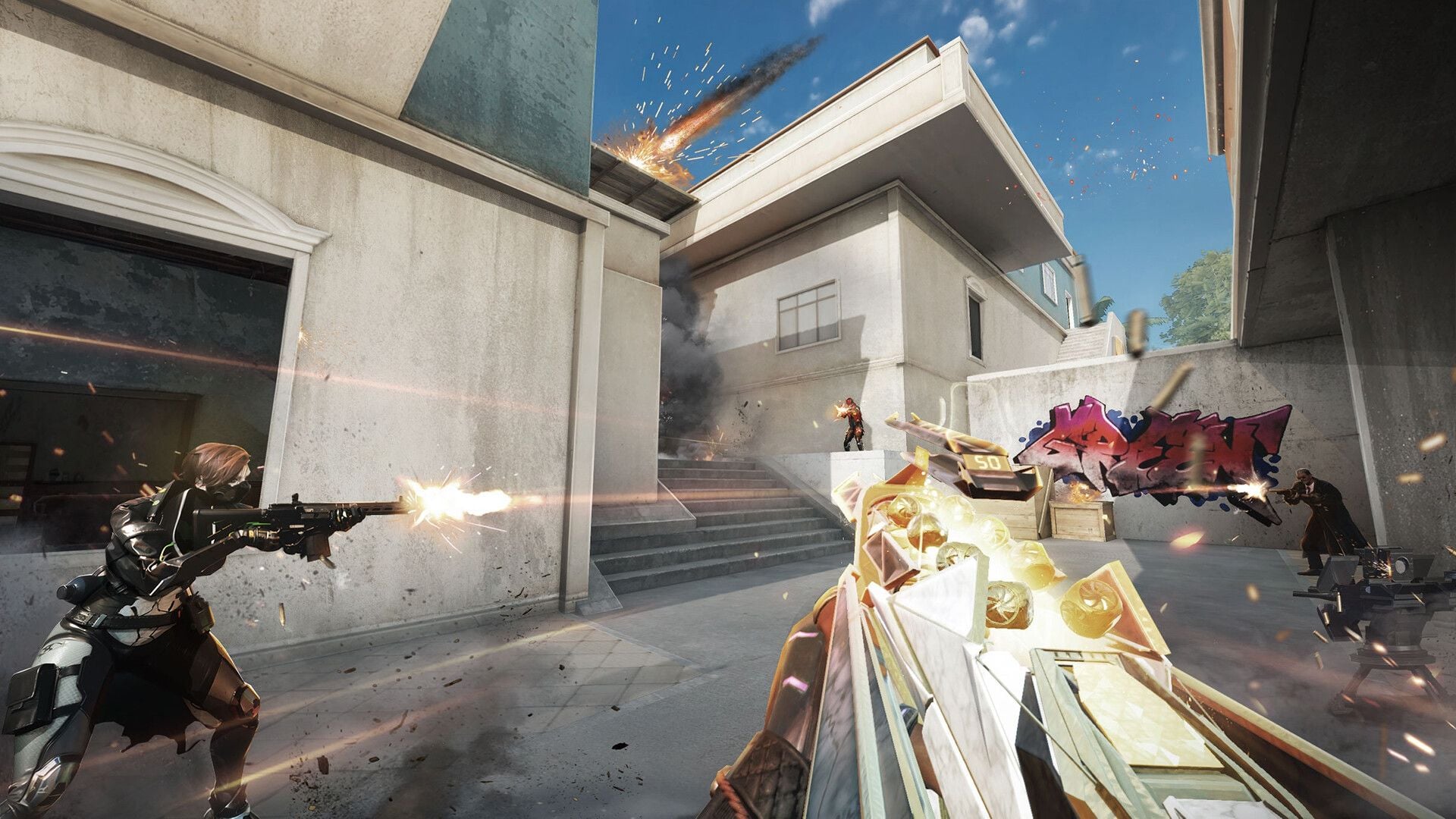
लड़ाइयों में 120 FPS
120 FPS हर 8.3 एमएस में तस्वीर को अपडेट करता है। 60 FPS हर 16.7 एमएस में अपडेट करता है। एक स्ट्रैफ को ट्रैक करना और एक पीक देखना दोनों को एक ताज़ा फ्रेम मिलता है। 144 Hz या 240 Hz मॉनिटर पर, पैनल से ऊपर के फ्रेम अभी भी इनपुट देरी को कम करते हैं क्योंकि GPU जल्दी काम समाप्त कर लेता है, भले ही स्क्रीन केवल अपने Hz पर एक नई छवि को रोशन करती हो।
पीसी खिलाड़ी जो पहले से ही अल्ट्रा और 240 Hz पैनल पर हैं, वे स्थिर 200–240 का लक्ष्य रख सकते हैं। मोबाइल रैंकड एक्सट्रीम पर एक स्थिर 90 या 120 है, बैटरी सेवर से 60 का लॉक नहीं।
अगस्त 2026 मोड लोड जोड़ते हैं: BR-TPS, डेथमैच, और छोटा लॉकर रूम FFA मैप। वही कैप फिक्स लागू होते हैं। यदि केवल नए मोड में समस्या आती है, तो पहले रिज़ॉल्यूशन और शैडो को छोड़ दें।
सामान्य गलतियाँ
रिफ्रेश रेट और फ्रेम रेट। Hz पैनल है। FPS GPU है। 144 Hz मॉनिटर पर 60 Hz पर Windows VSync चालू होने पर 60 FPS कैप जैसा दिखता है।
अльтра विजुअल्स बनाम अल्ट्रा FPS। पीसी पर, FPS कंट्रोल पर अल्ट्रा 240 स्टेप है। अल्ट्रा ग्राफिक्स क्वालिटी शैडो, AA और पोस्ट-प्रोसेस है। FPS कंट्रोल बढ़ाएं। क्वालिटी स्लाइडर्स काटें।
बैटरी सेवर। एंड्रॉइड और आईओएस दोनों क्लॉक खींचते हैं और आईफोन पर रिफ्रेश करते हैं। काउंटर 40% या अधिक गिर जाता है और 60 कैप जैसा दिखता है।
ऐसी फ़ाइल को संपादित करना जो वहां नहीं है। एक कॉपी किया गया Documents/BloodStrike/Saved/Config/GameUserSettings.ini पाथ एक अनरियल टेम्पलेट है। इसे रीड-ओनली (Read-only) सेट करने से पहले पुष्टि करें कि फ़ाइल मौजूद है।
फ्लैट 120 के लिए QoS और ईथरनेट। वायर्ड पिंग में मदद करता है। यह VSync या प्रीसेट लॉक को नहीं उठाता है।
अक्सर पूछे जाने वाले प्रश्न (FAQ)
अपडेट के बाद Blood Strike FPS 60 पर क्यों कैप हो जाता है?
ग्राफिक्स टैब या OS रिफ्रेश रेट रीसेट होकर 60 पर आ गया है। FPS को अल्ट्रा (पीसी) या एक्सट्रीम (मोबाइल) पर सेट करें, VSync ऑफ करें, और डिस्प्ले को अधिकतम Hz पर सेट करें। लो पावर मोड और बैटरी सेवर बंद करें।
मैं एंड्रॉइड पर 120 FPS कैसे अनलॉक करूं?
पैनल को 120Hz पर सेट करें, गेम टर्बो / परफॉरमेंस सक्षम करें, फिर कस्टमाइज़ के साथ ग्राफिक्स → FPS एक्सट्रीम पर जाएं। यदि एक्सट्रीम अनलॉक है लेकिन काउंटर 120 को होल्ड नहीं कर पा रहा है तो रिज़ॉल्यूशन और शैडो कम करें।
कौन से डिवाइस 120 FPS पर चलते हैं?
90Hz या 120Hz डिस्प्ले और हाल के फ्लैगशिप चिप (स्नैपड्रैगन 8-सीरीज, डाइमेंशन 9000-क्लास, A15 और नए) वाले फोन और टैबलेट। मेनू में एक्सट्रीम की पुष्टि करें। कोई भी सार्वजनिक NetEase श्वेतसूची BGMI की 120 FPS सूचियों से मेल नहीं खाती है।
मैं FPS कैसे जांचूं?
सेटिंग्स → ग्राफिक्स → परफॉरमेंस मेट्रिक्स या डिस्प्ले FPS। पीसी पर, MSI Afterburner और एक फ्रेम-टाइम ग्राफ़ फ्लैट कैप बनाम लोड डिप दिखाता है।
क्या उच्च FPS Blood Strike में मदद करता है?
हाँ। 60 से 120 फ्रेम समय को आधा कर देता है (16.7 एमएस से 8.3 एमएस), जो ट्रैकिंग और पीक टाइमिंग को बेहतर बनाता है। आपके पैनल के Hz से परे अतिरिक्त फ्रेम मुख्य रूप से इनपुट देरी को कम करते हैं।
पैच के बाद मैं FPS कैप को कैसे ঠিক (fix) करूं?
अльтра / एक्सट्रीम को फिर से लागू करें, GPU पैनल में VSync को जबरन ऑफ करें, Windows या फोन Hz की पुष्टि करें, फिर Steam फ़ाइलों को सत्यापित करें। स्थानीय कॉन्फ़िगरेशन की खोज तभी करें जब वे कुंजियाँ मौजूद हों। उसके बाद रीइंस्टॉल करें।
निष्कर्ष
FPS प्रीसेट और जबरन VSync ऑफ के साथ शुरुआत करें। डिस्प्ले Hz से मिलान करें, फिर यदि लड़ाइयों में अभी भी रुकावट आती है तो शैडो और रिज़ॉल्यूशन को कम करें। अगस्त 2026 क्लाइंट अभी भी मेनू को रीसेट करता है और पीसी पर अभी भी 240 के करीब टॉप आउट करता है।
अगले बिल्ड के लिए इस पेज को सेव रखें। अर्बन पल्स एलीट पास या स्टैश पुल के लिए, केवल यूआईडी के साथ BitTopup पर Blood Strike Gold खरीदें।