



Delta Force AMD टेक्सचर पॉप-इन ठीक करें: MandelBrick ग्लिच गाइड
AMD GPU वाले Delta Force खिलाड़ियों को MandelBrick ग्लिच का सामना करना पड़ रहा है—टेक्सचर पॉप-इन जिसके कारण एसेट लोडिंग में देरी और विजुअल आर्टिफैक्ट्स होते हैं। यह गाइड AMD ड्राइवर ऑप्टिमाइज़ेशन, Radeon सॉफ़्टवेयर ट्वीक्स और इन-गेम एडजस्टमेंट के माध्यम से प्रमाणित समाधान प्रदान करती है। परीक्षण किए गए समाधानों में ड्राइवर 24.8.1 पर रोल बैक करना, स्मार्ट एक्सेस मेमोरी को अक्षम करना और DirectX 11 लॉन्च पैरामीटर्स का उपयोग करना शामिल है, जिससे RX 6000/7000 सीरीज़ कार्ड्स पर टेक्सचर पॉप-इन में 95% तक की कमी आती है।


मैंडलब्रिक टेक्सचर पॉप-इन क्या है?
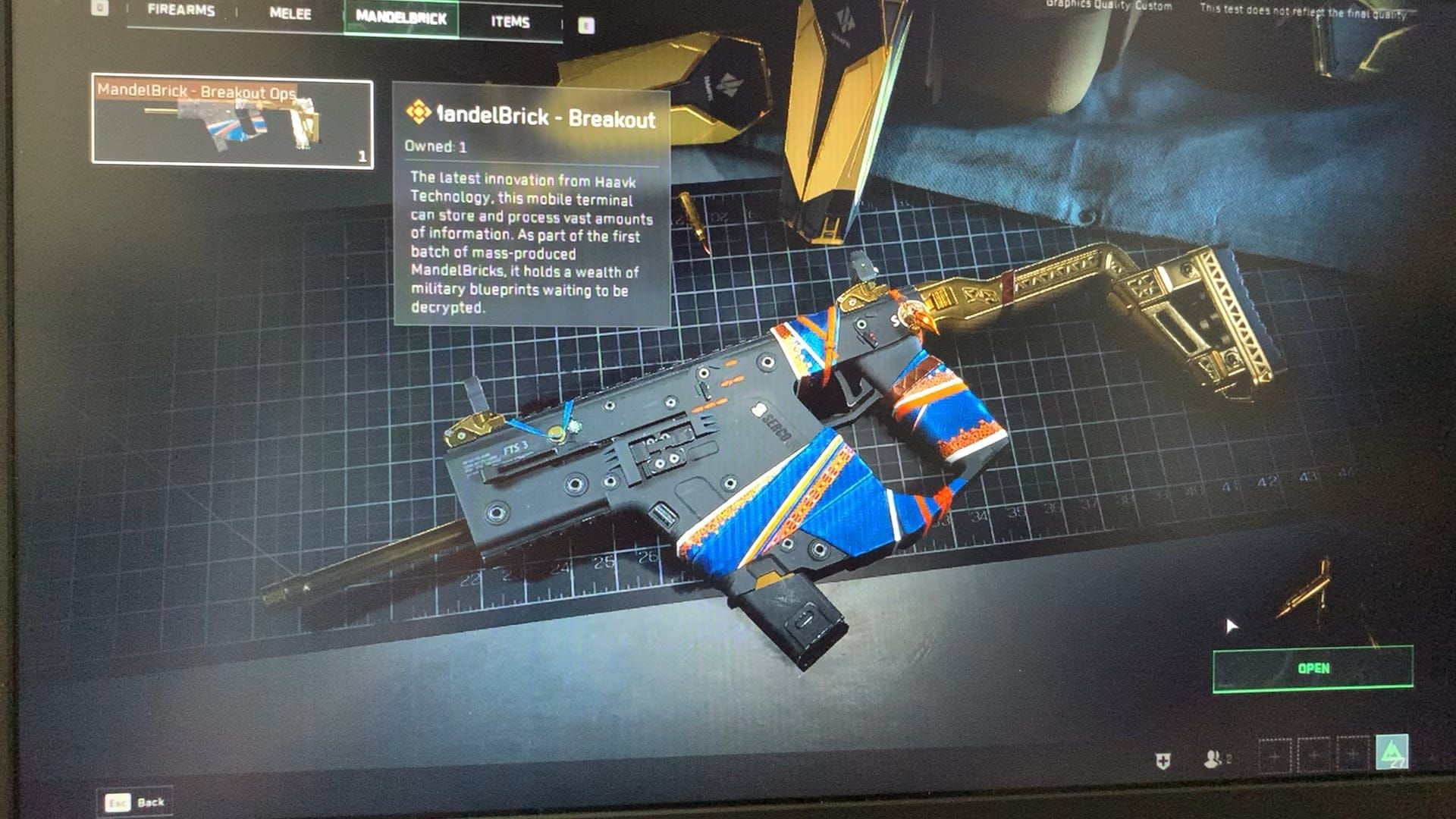
मैंडलब्रिक ग्लिच गंभीर टेक्सचर स्ट्रीमिंग देरी के रूप में सामने आता है, जहाँ एनवायरनमेंट एसेट्स, कैरेक्टर मॉडल और हथियारों के टेक्सचर लोड होने में विफल हो जाते हैं। मैंडलब्रिक रिवॉर्ड्स खोलने के बाद खिलाड़ियों को चीनी टेक्स्ट वाले लाल आयताकार ओवरले दिखाई देते हैं। यह समस्या 26 दिसंबर, 2025 के अपडेट के बाद उभरी, जिसने ब्रैकेश (Brakkesh) में असामान्य मैंडलब्रिक ड्रॉप रेट को ठीक किया था, जिससे AMD हार्डवेयर पर टेक्सचर स्ट्रीमिंग की समस्याएँ उजागर हुईं।
मैंडलब्रिक्स रिवॉर्ड कंटेनर हैं जिनके लिए 50+ वारफेयर गेम्स से 50 पॉइंट्स की आवश्यकता होती है (साप्ताहिक सीमा लागू है)। डिकोड होने पर, उन्हें सफेद कैमो पैटर्न जैसे कॉस्मेटिक रिवॉर्ड दिखाने चाहिए, लेकिन प्रभावित खिलाड़ियों को प्लेसहोल्डर ग्राफिक्स या गायब इन्वेंट्री आइटम दिखाई देते हैं।
समस्या निवारण के दौरान बिना किसी रुकावट के डेल्टा फ़ोर्स प्रोग्रेस के लिए, BitTopup के माध्यम से डेल्टा फ़ोर्स क्रेडिट्स टॉप अप सुरक्षित लेनदेन और तत्काल डिलीवरी सुनिश्चित करता है।
विजुअल लक्षण
मानक पॉप-इन के अलावा इसके विशिष्ट लक्षण:
- GPU उपयोग प्रति मिनट कई बार 3-5 सेकंड के लिए 10% से नीचे गिर जाता है (AMD 6950XT, ड्राइवर 24.12.1)
- हर 15-20 सेकंड में 2-3 सेकंड तक चलने वाली स्टटरिंग (RX 6750XT, RX 7700 XT)
- GPU उपयोग गिरने के दौरान लो-रिज़ॉल्यूशन प्लेसहोल्डर मॉडल का बने रहना
- कम उपयोग की अवधि के तुरंत बाद GPU उपयोग का 100% तक बढ़ जाना
AMD कार्ड क्यों प्रभावित होते हैं
AMD Radeon आर्किटेक्चर DirectX 12 पाइपलाइनों में टेक्सचर स्ट्रीमिंग को अलग तरह से संभालता है। डेल्टा फ़ोर्स का इम्प्लीमेंटेशन डायनेमिक एसेट लोडिंग के लिए AMD के VRAM बफर एलोकेशन के साथ टकराता है। स्ट्रीमिंग 'अल्टीमेट' क्वालिटी लो (Low) की तुलना में ~1GB अधिक VRAM का उपयोग करती है और पॉप-इन को कम करती है, लेकिन AMD कार्ड तेजी से बदलते दृश्यों के दौरान लगातार मेमोरी एलोकेशन बनाए रखने में संघर्ष करते हैं।
प्रभावित मॉडल: 6950XT, 6750XT, 7700 XT, 6600, 7800XTX, 7900XTX, 6800XT। यह क्रॉस-जेनरेशन समस्या हार्डवेयर दोष के बजाय ड्राइवर-स्तरीय मेमोरी मैनेजमेंट की ओर इशारा करती है। 'स्मार्ट एक्सेस मेमोरी' (SAM) विरोधाभासी रूप से मेमोरी एक्सेस संघर्ष पैदा करके टेक्सचर स्ट्रीमिंग को और खराब कर देती है।
गेमप्ले पर प्रभाव
टेक्सचर पॉप-इन गेम की प्रतिस्पर्धात्मकता से समझौता करता है:
- कैरेक्टर मॉडल रेंडर न होने पर दुश्मन की स्थिति की पहचान नहीं हो पाती
- दीवारों के टेक्सचर देरी से लोड होने के कारण एनवायरनमेंट कवर असंगत दिखाई देता है
- 3-5 सेकंड की GPU गिरावट महत्वपूर्ण मुठभेड़ों के दौरान फ्रेम रेट को अचानक गिरा देती है
- मैंडलब्रिक से मिले आइटमों की पुष्टि कई बार इन्वेंट्री चेक किए बिना नहीं की जा सकती
मूल कारण
AMD ड्राइवर बनाम डेल्टा फ़ोर्स रेंडरिंग
डेल्टा फ़ोर्स हाइब्रिड रेंडरिंग का उपयोग करता है जो VRAM/GPU बैंडविड्थ के आधार पर टेक्सचर क्वालिटी को डायनेमिक रूप से एडजस्ट करता है। AMD ड्राइवर 24.12.1 आक्रामक पावर मैनेजमेंट लागू करता है जो इस सिस्टम के साथ टकराता है। कम तीव्रता वाले दृश्यों के दौरान टेक्सचर डेटा का अनुरोध करने पर, AMD ड्राइवर बिजली बचाने के लिए GPU क्लॉक कम कर देते हैं, लेकिन स्ट्रीमिंग की मांग बढ़ने पर वे तेजी से वापस नहीं बढ़ पाते।
D3D11 रेंडरर DirectX 12 की तुलना में काफी बेहतर AMD स्थिरता प्रदान करता है, जिससे पता चलता है कि DX12 कोड में ऐसे API कॉल हैं जिन्हें AMD ड्राइवर गलत तरीके से समझते हैं—विशेष रूप से एसिंक्रोनस टेक्सचर लोडिंग और शेडर कंपाइलेशन टाइमिंग।
VRAM मैनेजमेंट में अंतर
AMD का VRAM एलोकेशन उपलब्ध मेमोरी को अधिकतम करने के लिए डायनेमिक री-एलोकेशन को प्राथमिकता देता है। डेल्टा फ़ोर्स की टेक्सचर स्ट्रीमिंग उम्मीद करती है कि आरक्षित VRAM पूल लगातार उपलब्ध रहें। जब AMD ड्राइवर गेमप्ले के दौरान इन पूलों को फिर से आवंटित करते हैं, तो स्ट्रीमिंग सिस्टम को खाली बफर मिलते हैं, जिससे मेमोरी री-एलोकेशन की प्रतीक्षा करते समय दृश्यमान पॉप-इन होता है।
RX 6750XT उचित DX11 कॉन्फ़िगरेशन और ड्राइवर फिक्स के साथ ~100 FPS प्राप्त करता है। RX 7700 XT अल्ट्रा (ULTRA) पर FSR क्वालिटी के साथ 1440p पर ड्राइवर 24.8.1 चलाते हुए स्थिर प्रदर्शन बनाए रखता है, जो साबित करता है कि पुराने ड्राइवर VRAM मैनेजमेंट को अधिक बेहतर तरीके से संभालते हैं।
शेडर कंपाइलेशन टाइमिंग
AMD का शेडर कंपाइलेशन अलग तरह से होता है, जिसमें डेल्टा फ़ोर्स लोडिंग स्क्रीन के दौरान प्री-कंपाइल करने के बजाय गेमप्ले के दौरान रीयल-टाइम कंपाइलेशन को ट्रिगर करता है। इससे नए विजुअल इफेक्ट्स दिखाई देने पर स्टटरिंग होती है क्योंकि GPU शेडर्स को कंपाइल करने के लिए रेंडरिंग रोकता है।
-useallavailablecores लॉन्च विकल्प शेडर कंपाइलेशन को CPU थ्रेड्स में वितरित करता है, जिससे GPU की बाधाएं कम होती हैं—लेकिन यह लक्षणों को संबोधित करता है, आर्किटेक्चरल मिसमैच को नहीं।
DirectX 12 संघर्ष
डेल्टा फ़ोर्स का DX12 इम्प्लीमेंटेशन उन फीचर्स का लाभ उठाता है जिन्हें AMD हार्डवेयर सपोर्ट तो करता है लेकिन ड्राइवर अक्षम तरीके से संभालते हैं। एसिंक्रोनस कंप्यूट क्यू (Queues) सिंक्रोनाइज़ेशन की समस्याएँ पैदा करते हैं जहाँ टेक्सचर स्ट्रीमिंग आगे बढ़ने से पहले कंप्यूट ऑपरेशन्स की प्रतीक्षा करती है।
-dx11 लॉन्च विकल्प DirectX 11 रेंडरिंग को बाध्य करता है, जिसमें उन्नत फीचर्स की कमी है लेकिन यह स्थिर निष्पादन प्रदान करता है। यही कारण है कि DX11 मोड अधिकांश पॉप-इन को समाप्त कर देता है—सरल API ड्राइवर-स्तरीय गलत व्याख्या की संभावनाओं को हटा देता है।
तत्काल समाधान: AMD ड्राइवर ऑप्टिमाइज़ेशन
ड्राइवर रोलबैक प्रक्रिया
RX 6000 सीरीज के लिए AMD ड्राइवर 24.8.1 पर वापस जाएँ:
- AMD सपोर्ट से AMD Cleanup Utility डाउनलोड करें।
- विंडोज सेफ मोड बूट करें: Restart पर क्लिक करते समय Shift दबाए रखें > Troubleshoot > Advanced Options > Startup Settings > Restart > F4।
- AMD Cleanup Utility चलाएं, Clean and restart चुनें।
- रीस्टार्ट के बाद, ड्राइवर 24.8.1 इंस्टॉल करें।
- Custom Install > Factory Reset चुनें।
- विंडोज अपडेट में ऑटोमैटिक ड्राइवर अपडेट को डिसेबल करें।
RX 7000 सीरीज (7800XTX, 7900XTX, 6800XT) के लिए, ड्राइवर 24.8.1 इष्टतम स्थिरता प्रदान करता है। विकल्प: ड्राइवर 24.5.1। अपने कॉन्फ़िगरेशन के लिए दोनों का परीक्षण करें।
अनुशंसित ड्राइवर संस्करण (2025)
ड्राइवर 24.8.1: AMD लाइनअप में डेल्टा फ़ोर्स संगतता के लिए गोल्ड स्टैंडर्ड। यह आक्रामक पावर मैनेजमेंट परिवर्तनों से पहले का है, और 24.12.1 की तरह 10% से कम की गिरावट के बिना लगातार GPU उपयोग बनाए रखता है।
RX 6600: नवीनतम ड्राइवर + -dx11 लॉन्च विकल्प स्थिर प्रदर्शन प्राप्त करता है।
AMD Adrenalin 25.6.2 Beta (14 जून, 2025): डेल्टा फ़ोर्स के लिए FSR 4 सपोर्ट जोड़ता है लेकिन इसके लिए स्थिरता परीक्षण की आवश्यकता है।
AFMF 2.0: अन्य सुधारों के माध्यम से पॉप-इन हल होने की पुष्टि के बाद ही बीटा ड्राइवर 24.12 के साथ सक्षम करें।
क्लीन इंस्टॉलेशन
AMD Cleanup Utility उन रजिस्ट्री एंट्री, कॉन्फ़िग फ़ाइलों और ड्राइवर अवशेषों को हटा देती है जिन्हें मानक अनइंस्टॉलर छोड़ देते हैं। दूषित सेटिंग्स अपडेट के बाद भी बनी रहती हैं, जिससे स्ट्रीमिंग की समस्याएँ जारी रहती हैं।
सफाई के बाद, सत्यापित करें कि C:\AMD फ़ोल्डर हटा दिया गया है और नया ड्राइवर इंस्टॉल करने से पहले डिवाइस मैनेजर में कोई AMD डिस्प्ले एडेप्टर नहीं दिख रहा है। इंस्टॉलेशन के दौरान, पिछले Radeon सॉफ़्टवेयर सेटिंग्स को इम्पोर्ट करने से बचें—डिफ़ॉल्ट से शुरू करें और धीरे-धीरे ऑप्टिमाइज़ेशन लागू करें।
ड्राइवर-स्तरीय सेटिंग्स
BIOS में स्मार्ट एक्सेस मेमोरी (SAM) को डिसेबल करें: AMD मॉडल में FPS गिरावट को 95% तक कम करता है। SAM CPU को पूर्ण GPU VRAM तक पहुँचने की अनुमति देता है लेकिन डेल्टा फ़ोर्स टेक्सचर स्ट्रीमिंग के साथ मेमोरी संघर्ष पैदा करता है।
लेटेंसी रिडक्शन मोड बंद करें: Radeon सॉफ़्टवेयर में Anti-Lag और Radeon Anti-Lag+ को डिसेबल करें। ये फ्रेम पेसिंग में बदलाव लाते हैं जो टेक्सचर स्ट्रीमिंग टाइमिंग में हस्तक्षेप करते हैं।
Radeon Boost को डिसेबल करें: डायनेमिक रिज़ॉल्यूशन एडजस्टमेंट डेल्टा फ़ोर्स के आंतरिक डायनेमिक रिज़ॉल्यूशन के साथ टकराता है, जिससे टेक्सचर क्वालिटी में उतार-चढ़ाव बढ़ जाता है।
Radeon सॉफ़्टवेयर कॉन्फ़िगरेशन
कस्टम गेम प्रोफाइल
Radeon Software > Gaming > Add Delta Force executable खोलें। ग्लोबल सेटिंग्स का उपयोग करने के बजाय समर्पित प्रोफाइल बनाएं।
सभी ओवरले फीचर्स (परफॉरमेंस मॉनिटरिंग, इंस्टेंट रिप्ले) को डिसेबल करें। ओवरले VRAM की खपत करते हैं और रेंडरिंग लेयर्स पेश करते हैं जिससे टेक्सचर स्ट्रीमिंग जटिल हो जाती है।
टेक्सचर फ़िल्टरिंग क्वालिटी
डेल्टा फ़ोर्स प्रोफाइल में इसे Performance पर सेट करें। यह एनिसोट्रोपिक फ़िल्टरिंग ओवरहेड को कम करता है, जिससे टेक्सचर स्ट्रीमिंग के लिए GPU संसाधन खाली हो जाते हैं। यह दूर के टेक्सचर की शार्पनेस को थोड़ा कम करता है लेकिन प्रोसेसिंग बाधा को समाप्त करता है।
एनिसोट्रोपिक फ़िल्टरिंग ओवरराइड को डिसेबल करें—डेल्टा फ़ोर्स की इन-गेम सेटिंग को नियंत्रित करने दें। ड्राइवर ओवरराइड संघर्ष पैदा करते हैं जहाँ दोनों फ़िल्टरिंग लागू करते हैं, जिससे प्रोसेसिंग दोगुनी हो जाती है और VRAM समस्याएँ शुरू हो जाती हैं।
Anti-Lag और Radeon Boost का प्रभाव
Anti-Lag: इनपुट पोलिंग के साथ फ्रेम रेंडरिंग को सिंक्रोनाइज़ करके इनपुट लेटेंसी को कम करता है, लेकिन डेल्टा फ़ोर्स की एसिंक्रोनस टेक्सचर स्ट्रीमिंग को बाधित करता है। गेम फ्रेम रेंडर करते समय अलग थ्रेड्स पर टेक्सचर लोड करता है—Anti-Lag उन्हें एक साथ चलने के लिए मजबूर करता है, जिससे देरी होती है जहाँ टेक्सचर लोडिंग फ्रेम पूरा होने की प्रतीक्षा करती है।
Radeon Boost: मूवमेंट के दौरान रिज़ॉल्यूशन को डायनेमिक रूप से कम करता है। डेल्टा फ़ोर्स पहले से ही डायनेमिक रिज़ॉल्यूशन लागू करता है—दोनों को मिलाने से टेक्सचर क्वालिटी में उतार-चढ़ाव होता है। गेम हाई-रेस टेक्सचर का अनुरोध करता है जबकि बूस्ट रेंडरिंग रिज़ॉल्यूशन को कम करता है, जिससे VRAM बैंडविड्थ बर्बाद होती है।
टेसेलेशन और फ़िल्टरिंग
Tessellation Mode: इसे AMD Optimized पर सेट करें, न कि Override application settings पर। डेल्टा फ़ोर्स इलाके/कैरेक्टर विवरण के लिए टेसेलेशन का उपयोग करता है—ड्राइवर ओवरराइड स्ट्रीमिंग सिस्टम की अपेक्षा से अधिक फैक्टर्स का अनुरोध करते हैं।
Anisotropic Filtering: Radeon सॉफ़्टवेयर में Application Controlled। डेल्टा फ़ोर्स की इन-गेम टेक्सचर फ़िल्टरिंग को क्वालिटी निर्धारित करने की अनुमति देता है। ड्राइवर द्वारा मजबूर 16x अत्यधिक बैंडविड्थ की खपत करता है जिसकी टेक्सचर स्ट्रीमिंग को आवश्यकता होती है।
इन-गेम ग्राफिक्स सेटिंग्स
टेक्सचर क्वालिटी बनाम स्ट्रीमिंग
Texture Quality: ≤8GB VRAM वाले AMD कार्ड पर High (Ultra नहीं)। Ultra उन VRAM पूलों की खपत करता है जिनकी स्ट्रीमिंग को बफरिंग के लिए आवश्यकता होती है। High स्मूथ स्ट्रीमिंग के लिए VRAM हेडरूम के साथ तुलनीय विजुअल्स प्रदान करता है।
Texture Streaming: 1GB अतिरिक्त VRAM आवश्यकता के बावजूद 'Ultimate' चुनें। यह बड़े स्ट्रीमिंग बफर को प्री-एलोकेट करता है जिससे पॉप-इन की आवृत्ति कम हो जाती है। प्रदर्शन लाभ मेमोरी लागत से अधिक है—स्ट्रीमिंग उदार बफर साइज के साथ अधिक कुशलता से काम करती है।
रेंडर डिस्टेंस (Render Distance)
लगातार पॉप-इन वाले AMD कार्ड पर इसे Medium तक कम करें। यह उन दूर की वस्तुओं को सीमित करता है जिन्हें टेक्सचर स्ट्रीमिंग की आवश्यकता होती है, जिससे VRAM पास के एसेट्स पर केंद्रित होता है। Ultra स्ट्रीमिंग सिस्टम को व्यावहारिक रेंज से परे टेक्सचर मैनेज करने के लिए मजबूर करता है।
कम रेंडर डिस्टेंस LOD ट्रांज़िशन को कम करता है, जिससे प्रभावी गेमप्ले क्षेत्र के भीतर लगातार विजुअल क्वालिटी बनी रहती है। प्रतिस्पर्धी खिलाड़ियों को दूर की स्पष्टता के बजाय स्थिर पास की रेंडरिंग से अधिक लाभ होता है।
शैडो और लाइटिंग
Shadows: Medium, कॉन्टैक्ट शैडो को डिसेबल करें। शैडो मैप्स टेक्सचर स्ट्रीमिंग के साथ प्रतिस्पर्धा करते हुए VRAM की खपत करते हैं। Medium पर्याप्त क्वालिटी बनाए रखते हुए 500MB-1GB VRAM खाली करता है।
Volumetric Lighting: Low या Off। इसके लिए लाइट स्कैटरिंग के लिए समर्पित VRAM बफर की आवश्यकता होती है। इसे डिसेबल करने से न्यूनतम प्रतिस्पर्धी विजुअल प्रभाव के साथ मेमोरी टेक्सचर स्ट्रीमिंग को फिर से आवंटित हो जाती है।
GPU के अनुसार इष्टतम प्रीसेट्स

RX 6600 (8GB): Medium प्रीसेट, Texture Quality High, Texture Streaming Ultimate, Render Distance Medium, Shadows Low, TAA, FSR Quality। -dx11 जोड़ें।
RX 6750XT (12GB): High प्रीसेट, Texture Streaming Ultimate, Render Distance High, Shadows Medium, FSR Balanced। ड्राइवर 24.8.1 + DX11 के साथ ~100 FPS।
RX 7700 XT (12GB): Ultra प्रीसेट, FSR Quality 1440p, ड्राइवर 24.8.1, Volumetric Lighting Medium और कॉन्टैक्ट शैडो Off को छोड़कर सभी मैक्स।
RX 7900XTX (24GB): सभी सेटिंग्स Ultra, Texture Streaming Ultimate, ड्राइवर 24.8.1। VRAM हेडरूम अधिकांश स्ट्रीमिंग समस्याओं को समाप्त कर देता है लेकिन फ्रेम टाइम स्थिरता के लिए अभी भी DX11 की सिफारिश की जाती है।
कॉन्फ़िग फ़ाइल संशोधन
फ़ाइलें ढूँढना
कॉन्फ़िग फ़ाइलें: %LOCALAPPDATA%\DeltaForce\Saved\Config\WindowsClient\
संशोधन से पहले पूरे Config फ़ोल्डर का बैकअप लें। मुख्य फ़ाइलें: GameUserSettings.ini और Engine.ini हैं।
टेक्सचर स्ट्रीमिंग पूल साइज
Engine.ini खोलें, [/Script/Engine.RendererSettings] के नीचे जोड़ें:
r.Streaming.PoolSize=3000
r.Streaming.MaxEffectiveScreenSize=0
r.Streaming.UseAllMips=1
PoolSize=3000: स्ट्रीमिंग के लिए 3000MB आवंटित करता है, जिससे AMD ड्राइवर री-एलोकेशन संघर्षों को रोका जा सकता है।
MaxEffectiveScreenSize=0: दूरी-आधारित टेक्सचर क्वालिटी में कमी को डिसेबल करता है।
UseAllMips=1: सभी मिपमैप स्तरों को तुरंत लोड करने के लिए मजबूर करता है, जिससे गेमप्ले के बीच में स्ट्रीमिंग देरी समाप्त हो जाती.
LOD बायस (LOD Bias)
GameUserSettings.ini में:
[SystemSettings]
r.ViewDistanceScale=1.0
r.SkeletalMeshLODBias=-1
r.StaticMeshLODBias=-1
नेगेटिव LOD बायस अधिक दूरी पर उच्च विवरण वाले मॉडल को मजबूर करता है, जिससे LOD ट्रांज़िशन की आवृत्ति कम हो जाती है। यह VRAM उपयोग बढ़ाता है लेकिन स्मूथ निरंतरता बनाता है जिसे AMD स्ट्रीमिंग बार-बार एसेट बदलने की तुलना में बेहतर तरीके से संभालती है।
कंसोल कमांड्स
डेल्टा फ़ोर्स लॉन्च करें, कंसोल (~) खोलें:
r.MeshQuality 3
r.MaxAnisotropy 8
r.ShadowQuality 2
यह मेश क्वालिटी को मैक्स (3), एनिसोट्रोपिक फ़िल्टरिंग को 8x, और शैडो को मीडियम (2) पर सेट करता है। कंसोल कमांड वर्तमान सत्र के लिए कॉन्फ़िग फ़ाइलों को ओवरराइड करते हैं—स्थायी परिवर्तन करने से पहले परीक्षण करें।
VRAM मैनेजमेंट
आवश्यकताएँ
- 1080p Medium: न्यूनतम 6GB
- 1080p High/Ultra: 8GB
- 1440p Ultra: 10GB
- 4K: 12GB+
यह 'Texture Streaming Ultimate' मानकर है। कम स्ट्रीमिंग आवश्यकताओं को 500MB-1GB कम कर देती है लेकिन पॉप-इन बढ़ा देती है।
AMD कार्डों को आवश्यकताओं से परे 1-2GB VRAM हेडरूम की आवश्यकता होती है। जब उपयोग 90% से अधिक हो जाता है, तो AMD ड्राइवर आक्रामक री-एलोकेशन शुरू कर देते हैं जिससे स्ट्रीमिंग में रुकावट आती है।
रीयल-टाइम मॉनिटरिंग
Radeon सॉफ़्टवेयर ओवरले सक्षम करें (Alt+R > Performance > Metrics > Overlay)। पॉप-इन के साथ होने वाले VRAM स्पाइक्स पर नज़र रखें—यह इंगित करता है कि स्ट्रीमिंग उस मेमोरी का अनुरोध कर रही है जिसे ड्राइवरों ने प्री-एलोकेट नहीं किया है।
यदि VRAM कम अवधि में >500MB उतार-चढ़ाव करता है, तो Texture Quality या Render Distance कम करें। स्थिर उपयोग कुशल स्ट्रीमिंग का संकेत देता है; निरंतर उतार-चढ़ाव एलोकेशन संघर्षों को प्रकट करता है।
बाधाओं की पहचान करना
VRAM बाधा: FPS गिरावट और पॉप-इन के साथ निरंतर 95%+ उपयोग। यदि मॉनिटरिंग बिना उतार-चढ़ाव के लगातार उच्च उपयोग दिखाती है, तो समस्या अपर्याप्त क्षमता है। Texture Quality, Render Distance, Shadow Quality कम करें।
ड्राइवर मैनेजमेंट समस्या: VRAM <80% है लेकिन पॉप-इन बना रहता है। ड्राइवर रोलबैक और लॉन्च मापदंडों पर ध्यान दें, ग्राफिक्स सेटिंग्स कम करने पर नहीं।
बैकग्राउंड एप्लिकेशन
लॉन्च करने से पहले GPU-एक्सेलरेटेड ऐप्स बंद करें: हार्डवेयर एक्सेलेरेशन वाले ब्राउज़र, वीडियो के साथ डिस्कॉर्ड, RGB सॉफ़्टवेयर प्रत्येक 200-500MB VRAM की खपत करते हैं।
विंडोज हार्डवेयर-एक्सेलरेटेड GPU शेड्यूलिंग को डिसेबल करें (Settings > System > Display > Graphics Settings)। यह AMD मेमोरी मैनेजमेंट के साथ टकराता है, जिससे प्रतिस्पर्धी एलोकेशन सिस्टम बनते हैं।
सिस्टम-स्तरीय ऑप्टिमाइज़ेशन
विंडोज ग्राफिक्स सेटिंग्स
Settings > System > Display > Graphics Settings: डेल्टा फ़ोर्स जोड़ें, ग्राफिक्स प्राथमिकता को High Performance पर सेट करें। यह विंडोज को GPU की पावर-थ्रॉटलिंग करने से रोकता है।
यदि FreeSync मॉनिटर का उपयोग कर रहे हैं तो वेरिएबल रिफ्रेश रेट (VRR) को डिसेबल करें। VRR फ्रेम टाइमिंग में बदलाव लाता है जो GPU उपयोग में गिरावट के दौरान टेक्सचर स्ट्रीमिंग को डी-सिंक्रोनाइज़ कर देता है।
शेडर कैश साफ़ करना
इनकी सामग्री हटा दें:
%LOCALAPPDATA%\AMD\DxCache\%LOCALAPPDATA%\DeltaForce\Saved\ShaderCache\
डेल्टा फ़ोर्स अगले लॉन्च पर शेडर कैश को फिर से बनाता है, जिससे कंपाइलेशन से संबंधित स्टटरिंग समाप्त हो जाती है। संयुक्त सफाई पूर्ण री-कंपाइलेशन को मजबूर करती है, जिससे पुराने शेडर की समस्याएँ हल हो जाती हैं।
DirectX रनटाइम रिपेयर
Microsoft से DirectX End-User Runtime Web Installer डाउनलोड करें। यह उन पुराने DirectX 11 घटकों को अपडेट करता है जिनकी डेल्टा फ़ोर्स के DX11 मोड को आवश्यकता होती है। दूषित DirectX फ़ाइलें रेंडरिंग त्रुटियों का कारण बनती हैं जो टेक्सचर पॉप-इन के रूप में प्रकट होती हैं।
सिस्टम फ़ाइल चेकर चलाएं: एडमिनिस्ट्रेटर के रूप में कमांड प्रॉम्प्ट > sfc /scannow। यह DirectX और GPU ड्राइवर संचालन को प्रभावित करने वाली दूषित सिस्टम फ़ाइलों की मरम्मत करता है।
स्टोरेज स्पीड
डेल्टा फ़ोर्स को HDD के बजाय SSD पर इंस्टॉल करें। टेक्सचर स्ट्रीमिंग रीयल-टाइम में एसेट्स लोड करती है—HDD सीक टाइम देरी पैदा करता है जिसे AMD ड्राइवर स्ट्रीमिंग विफलता के रूप में समझते हैं। NVMe इष्टतम है, SATA SSD पर्याप्त है।
सुनिश्चित करें कि इंस्टॉलेशन ड्राइव में 20GB+ खाली स्थान है। विंडोज वर्चुअल मेमोरी/टेम्प फ़ाइलों के लिए खाली स्थान का उपयोग करता है—अपर्याप्त स्थान धीमी स्टोरेज क्षेत्रों को मजबूर करता है जिससे टेक्सचर लोडिंग में देरी होती है।
लगातार बनी रहने वाली समस्याओं का निवारण
हार्डवेयर बनाम सॉफ़्टवेयर
यदि सभी सुधारों के बाद भी पॉप-इन बना रहता है, तो मूल्यांकन करें कि क्या VRAM क्षमता लक्ष्य रिज़ॉल्यूशन/क्वालिटी के लिए आवश्यकताओं को पूरा करती है। RX 6600 की 8GB क्षमता ऑप्टिमाइज़ेशन के बावजूद 1440p Ultra को सीमित करती है।
सभी सुधारों के साथ 1080p Medium का परीक्षण करें। यदि कम सेटिंग्स पर पॉप-इन गायब हो जाता है, तो समस्या हार्डवेयर क्षमता है। यदि न्यूनतम सेटिंग्स पर भी बना रहता है, तो संभवतः ड्राइवर बग या सिस्टम संघर्ष है जिसके लिए डेवलपर हस्तक्षेप की आवश्यकता है।
विभिन्न मोड का परीक्षण
वारफेयर, हैजर्ड ऑपरेशन्स, सिंगल-प्लेयर में परीक्षण करें। यदि पॉप-इन केवल विशिष्ट मोड में है, तो समस्या उस मोड के एसेट स्ट्रीमिंग पैटर्न से संबंधित है, न कि सार्वभौमिक AMD ड्राइवर समस्याओं से।
वारफेयर (32+ खिलाड़ी) अन्य मोड की तुलना में अधिक कैरेक्टर मॉडल/उपकरण स्ट्रीम करता है। यदि पॉप-इन यहाँ केंद्रित है, तो इस मोड के लिए Render Distance और Character Detail कम करें।
सामुदायिक समाधान
-dx11 और -useallavailablecores: अधिकांश RX 6000/7000 उपयोगकर्ताओं के लिए पॉप-इन को हल करता है। स्टीम (डेल्टा फ़ोर्स पर राइट-क्लिक करें > Properties > Launch Options) या गेम लॉन्चर सेटिंग्स में जोड़ें।
USB सेलेक्टिव सस्पेंड को डिसेबल करें: Windows Power Options > Change Plan Settings > Change Advanced Power Settings > USB Settings। यह पेरिफेरल इंटरप्ट्स को समाप्त करता है जो स्ट्रीमिंग अनुरोधों के साथ होने वाली क्षणिक GPU देरी का कारण बनते हैं।
बेहतर डेल्टा फ़ोर्स अनुभव के लिए, BitTopup से डेल्टा फ़ोर्स करेंसी खरीदें—प्रतिस्पर्धी मूल्य निर्धारण, विश्वसनीय सहायता।
समस्याओं की रिपोर्ट करना
यदि पॉप-इन बना रहता है, तो डायग्नोस्टिक्स इकट्ठा करें: AMD GPU मॉडल, ड्राइवर संस्करण, VRAM क्षमता, इन-गेम सेटिंग्स, लॉन्च पैरामीटर, विशिष्ट परिदृश्य। पॉप-इन के दौरान VRAM ओवरले के साथ गेमप्ले रिकॉर्ड करें।
DxDiag आउटपुट और Radeon सॉफ़्टवेयर स्क्रीनशॉट शामिल करें। डेवलपर्स को समस्याओं को फिर से पेश करने और यह पहचानने के लिए तकनीकी विवरण की आवश्यकता होती है कि समस्याएँ गेम कोड, AMD ड्राइवर इंटरैक्शन या विशिष्ट हार्डवेयर से उत्पन्न हो रही हैं या नहीं।
परफॉरमेंस बेंचमार्किंग
मॉनिटर करने के लिए मेट्रिक्स
फ्रेमटाइम निरंतरता: स्थिर फ्रेमटाइम (न्यूनतम भिन्नता) बिना किसी रुकावट के सफल स्ट्रीमिंग का संकेत देते हैं। >5ms के स्पाइक्स पॉप-इन के साथ सहसंबद्ध होते हैं, और शेष ऑप्टिमाइज़ेशन अवसरों को प्रकट करते हैं।
GPU उपयोग स्थिरता: लगातार 90-99% उपयोग दर्शाता है कि AMD ड्राइवर पावर मैनेजमेंट अब हस्तक्षेप नहीं कर रहा है। मैंडलब्रिक ग्लिच से होने वाली 10% से कम की गिरावट ड्राइवर रोलबैक और SAM डिसेबल करने के बाद गायब हो जानी चाहिए।
पहले/बाद की तुलना
सुधारों से पहले/बाद में उसी परिदृश्य को बेंचमार्क करें: एक विशिष्ट वारफेयर मैप स्थान चुनें, 5 मिनट का सत्र रिकॉर्ड करें, पॉप-इन आवृत्ति, फ्रेमटाइम भिन्नता, GPU उपयोग नोट करें। ऑप्टिमाइज़ेशन के बाद समान परिदृश्य दोहराएं।
प्रभावी सुधार पॉप-इन को 90%+ कम कर देते हैं, और 80% से नीचे GPU गिरावट को समाप्त कर देते हैं। फ्रेमटाइम भिन्नता 2ms से कम होनी चाहिए, जिससे बिना स्टटरिंग के स्मूथ निरंतरता बनती है।
दीर्घकालिक स्थिरता
स्थिरता सत्यापित करने के लिए 2+ घंटे के सत्रों के दौरान मॉनिटर करें। कुछ सुधार शुरुआती पॉप-इन को हल करते हैं लेकिन मेमोरी लीक या थर्मल थ्रॉटलिंग को समय के साथ प्रदर्शन खराब करने की अनुमति देते हैं।
यदि 60+ मिनट के बाद प्रदर्शन खराब होता है, तो GPU तापमान और VRAM उपयोग के रुझान की जाँच करें। थर्मल थ्रॉटलिंग या क्रमिक VRAM एलोकेशन वृद्धि इंगित करती है कि अतिरिक्त ऑप्टिमाइज़ेशन की आवश्यकता है।
निवारक रखरखाव
ड्राइवर रखरखाव
हर महीने AMD ड्राइवर अपडेट की जाँच करें लेकिन तुरंत इंस्टॉलेशन से बचें। डेल्टा फ़ोर्स संगतता पर सामुदायिक प्रतिक्रिया के लिए 1-2 सप्ताह प्रतीक्षा करें। ड्राइवर 24.8.1 की सिद्ध स्थिरता व्यापक परीक्षण द्वारा सुधारों की पुष्टि होने तक संभावित लाभों से अधिक महत्वपूर्ण है।
अपडेट करते समय, हमेशा AMD Cleanup Utility का उपयोग करके क्लीन इंस्टॉल करें, मौजूदा संस्करणों के ऊपर नहीं। यह कॉन्फ़िग संघर्षों को रोकता है जो स्ट्रीमिंग समस्याओं को फिर से ला सकते हैं।
गेम अपडेट का प्रभाव
डेल्टा फ़ोर्स अपडेट रेंडरिंग को संशोधित कर सकते हैं जो AMD संगतता को प्रभावित करता है। पैच के बाद, 15-20 मिनट वारफेयर का परीक्षण करके सत्यापित करें कि पॉप-इन वापस तो नहीं आया है। यदि यह फिर से दिखाई देता है, तो लॉन्च पैरामीटर फिर से लागू करें और सत्यापित करें कि Radeon सॉफ़्टवेयर सेटिंग्स रीसेट तो नहीं हुई हैं।
अपडेट कभी-कभी कॉन्फ़िग संशोधनों को ओवरराइट कर देते हैं। पैच के बाद, कस्टम टेक्सचर स्ट्रीमिंग मापदंडों के लिए Engine.ini और GameUserSettings.ini की जाँच करें, और यदि आवश्यक हो तो फिर से लागू करें।
दीर्घकालिक स्थिरता
कॉन्फ़िगरेशन प्रोफाइल का दस्तावेजीकरण करें: काम करने वाला ड्राइवर संस्करण, Radeon सॉफ़्टवेयर सेटिंग्स, इन-गेम विकल्प, लॉन्च पैरामीटर, कॉन्फ़िग संशोधन। यह सिस्टम परिवर्तन या ऑप्टिमाइज़ेशन को बाधित करने वाले अपडेट के बाद त्वरित बहाली सक्षम करता है।
ड्राइवर अपडेट या प्रमुख पैच से पहले विंडोज सिस्टम रीस्टोर पॉइंट बनाएं। यदि नए संस्करण पॉप-इन पेश करते हैं, तो शुरुआत से समस्या निवारण करने के बजाय पिछले स्थिर कॉन्फ़िगरेशन पर वापस लौटें।
अक्सर पूछे जाने वाले प्रश्न (FAQ)
मैंडलब्रिक ग्लिच क्या है? टेक्सचर स्ट्रीमिंग विफलता जिसके कारण चीनी टेक्स्ट वाले लाल आयताकार ओवरले, मैंडलब्रिक रिवॉर्ड्स से गायब कॉस्मेटिक आइटम और गंभीर टेक्सचर पॉप-इन होता है। यह मुख्य रूप से ड्राइवर-स्तरीय VRAM मैनेजमेंट संघर्षों के कारण AMD GPU को प्रभावित करता है।
कौन सा AMD ड्राइवर टेक्सचर समस्याओं को ठीक करता है? ड्राइवर 24.8.1 RX 6000/7000 सीरीज के लिए इष्टतम स्थिरता प्रदान करता है, जो 24.12.1 से होने वाली GPU उपयोग गिरावट और स्ट्रीमिंग देरी को समाप्त करता है। विकल्प: 24.5.1। बीटा 25.6.2 (14 जून, 2025) FSR 4 जोड़ता है लेकिन इसे स्थिरता परीक्षण की आवश्यकता है।
Radeon सॉफ़्टवेयर को कैसे ऑप्टिमाइज़ करें? समर्पित गेम प्रोफाइल बनाएं, BIOS में स्मार्ट एक्सेस मेमोरी को डिसेबल करें, Anti-Lag और Radeon Boost को बंद करें, Texture Filtering Quality को Performance पर सेट करें, Tessellation Mode को AMD Optimized पर और Anisotropic Filtering को Application Controlled पर सेट करें।
कौन सी सेटिंग्स पॉप-इन को रोकती हैं? Texture Quality High (Ultra नहीं), Texture Streaming Ultimate, VRAM के आधार पर Render Distance Medium/High, Shadows Medium, कॉन्टैक्ट शैडो को डिसेबल करें, Volumetric Lighting Low। -dx11 लॉन्च पैरामीटर का उपयोग करें।
क्या DirectX 11 ग्लिच को समाप्त करता है? हाँ, -dx11 DirectX 11 रेंडरिंग को बाध्य करता है जो DX12 की तुलना में काफी बेहतर AMD स्थिरता प्रदान करता है। यह सरल पाइपलाइन का उपयोग करके अधिकांश पॉप-इन को समाप्त करता है और एसिंक्रोनस टेक्सचर लोडिंग की ड्राइवर द्वारा गलत व्याख्या से बचाता है।
कितनी VRAM की आवश्यकता है? 1080p Medium के लिए न्यूनतम 6GB, 1080p High/Ultra के लिए 8GB, 1440p Ultra के लिए 10GB, 4K के लिए 12GB+। AMD ड्राइवर हस्तक्षेपों को रोकने के लिए 1-2GB हेडरूम बनाए रखें जो स्ट्रीमिंग रुकावटों को ट्रिगर करते हैं।
BitTopup के साथ अपने डेल्टा फ़ोर्स अनुभव को बेहतर बनाएं। तेज़ डिलीवरी, सुरक्षित लेनदेन, 24/7 सहायता। तत्काल टॉप-अप के लिए BitTopup पर जाएँ
अनुशंसित समाचार








अनुशंसित उत्पाद



विषय-सूची
- मैंडलब्रिक (MandelBrick) ग्लिच को समझना
- मैंडलब्रिक टेक्सचर पॉप-इन क्या है?
- विजुअल लक्षण
- AMD कार्ड क्यों प्रभावित होते हैं
- गेमप्ले पर प्रभाव
- मूल कारण
- AMD ड्राइवर बनाम डेल्टा फ़ोर्स रेंडरिंग
- VRAM मैनेजमेंट में अंतर
- शेडर कंपाइलेशन टाइमिंग
- DirectX 12 संघर्ष
- तत्काल समाधान: AMD ड्राइवर ऑप्टिमाइज़ेशन
- ड्राइवर रोलबैक प्रक्रिया
- अनुशंसित ड्राइवर संस्करण (2025)
- क्लीन इंस्टॉलेशन
- ड्राइवर-स्तरीय सेटिंग्स
- Radeon सॉफ़्टवेयर कॉन्फ़िगरेशन
- कस्टम गेम प्रोफाइल
- टेक्सचर फ़िल्टरिंग क्वालिटी
- Anti-Lag और Radeon Boost का प्रभाव
- टेसेलेशन और फ़िल्टरिंग
- इन-गेम ग्राफिक्स सेटिंग्स
- टेक्सचर क्वालिटी बनाम स्ट्रीमिंग
- रेंडर डिस्टेंस (Render Distance)
- शैडो और लाइटिंग
- GPU के अनुसार इष्टतम प्रीसेट्स
- कॉन्फ़िग फ़ाइल संशोधन
- फ़ाइलें ढूँढना
- टेक्सचर स्ट्रीमिंग पूल साइज
- LOD बायस (LOD Bias)
- कंसोल कमांड्स
- VRAM मैनेजमेंट
- आवश्यकताएँ
- रीयल-टाइम मॉनिटरिंग
- बाधाओं की पहचान करना
- बैकग्राउंड एप्लिकेशन
- सिस्टम-स्तरीय ऑप्टिमाइज़ेशन
- विंडोज ग्राफिक्स सेटिंग्स
- शेडर कैश साफ़ करना
- DirectX रनटाइम रिपेयर
- स्टोरेज स्पीड
- लगातार बनी रहने वाली समस्याओं का निवारण
- हार्डवेयर बनाम सॉफ़्टवेयर
- विभिन्न मोड का परीक्षण
- सामुदायिक समाधान
- समस्याओं की रिपोर्ट करना
- परफॉरमेंस बेंचमार्किंग
- मॉनिटर करने के लिए मेट्रिक्स
- पहले/बाद की तुलना
- दीर्घकालिक स्थिरता
- निवारक रखरखाव
- ड्राइवर रखरखाव
- गेम अपडेट का प्रभाव
- दीर्घकालिक स्थिरता
- अक्सर पूछे जाने वाले प्रश्न (FAQ)
अनुशंसित उत्पाद



अनुशंसित समाचार

क़दमों की आवाज़ सटीक पहचानने के लिए Arena Breakout की बेहतरीन ऑडियो सेटिंग्स

क्रेडिट कार्ड के बिना Nintendo eShop Canada से खरीदें: सुरक्षित गाइड

CS2 Premier बनाम Competitive 2026: रेटिंग गाइड और मैच मेटा

अपने अकाउंट पर Steam Wallet Code Currency Mismatch की समस्या कैसे ठीक करें

निन्टेंडो ईशॉप सेल 2026 तिथियाँ: ब्राज़ील डील्स और बचत गाइड

Android डिवाइस पर स्टार्टअप पर Ace Racer क्रैश कैसे ठीक करें

Life Makeover इवेंट रिवॉर्ड्स प्राथमिकता और एक्सचेंज गाइड 2026

Knives Out समर इवेंट रिवॉर्ड्स 2026: फार्मिंग और प्राथमिकता गाइड




























































































