Garena PC क्लाइंट सेटिंग्स को सही तरीके से सेट करने के लिए डेस्कटॉप लॉन्चर इंटरफ़ेस और Windows के साउंड व डिस्प्ले फ़ीचर्स के बीच संतुलन बनाना ज़रूरी है। Windows 10 या Windows 11 पर चलने वाले Garena 2.0 (वर्शन 2.0.3653) में, विज़ुअल फ़्रेंड नोटिफ़िकेशन को चालू रखते हुए बार-बार बजने वाले अलर्ट साउंड को ऑपरेटिंग सिस्टम के ऑडियो कंट्रोल्स से म्यूट किया जा सकता है। इसके अलावा, वॉइस चैट में इको और आवाज़ कटने की समस्या को दूर करने के लिए एप्लिकेशन एक्सक्लूसिव मोड को बंद करना और सही हार्डवेयर असाइन करना होता है। वहीं गेम के दौरान ओवरले फ़्रीज़ या कीबोर्ड इनपुट टकराव को ठीक करने के लिए लॉन्चर और गेम क्लाइंट के प्रोसेस प्रिविलेज लेवल को एक समान रखना या टकराव पैदा करने वाली ग्लोबल हॉटकीज़ को बदलना आवश्यक है।
मैसेज खोए बिना अलर्ट चाइम कैसे बंद करें
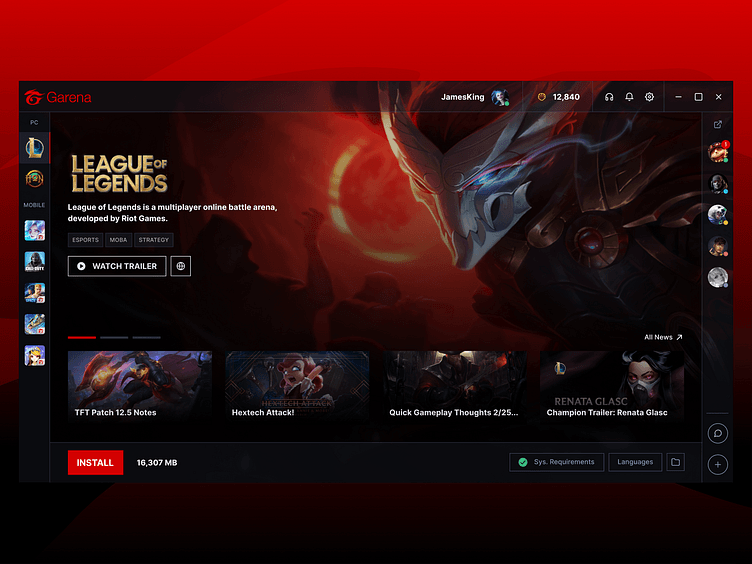
LO4D के सॉफ़्टवेयर रिव्यू के अनुसार, Garena 2.0 एक इंटीग्रेटेड कम्युनिकेशन क्लाइंट और गेम लॉन्चर के रूप में काम करता है, जो Windows 10, Windows 11, Windows 8 और Windows 7 पर गेम लाइब्रेरी मैनेजमेंट के साथ-साथ इंस्टेंट मैसेजिंग और कम्युनिटी टूल्स मुहैया कराता है। जब दोस्त कोई मैच शुरू करते हैं या सीधा मैसेज भेजते हैं, तो क्लाइंट ऑडियो-विज़ुअल अलर्ट देता है। किसी प्रतिस्पर्धी मैच के दौरान, यह बार-बार बजने वाली चाइम गेम की अहम आवाज़ों और फ़ुटस्टेप्स को सुनने में रुकावट पैदा करती है।
इस आवाज़ को बंद करने के लिए आपको क्लाइंट बंद करने या पूरी तरह से ऑफ़लाइन जाने की ज़रूरत नहीं है। Windows प्रत्येक एप्लिकेशन के अनुसार बैनर चाइम को नियंत्रित करने की सुविधा देता है।
| सेटिंग का लक्ष्य | कॉन्फ़िगरेशन का तरीका | प्रभाव | इंटरफ़ेस संदर्भ / इमेज |
|---|
| व्यक्तिगत ऐप चाइम | Settings > System > Notifications & actions > Garena चुनें > 'Play a sound when a notification arrives' को बंद करें | अलर्ट साउंड बंद हो जाता है, जबकि टोस्ट पॉपअप स्क्रीन पर आते रहते हैं | 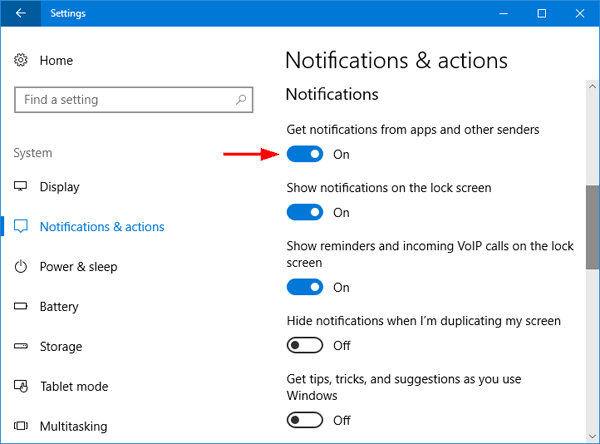 |
| ग्लोबल ऑपरेटिंग सिस्टम साउंड | Settings > System > Notifications & actions > 'Allow notifications to play sounds' को अनचेक करें | सभी नोटिफ़िकेशन ऑडियो बंद हो जाते हैं; एक्शन सेंटर में विज़ुअल बैनर बने रहते हैं | 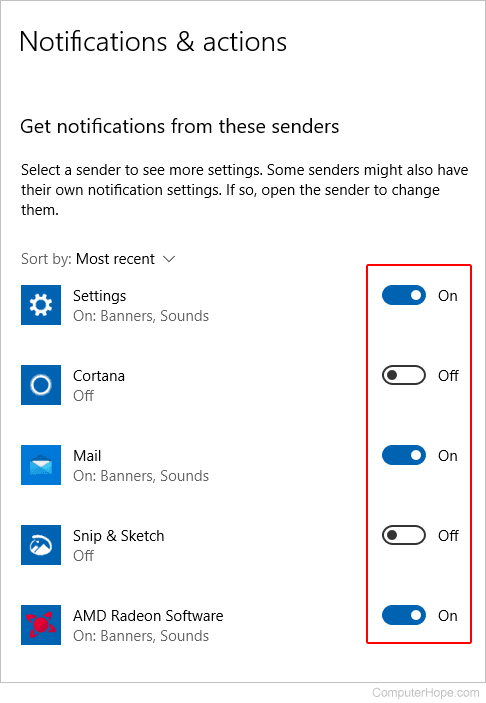 |
| एक्शन सेंटर बैनर | Settings > System > Notifications & actions > ऐप चुनें > 'Show notification banners' को अनचेक करें | स्क्रीन पर आने वाले पॉपअप हट जाते हैं; अलर्ट बिना आवाज़ के सीधे नोटिफ़िकेशन सेंटर में सुरक्षित रहते हैं | 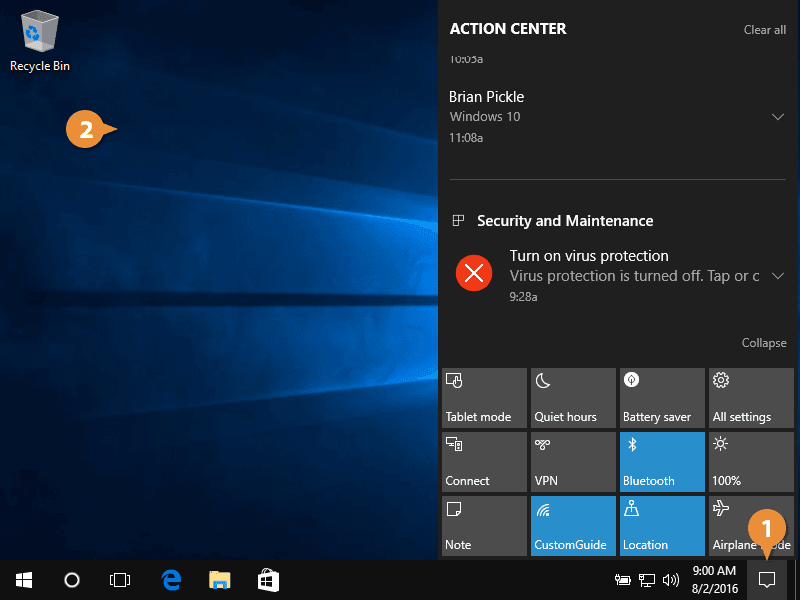 |
जैसा कि Windows Central गाइड में स्पष्ट किया गया है, Windows के Notifications & Actions मेनू में साउंड टॉगल को एडजस्ट करने से आने वाले टेक्स्ट मैसेज बंद किए बिना केवल बैकग्राउंड ऑडियो म्यूट हो जाता है। Garena PC के अलर्ट साउंड को बंद करने के चरण:
- Windows Settings खोलने के लिए
Windows Key + I दबाएं। - System पर क्लिक करें, फिर बाएं पैनल से Notifications & actions चुनें।
- नीचे स्क्रॉल करके Get notifications from these senders सेक्शन में जाएं।
- सब-मेनू खोलने के लिए लिस्ट में मौजूद Garena क्लाइंट पर क्लिक करें।
- Play a sound when a notification arrives वाले टॉगल को ऑफ़ कर दें।
यदि आप गेम खेलते समय अन्य सभी प्रोग्राम्स से पूरी तरह शांति चाहते हैं, तो Notifications & Actions मेनू में सबसे ऊपर मौजूद Allow notifications to play sounds को अनचेक करने पर सभी बैकग्राउंड साउंड बंद हो जाएंगे और बैनर चुपचाप आपके Action Center ट्रे में चले जाएंगे।
Garena PC साउंड सेटिंग्स और वॉइस क्वालिटी कॉन्फ़िगर करना
पीसी मैचों के दौरान इन-बिल्ट वॉइस चैनल टीम के आपसी तालमेल में मदद करते हैं, लेकिन अक्सर दो मुख्य समस्याएं सामने आती हैं: आवाज का गूंजना (एको लूप) और ड्राइवर टकराव के कारण अचानक आवाज़ का बंद हो जाना।
वॉइस इको की समस्या दूर करना
गेमिंग के दौरान वॉइस चैट में इको आने का मुख्य कारण ध्वनिक फ़ीडबैक लूप होता है। जब गेम की आवाज़ या टीम के साथियों की बात बाहरी डेस्कटॉप स्पीकर से बजती है, तो माइक उस आवाज़ को दोबारा पकड़कर चैनल में भेज देता है। MicTest के तकनीकी परीक्षण के अनुसार, इसे ठीक करने के लिए निम्नलिखित उपाय ज़रूरी हैं:
- आउटपुट को अलग रखें: हमेशा एक समर्पित हेडसेट या क्लोज़्ड-बैक हेडफ़ोन का उपयोग करें। इससे गेम का साउंड आपके माइक्रोफ़ोन के पिकअप एरिया में जाने से रुकता है।
- हार्डवेयर को स्पष्ट रूप से असाइन करें: क्लाइंट इनपुट को कभी भी "Default Communication Device" पर न छोड़ें। ऑटोमैटिक रूटिंग की वजह से Windows अक्सर हेडसेट के बूम माइक के बजाय वेबकैम या लैपटॉप के इंटरनल माइक को चुन लेता है।
- इनपुट संवेदनशीलता सेट करें: माइक्रोफ़ोन को अपने मुंह के पास रखें (सीधी तेज़ सांसों से बचाते हुए) और इनपुट वॉल्यूम को इस तरह संतुलित करें कि सामान्य आवाज़ ट्रांसमिट हो सके, लेकिन कमरे का शोर या कीबोर्ड की खटपट रिकॉर्ड न हो।
हार्डवेयर का एक्सक्लूसिव कंट्रोल हटाना
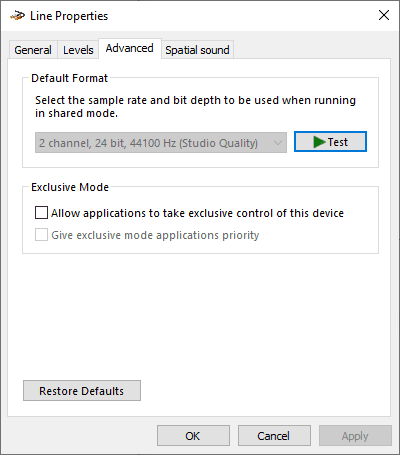
यदि Garena लॉन्चर से गेम शुरू करते ही वॉइस चैट बंद हो जाए या पूरे सिस्टम की आवाज़ गायब हो जाए, तो संभवतः किसी एप्लिकेशन ने हार्डवेयर पर एक्सक्लूसिव कंट्रोल ले लिया है। Microsoft Community तकनीकी दस्तावेज़ के अनुसार, इस हार्डवेयर लॉक को Windows साउंड प्रॉपर्टीज़ से ठीक किया जा सकता है:
- Windows का Control Panel खोलें (व्यू को Large Icons पर रखें) और Sound चुनें।
- Playback टैब में, अपने एक्टिव हेडसेट या स्पीकर पर राइट-क्लिक करें और Properties चुनें।
- Advanced टैब पर जाएं।
- Exclusive Mode सेक्शन के तहत, Allow applications to take exclusive control of this device को अनचेक करें।
- इसके बाद Give exclusive mode applications priority को भी अनचेक करें।
- पहले Apply और फिर OK पर क्लिक करें।
- Sound विंडो के Recording टैब पर जाएं, अपने हेडसेट माइक को चुनें, उसके Properties > Advanced में जाएं और वहां से भी एक्सक्लूसिव कंट्रोल को अनचेक कर दें।
इसके अलावा, Windows में माइक्रोफ़ोन की एक्सेस परमिशन भी जांचें। Windows Settings में Privacy > Microphone पर जाएं और सुनिश्चित करें कि डेस्कटॉप ऐप्स को ऑडियो हार्डवेयर इस्तेमाल करने की अनुमति मिली हुई है।
अनुशंसित सेटिंग्स प्रोफ़ाइल
यह प्रोफ़ाइल Garena लॉन्चर से प्रबंधित गेम्स के लिए बिना किसी रुकावट के स्मूथ गेमप्ले और टीम कम्युनिकेशन का संतुलन बनाती है।
फ़ोकस्ड प्ले प्रोफ़ाइल
- OS नोटिफ़िकेशन चाइम: बंद (पॉपअप का टेक्स्ट दिखेगा, आवाज़ नहीं आएगी)।
- नोटिफ़िकेशन पॉप-अप बैनर: गेमिंग के दौरान अक्षम या Priority Only पर रखें।
- ऑडियो इनपुट डिवाइस: समर्पित हेडसेट माइक्रोफ़ोन (सिस्टम डिफ़ॉल्ट पर न छोड़ें)।
- ऑडियो आउटपुट डिवाइस: समर्पित स्टीरियो हेडसेट।
- हार्डवेयर एक्सक्लूसिव मोड: Playback और Recording दोनों में बंद रखें।
- ओवरले शॉर्टकट: कस्टम मॉडिफ़ायर पेयर (जैसे
Ctrl + F1) सेट करें या पूरी तरह बंद कर दें। - डिस्प्ले मोड: Borderless Windowed (यह ओवरले हुक की स्थिरता सुनिश्चित करता है)।
कब बदलाव करें
- सोलो सिंगल-प्लेयर मैच: यदि आप टीम में नहीं खेल रहे हैं और स्क्रीन पर कोई रुकावट नहीं चाहते, तो केवल आवाज़ बंद करने के बजाय Action Center के बैनर नोटिफ़िकेशन भी पूरी तरह बंद कर दें।
- हाई-लेटेंसी ब्लूटूथ ऑडियो: यदि आप वायरलेस ईयरबड्स का उपयोग कर रहे हैं और इन-बिल्ट माइक चालू होने पर साउंड क्वालिटी खराब हो जाती है, तो अपने कम्युनिकेशन इनपुट के लिए अलग एक्सटर्नल USB माइक का उपयोग करें ताकि आउटपुट स्टीरियो में बना रहे।
इन-गेम ओवरले प्रबंधित करना और हॉटकी टकराव दूर करना
प्रिविलेज सीमाएं और इनपुट टकराव
AethoVPN के ओवरले ट्रबलशूटिंग दस्तावेज़ के अनुसार, ओवरले हुक की विफलता अक्सर Windows प्रोसेस के बीच सिक्योरिटी प्रिविलेज मिसमैच के कारण होती है। यदि कोई गेम एडमिनिस्ट्रेटर अधिकारों के साथ चल रहा है और Garena क्लाइंट सामान्य यूज़र अधिकारों पर चल रहा है (या इसके विपरीत), तो ऑपरेटिंग सिस्टम कीबोर्ड हुक और ग्राफ़िक इंजेक्शन को ब्लॉक कर देता है।
ओवरले को सुचारू रखने और की-कैप्चर की समस्याओं को ठीक करने के उपाय:
- एक्ज़ीक्यूशन परमिशन समान रखें: Garena लॉन्चर और गेम दोनों को डिफ़ॉल्ट सामान्य यूज़र परमिशन पर चलाएं। किसी एक को अलग से "Run this program as an administrator" पर सेट न करें।
- टकराने वाले शॉर्टकट बदलें: लॉन्चर ओवरले अक्सर उन कुंजियों पर सेट होते हैं जो गेम में पहले से इस्तेमाल हो रही होती हैं (जैसे
Shift + Tab या Alt + शॉर्टकट)। किसी ऐसे अप्रयुक्त शॉर्टकट (जैसे Ctrl + F1) का परीक्षण करें जो गेम की कीज़ या रिकॉर्डिंग टूल से न टकराए। - विंडोड डिस्प्ले मोड आज़माएं: एक्सक्लूसिव फ़ुलस्क्रीन मोड कई बार लॉन्चर हुक को स्क्रीन पर ग्राफ़िक्स दिखाने से रोकता है। गेम की वीडियो सेटिंग्स को Borderless Windowed पर बदलने से बिना ग्राफ़िक्स ड्राइवर क्रैश हुए डिस्प्ले ठीक से काम करता है।
| ओवरले टूल | आम टकराव का कारण | समाधान का तरीका | संदर्भ स्रोत |
|---|
| Garena Client Overlay | यूज़र बनाम एडमिनिस्ट्रेटर प्रिविलेज का मेल न खाना | लॉन्चर और गेम दोनों को एक समान सामान्य यूज़र स्तर पर चलाएं | AethoVPN गाइड |
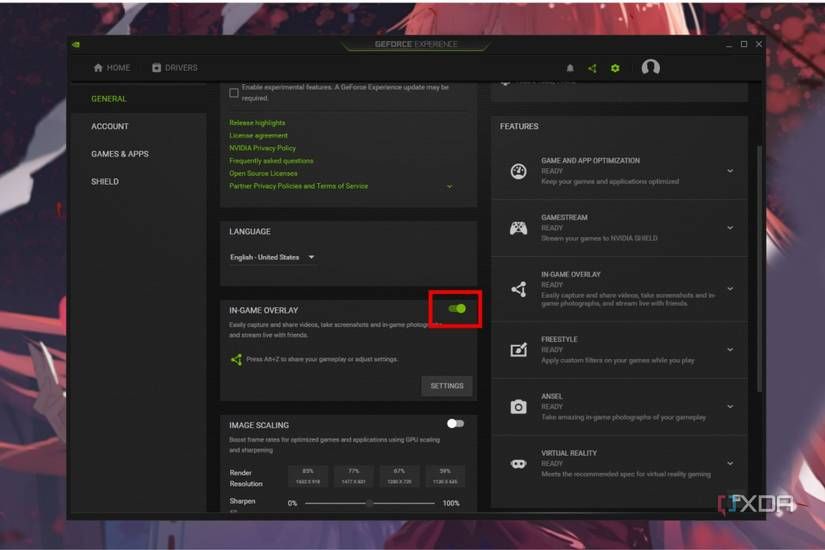
| Nvidia GeForce Experience | डिफ़ॉल्ट Alt + Z शॉर्टकट गेम की मूवमेंट या पिंग कीज़ से टकराता है | GeForce Experience खोलें > सेटिंग्स > जनरल > इन-गेम ओवरले बंद करें या शॉर्टकट बदलें | MakeUseOf गाइड |
| अन्य बैकग्राउंड टूल्स | एक साथ कई सक्रिय हुक्स (Discord, GPU यूटिलिटीज़ आदि) | हुक इंजेक्शन क्रैश की पहचान के लिए थर्ड-पार्टी ओवरले एक-एक करके बंद करें | AethoVPN गाइड |
यदि आपके सिस्टम में Nvidia GeForce Experience बैकग्राउंड में चल रहा है, तो उसका डिफ़ॉल्ट ओवरले शॉर्टकट (Alt + Z) गेम की कीज़ को रोक सकता है। MakeUseOf गाइड के अनुसार, GeForce Experience खोलें, ऊपर दाईं ओर Settings (गियर आइकन) पर क्लिक करें, In-Game Overlay पर जाएं और इनपुट टकराव से बचने के लिए उस टॉगल को बंद कर दें।
क्लाइंट प्राइवेसी सेटिंग्स और वियतनाम सर्वर गेम्स का प्रबंधन
प्रोफ़ाइल प्राइवेसी सेटिंग्स अनचाहे पार्टी इनवाइट्स या मैसेज पॉपअप्स को रोकती हैं।
क्लाइंट विंडो में अपने अवतार के पास ड्रॉपडाउन मेनू से अपना स्टेटस Busy या Invisible पर सेट करें। Busy मोड रियल-टाइम चैट इनवाइट अलर्ट को रोक देता है, जिससे गेम छोड़े बिना व्यवधान समाप्त हो जाता है।
वियतनाम रीजनल सर्वर से जुड़े खातों के लिए, Garena अकाउंट प्रबंधन में Liên Quân Mobile, Free Fire VN, और FC Online Vietnam जैसे टाइटल्स शामिल हैं। इन गेम्स में, Garena Shells (Sò Garena) एक सेंट्रलाइज़्ड वर्चुअल करेंसी के रूप में काम करती है, जिसे सीधे इन-गेम करेंसी में बदला जा सकता है। कई रीजनल टाइटल्स खेलने वाले गेमर्स इन-गेम सेटिंग्स बदलने से पहले सीधे अपनी प्रोफ़ाइल पर बैलेंस रीलोड करने के लिए Garena Shells voucher ले सकते हैं।