अटकन खत्म करने, फ़्रेम पेसिंग स्थिर करने और मैच के बीच बैटरी को गर्म होने से बचाने के लिए अपनी Knives Out ग्राफ़िक्स सेटिंग्स 2026 सेटअप को ठीक करें।
100 खिलाड़ियों वाले ज़बरदस्त बैटल रॉयल मैच में उतरने के बाद किसी हमले के दौरान स्क्रीन का स्लाइडशो में बदल जाना बेहद निराशाजनक होता है। NetEase Games द्वारा विकसित, Knives Out घने द्वीपीय इलाकों, तटीय क्षेत्रों और खंडहरों में पलक झपकते ही सटीक एम ट्रैकिंग की मांग करता है। S36 Oceans सर्वाइवल अपडेट जैसे बड़े कंटेंट विस्तार के बाद, हार्डवेयर पर विज़ुअल दबाव काफी बढ़ गया है। अतिरिक्त तटीय एसेट्स, विस्तृत खंडहर संरचनाएं और घनी झाड़ियां फोन और PC दोनों के प्रदर्शन पर भारी पड़ती हैं।
अगर आपका फोन हीटर जैसा गर्म हो जाता है या किसी टीम के रश करने पर आपके PC में अचानक रुकावट (micro-stutter) आने लगती है, तो आपकी सेटिंग्स में सुधार की ज़रूरत है। कई खिलाड़ी कॉस्मेटिक्स को आकर्षक दिखाने के लिए विज़ुअल सेटिंग्स को बहुत बढ़ा देते हैं, जिसके परिणामस्वरूप असहनीय इनपुट लेटेंसी और अत्यधिक थर्मल थ्रॉटलिंग का सामना करना पड़ता है।
मैं विज़ुअल प्रीसेट्स को व्यावहारिक नज़रिए से देखता हूँ: अगर कोई सेटिंग रिज के पीछे छिपे दुश्मन को देखने या चलती गाड़ी पर निशाना लगाने में मदद नहीं करती, तो उसे तुरंत बंद कर देना चाहिए। अपने हार्डवेयर को बिना गर्म किए टूर्नामेंट स्तर की प्रतिक्रिया पाने के लिए Android, iOS और PC पर Knives Out को कैलिब्रेट करने का तरीका यहाँ दिया गया है।
मुख्य दुविधा: स्मूथ ग्राफ़िक्स बनाम HD
कॉम्पिटिटिव शूटर गेम्स में मुख्य द्वंद्व हमेशा दिखने वाले आकर्षण और स्थिर फ़्रेमटाइम के बीच होता है। हाई ग्राफ़िक्स प्रीसेट्स पर खेलने से डायनेमिक एनवायरनमेंट रिफ्लेक्शन, वातावरणीय कोहरा और हरी-भरी घास जुड़ जाती है। हालांकि यह देखने में सिनेमाई लगता है, लेकिन यह आपके सर्वाइवल के खिलाफ काम करता है। अतिरिक्त पत्तियां और घास लेटे हुए दुश्मनों को छिपा देती हैं, और जब कई खिलाड़ी एक साथ स्मोक ग्रेनेड फेंकते हैं, तो एंबिएंट ऑक्लूजन आपके कॉम्बैट फ़्रेमरेट को गिरा देता है।
अपने बेस ग्राफ़िक्स को सबसे निचले प्रीसेट पर सेट करना—जिसे अक्सर स्मूथ (Smooth) कहा जाता है—फ़्रेम रेट को अधिकतम करता है, विचलित करने वाली झाड़ियों को हटाता है और थर्मल दबाव कम करता है। जब GPU को हज़ारों व्यक्तिगत घास के तिनके रेंडर नहीं करने पड़ते या डायनेमिक लाइट की गणना नहीं करनी पड़ती, तो सिस्टम ठंडा रहता है। कम तापमान हार्डवेयर को डाउनक्लॉक होने से बचाता है, जिससे एक समान रिफ्रेश रेट बना रहता है।

यदि आप विभिन्न मैचों में अपना लुक आज़माने के लिए वेपन स्किन्स या कस्टम बंडल्स लेना चाहते हैं, तो Bittopup पर Knives Out वाउचर्स देखना बिना किसी परेशानी के अपने खाते को टॉप अप करने का सबसे आसान तरीका है।
फ़्रेम रेट स्लाइडर और इनपुट लेटेंसी
ग्राफ़िक्स क्वालिटी हमेशा न्यूनतम रखनी चाहिए, लेकिन फ़्रेम रेट स्लाइडर को आपके हार्डवेयर द्वारा समर्थित उच्चतम सेटिंग पर धकेलना चाहिए। 60fps या 90fps जैसे विकल्प चुनने से एनिमेशन स्मूथ होते हैं और इनपुट डिले कम होता है। आपकी प्रतिक्रिया गति पूरी तरह इस बात पर निर्भर करती है कि डिस्प्ले आपके टच या माउस इनपुट को कितनी तेजी से दिखाता है।
जब फ़्रेम रेट में उतार-चढ़ाव होता है, तो ट्रैकिंग की गलतियां बढ़ जाती हैं। यदि आपका रेंडरिंग पाइपलाइन अनियमित फ़्रेम देता है, तो दूरी पर मौजूद टारगेट को लीड करना सिर्फ़ तुक्का बनकर रह जाता है। हमेशा सबसे कम ग्राफ़िक्स प्रीसेट के साथ उच्चतम फ़्रेम रेट स्लाइडर चुनें।
रिफ्रेश रेट, फ़्रेमटाइम और अडैप्टिव सिंक
अधिकांश खिलाड़ी फ़्रेमटाइम निरंतरता को नज़रअंदाज़ करते हुए केवल औसत FPS पर ध्यान देते हैं। आप 120 FPS का औसत देख सकते हैं, लेकिन अगर किसी धमाके के समय आपका 1% लो फ़्रेम गिरकर 25 FPS पर आ जाता है, तो गेम बेहद धीमा और अटपटा लगेगा। माइक्रो-स्टटर तब होता है जब व्यक्तिगत फ़्रेम रेंडरिंग अंतराल में असमान उतार-चढ़ाव आता है।
एक मानक 60Hz पैनल हर 16.67 ms में एक बार रिफ्रेश होता है। अपने पैनल को 144Hz पर ले जाएं, तो प्रत्येक रिफ्रेश चक्र घटकर 6.94 ms हो जाता है। जब GPU उस 6.94 ms के भीतर फ़्रेम रेंडर नहीं कर पाता, तो आपको फ़्रेम ड्रॉप, स्टटर या स्क्रीन टियरिंग देखने को मिलती है।
नीचे दी गई तालिका PC मॉनिटर्स पर Knives Out को वेरिएबल रिफ्रेश रेट (VRR) सीमाओं के भीतर चलाने के लिए आवश्यक गणितीय रूप से अनुकूलतम फ़्रेम कैप्स दर्शाती है।
| मॉनिटर रिफ्रेश टारगेट | इष्टतम FPS कैप | टारगेट फ़्रेमटाइम अंतराल | तकनीकी तर्क |
|---|
| 60Hz डिस्प्ले | 59 FPS | 16.67 ms | बफ़र कतार को रोकता है और टच/क्लिक इनपुट लेटेंसी कम करता है |
| 144Hz मॉनिटर | 141 FPS कैप | 6.94 ms | V-Sync इनपुट लैग के बिना टियरिंग रोकने के लिए रेंडरिंग को VRR विंडो के भीतर रखता है |
| 165Hz मॉनिटर | 162 FPS कैप | 6.06 ms | वेरिएबल रिफ्रेश रेट सीलिंग हेडरूम बनाए रखता है, जिससे फ़्रेमटाइम पेसिंग स्पाइक्स रुकते हैं |
| 240Hz मॉनिटर | 237 FPS कैप | 4.17 ms | GPU थ्रॉटलिंग रोकने के लिए थर्मल हेडरूम के साथ अधिकतम हाई-रिफ्रेश स्मूथनेस को संतुलित करता है |
अपने मॉनिटर की अधिकतम सीमा से थोड़ा नीचे फ़्रेम रेट लॉक करने से लगातार फ़्रेमटाइम पेसिंग सुनिश्चित होती है और अचानक इनपुट लैग स्पाइक्स से बचा जा सकता है।
फ़्रेम रेट को डिस्प्ले की मूल रिफ्रेश सीमा से तीन फ़्रेम नीचे कैप करने से रेंडरिंग पारंपरिक सिंक बफ़र का उपयोग किए बिना अडैप्टिव सिंक की सीमाओं में बनी रहती है। यदि आप फ़्रेमरेट को स्वाभाविक रूप से डिस्प्ले सीलिंग तक पहुँचने देते हैं, तो सिस्टम मैकेनिक्स डिस्प्ले ड्राइवर बफ़र्स को ट्रिगर करते हैं जिससे ध्यान देने योग्य इनपुट डिले होता है। यह मामूली बफ़र डिले आपको क्लोज़-रेंज लड़ाइयों में हरा सकता है।
V-Sync और एंटी-एलियासिंग का विरोधाभास
ऑप्टिमाइज़ेशन गाइड अक्सर वर्टिकल सिंक और एंटी-एलियासिंग को लेकर विरोधाभासी सलाह देते हैं। Knives Out इंजन के भीतर ये दोनों कैसे काम करते हैं, इसे समझने से सही निर्णय लेने में मदद मिलती है।
V-Sync की दुविधा
इनपुट लैग से बचने के लिए कॉम्पिटिटिव खिलाड़ी V-Sync को पूरी तरह से बंद रखने की सलाह देते हैं। यद्यपि V-Sync हॉरिजॉन्टल स्क्रीन टियरिंग को रोकने के लिए गेम रेंडर साइकिल को मॉनिटर रिफ्रेश के साथ लॉक करता है, लेकिन इसके गंभीर नुकसान भी हैं। यदि आपका सिस्टम डिस्प्ले टारगेट को बनाए नहीं रख पाता है, तो V-Sync रिफ्रेश रेट के पूर्णांक विभाजनों पर आउटपुट गिराकर भारी स्टटर पैदा करता है।
हालाँकि, अडैप्टिव सिंक हार्डवेयर के बिना हैंडहेल्ड या कम क्षमता वाले डिस्प्ले पर अनियंत्रित फ़्रेम रेंडरिंग क्षितिज रेखाओं पर भयानक टियरिंग पैदा कर सकती है। मेरी सलाह: गेम मेनू में V-Sync को सार्वभौमिक रूप से बंद (Disable) करें। यदि आप PC पर स्क्रीन टियरिंग का अनुभव करते हैं, तो इन-गेम टॉगल के बजाय RTSS जैसे बाहरी फ़्रेम कैप टूल या ड्राइवर-लेवल सिंक का उपयोग करें।
एंटी-एलियासिंग का समझौता
एंटी-एलियासिंग में भी ऐसा ही समझौता करना पड़ता है। कुछ स्रोत किनारों की स्पष्टता के लिए एंटी-एलियासिंग को अल्ट्रा पर रखने की सलाह देते हैं, ताकि दूर के दुश्मन पिक्सलेट न दिखें। अन्य गाइड भीषण गोलीबारी के दौरान GPU और CPU का लोड कम करने के लिए एंटी-एलियासिंग को पूरी तरह से बंद करने की सलाह देते हैं।
मोबाइल डिवाइस और बजट PC पर एंटी-एलियासिंग केवल प्रदर्शन पर अनावश्यक बोझ डालता है। उच्च एंटी-एलियासिंग सेटिंग्स किनारों के कंट्रास्ट को धुंधला कर देती हैं, जिससे चट्टान के पीछे झांकते स्नाइपर को देखना कठिन हो जाता है। अपने 1% लो फ़्रेमरेट को अधिकतम करने और किनारों को एकदम स्पष्ट बनाए रखने के लिए एंटी-एलियासिंग को अक्षम (Disable) करें।
थर्मल थ्रॉटलिंग: मैच के बीच में आपका फ़्रेम रेट अचानक क्यों गिर जाता है
हर खिलाड़ी ने इस रहस्य का अनुभव किया होगा कि मैच पहले पांच मिनट तक मक्खन जैसा चलता है, लेकिन अंतिम ब्लू ज़ोन के दौरान बिल्कुल धीमा और अटकने वाला बन जाता है। यह लगभग कभी नेटवर्क समस्या नहीं होती; यह विशुद्ध रूप से थर्मल थ्रॉटलिंग है।
जब मोबाइल प्रोसेसर या PC कंपोनेंट्स लगातार लोड के तहत काम करते हैं, तो वे अत्यधिक गर्मी उत्पन्न करते हैं। जब कोई मोबाइल SoC खतरनाक तापमान तक पहुँच जाता है, या जब डेस्कटॉप CPU लगभग 90°C और GPU 80°C से 90°C तक पहुँच जाते हैं, तो आंतरिक सुरक्षा तंत्र सक्रिय हो जाते हैं। स्थायी हार्डवेयर क्षति से बचने के लिए प्रोसेसर स्वचालित रूप से अपनी फ़्रीक्वेंसी को कम (डाउनक्लॉक) कर देता है।
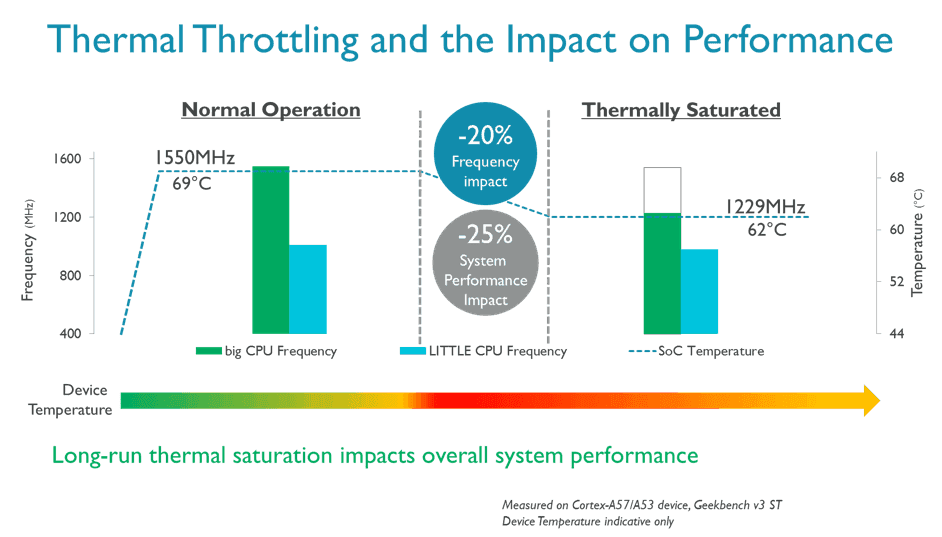
जब आपका चिप फाइट के बीच में अपनी क्लॉक स्पीड आधी कर देता है, तो आपके फ़्रेम रेट तुरंत क्रैश हो जाते हैं। विज़ुअल सेटिंग्स को कम करने से गर्मी का उत्पादन सीधे कम होता है, जिससे कंपोनेंट्स 80°C से 90°C की थ्रॉटल सीमा से काफी नीचे बने रहते हैं।
निम्नलिखित तालिका प्रमुख इन-गेम सेटिंग्स के थर्मल प्रभाव और परफ़ॉर्मेंस दक्षता को दर्शाती है।
| सेटिंग टॉगल | फ़्रेम पेसिंग पर प्रभाव | थर्मल और बैटरी पर बोझ | प्रतिस्पर्धी सिफ़ारिश |
|---|
| ग्राफ़िक्स क्वालिटी (स्मूथ) | 1% लो फ़्रेम्स में भारी सुधार | न्यूनतम बैटरी खपत; 80°C SoC हीटिंग को रोकता है | अनिवार्य: हमेशा सबसे निचले स्तर पर सेट करें |
| फ़्रेम रेट स्लाइडर | क्लिक-टू-मोशन लेटेंसी घटाता है | मध्यम से उच्च पावर खपत; एनिमेशन को स्मूथ बनाता है | समर्थित उच्चतम विकल्प पर सेट करें (60/90/120) |
| डायनेमिक शैडोज़ | गंभीर फ़्रेमटाइम स्पाइक्स | GPU पर भारी पिक्सेल लोड; प्रोसेसर को गर्म करता है | अनिवार्य: पूरी तरह से बंद (Disable) करें |
| इन-गेम ब्राइटनेस | रेंडरिंग पर शून्य प्रभाव | डिस्प्ले की हल्की पावर खपत | दुश्मन को आसानी से देखने के लिए 125% और 150% के बीच सेट करें |
| ऑटो-एडजस्ट ग्राफ़िक्स | अस्थिर फ़्रेमटाइम उतार-चढ़ाव | अप्रत्याशित रेंडरिंग प्रोफ़ाइल | अनिवार्य: तुरंत बंद (OFF) करें |
| रेंडर रेजोल्यूशन | सीधा GPU स्केलिंग | अधिकतम पर भारी VRAM और पिक्सेल लोड | यदि GPU 90°C की सीमा तक पहुँचता है तो थोड़ा कम करें |
इन बुनियादी टॉगल को ऑप्टिमाइज़ करने से अनावश्यक रेंडरिंग का भार हट जाता है और आपका हार्डवेयर थर्मल क्लॉक ड्रॉप से सुरक्षित रहता है।
ध्यान दें कि स्क्रीन ब्राइटनेस के लिए GPU को कोई अतिरिक्त कैलकुलेशन नहीं करनी पड़ती। स्क्रीन की ब्राइटनेस को लगभग 125% से 150% तक बढ़ाकर, आप प्रदर्शन का एक भी फ़्रेम गंवाए बिना दुश्मनों को अंधेरे कोनों और छायादार खंडहरों में आसानी से देख सकते हैं।
अटकन और फ़्रेम ड्रॉप्स के लिए चरण-दर-चरण समाधान
यदि आप वर्तमान में लगातार फ़्रेम ड्रॉप्स, गनफाइट के दौरान अटकन या अत्यधिक बैटरी हीटिंग का सामना कर रहे हैं, तो इन चरणों का ठीक इसी क्रम में पालन करें।
ऑटो-एडजस्ट ग्राफ़िक्स को तुरंत बंद करें
अपने इन-गेम ग्राफ़िक्स मेनू में जाएं और ऑटो-एडजस्ट टॉगल को बंद करें। इस सेटिंग को चालू रखने से गेम इंजन एक्शन तेज़ होने पर बीच मैच में ही रेजोल्यूशन और विज़ुअल डिटेल को बदलता रहता है। यह डायनेमिक स्केलिंग आपकी विज़ुअल स्पष्टता को बिगाड़ती है और ऐन उसी समय आपकी माउस या स्वाइप संवेदनशीलता को बाधित करती है जब आपको सटीक निशाने की ज़रूरत होती है।
ग्राफ़िक्स को स्मूथ पर लाएं और फ़्रेम रेट अधिकतम करें
ओवरऑल ग्राफ़िक्स प्रीसेट को स्मूथ (Smooth) पर सेट करें। इसके बाद, फ़्रेम रेट स्लाइडर को अधिकतम उपलब्ध स्तर (आपके डिवाइस के आधार पर 60fps, 90fps, या 120fps) पर ले जाएं। यह संयोजन दृश्य विकर्षणों को हटाते हुए तेज़ इनपुट प्रतिक्रिया बनाए रखता है।
डायनेमिक शैडोज़ बंद करें और रेंडर स्केलिंग घटाएं
शैडोज़ रेंडर करने में बहुत अधिक रिसोर्स खर्च होते हैं। शैडो क्वालिटी को अल्ट्रा से घटाकर हाई करना—या शैडोज़ को पूरी तरह से बंद कर देना—1% लो फ़्रेमरेट में काफी सुधार करता है। GPU पिक्सेल का यह भार कम करने से एक क्षेत्र में कई करैक्टर इकट्ठा होने पर फ़्रेमटाइम स्पाइक्स नहीं आते।
बैकग्राउंड मेमोरी लीक समाप्त करें
लंबे समय तक खेलने से गेम क्लाइंट में मेमोरी लीक की समस्या बढ़ जाती है। घंटों के गेमप्ले के दौरान UI बफ़र्स, लोड किए गए कॉस्मेटिक टेक्सचर्स और मैप एसेट्स जमा हो जाते हैं, जिससे प्रदर्शन खराब हो जाता है। जब टेक्सचर्स समर्पित वीडियो मेमोरी क्षमता (VRAM) से अधिक हो जाते हैं, तो सिस्टम एसेट्स को धीमी सिस्टम RAM में ऑफ़लोड करता है, जिससे तत्काल रुकावटें आती हैं। लीक हुए RAM बफ़र्स को साफ़ करने के लिए हर दो घंटे में अपना क्लाइंट रीस्टार्ट करें।
सिस्टम पावर प्रोफ़ाइल को हाई परफ़ॉर्मेंस पर बदलें
मोबाइल ऑपरेटिंग सिस्टम और विंडोज़ दोनों पर डिफ़ॉल्ट एनर्जी-सेविंग प्रोफाइल CPU और GPU पावर खपत को काफी सीमित कर देते हैं। अपनी पावर प्रोफ़ाइल को हाई परफ़ॉर्मेंस (High Performance) पर बदलने से ऑपरेटिंग सिस्टम 100-खिलाड़ियों के मैच के दौरान प्रोसेसिंग कोर को धीमा नहीं करता।
करप्ट DirectX शेडर कैश साफ़ करें (PC प्लेयर्स)
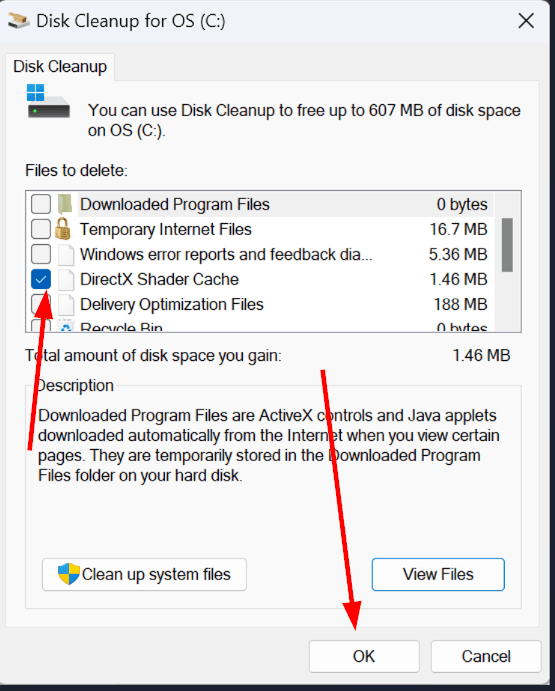
नए मैप ज़ोन में प्रवेश करते समय या हथियारों से फायरिंग के समय होने वाली अटकन अक्सर अत्यधिक भरे हुए या करप्ट शेडर कैश के कारण होती है। विंडोज़ डिस्क क्लीनअप (Disk Cleanup) टूल खोलें, अपना सिस्टम ड्राइव चुनें, "DirectX Shader Cache" को चेक करें और क्लीनिंग चलाएं। गेम अगली बार शुरू होने पर शेडर्स को नए सिरे से बनाएगा, जिससे एसेट-लोडिंग लैग समाप्त हो जाएगा।
एक्सक्लूसिव फ़ुलस्क्रीन मोड लागू करें
यदि आप PC पर Knives Out खेलते हैं, तो गेम को बॉर्डरलेस या मानक विंडो में चलाने से रेंडर स्ट्रीम विंडोज़ डेस्कटॉप कंपोजिटर से होकर गुज़रती है। इससे बैकग्राउंड विंडो लेटेंसी जुड़ जाती है। गेम को हार्डवेयर प्राथमिकता देने के लिए एक्सक्लूसिव फ़ुलस्क्रीन पर स्विच करें।
यदि इन विज़ुअल सुधारों को लागू करने के बाद आपको इन-गेम कॉस्मेटिक्स प्रबंधित करने में कोई समस्या आती है, तो Bittopup के माध्यम से सुरक्षित Knives Out वाउचर्स लेना यह सुनिश्चित करता है कि प्रदर्शन में रुकावट के बिना आपका खाता हमेशा तैयार रहे।
उन्नत ऑपरेटिंग सिस्टम ट्वीक्स (PC और मोबाइल)
इन-गेम सेटिंग्स को ठीक करना केवल आधी लड़ाई है; ऑपरेटिंग सिस्टम शेड्यूलिंग 100-खिलाड़ियों के मैचों के दौरान फ़्रेम पेसिंग को सीधे प्रभावित करता है।
विंडोज़ प्रायोरिटी और टाइमर ट्यूनिंग
विंडोज़ सैकड़ों बैकग्राउंड प्रोसेस के बीच CPU थ्रेड निष्पादन का प्रबंधन करता है। विंडोज़ रजिस्ट्री में प्रोसेस प्रायोरिटी सेपरेशन को ट्यून करके, आप ऑपरेटिंग सिस्टम को फ़ोरग्राउंड ऐप्लिकेशन्स को बिना किसी रुकावट के लंबे समय तक शेड्यूलिंग देने का निर्देश देते हैं।
इसे कॉन्फ़िगर करने के लिए, विंडोज़ रजिस्ट्री एडिटर (regedit) खोलें और यहाँ जाएं:
HKEY_LOCAL_MACHINE\SYSTEM\CurrentControlSet\Control\PriorityControlWin32PrioritySeparation DWORD की खोजें। डिफ़ॉल्ट मान आमतौर पर 2 होता है। इस मान को बदलकर दशमलव 22 (हेक्साडेसिमल 16) करने से बैकग्राउंड सिस्टम टास्क की तुलना में आपके सक्रिय गेम क्लाइंट को अधिक प्राथमिकता मिलती है।
एक अन्य प्रभावशाली ट्वीक सिस्टम डायनेमिक टिक से संबंधित है। डिफ़ॉल्ट रूप से, विंडोज़ लैपटॉप और पोर्टेबल उपकरणों पर बिजली बचाने के लिए टाइमर टिक की गति बदलता रहता है। तेज़ शूटर गेम्स के लिए, असंगत टाइमर अंतराल माइक्रो-स्टटर पैदा कर सकता है। कमांड प्रॉम्प्ट को एडमिनिस्ट्रेटर के रूप में खोलें और चलाएं:
bcdedit /set disabledynamictick yes
यह कमांड टाइमर को एक स्थिर उच्च-आवृत्ति अंतराल पर लॉक कर देता है, जिससे हाई-रिफ्रेश प्रतिस्पर्धी खेल के लिए सिस्टम टाइमर की स्थिरता में सुधार होता है।
डिस्प्ले स्केलिंग टकराव
PC पर एक सूक्ष्म समस्या विंडोज़ डिस्प्ले स्केलिंग सेटिंग से जुड़ी है। यदि आपकी डेस्कटॉप स्केलिंग 100% से ऊपर सेट है (जो टेक्स्ट को पढ़ने योग्य बनाने के लिए 1440p और 4K मॉनिटर्स पर आम है), तो यह नेटिव फ़ुलस्क्रीन रेंडरिंग को बाधित कर सकती है। 100 प्रतिशत से अधिक स्केलिंग अक्सर गेमिंग क्लाइंट्स को सही एक्सक्लूसिव फ़ुलस्क्रीन में चलने से रोकती है और उन्हें बिना बताए बॉर्डरलेस प्रेजेंटेशन में डाल देती है, जिससे डिस्प्ले लेटेंसी बढ़ जाती है। अपनी विंडोज़ डिस्प्ले सेटिंग्स की जांच करें और सुनिश्चित करें कि गेमिंग के दौरान आपका प्राथमिक मॉनिटर नेटिव 100% स्केलिंग पर चले।
क्रॉस-प्लेटफ़ॉर्म कॉन्फ़िगरेशन प्रोफ़ाइल
Knives Out को ऑप्टिमाइज़ करने के लिए इस बात पर निर्भर करते हुए एक अलग रणनीति की आवश्यकता होती है कि आप एंड्रॉयड फोन, आईफोन/आईपैड या डेस्कटॉप PC पर खेल रहे हैं। हार्डवेयर थर्मल सीमाएं और ऑपरेटिंग सिस्टम रेंडरिंग पाइपलाइन काफी भिन्न होते हैं।
नीचे दी गई तुलना तालिका प्रत्येक प्रमुख प्लेटफ़ॉर्म के लिए अनुशंसित कॉन्फ़िगरेशन बेसलाइन दर्शाती है।
| प्लेटफ़ॉर्म | ग्राफ़िक्स क्वालिटी प्रीसेट | टारगेट फ़्रेम रेट सेटिंग | इन-गेम ऑटो-एडजस्ट | डिस्प्ले मोड / स्केलिंग | महत्वपूर्ण ऑप्टिमाइज़ेशन चरण |
|---|
| एंड्रॉयड डिवाइसेज | स्मूथ | अधिकतम (60 / 90 FPS) | बंद | मूल रेजोल्यूशन | RAM ऑफ़लोडिंग रोकने के लिए बैकग्राउंड ऐप्स साफ़ करें |
| iOS डिवाइसेज | स्मूथ | 60 FPS / हाई | बंद | मूल ऑटो | लो पावर मोड बंद करें; SoC थर्मल थ्रॉटलिंग रोकें |
| PC (नेटिव / एमुलेटेड) | स्मूथ / बैलेंस्ड | 141 / 162 / 237 FPS कैप | बंद | एक्सक्लूसिव फ़ुलस्क्रीन (100% OS स्केलिंग) | DirectX शेडर कैश साफ़ करें; डायनेमिक टिक अक्षम करें |
अपने विशिष्ट प्लेटफ़ॉर्म हार्डवेयर के अनुसार विज़ुअल कॉन्फ़िगरेशन तैयार करने से डिवाइस-विशिष्ट थर्मल थ्रॉटलिंग और डिस्प्ले लेटेंसी की समस्याओं से बचाव होता है।
मोबाइल प्लेटफ़ॉर्म पर, बैटरी की बचत और तापमान नियंत्रण प्रदर्शन तय करते हैं। PC पर, मुख्य लक्ष्य इनपुट लैग को समाप्त करना और 100 खिलाड़ियों वाले भीषण मुकाबलों में 1% लो फ़्रेम निरंतरता को अधिकतम करना है।
यदि आप सीज़नल कॉस्मेटिक्स ले रहे हैं या सर्वाइवल मैचों के लिए तैयारी कर रहे हैं, तो आप Bittopup पर Knives Out वाउचर्स के साथ अपने बैलेंस को सुरक्षित रूप से टॉप अप कर सकते हैं, जो कई क्षेत्रों में त्वरित डिजिटल डिलीवरी और भरोसेमंद सेवा प्रदान करता है।
बैटरी की खपत बनाम विज़ुअल फ़िडेलिटी
मोबाइल खिलाड़ी अक्सर शिकायत करते हैं कि Knives Out दो घंटे से भी कम समय में बैटरी खत्म कर देता है। उच्च-पॉलीगॉन कैरेक्टर मॉडल, तटीय इलाकों में वाहन भौतिकी और 100 खिलाड़ियों के नेटवर्क अपडेट बहुत अधिक शक्ति की खपत करते हैं।
ग्राफ़िक्स क्वालिटी और फ़्रेम रेट दोनों को अधिकतम करने से आपकी बैटरी अत्यधिक तेज़ दर से डिस्चार्ज होने लगती है। यह तेज़ रासायनिक डिस्चार्ज आंतरिक गर्मी उत्पन्न करता है, जिससे पहले बताए गए CPU और GPU थर्मल थ्रॉटलिंग तंत्र सक्रिय हो जाते हैं।
यदि आपको चार्जर से दूर लंबे गेमिंग सेशन के दौरान अधिक बैटरी बैकअप चाहिए, तो ग्राफ़िक्स क्वालिटी को स्मूथ पर रखें, लेकिन अपने फ़्रेम रेट स्लाइडर को 90fps या 60fps से एक स्तर नीचे कर दें। रिफ्रेश टारगेट घटाने से GPU रेंडर लूप में 33% तक की कमी आती है, जिससे तापमान कम होता है और बैटरी की खपत नियंत्रित रहती है। इन-गेम ऑटो-एडजस्ट को चालू करके बैटरी बचाने का प्रयास कभी न करें; इसके बजाय एक निश्चित लोअर फ़्रेम रेट कैप का उपयोग करें।
FAQ
अधिकतम FPS के लिए Knives Out में सबसे अच्छा ग्राफ़िक्स प्रीसेट कौन सा है?
समग्र ग्राफ़िक्स गुणवत्ता को स्मूथ (Smooth) पर सेट करें और उच्चतम उपलब्ध फ़्रेम रेट स्लाइडर चुनें। यह GPU लोड को न्यूनतम करता है, विचलित करने वाली झाड़ियों को हटाता है और इनपुट लेटेंसी को काफी कम करता है।
Knives Out खेलते समय मैं अपने फोन को गर्म होने से कैसे रोक सकता हूँ?
अपनी ग्राफ़िक्स क्वालिटी को स्मूथ पर लाएं और डायनेमिक शैडोज़ को पूरी तरह से बंद कर दें। अपने फ़्रेम रेट स्लाइडर को सीमित करने से आपका मोबाइल प्रोसेसर 80°C से 90°C की थर्मल थ्रॉटल सीमा तक पहुँचने से बच जाता है।
गनफाइट के दौरान Knives Out में अचानक फ़्रेम ड्रॉप क्यों होते हैं?
अचानक गिरावट आमतौर पर तब होती है जब बढ़ता तापमान हार्डवेयर थर्मल थ्रॉटलिंग को ट्रिगर करता है या जब भारी विस्फोटक प्रभावों के दौरान VRAM समाप्त हो जाती है। शैडो क्वालिटी कम करने, रेंडर रेजोल्यूशन घटाने और बैकग्राउंड ऐप्लिकेशन्स बंद करने से प्रदर्शन में यह रुकावट नहीं आती।
क्या मुझे ऑटो-एडजस्ट ग्राफ़िक्स चालू रखना चाहिए?
नहीं, आपको ऑटो-एडजस्ट ग्राफ़िक्स को तुरंत बंद कर देना चाहिए। इसे चालू रखने से मैच के बीच में अचानक रेजोल्यूशन गिर जाता है जिससे दृश्य स्पष्टता बिगड़ती है और गोलीबारी के दौरान निशाना लगाने में रुकावट आती है।
क्या एक्सक्लूसिव फ़ुलस्क्रीन से बॉर्डरलेस विंडो की तुलना में PC परफ़ॉर्मेंस बेहतर होती है?
हाँ, एक्सक्लूसिव फ़ुलस्क्रीन डेस्कटॉप विंडो कंपोजिटर को बायपास करके गेम को समर्पित डिस्प्ले प्राथमिकता देती है। यह बैकग्राउंड डेस्कटॉप रेंडरिंग के बोझ को हटाता है और माउस इनपुट लेटेंसी को स्पष्ट रूप से कम करता है।
मुझे अपने फ़्रेमरेट को अपने मॉनिटर के रिफ्रेश रेट से थोड़ा नीचे क्यों कैप करना चाहिए?
FPS को अपने डिस्प्ले रिफ्रेश रेट से थोड़ा नीचे कैप करने से गेमप्ले पूरी तरह से अडैप्टिव सिंक सीमा के भीतर रहता है। उदाहरण के लिए, 144Hz मॉनिटर पर 141 FPS की कैप V-Sync इनपुट लैग पेनल्टी के बिना स्क्रीन टियरिंग को समाप्त करती है।
कई घंटे खेलने के बाद गेम अटकने क्यों लगता है?
लंबे समय तक खेलने से मेमोरी लीक और आंतरिक गर्मी लगातार बढ़ती रहती है। समय-समय पर गेम क्लाइंट को रीस्टार्ट करने से कैश्ड मेमोरी बफ़र्स साफ़ हो जाते हैं और स्मूथ फ़्रेम पेसिंग बहाल हो जाती है।
अंतिम कैलिब्रेशन निष्कर्ष
Knives Out जैसे कॉम्पिटिटिव बैटल रॉयल में अधिकतम ग्राफ़िक्स प्रीसेट्स के पीछे भागना नुकसानदेह रणनीति है। उच्च विज़ुअल सेटिंग्स आपकी स्क्रीन पर अनावश्यक दृश्य शोर भर देती हैं, दुश्मनों को सजावटी झाड़ियों के पीछे छिपा देती हैं और प्रोसेसर को गंभीर थर्मल थ्रॉटलिंग में धकेल देती हैं।
अपने ग्राफ़िक्स को स्मूथ पर लॉक करें, डायनेमिक शैडोज़ बंद करें, इन-गेम ब्राइटनेस को 125%–150% तक बढ़ाएं और अपने फ़्रेम रेट को समर्थित उच्चतम सीमा पर सेट करें। अपने सिस्टम को ठंडा रखें, कॉम्बैट के बीच में रेजोल्यूशन स्केलिंग से बचें, और आपको अंतिम सर्कल तक जीवित रहने के लिए आवश्यक स्मूथ, बिना रुकावट वाला प्रदर्शन मिलेगा।