Keep ऐप के रनिंग मोड में ऑटो पॉज़ संवेदनशीलता बदलना सीखें, धीमी चढ़ाई पर गलत स्टॉप रोकें और बिना रुकावट वर्कआउट डेटा के लिए सेंसर सेट करें।
टेम्पो रन को इससे जल्दी कोई चीज़ खराब नहीं करती कि जब आप 8% की तीखी चढ़ाई पर पूरी ताकत लगा रहे हों, तभी आपका फिटनेस ट्रैकर बज कर रुकने का ऐलान कर दे। आपकी सांस फूल रही है, पैर लगातार चल रहे हैं, लेकिन स्क्रीन की ज़िद है कि आप आराम कर रहे हैं। थोड़ी देर बाद, आप एक व्यस्त चौराहे पर रुकते हैं, ट्रैफिक साफ होने का इंतज़ार करते हैं, तेज़ी से पार करते हैं, और आधा किलोमीटर आगे जाकर अहसास होता है कि ट्रैकिंग तो दोबारा शुरू ही नहीं हुई।
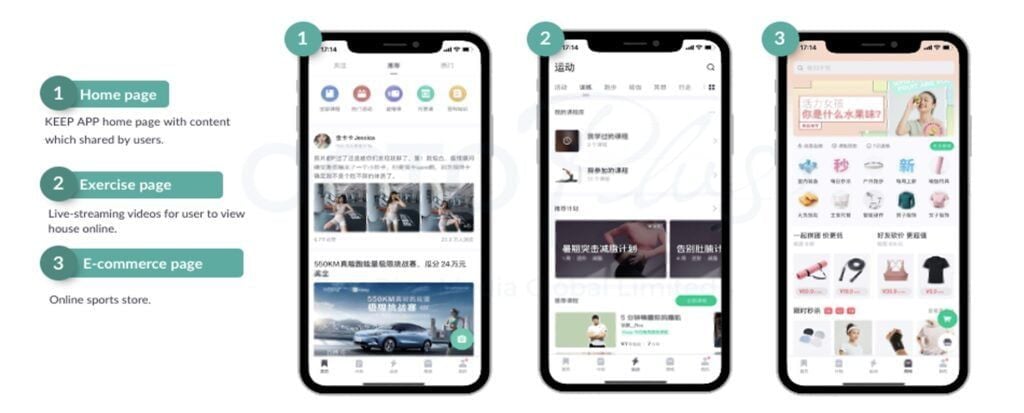
दौड़ ट्रैक करने, कैडेंस नापने और आउटडोर रूट सिंक करने के लिए Keep CN एक बेहतरीन फिटनेस प्लेटफ़ॉर्म बना हुआ है। हालांकि, इसका डिफ़ॉल्ट मोशन थ्रेशोल्ड बहुत ज़्यादा आक्रामक हो सकता है। रनिंग मोड GPS पोज़ीशन में बदलाव और फ़ोन के एक्सेलेरोमीटर डेटा के तालमेल पर निर्भर करते हैं। जब इन दोनों डेटा में तालमेल नहीं बैठता, तो ऐप खुद फैसला लेकर ट्रैकिंग रोक देता है।
जब Keep दौड़ते समय बीच में ही ऑटो-पॉज़ हो जाए या दोबारा चालू होने से मना कर दे, तो आप यह रीकैलिब्रेट कर सकते हैं कि इसका सिस्टम आपकी मूवमेंट को कैसे समझता है। इसे ठीक करने के लिए वर्कआउट के अंदर थ्रेशोल्ड बदलना, सिस्टम की बैटरी सीमाएं रीसेट करना और अपने डिवाइस के स्ट्राइड सेंसर कैलिब्रेट करना ज़रूरी है।
रनिंग सेशन के दौरान Keep में गलत पॉज़ क्यों ट्रिगर होते हैं
चुने गए स्पोर्ट प्रोफ़ाइल के आधार पर ऑटो-पॉज़ अलग तरह से काम करता है। साइक्लिंग मोड में, ट्रैकिंग एल्गोरिदम लगभग पूरी तरह लगातार सैटेलाइट मूवमेंट पर निर्भर होते हैं। यदि GPS कोऑर्डिनेट्स से नापी गई आपकी ज़मीनी गति शून्य हो जाती है, तो ट्रैकिंग रुक जाती है। दूसरी ओर, दौड़ने में हाथ का हिलना, कैडेंस का बदलाव और वर्टिकल ऑसिलेशन शामिल होते हैं। ऊंची इमारतों वाले शहरी इलाकों या घने पेड़ों के बीच GPS सिग्नल अक्सर भटक जाता है, इसलिए फिटनेस प्लेटफ़ॉर्म यह तय करने के लिए सिर्फ़ सैटेलाइट स्पीड पर नहीं, बल्कि डिवाइस के एक्सेलेरोमीटर पर काफ़ी निर्भर करते हैं कि आप वाकई आगे बढ़ रहे हैं या नहीं।
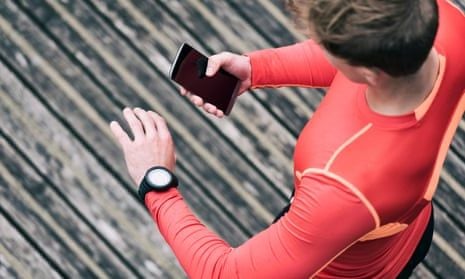
जब आप टहलने के लिए धीमे होते हैं या किसी खड़ी चढ़ाई पर चढ़ते हैं, तो आपके हाथों का हिलना धीमा हो जाता है और कैडेंस गिर जाता है। यदि सैटेलाइट सिग्नल में उतार-चढ़ाव के दौरान एक्सेलेरोमीटर कम मूवमेंट दर्ज करता है, तो ऐप मान लेता है कि आप रुक गए हैं।
एक और आम कारण सेंसर एक्विजिशन लैग (सिग्नल पकड़ने में देरी) है। किसी एक्टिविटी को शुरू करने से पहले GPS हार्डवेयर को स्थिर रहकर सैटेलाइट सिग्नल पकड़ने के लिए लगभग 10 से 60 सेकंड की ज़रूरत होती है। यदि आप घर के दरवाज़े से बाहर निकलते ही "Start" दबा देते हैं, तो शुरुआती पोज़ीशनिंग सटीक नहीं होगी। सॉफ्टवेयर कोऑर्डिनेट्स में आने वाले इस भारी उछाल और फिर स्थिरता को अचानक रुकना समझ लेता है, जिससे तुरंत बार-बार पॉज़ होने का सिलसिला शुरू हो जाता है।
| स्पोर्ट ट्रैकिंग मोड | प्राइमरी डिटेक्शन सेंसर | सेकेंडरी वैलिडेशन सोर्स | सामान्य ऑटो-पॉज़ कारण |
| :--- | :--- | :--- | :--- | :--- | :--- |
| आउटडोर रनिंग | इंटरनल एक्सेलेरोमीटर | GPS स्पीड कैलकुलेशन | हाथ का कम हिलना या कैडेंस का थ्रेशोल्ड से नीचे जाना |
| आउटडोर साइक्लिंग | GPS सैटेलाइट मूवमेंट | नेटवर्क सेल ट्रायंगुलेशन | वास्तव में रुकना या ऊंची इमारतों में सिग्नल ब्लॉक होना |
| स्मार्टवॉच रनिंग | कैलिब्रेटेड रिस्ट सेंसर | डिवाइस GPS और हार्ट रेट | रिस्ट डिटेक्शन कटना या ढीला बैंड |
सेंसर फ्यूज़न तय करता है कि प्लेटफ़ॉर्म आपकी गति को कैसे समझें, जिससे रनिंग मोड में मोशन सेंसर सैटेलाइट की तुलना में कहीं अधिक महत्वपूर्ण बन जाते हैं।
Keep ऐप रनिंग ऑटो पॉज़ थ्रेशोल्ड कॉन्फ़िगरेशन
Keep CN के सेंसिटिविटी कंट्रोल खोजने के लिए आपको ग्लोबल अकाउंट सेटिंग्स के बजाय वर्कआउट-विशिष्ट मेन्यू में देखना होगा। ऑटो-पॉज़ संवेदनशीलता को आपकी मुख्य प्रोफ़ाइल मेन्यू से नहीं बदला जा सकता; यह सीधे वर्कआउट मॉड्यूल के अंदर मौजूद होती है।
स्टेप-बाय-स्टेप सेटिंग्स नेविगेशन
- Keep ऐप खोलें और होम वर्कआउट डैशबोर्ड पर Outdoor Run (户外跑) टैब चुनें।
- रन से पहले दिखने वाली मैप प्रीव्यू स्क्रीन के ऊपरी-दाएं या निचले-दाएं कोने में मौजूद Settings Gear आइकन पर टैप करें।
- Auto Pause (自动暂停) टॉगल ढूंढें।
- थ्रेशोल्ड विकल्प देखने के लिए टॉगल के पास दिए गए लेबल या सेंसिटिविटी सब-मेन्यू पर सीधे टैप करें।
- अपना पसंदीदा ट्रिगर थ्रेशोल्ड चुनें: High Sensitivity (कड़ा कैडेंस/स्पीड लॉक), Standard (डिफ़ॉल्ट), या Low Sensitivity (वॉक-रन ट्रेनिंग के लिए आसान ट्रिगर)।
- सुनिश्चित करें कि पॉज़ और रिज़्यूम इवेंट्स के लिए Audio Cues (语音提示) चालू हों ताकि आपको हेडफ़ोन के ज़रिए रीयल-टाइम ऑडियो चेतावनी मिलती रहे।
यदि आप कस्टम ट्रेनिंग मेट्रिक्स, हार्ट रेट विश्लेषण और स्ट्रक्चर्ड रनिंग प्लान चाहते हैं, तो आप सीधे ऐप के भीतर टेलीमेट्री टूल्स का पूरा सुइट अनलॉक करने के लिए Keep प्रीमियम मेंबर टॉप अप (CN) ले सकते हैं।
यदि आप जॉगिंग के साथ वॉकिंग इंटरवल्स भी शामिल करते हैं, तो Low Sensitivity पर स्विच करें। High Sensitivity उन ट्रैक रनर्स और रोड रेसर्स के लिए सही है जो 165 SPM (स्ट्राइड्स प्रति मिनट) से ऊपर का कैडेंस बनाए रखते हैं और चौराहों पर बिल्कुल भी खाली समय रिकॉर्ड नहीं करना चाहते।
शून्य गलत स्टॉप के लिए मोशन सेंसर और GPS कैलिब्रेट करना
Keep के अंदर सॉफ़्टवेयर टॉगल आधी समस्या ही हल करते हैं। यदि आपका फ़ोन या कनेक्टेड स्मार्टवॉच ऐप को खराब रॉ डेटा भेजती है, तो Keep ऐप मेन्यू में ऑटो पॉज़ संवेदनशीलता बदलने से समस्या हल नहीं होगी। आपको अपने हार्डवेयर सेंसर कैलिब्रेट करने होंगे ताकि बैकग्राउंड सर्विस आपकी शारीरिक चाल को सही ढंग से समझ सकें।
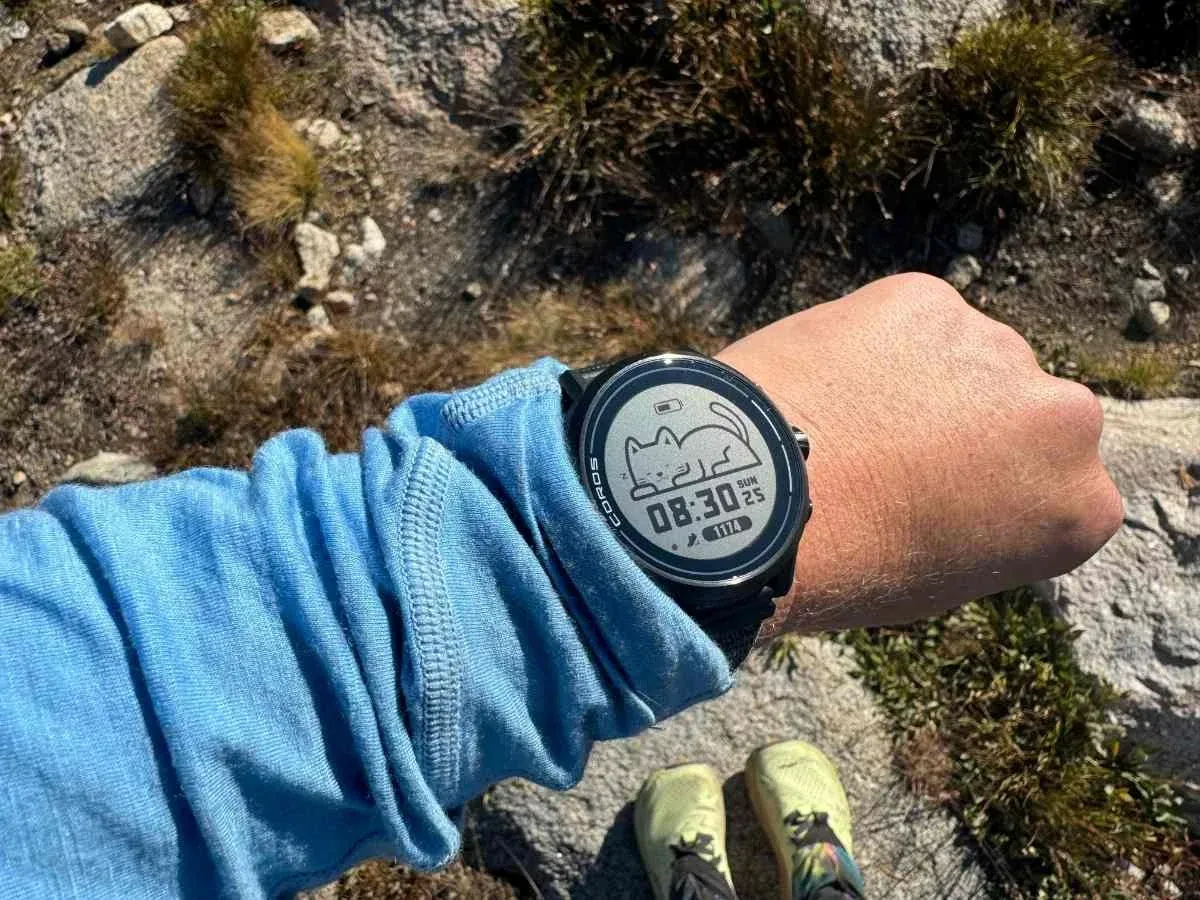
स्मार्ट वियरेबल्स को मोशन और स्ट्राइड सेंसर ठीक से कैलिब्रेट करने के लिए 20 मिनट की समतल आउटडोर कैलिब्रेशन रन की ज़रूरत होती है। जब आप कम से कम बीस मिनट तक साफ़, बिना रुकावट वाले सैटेलाइट सिग्नल के साथ समतल आउटडोर रास्ते पर जॉग करते हैं, तो ट्रैकिंग इंजन एक्सेलेरोमीटर स्विंग साइकिल का मिलान वास्तविक GPS दूरी से करता है। यह कैलिब्रेशन सिस्टम को सिखाता है कि अलग-अलग स्पीड पर आपके हाथ कैसे हिलते हैं, जिससे सॉफ़्टवेयर धीमी गति वाले रिकवरी इंटरवल को पूरी तरह रुका हुआ नहीं मानता।
जांचने योग्य महत्वपूर्ण सिस्टम सेवाएं
- मोशन कैलिब्रेशन और डिस्टेंस: iOS डिवाइस पर,
Settings > Privacy & Security > Location Services > System Services खोलें। जांचें कि Motion Calibration & Distance चालू (ON) है। इसके बिना, आपका डिवाइस इंटरनल स्ट्राइड मेट्रिक्स को कैलिब्रेट नहीं कर सकता। - स्थिर सैटेलाइट लॉक: "Go" दबाने से पहले रन-पूर्व GPS स्क्रीन खोलने के बाद 10 से 60 सेकंड तक स्थिर खड़े रहें। GPS एक्यूरेसी इंडिकेटर को पीले से हरे रंग में बदलने दें।
- कलाई पर घड़ी का कसाव: यदि आप Keep से सिंक की गई Apple Watch या Wear OS डिवाइस से रन ट्रैक कर रहे हैं, तो सुनिश्चित करें कि वॉचबैंड अच्छी तरह से कसा हो। रिस्ट डिटेक्शन फेल होने पर स्मार्टवॉच अचानक वर्कआउट रोक देती है क्योंकि सेंसर संपर्क टूटने पर डिवाइस को लगता है कि आपने घड़ी उतार दी है।
ऑपरेटिंग सिस्टम पावर मैनेजमेंट और बैकग्राउंड किलिंग
बैटरी की खपत मैनेज करने के मामले में आधुनिक स्मार्टफोन ऑपरेटिंग सिस्टम बहुत सख्त होते हैं। यदि आप अपने फ़ोन की स्क्रीन लॉक करके उसे रनिंग बेल्ट में डाल देते हैं, तो ऑपरेटिंग सिस्टम ऊर्जा बचाने के लिए बैकग्राउंड पोलिंग को आक्रामक रूप से घटा देता है। जब बैकग्राउंड लोकेशन और एक्सेलेरोमीटर चेक्स सीमित हो जाते हैं, तो Keep अपनी सक्रिय दूरी की गणना रोक देता है, सेंसर डेटा के अभाव को पूरी तरह रुका हुआ समझ लेता है, और ऑटो-पॉज़ लगा देता है।
स्मार्टफ़ोन के बैटरी सेवर मोड हर स्तर पर GPS अपडेट फ़्रीक्वेंसी और बैकग्राउंड सेंसर ट्रैकिंग को कम कर देते हैं। यदि आपका फ़ोन Low Power Mode में चला जाता है, तो लोकेशन पोलिंग चक्र हर सेकंड एक बार से घटकर हर पंद्रह या तीस सेकंड में एक बार हो सकता है। यह बड़ा सैंपलिंग अंतराल आपके रनिंग मैप पर टेढ़ी-मेढ़ी लाइनें बना देता है और बार-बार गलत पॉज़ होने का कारण बनता है।
| ऑपरेटिंग सिस्टम | बैकग्राउंड सेटिंग पाथ | ज़रूरी स्थिति | ट्रैकिंग पर असर |
|---|
| Android (Stock / Pixel) | Apps > Keep > Battery > App Battery Usage | Unrestricted | स्क्रीन बंद रखकर दौड़ते समय बैकग्राउंड थ्रेड को बंद होने से रोकता है |
| Samsung One UI | Settings > Device Care > Battery > Background Usage Limits | Never Sleeping Apps | Keep को मेमोरी में रखता है; 'Keep Open' पिनिंग सक्षम करता है |
| Xiaomi / HyperOS | Settings > Apps > Permissions > Autostart | Enabled (Allow Background) | आक्रामक OEM RAM क्लीनर को GPS डेमन्स बंद करने से रोकता है |
| iOS (Apple) | Settings > General > Background App Refresh | Enabled (Wi-Fi & Cellular) | डिस्प्ले लॉक होने पर सेंसर डेटा लेने की अनुमति देता है |
OS-स्तरीय ऐप अनुमतियों को ठीक से सेट करने से यह पक्का होता है कि जब आपका फ़ोन जेब या बेल्ट में रखा हो, तब भी रनिंग इंजन को बिना रुकावट सेंसर डेटा मिलता रहे।
Samsung Galaxy डिवाइसों पर आप बैकग्राउंड स्थिरता को एक कदम और आगे ले जा सकते हैं। अपनी Recent Apps स्क्रीन खोलें, Keep एप्लिकेशन के प्रीव्यू कार्ड के शीर्ष पर मौजूद आइकन पर टैप करें और Keep open चुनें। यह ऐप को सिस्टम रैम में लॉक कर देता है, जिससे One UI दौड़ते समय एक्टिविटी को बंद नहीं कर पाता।
अटके या खराब ऑटो-पॉज़ को ठीक करने का स्टेप-बाय-स्टेप तरीका
जब ट्रैकिंग अजीब व्यवहार करे, तो सेंसर से जुड़ी समस्याओं की जांच करें और उन्हें क्रम से सुलझाएं:
- रन से पहले सैटेलाइट सिग्नल लेना: ऊंची कंक्रीट की इमारतों से दूर किसी खुली जगह पर आएं। Keep का रनिंग टैब खोलें और Start दबाने से पहले 10 से 60 सेकंड तक इंतज़ार करें, जब तक कि GPS स्टेटस बार स्थिर सिग्नल न दिखा दे।
- बैटरी मोड स्टेटस जांचें: अपने फ़ोन पर क्विक टॉगल मेन्यू देखें। ट्रैकिंग शुरू करने से पहले सिस्टम-स्तरीय Low Power Mode, Battery Saver या Ultra Power Saving सेटिंग्स को बंद कर दें।
- ऐप बैटरी प्रतिबंधों को Unrestricted पर सेट करें: अपने स्मार्टफ़ोन के एप्लिकेशन मैनेजर पर जाएं, Keep ढूंढें, बैटरी सेटिंग्स पर टैप करें और Unrestricted या Don't Optimize चुनें।
- बैकग्राउंड लोकेशन अनुमतियों की जांच करें: Keep के लिए ऐप परमिशन खोलें और सुनिश्चित करें कि लोकेशन एक्सेस Allow all the time (Android) या Precise Location चालू के साथ Always (iOS) पर सेट हो।
- वॉच की फिटिंग और रिस्ट डिटेक्शन जांचें: यदि आप स्मार्टवॉच कनेक्ट कर रहे हैं, तो बैंड को रोज़ाना पहनने की तुलना में एक छेद ज़्यादा कसें। सेंसर का संपर्क टूटने से बचाने के लिए केस के नीचे लगे ऑप्टिकल सेंसर ऐरे को साफ़ करें।
- Keep ऐप मोशन थ्रेशोल्ड एडजस्ट करें: Keep की रनिंग सेटिंग्स खोलें, ऑटो-पॉज़ को Low Sensitivity पर टॉगल करें और ऑडियो क्यू अलर्ट चालू करें ताकि स्टेटस बदलने पर प्लेटफ़ॉर्म आपको बता सके।
- चौराहों पर मैन्युअल रूप से पॉज़ करने से बचें: यदि आप स्क्रीन पर मैन्युअल रूप से पॉज़ टैप करते हैं, तो याद रखें कि सभी रनिंग प्लेटफ़ॉर्म पर मैन्युअल पॉज़ ऑटो-रिज़्यूम को ओवरराइड कर देता है। यदि आप सेशन को हाथ से पॉज़ करते हैं, तो ऐप कभी भी अपने-आप रिज़्यूम नहीं होगा; दोबारा दौड़ने से पहले आपको मैन्युअल रूप से रिज़्यूम पर टैप करना होगा।
क्षेत्रीय रूट ट्रैक करने वाले या एडवांस्ड कोचिंग रूटीन का इस्तेमाल करने वाले धावकों के लिए, Keep CN सब्सक्रिप्शन रिचार्ज सीधे ऐप के भीतर ऑडियो-कोच्ड पेसिंग प्रोग्राम और ट्रेनिंग टेलीमेट्री को अनलॉक करता है।
ऑडियो चेतावनियां और रीयल-टाइम सेंसर डायग्नोस्टिक्स
10K की कठिन दौड़ पूरी करने के बाद अपनी कलाई देखना और यह पाना कि ऐप तो दूसरे किलोमीटर पर ही रुक गया था, इससे ज़्यादा निराशाजनक कुछ नहीं हो सकता। यदि आपका फ़ोन कमर के पाउच या हाइड्रेशन वेस्ट में रखा हो, तो बिना आवाज़ के पॉज़ होने की घटना अक्सर होती है।

ऑडियो क्यूज़ चालू करना इस समस्या का समाधान करता है। Keep के रनिंग सेटिंग्स मेन्यू में, पेस, दूरी और खास तौर पर Pause/Resume Events के लिए Voice Prompts (语音播报) चालू करें। ऑडियो क्यू सिस्टम सीधे आपके कनेक्टेड इयरफ़ोन में पॉज़ और रिज़्यूम की चेतावनियां भेजता है। जैसे ही आपका कैडेंस तय सीमा से नीचे जाता है, एक वॉइस प्रॉम्प्ट आपको सूचित कर देता है कि ट्रैकिंग रुक गई है। यदि दौड़ते समय आपको वह आवाज़ सुनाई देती है, तो आप अपनी ज़रूरी ट्रेनिंग माइलेज खोने से पहले तुरंत फ़ोन की स्क्रीन चालू करके ट्रैकिंग को मैन्युअल रूप से रिज़्यूम कर सकते हैं।
ये वॉइस अलर्ट आपको यह भी बताते हैं कि GPS सिग्नल कमज़ोर हुआ है या नहीं। यदि ऑडियो क्यू GPS सिग्नल टूटने की सूचना देता है, तो आप तुरंत समझ जाएंगे कि यदि आप पूरी तरह ऑटोमैटिक ट्रिगर्स पर निर्भर रहे तो ट्रैकिंग रुक सकती है।
ऑटो-पॉज़ पर बहस: क्या आपको इसे चालू रखना चाहिए?
हालांकि ऑटो-पॉज़ को एक सुविधाजनक फीचर के रूप में प्रचारित किया जाता है ताकि आपकी औसत रनिंग गति शानदार दिखे, लेकिन रनिंग कोच और एक्सरसाइज फिजियोलॉजिस्ट अक्सर इसके उलट राय रखते हैं। दौड़ के बीच में रुकना शारीरिक ट्रेनिंग विश्लेषण और हार्ट रेट रिकवरी डेटा को प्रभावित करता है।
जब आप लाल बत्ती पर रुकते हैं, तो आपकी हृदय गति तुरंत सामान्य स्तर पर नहीं आ जाती; यह एक खास कर्व के साथ धीरे-धीरे कम होती है। कार्डियोवैस्कुलर फिटनेस और ऑटोनोमिक रिकवरी का मूल्यांकन करने के लिए एनालिटिक्स प्लेटफ़ॉर्म और कोच इस हार्ट रेट रिकवरी रेट का अध्ययन करते हैं। जब ऑटो-पॉज़ ट्रैकिंग बंद कर देता है, तो यह खंडित एक्टिविटी फ़ाइलें बनाता है जो रुकने के दौरान रिकवरी प्रक्रिया को छिपा देती हैं। इससे आपको वास्तविक ट्रेनिंग तनाव डेटा की कीमत पर अपनी लगातार पेसिंग का बढ़ा-चढ़ाकर भ्रम मिलता है।
स्ट्रक्चर्ड इंटरवल रन ऑटो-पॉज़ को और भी पेचीदा बना देते हैं। प्रोग्राम किए गए इंटरवल वर्कआउट के दौरान—जैसे 60-सेकंड की रिकवरी वॉक के साथ 400-मीटर रिपीट—डिफ़ॉल्ट ऑटो-पॉज़ थ्रेशोल्ड आपके रेस्ट इंटरवल के समय को बिगाड़ सकते हैं। यदि रिकवरी वॉक के दौरान ऐप पॉज़ हो जाता है, तो आपका रेस्ट टाइमर रुक जाता है, जिससे आपके पेस लक्ष्य खराब हो जाते हैं।
| ट्रैकिंग पैरामीटर | ऑटो-पॉज़ सक्षम (Enabled) | ऑटो-पॉज़ अक्षम (Continuous) |
| :--- | :--- | :--- | :--- |
| Pace Display | केवल मूविंग पेस दिखाता है; ट्रैफ़िक लाइट को नज़रअंदाज़ करता है | बीता हुआ कुल पेस दिखाता है; वास्तविक समय दर्शाता है |
| Heart Rate Recovery | लगातार कार्डियक ट्रेस में अंतर आ जाता है | पूरा हार्ट रेट डिके कर्व सटीक रूप से रिकॉर्ड होता है |
| Interval Timing | धीमी रिकवरी वॉक के दौरान फ्रीज़ हो सकता है | सटीक रेस्ट इंटरवल अवधि बनाए रखता है |
| Data Integrity | खड़ी चढ़ाई पर गलत पॉज़ होने की संभावना | माइलेज खोने या सेंसर फ्रीज़ होने का शून्य जोखिम |
| Analysis Filtering | डिवाइस पर रीयल-टाइम में तय होता है | अपलोड के बाद सर्वर-साइड मूविंग टाइम एल्गोरिदम से संभाला जाता है |
ऑटो-पॉज़ का उपयोग करना है या नहीं, यह इस बात पर निर्भर करता है कि आपकी प्राथमिकता सोशल लीडरबोर्ड पर डींगें हांकना है या वास्तविक ट्रेनिंग डेटा की शुद्धता।
ऑटो-पॉज़ बंद करने से आराम के समय की गणना सर्वर-साइड प्रोसेसिंग पर चली जाती है। जब ऑटो-पॉज़ बंद होता है, तो आधुनिक फिटनेस क्लाउड प्लेटफ़ॉर्म अपलोड के बाद आपके टाइमस्टैम्प का विश्लेषण करते हैं, जिससे रन के बीच सॉफ़्टवेयर रुकने का कोई जोखिम लिए बिना कुल बीते समय को मूविंग टाइम से अलग कर दिया जाता है। एनालिटिक्स प्लेटफ़ॉर्म 10-सेकंड थ्रेशोल्ड से शुरू होने वाले कस्टम पॉज़ डिस्प्ले फ़िल्टर की सुविधा भी देते हैं ताकि रॉ हार्ट रेट फ़ाइलों को पूरी तरह सुरक्षित रखते हुए ट्रैफ़िक में कुछ पल के ठहराव को अलग किया जा सके।
रिकवरी स्कोर के साथ लगातार वर्कआउट फ़ाइलों का मूल्यांकन करने के लिए, Keep CN मेंबरशिप अपग्रेड कार्डियक लोड एनालिटिक्स और ऐतिहासिक पेस ट्रेंड्स उपलब्ध कराता है।
अलग-अलग रनिंग परिस्थितियों के लिए अनुशंसित सेटिंग्स
एक ट्रैक सेशन के लिए ऑफ़-रोड ट्रेल रन या बार-बार रुकने वाले शहरी रूट की तुलना में पूरी तरह से अलग सेंसर सेटअप की ज़रूरत होती है।
शहरी सड़कों पर दौड़ना (भारी ट्रैफिक)
- Auto-Pause: सक्षम (Low Sensitivity)।
- GPS Mode: हाई एक्यूरेसी / डुअल-फ़्रीक्वेंसी (यदि डिवाइस द्वारा समर्थित हो)।
- Audio Prompts: पॉज़/रिज़्यूम आवाज़ों के लिए सक्षम।
- कारण: कम संवेदनशीलता पैदल चलने वालों के कारण धीमा होने पर गलत ट्रिगर को रोकती है, जबकि बड़े चौराहों पर कई मिनटों के वास्तविक ठहराव को सही से पकड़ती है।
ट्रैक वर्कआउट और इंटरवल ट्रेनिंग
- Auto-Pause: अक्षम।
- GPS Mode: स्टैंडर्ड या लैप मोड।
- Audio Prompts: केवल इंटरवल लैप स्प्लिट्स।
- कारण: कठिन प्रयासों के बीच अपने कार्डियक रिकवरी कर्व को मापने के लिए रेस्ट इंटरवल को पूरी तरह से रिकॉर्ड किया जाना चाहिए। वॉक रिकवरी के दौरान ऑटो-पॉज़ आपके इंटरवल टाइमर को खराब कर देगा।
ट्रेल रनिंग और खड़ी चढ़ाई वाली हाइकिंग
- Auto-Pause: अक्षम।
- GPS Mode: हाई एक्यूरेसी।
- Audio Prompts: दूरी और एलिवेशन गेन (ऊंचाई लाभ)।
- कारण: खड़ी ढलान धीमी रनिंग कैडेंस पर मजबूर करती है जो मानक एक्सेलेरोमीटर थ्रेशोल्ड से नीचे गिर जाती है। पेड़ों की छाया GPS सिग्नल को कमज़ोर कर देती है, जिससे ऑटो-पॉज़ चालू रहने पर बार-बार गलत पॉज़ होना लगभग तय हो जाता है।
अक्सर पूछे जाने वाले सवाल (FAQ)
धीमी गति से दौड़ते समय रनिंग ऐप में ऑटो पॉज़ क्यों ट्रिगर होता है?
यदि आपका कैडेंस या हाथ की मूवमेंट कैलिब्रेट किए गए एक्सेलेरोमीटर थ्रेशोल्ड से नीचे गिर जाती है, या खराब GPS रिसेप्शन के कारण स्थिर होने की गलत रीडिंग मिलती है, तो ऑटो पॉज़ बार-बार ट्रिगर होता है। अपने स्ट्राइड सेंसर कैलिब्रेट करने और आक्रामक बैटरी सेवर मोड को बंद करने से आमतौर पर ये बेवजह के पॉज़ ठीक हो जाते हैं।
ट्रैफ़िक लाइट पर रुकने के बाद ट्रैकिंग अपने-आप रिज़्यूम क्यों नहीं होती?
यदि सेशन को मैन्युअल रूप से पॉज़ किया गया था या ऑपरेटिंग सिस्टम के पावर मैनेजमेंट द्वारा बैकग्राउंड लोकेशन ट्रैकिंग निलंबित कर दी गई थी, तो ट्रैकिंग अपने-आप रिज़्यूम नहीं होती। यदि आप अपनी स्क्रीन पर मैन्युअल रूप से पॉज़ टैप करते हैं, तो वर्कआउट जारी रखने के लिए आपको मैन्युअल रूप से रिज़्यूम टैप करना होगा।
बैटरी ऑप्टिमाइज़ेशन ऑटो पॉज़ और ट्रैकिंग सटीकता को कैसे प्रभावित करता है?
फ़ोन की स्क्रीन बंद होने पर OS का आक्रामक बैटरी ऑप्टिमाइज़ेशन बैकग्राउंड GPS पोलिंग और मोशन सेंसर एक्सेस को सीमित कर देता है। अपने फिटनेस ऐप की बैटरी परमिशन को "Unrestricted" पर सेट करने से ट्रैकिंग फ्रीज़ होने और बार-बार पॉज़ होने की समस्या से बचा जा सकता है।
क्या एक्सेलेरोमीटर कैलिब्रेशन गलत ऑटो पॉज़ ट्रिगर को ठीक कर सकता है?
हाँ, बाहर जाकर खास तौर पर की जाने वाली कैलिब्रेशन वॉक या रन से वियरेबल सेंसर अलग-अलग गति पर आपकी वास्तविक स्ट्राइड मैकेनिक्स को समझ लेते हैं। इससे सिस्टम धीमी कैडेंस वाली जॉगिंग को पूरी तरह आराम करना समझने की गलती नहीं करता।
क्या स्ट्रक्चर्ड वर्कआउट या इंटरवल ट्रेनिंग के दौरान ऑटो-पॉज़ की सलाह दी जाती है?
नहीं, अधिकांश कोच और एनालिटिक्स प्लेटफ़ॉर्म स्ट्रक्चर्ड ट्रेनिंग के दौरान ऑटो-पॉज़ को पूरी तरह से बंद रखने की सलाह देते हैं। पॉज़ करने से रेस्ट इंटरवल का हार्ट रेट रिकवरी डेटा छूट जाता है और आपके तय इंटरवल रेस्ट लक्ष्य गड़बड़ा सकते हैं।
आप कैसे सुनिश्चित कर सकते हैं कि Android डिवाइस पर बैकग्राउंड ट्रैकिंग ऐप सक्रिय रहें?
App Info में बैटरी ऑप्टिमाइज़ेशन को बंद करें, बैकग्राउंड डेटा और ऑटोस्टार्ट अनुमतियों को चालू करें, और Recent Apps मेन्यू में "Keep open" पिनिंग टूल का उपयोग करें। यह रन के दौरान OEM मेमोरी क्लीनर को सेंसर रोकने से रोकता है।
ऑटो-पॉज़ कॉन्फ़िगरेशन पर अंतिम फैसला
ऑटो-पॉज़ एक ऐसा सुविधाजनक फ़ीचर है जो कई बार सुलझाने से ज़्यादा सिरदर्द पैदा करता है। यदि आपका मुख्य लक्ष्य शहर की दौड़ में जहां लाल बत्तियों से बचना मुमकिन न हो, अपने सोशल मीडिया पेस सारांश को शानदार दिखाना है, तो Keep के ऑटो-पॉज़ टॉगल को Low Sensitivity पर सेट करें, ऐप को सिस्टम मेमोरी में लॉक करें और अपना पहला कदम उठाने से पहले सैटेलाइट सिग्नल पूरी तरह लॉक होने के लिए 60 सेकंड प्रतीक्षा करें।
यदि आप अपनी ट्रेनिंग मेट्रिक्स को गंभीरता से लेते हैं, तो ऑटो-पॉज़ को पूरी तरह से बंद रखना अधिक सटीक डेटा देता है। घड़ी को लगातार चलने देने से इंटरवल के बीच आपकी वास्तविक कार्डियोवैस्कुलर रिकवरी रिकॉर्ड होती है, खड़ी चढ़ाई पर डेटा का नुकसान नहीं होता, और यह पक्का होता है कि ज़रूरत से ज़्यादा संवेदनशील मोशन सेंसर की वजह से आपकी कोई भी किलोमीटर छूट न जाए।